
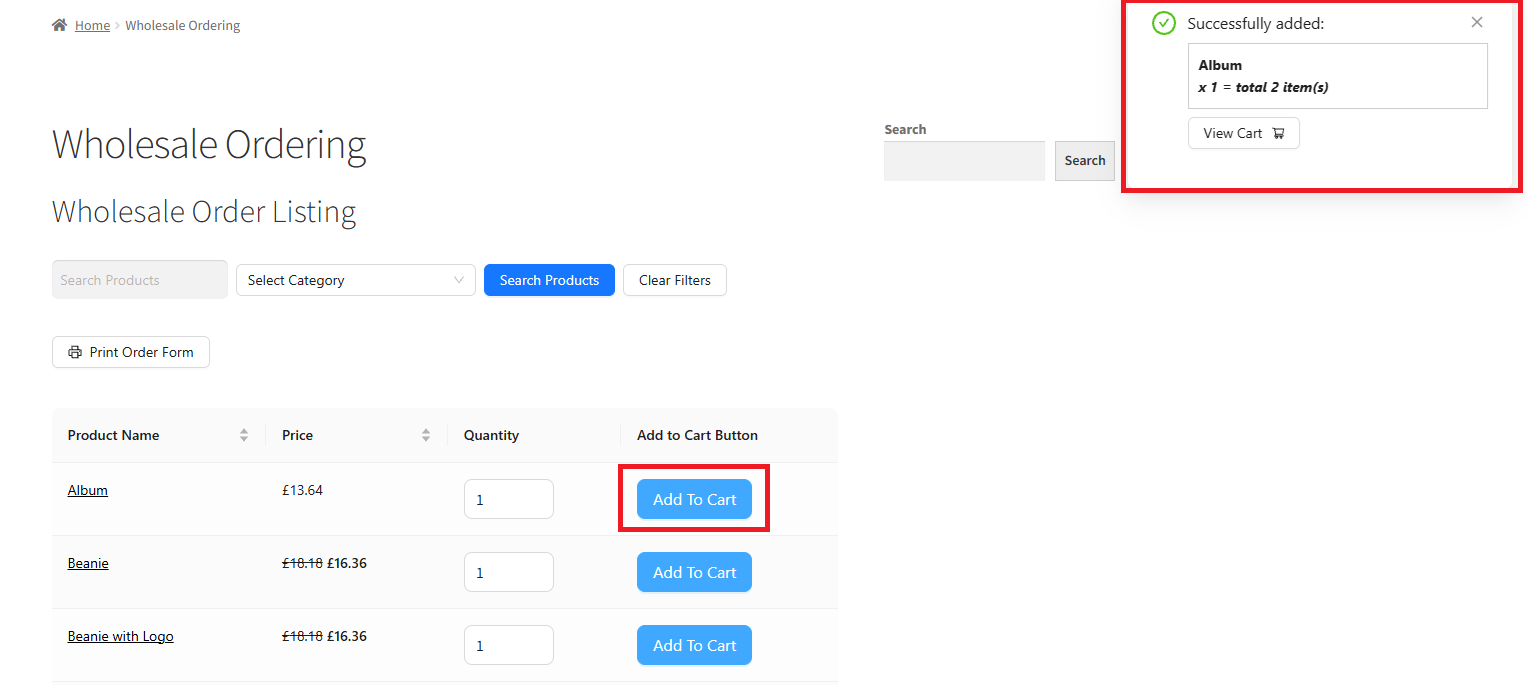
Nachdem ein Kunde ein Produkt in den Warenkorb gelegt hat, zeigt das Wholesale Order Form eine Benachrichtigung an, die bestätigt, dass der Artikel hinzugefügt wurde. Wenn Ihr Theme bereits eine Bestätigung für das Hinzufügen zum Warenkorb anzeigt, kann die Benachrichtigung des Wholesale Order Form redundant wirken. Es gibt zwei Möglichkeiten, dies zu verwalten: Ersetzen Sie sie durch ein kleineres Inline-Symbol oder entfernen Sie sie vollständig.
Voraussetzungen
- WooCommerce Wholesale Order Form Plugin installiert und aktiv
- Mindestens ein Bestellformular wurde erstellt. Wenn Sie dies noch nicht eingerichtet haben, lesen Sie die Anleitung zur Ersteinrichtung des Wholesale Order Form.
Benachrichtigung durch ein Inline-Symbol ersetzen
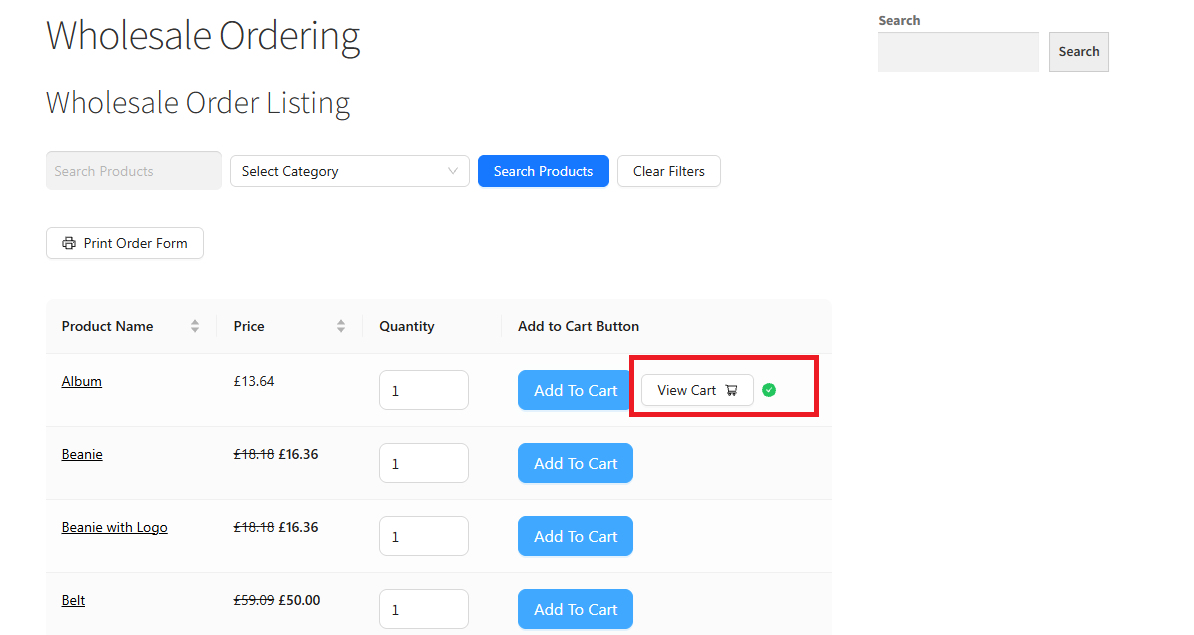
Wenn Ihr Theme bereits eine Bestätigung für das Hinzufügen zum Warenkorb anzeigt, ersetzt die Aktivierung von Simplify Add to Cart Notices die Popup-Benachrichtigung durch ein kleineres Inline-Symbol, das neben der Schaltfläche „In den Warenkorb legen“ angezeigt wird – so wird eine Duplizierung vermieden.
- Gehen Sie zu Großhandel → Bestellformulare.
- Finden Sie Ihr Formular und klicken Sie auf Bearbeiten.
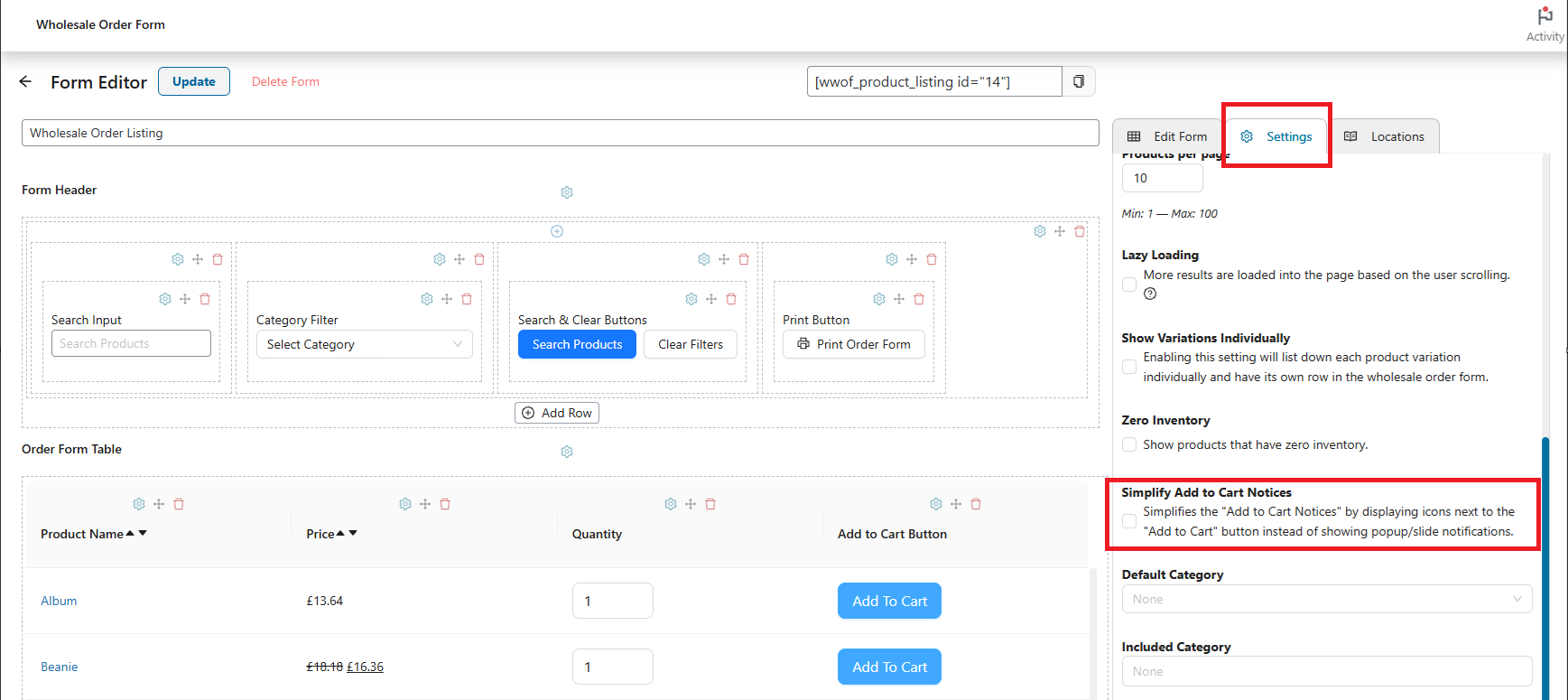
- Öffnen Sie den Tab Einstellungen.
- Aktivieren Sie den Schalter Simplify Add to Cart Notices.
Wenn aktiviert, erscheint die Bestätigung als Inline-Symbol neben der Schaltfläche „In den Warenkorb legen“:
Benachrichtigung vollständig entfernen
- Klicken Sie im Bestellformular-Editor auf das Zahnradsymbol in der Spalte Schaltfläche „In den Warenkorb legen“.
- Öffnen Sie im Einstellungsbereich den Bereich Optionen.
- Deaktivieren Sie Benachrichtigung beim Hinzufügen zum Warenkorb aktivieren.
Stellen Sie sicher, dass Simplify Add to Cart Notices zuerst aktiviert ist. Der Schalter Benachrichtigung beim Hinzufügen zum Warenkorb aktivieren wird nur angezeigt, wenn diese Einstellung aktiviert ist. Sehen Sie sich den Abschnitt Benachrichtigung durch ein Inline-Symbol ersetzen oben an, wenn Sie diese aktivieren müssen.
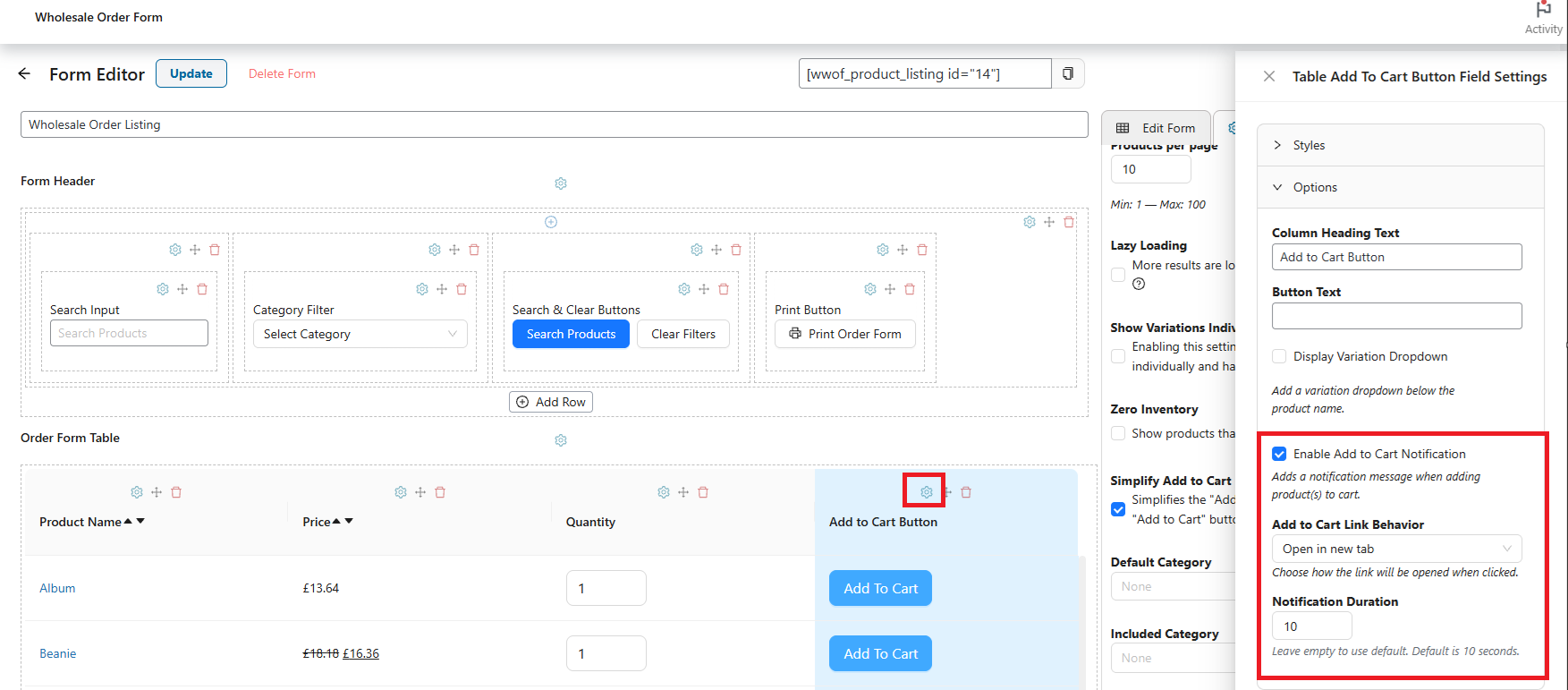
Dadurch werden alle Benachrichtigungen und Popups entfernt, wenn ein Kunde auf die Schaltfläche „In den Warenkorb legen“ klickt.
Fehlerbehebung
Die Benachrichtigung wird nach dem Deaktivieren immer noch angezeigt
Der Schalter Benachrichtigung beim Hinzufügen zum Warenkorb aktivieren wird erst verfügbar, wenn Simplify Add to Cart Notices im Tab Einstellungen des Formulars aktiviert ist. Wenn Sie diesen Schritt übersprungen haben, wird die Benachrichtigung weiterhin angezeigt. Aktivieren Sie zuerst Simplify Add to Cart Notices, speichern Sie Ihr Formular und kehren Sie dann zu den Einstellungen der Spalte Schaltfläche „In den Warenkorb legen“ zurück, um den Benachrichtigungsschalter zu deaktivieren. Leeren Sie nach dem Speichern alle Caching-Plugins und testen Sie in einem privaten Browserfenster.
Das Inline-Symbol wird in meinem Theme nicht angezeigt
Das Inline-Symbol wird von der JavaScript-Datei des Wholesale Order Form neben der Schaltfläche „In den Warenkorb legen“ eingefügt. Einige Themes oder Page Builder überschreiben die Schaltflächen-Markup oder unterdrücken Skripte von Drittanbietern, was die Anzeige des Symbols verhindern kann. Versuchen Sie, vorübergehend zu einem Standard-WooCommerce-kompatiblen Theme (wie Storefront) zu wechseln, um zu bestätigen, dass das Symbol angezeigt wird. Wenn dies der Fall ist, ist ein CSS- oder JavaScript-Konflikt mit Ihrem aktiven Theme die wahrscheinliche Ursache – kontaktieren Sie den Support mit Ihrem Theme-Namen und Ihrer Version für weitere Unterstützung.
Häufig gestellte Fragen
Gelten diese Einstellungen für alle Bestellformulare oder nur für eines?
Sowohl Simplify Add to Cart Notices als auch Enable Add to Cart Notification sind Formular-spezifische Einstellungen. Jedes Bestellformular kann seine eigene Konfiguration haben – zum Beispiel die Anzeige eines Inline-Symbols in einem Formular, während die Benachrichtigung in einem anderen Formular vollständig deaktiviert wird.
Beeinträchtigt die Deaktivierung der Benachrichtigung das Standardverhalten des Warenkorbs von WooCommerce?
Nein. Diese Einstellungen steuern nur die Benachrichtigung, die im Großhandelsbestellformular angezeigt wird. Das native Add-to-Cart-Verhalten von WooCommerce und alle Aktualisierungen des Mini-Warenkorbs oder Warenkorb-Widgets bleiben unberührt.
Ich kann den Schalter „Enable Add to Cart Notification“ nicht sehen
Der Schalter Enable Add to Cart Notification erscheint erst, nachdem Simplify Add to Cart Notices im Tab Settings des Formulars aktiviert wurde. Aktivieren Sie diesen zuerst und speichern Sie, öffnen Sie dann erneut die Zahnrad-Symbol-Einstellungen in der Spalte Add to Cart Button, und der Schalter erscheint im Panel Options.
Benötigen Sie Hilfe?
Wir haben ein engagiertes Support-Team für Wholesale Suite, das unsere Produkte, WooCommerce und die Branche sehr gut kennt. Sie können seine Expertise jederzeit und weltweit nutzen.
Wenn Sie bereits Kunde sind, gehen Sie bitte zum Support-Ticket-Anfrageformular und senden Sie uns eine Nachricht.
Wenn Sie ein kostenloser Plugin-Benutzer sind, senden Sie uns bitte eine Supportanfrage im Forum. Wir überwachen aktiv die Supportforen von WordPress.org für das kostenlose Plugin und helfen unseren Benutzern dort so gut wir können.

