
Ein Großhandelsgeschäft zu führen bedeutet, Entscheidungen auf der Grundlage von Zahlen zu treffen: welche Produkte sich verkaufen, welche Kunden am meisten kaufen und ob Ihr Großhandelsumsatz wächst. Das integrierte Wholesale Analytics Dashboard von Wholesale Suite liefert Ihnen all dies an einem Ort, in Echtzeit aktualisiert, ohne Ihre WordPress-Administration verlassen zu müssen.
Diese Anleitung führt Sie durch jede Ansicht des Dashboards, damit Sie genau wissen, was Sie sehen und wie Sie es nutzen können, um intelligentere Entscheidungen für Ihr Unternehmen zu treffen.
Voraussetzungen
- WooCommerce Wholesale Prices Premium installiert und aktiviert.
- Ihr WordPress-Benutzerkonto benötigt WooCommerce-Verwaltungsberechtigungen, die sowohl die Rollen Shop Manager als auch Administrator beinhalten.
- Mindestens einige Großhandelsbestellungen in Ihrem Shop, damit das Dashboard Daten anzeigen kann.
So öffnen Sie Wholesale Analytics
- Melden Sie sich in Ihrem WordPress-Adminbereich an.
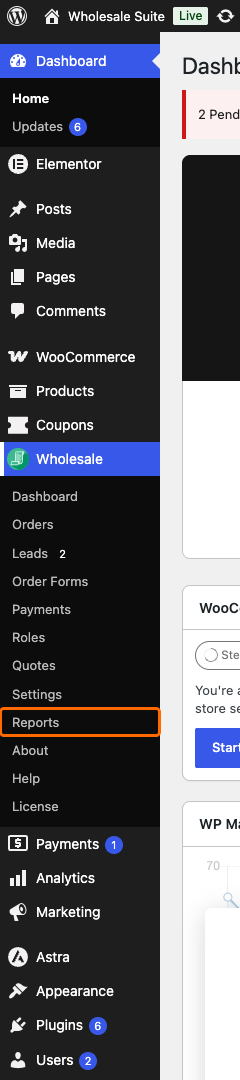
- Gehen Sie im linken Menü zu Großhandel → Berichte.
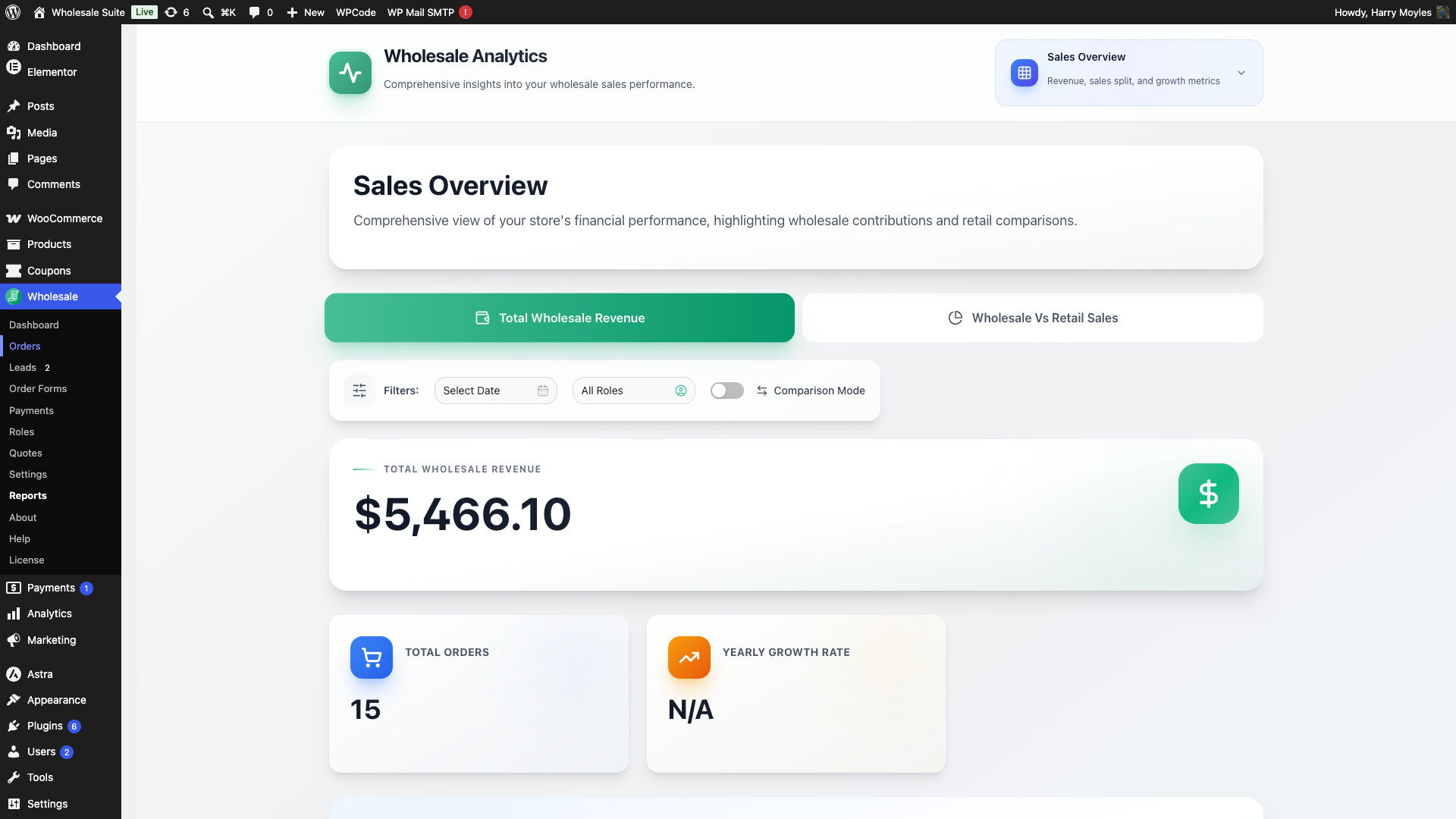
Das Dashboard wird unter Umsatzübersicht geöffnet. Es gibt insgesamt vier Ansichten, und Sie wechseln zwischen ihnen über das Dropdown-Menü in der Kopfzeile der Seite, das immer die Ansicht anzeigt, in der Sie sich befinden: Umsatzübersicht, Produktumsatzübersicht, Produktleistungsanalyse und Bestellungs-Einblicke.
Verständnis der Filter
Bevor wir uns mit jeder Ansicht befassen, ist es erwähnenswert, die Filter zu kennen, die im gesamten Dashboard angezeigt werden. Sie steuern, welche Daten Sie überall sehen.
Das Datums-Dropdown-Menü ermöglicht es Ihnen, den zu analysierenden Zeitraum einzugrenzen. Es ist standardmäßig auf Datum auswählen eingestellt, und die Optionen sind Letzte 7 Tage, Letzte 30 Tage, Letzte 90 Tage, Letztes Jahr und Benutzerdefiniert, wobei Sie Ihre eigenen Start- und Enddaten auswählen.
Der Rollenfilter filtert alle Diagramme und Tabellen nach einer bestimmten Großhandelskundenrolle, nützlich, wenn Sie mehrere Stufen haben (z. B. „Großhandelskunde“ und „Händler“). Standardmäßig werden alle Rollen kombiniert angezeigt. Im selben Dropdown-Menü können Sie auch in den Rollenvergleichsmodus wechseln, der im nächsten Abschnitt behandelt wird.
Das Kategorie-Dropdown-Menü, das in den beiden Produktansichten verfügbar ist, grenzt die Produktdaten auf eine bestimmte Produktkategorie ein. Dies ist hilfreich, wenn Sie sich auf einen Bereich Ihres Katalogs konzentrieren möchten.
Der Vergleichsmodus ist ein separater Schalter, der einen zeitbasierten Vergleich aktiviert: Er ermöglicht es Ihnen, den aktuellen Datumsbereich mit einem früheren Zeitraum zu vergleichen. Wenn er aktiviert ist, erscheint unter der Filterzeile eine Datumsanzeige „Vergleichen mit:“, damit Sie den Vergleichszeitraum auswählen können.
Unterhalb der Filterzeile steht die Zeile „Zeigt Bestellungen in Bearbeitung und abgeschlossen an“. Diese Zeile benennt die Bestellstatus hinter den Zahlen auf dem Bildschirm. Standardmäßig zählt der Umsatz Bestellungen mit den Status „In Bearbeitung“ und „Abgeschlossen“. Zurückgestellte Bestellungen sind nicht Teil dieser Zahlen. Die Ansicht „Umsatzübersicht“ zeigt sie separat an, wie im nächsten Abschnitt beschrieben.

Großhandelsrollen nebeneinander vergleichen
Wenn Sie mehrere Großhandelsstufen ausführen (z. B. „Großhandelskunde“, „Händler“ und „VIP-Großhandel“), können Sie mit der Rollenvergleichsfunktion sehen, wie jede Stufe im Vergleich zu den anderen auf demselben Bildschirm abschneidet. Anstatt den Rollenfilter zwischen den Rollen zu wechseln und Zahlen im Kopf zu vergleichen, zeigt das Dashboard in jeder vergleichsbezogenen Karte eine Spalte pro Rolle an.
Rollenvergleich aktivieren
- Klicken Sie auf das Rollen-Dropdown im Filterbalken. Es zeigt Alle Rollen an, bis Sie es eingrenzen, und öffnet sich unter der Überschrift Rollenfilter.
- Klicken Sie im Dropdown-Header auf die Schaltfläche Vergleichen.
- Das Dropdown-Menü wechselt zu einer Liste Rollen zum Vergleichen auswählen. Aktivieren Sie das Kontrollkästchen neben jeder Rolle, die Sie einschließen möchten. Alle wählt jede Rolle aus und Löschen hebt die Auswahl auf.
- Die ausgewählten Rollen werden als farbige Pillen unter dem Filterbalken angezeigt und die Dashboard-Karten werden aktualisiert, um eine Spalte pro Rolle anzuzeigen.
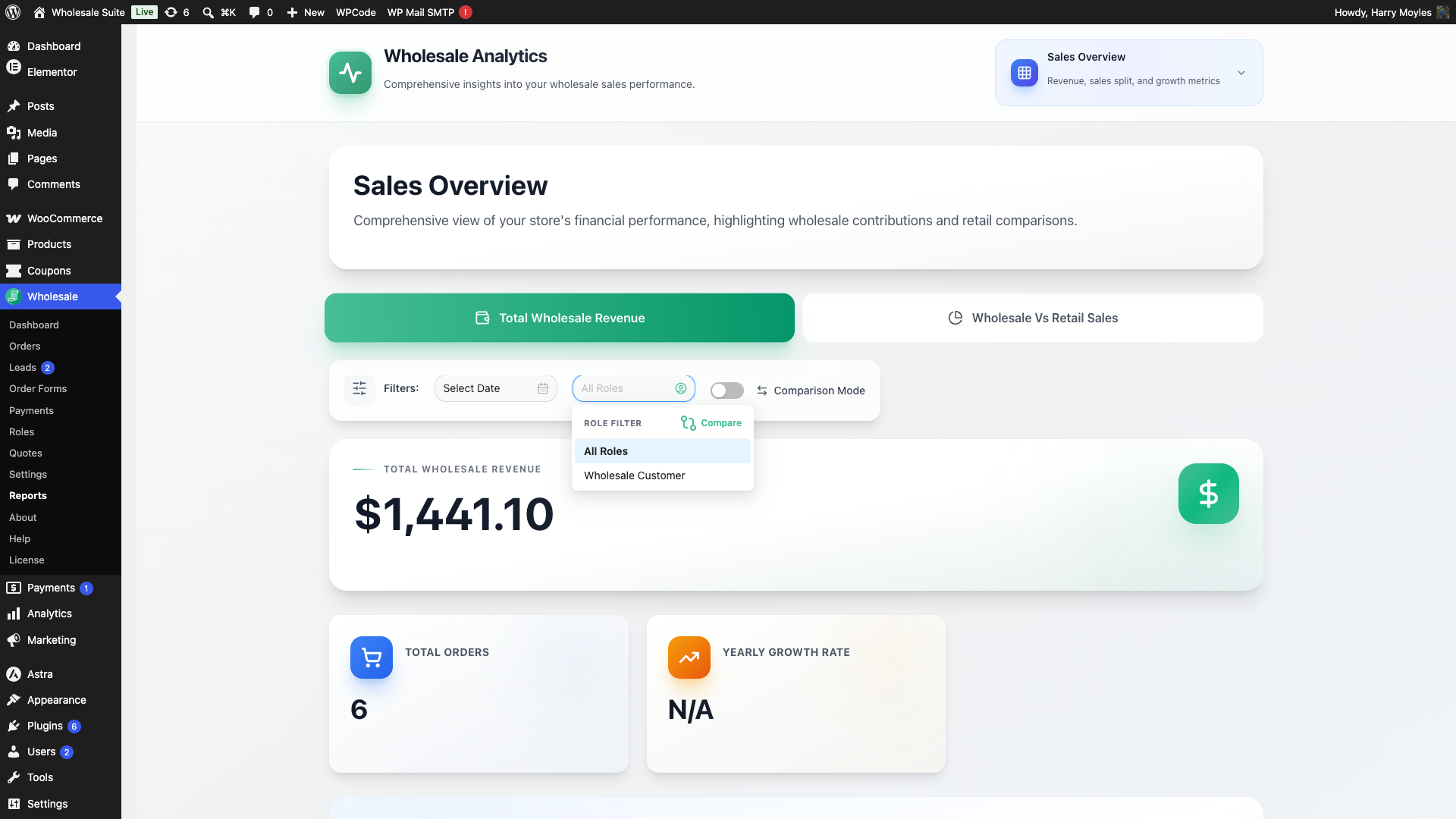
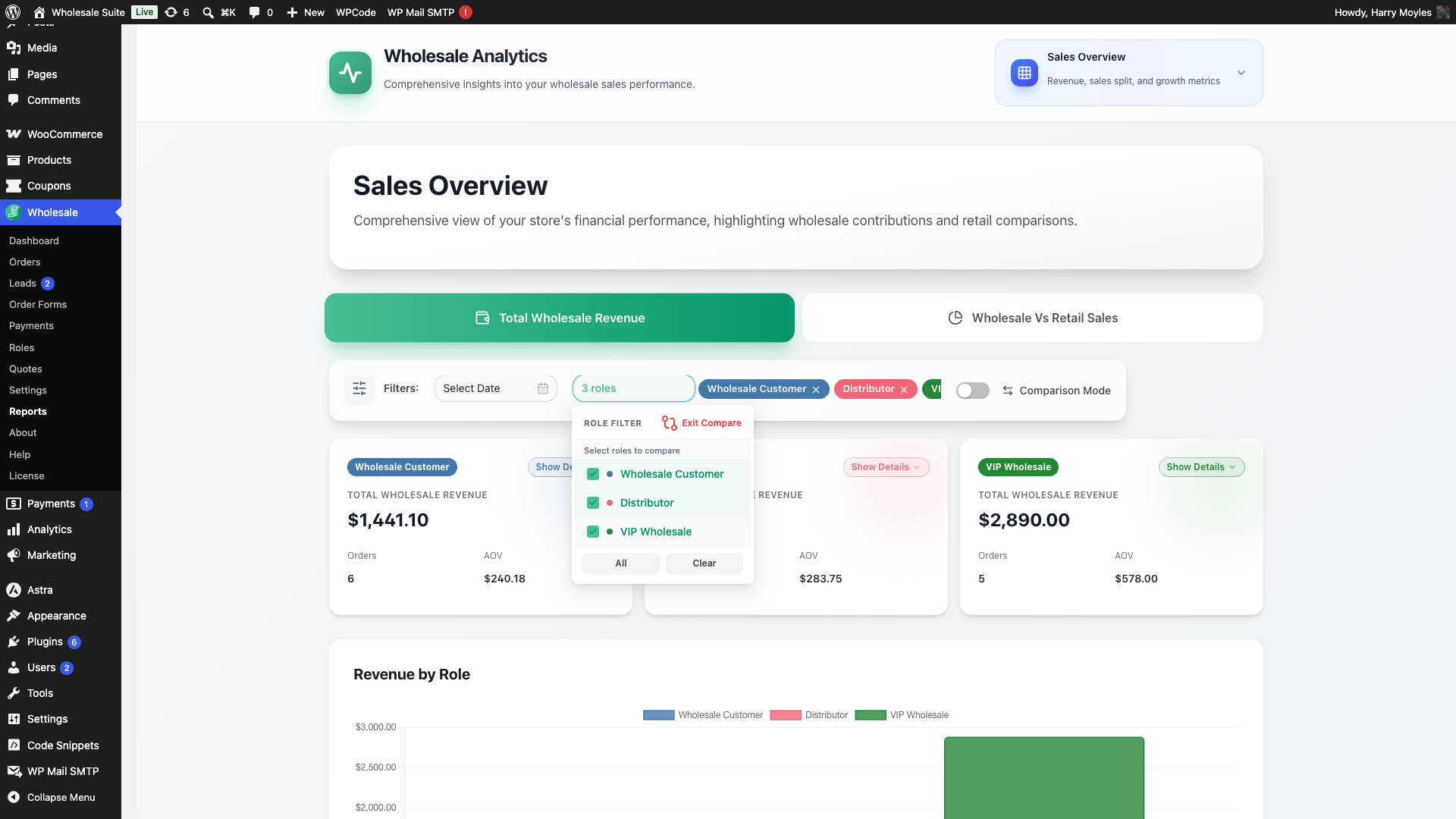
Um den Rollenvergleich zu verlassen, öffnen Sie erneut das Dropdown des Rollenfilters und klicken Sie auf Vergleich beenden. Das Dashboard kehrt zur Ansicht einer einzelnen Rolle (oder aller Rollen) zurück.
Was Sie vergleichen können
Wenn der Rollenvergleich aktiv ist, zeigen die folgenden Abschnitte eine Karten-Spalte pro ausgewählter Rolle an:
- Gesamtumsatz im Großhandel pro Rolle, einschließlich Wachstumskennzahlen und Umsatzdifferenz zwischen den Rollen.
- Anteil Großhandel vs. Einzelhandel pro Rolle, damit Sie sehen können, welche Stufe am meisten zum gesamten Großhandelsumsatz beiträgt.
- Bestseller nach Volumen und Bestseller nach Umsatz pro Rolle, wobei die meistverkauften Produkte jeder Rolle separat aufgeführt sind.
- Kategorie-Performance pro Rolle, die zeigt, wie jede Stufe in Ihrem Katalog ausgibt.
- Top-Produkte nach Großhandelsvolumen und Top-Produkte nach Großhandelsumsatz pro Rolle.
- Durchschnittlicher Bestellwert pro Rolle, damit Sie schnell sehen können, welche Stufe größere Bestellungen aufgibt.
- Einzigartige Großhandelskunden pro Rolle, mit neuen und wiederkehrenden Kundenzahlen, aufgeteilt nach Stufe.
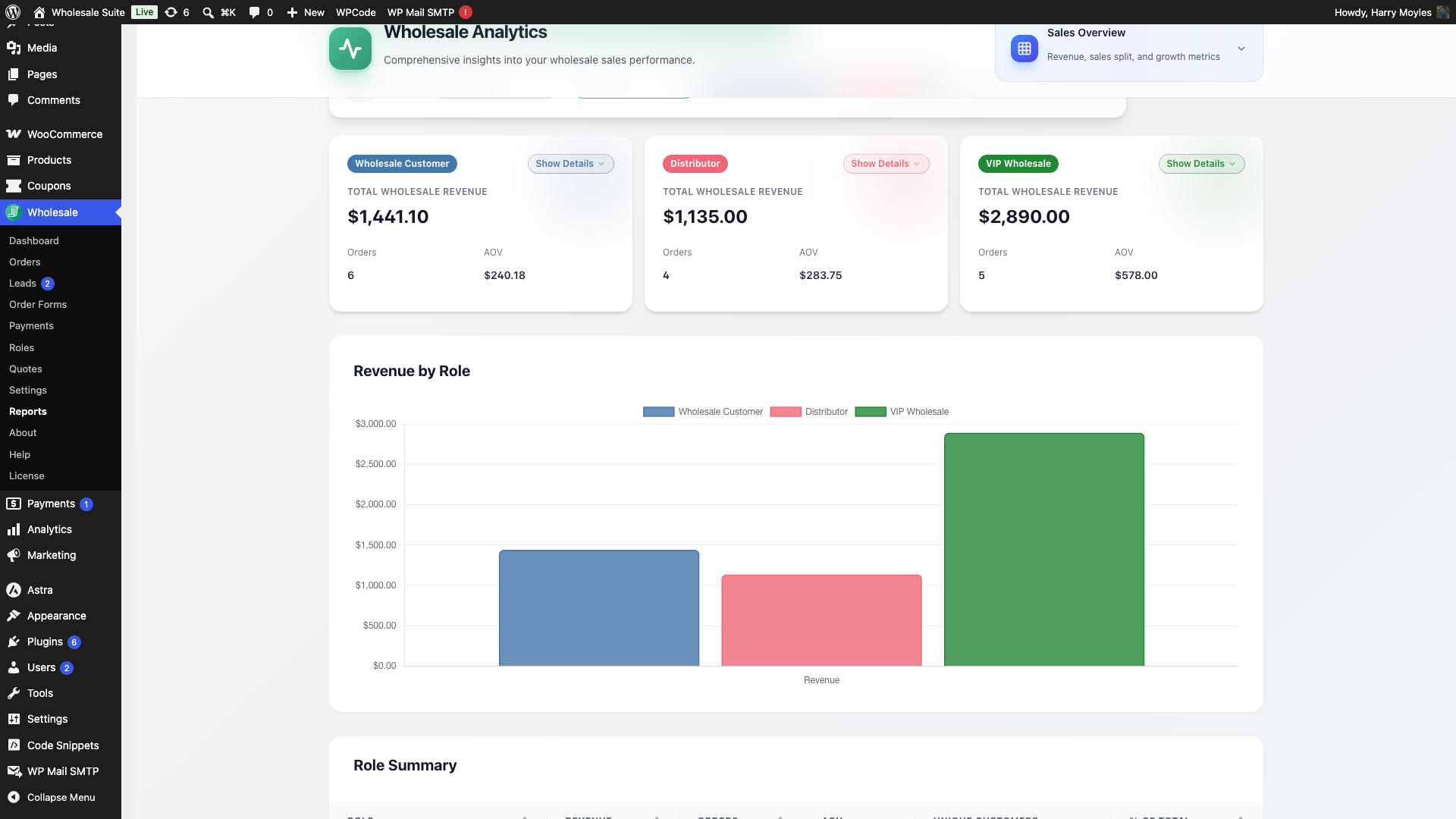
Jede Rollenkarte ist erweiterbar. Klicken Sie auf eine Rollenkarte, um die Aufschlüsselung pro Rolle für diese Metrik zu erhalten, einschließlich der Top-Produkte, die das Ergebnis erzielen. Verwenden Sie dies, wenn eine Rolle eine andere übertrifft und Sie sehen möchten, welche Produkte dafür verantwortlich sind.
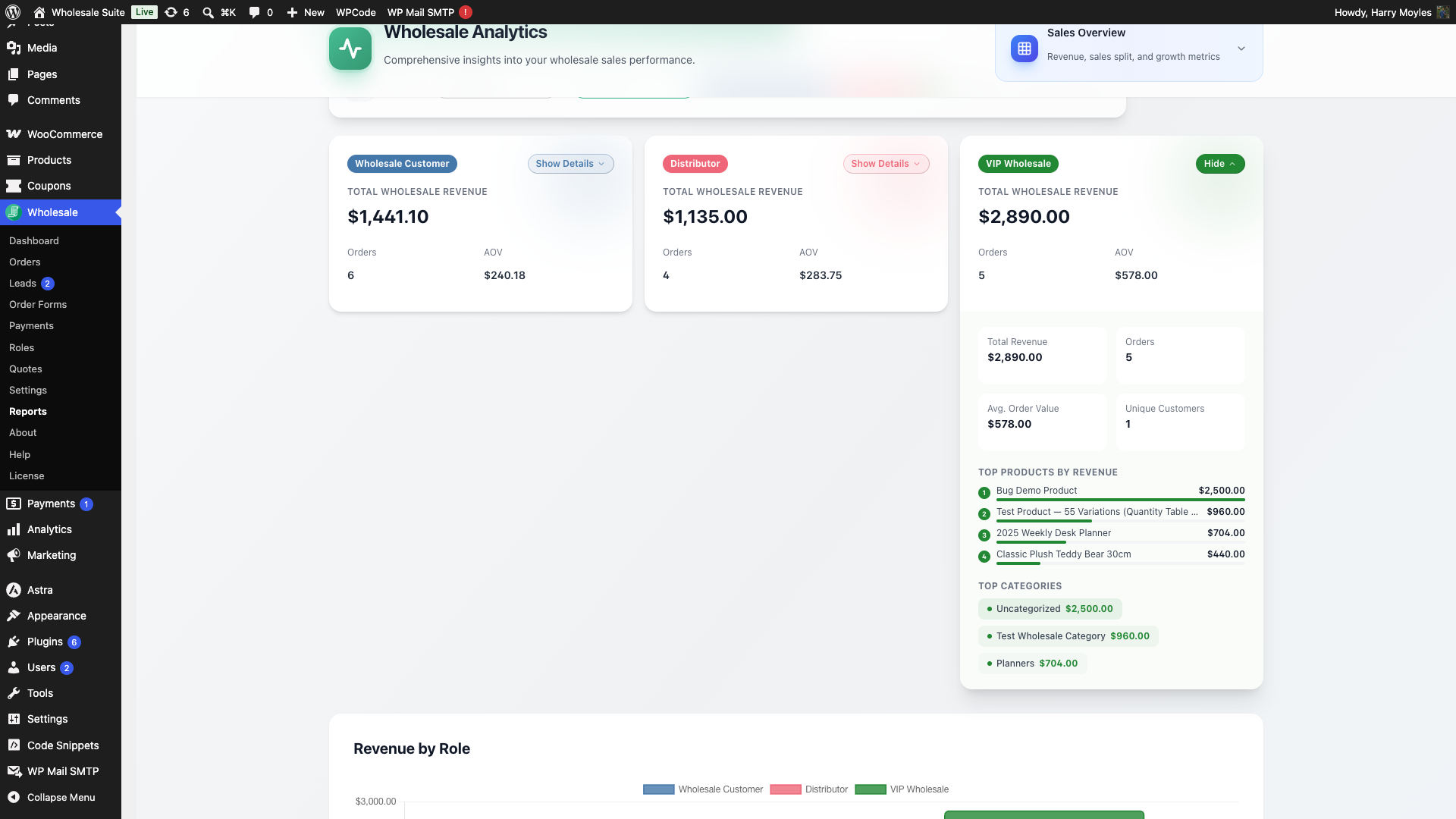
Der gleichzeitige Vergleich vieler Rollen kann Diagramme schwerer lesbar machen. Das Dashboard zeigt eine Notiz „Der Vergleich vieler Rollen kann die Lesbarkeit von Diagrammen verringern.“ an, wenn Sie eine große Anzahl von Rollen auswählen. Für die meisten Geschäfte ist eine Anzahl von zwei bis vier Rollen ideal.
Verkaufsübersicht
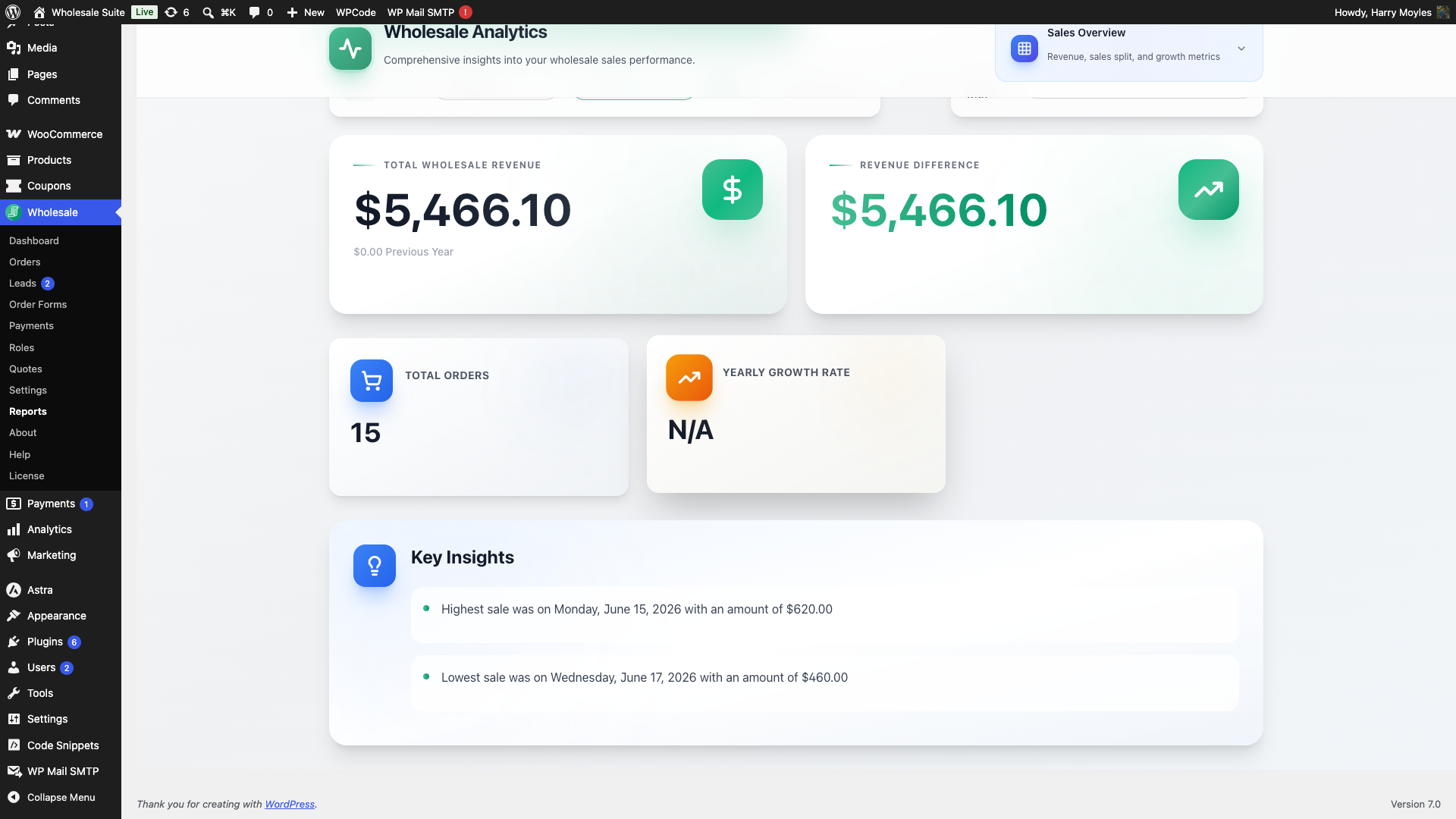
Sales Overview ist Ihr Finanz-Dashboard auf oberster Ebene. Es hat zwei Abschnitte: Gesamtumsatz im Großhandel und Großhandels- vs. Einzelhandelsumsätze.
Gesamtumsatz im Großhandel
Dieser Abschnitt zeigt Ihren kumulativen Großhandelsumsatz zusammen mit wichtigen Wachstumskennzahlen: prozentuales Wachstum aller Zeiten, wöchentliche und jährliche Trends sowie eine Zusammenfassung Ihrer höchsten und niedrigsten Umsätze der letzten Woche.
Die Hauptumsatzzahl zählt nur bezahlte Bestellungen. Zurückgestellte Bestellungen warten auf die Zahlung und werden daher nicht zu dieser Zahl hinzugefügt. Stattdessen zeigt die Karte „Zurückgestellt (Zahlung ausstehend)“ in diesem Abschnitt den Umsatz und die Anzahl der Bestellungen an, die auf die Zahlung warten, für denselben Zeitraum und denselben Rollenfilter. Wenn eine zurückgestellte Bestellung bezahlt wird und den Status „In Bearbeitung“ oder „Abgeschlossen“ erhält, zählt sie in der Hauptzahl.
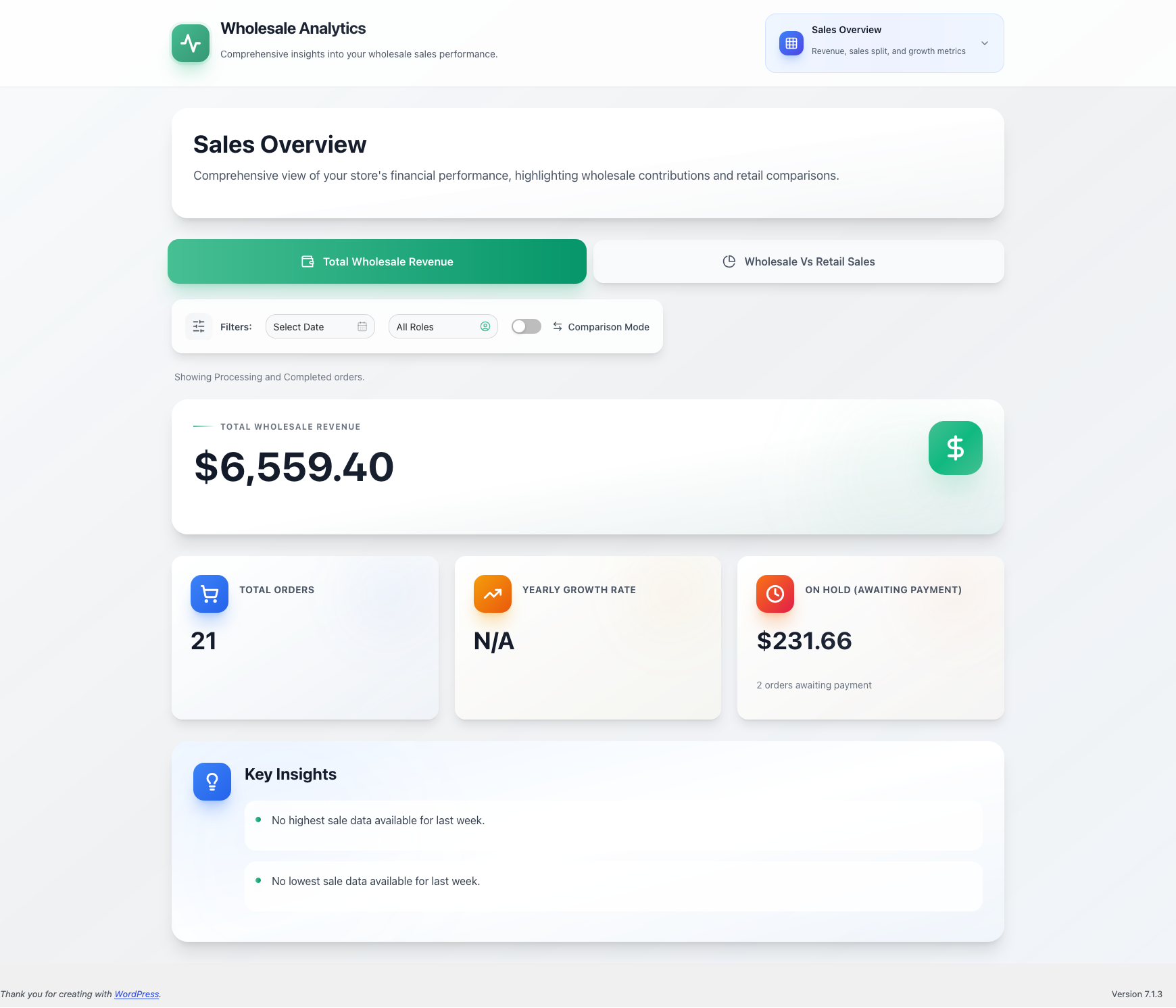
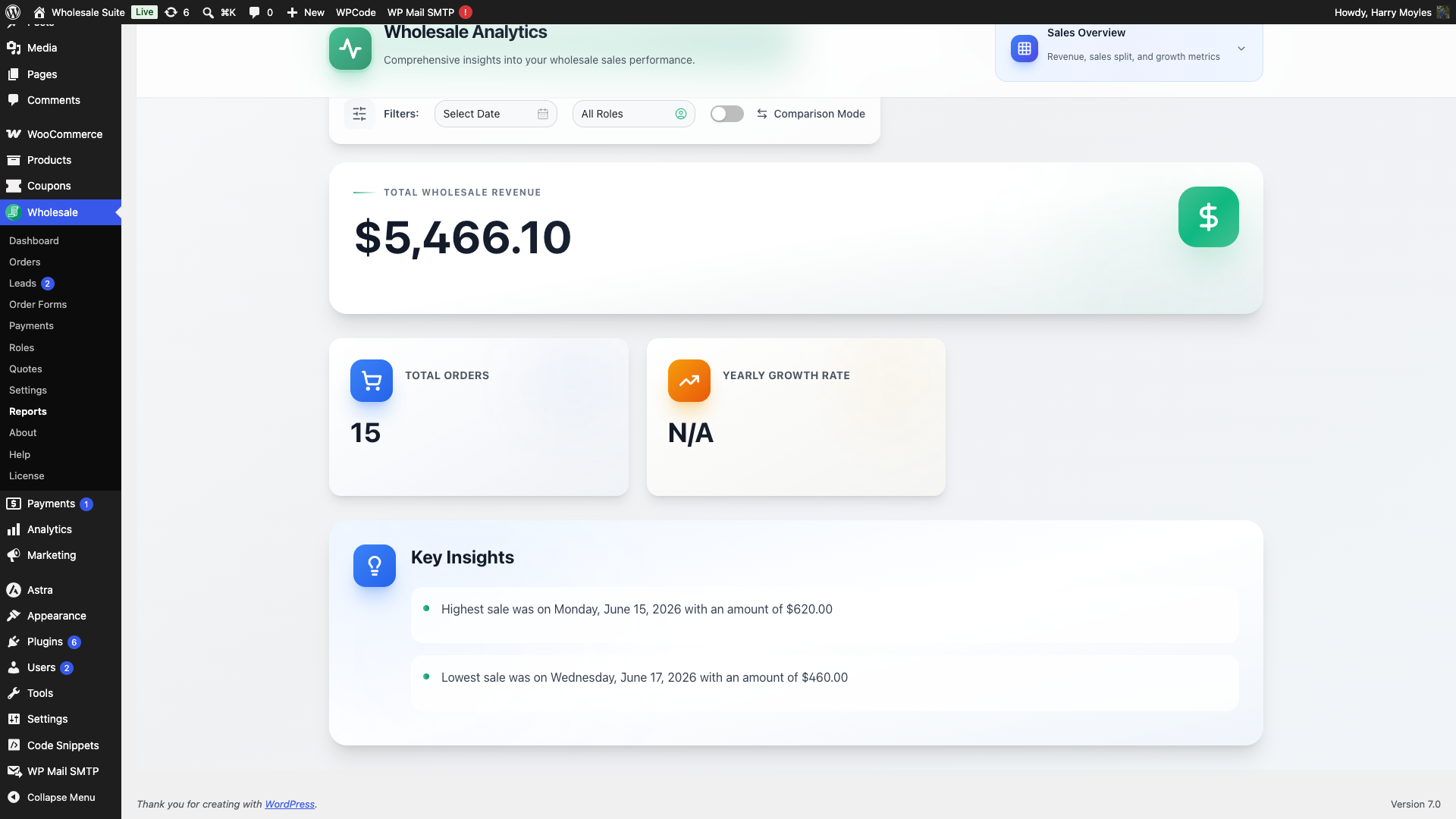
Sie können den Vergleichsmodus aktivieren, um zu sehen, wie sich der aktuelle Zeitraum mit einem früheren vergleichen lässt. Wählen Sie zwischen Vorheriger Zeitraum, Gleicher Zeitraum im Vorjahr oder einem Benutzerdefinierten Vergleichszeitraum. Wenn der Vergleichsmodus aktiviert ist, erscheint neben dem aktuellen Zeitraum eine zweite Karte, damit Sie den Unterschied auf einen Blick sehen können.
Großhandels- vs. Einzelhandelsumsatz
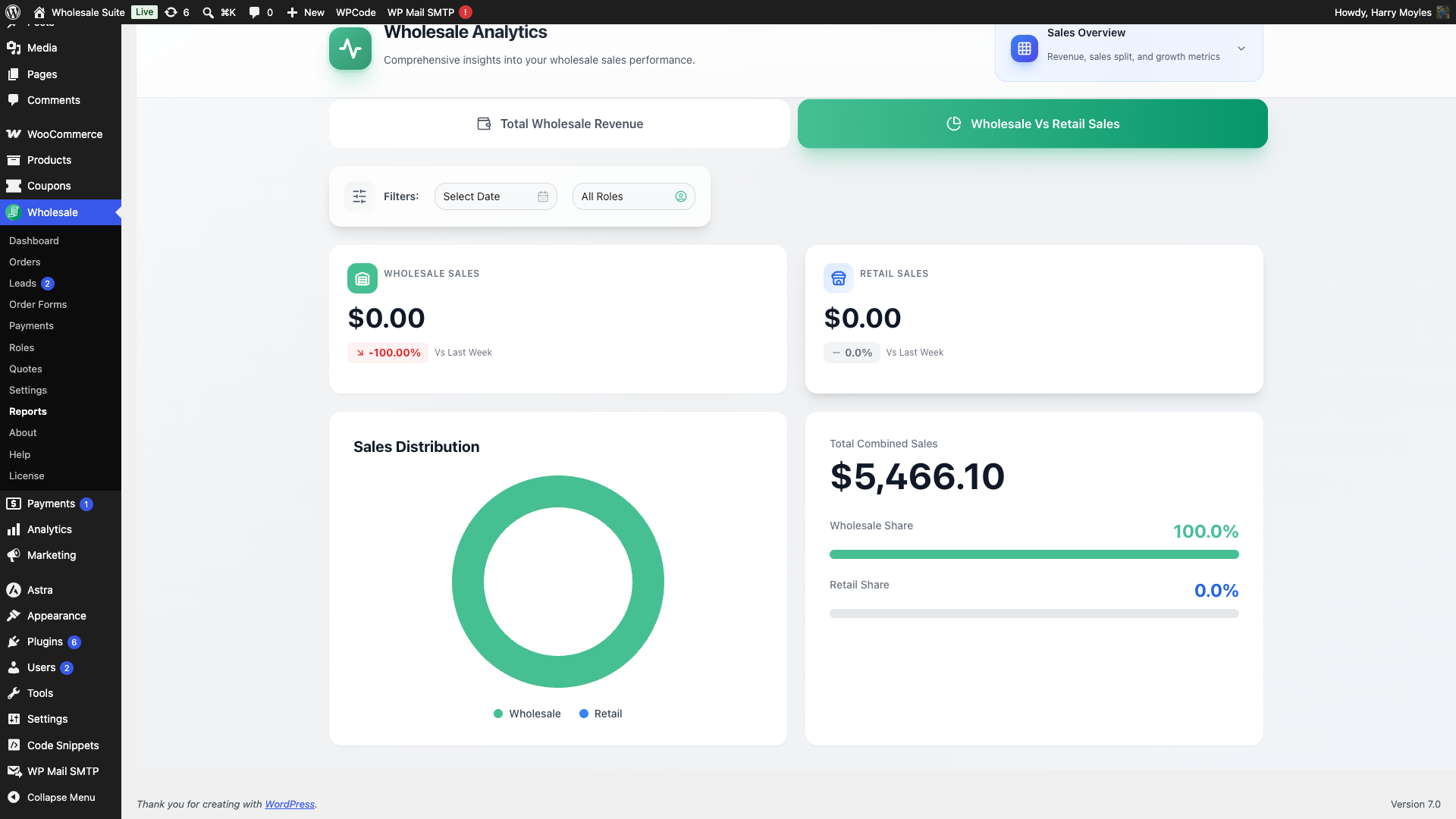
Dieser Abschnitt gliedert auf, wie viel des gesamten Umsatzes Ihres Shops von Großhandelskunden im Vergleich zu Einzelhandelskunden stammt. Sie sehen einzelne Karten für jeden Kanal (mit wöchentlichen Wachstumstrends), eine kombinierte Zusammenfassungskarte und ein Tortendiagramm, das die Aufteilung in Prozent anzeigt.
Produktverkaufsübersicht
Die Produktumsatzübersicht enthält zwei sortierbare Tabellen: Top-Produkte nach Großhandelsvolumen und Top-Produkte nach Großhandelsumsatz. Es wird immer nur eine angezeigt. Verwenden Sie die beiden Schaltflächen über der Tabelle, um zwischen ihnen zu wechseln. Beide helfen Ihnen zu identifizieren, welche Produkte Ihre Großhandelskunden tatsächlich kaufen.
Die beiden Tabellen zeigen nicht dieselben Spalten an.
- Top-Produkte nach Großhandelsvolumen: ID, Produkt, Gesamt verkaufte Einheiten, Gesamtumsatz, Durchschnittlicher Bestellwert, Anzahl der Bestellungen.
- Top-Produkte nach Großhandelsumsatz: ID, Produkt, Gesamtumsatz, Gesamt verkaufte Einheiten, Durchschnittlicher Stückpreis, Anzahl der Bestellungen.
Der Durchschnittliche Bestellwert erscheint nur in der Volumentabelle und der Durchschnittliche Stückpreis nur in der Umsatztabelle. Klicken Sie auf eine beliebige Spaltenüberschrift, um die Liste nach dieser Metrik zu sortieren.
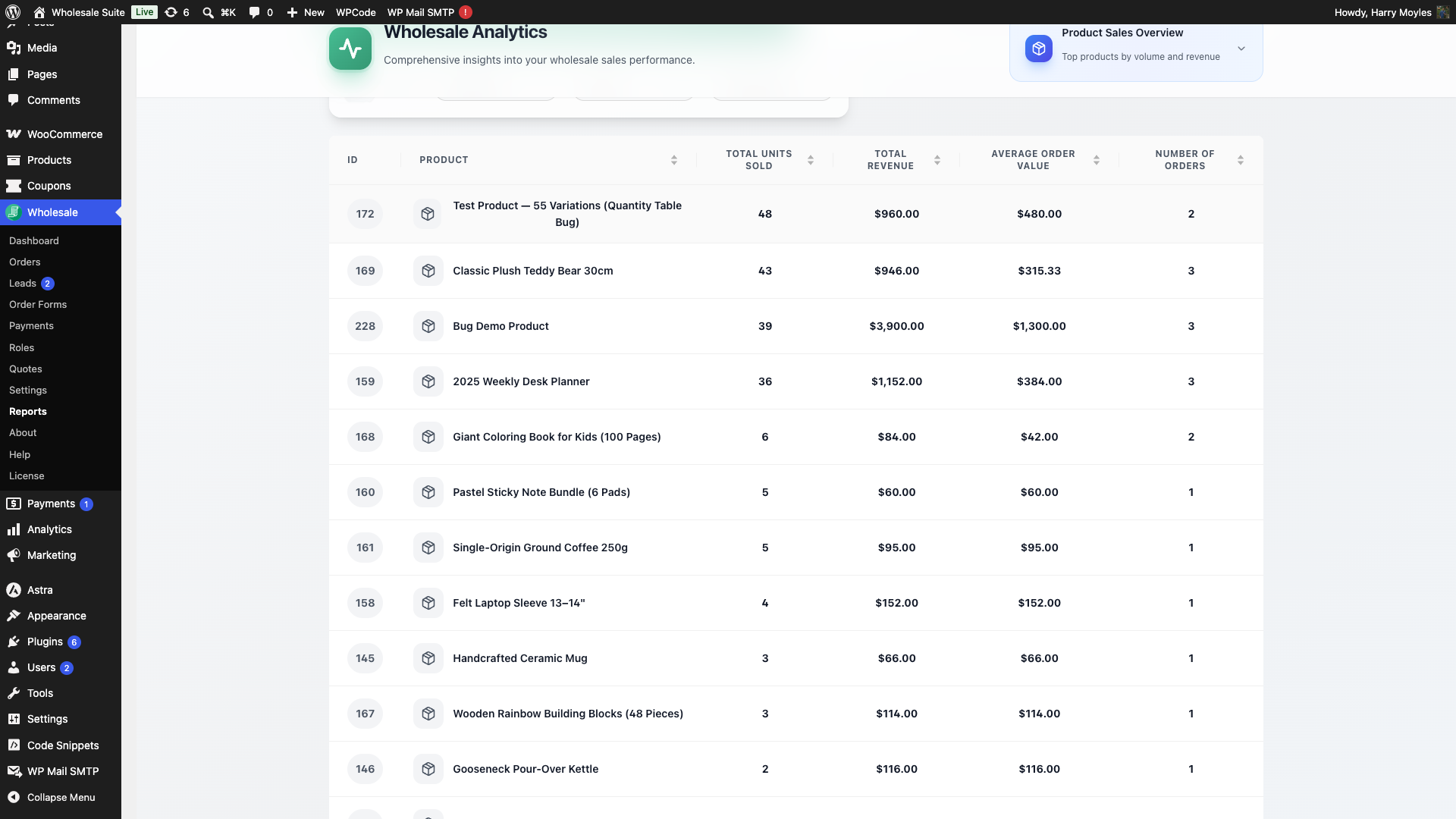
Standardmäßig zeigt die Tabelle 15 Zeilen pro Seite an. Verwenden Sie die Seitengrößen-Auswahl am unteren Rand, um auf 50 oder 100 Zeilen umzuschalten, wenn Sie mehr auf einmal sehen möchten.
Der Filter Kategorie oben ist hier besonders nützlich. Wenn Sie mehrere Produktlinien verkaufen, filtern Sie nach einer einzelnen Kategorie, um Ihre Analyse zu fokussieren.
Produktleistungsanalyse
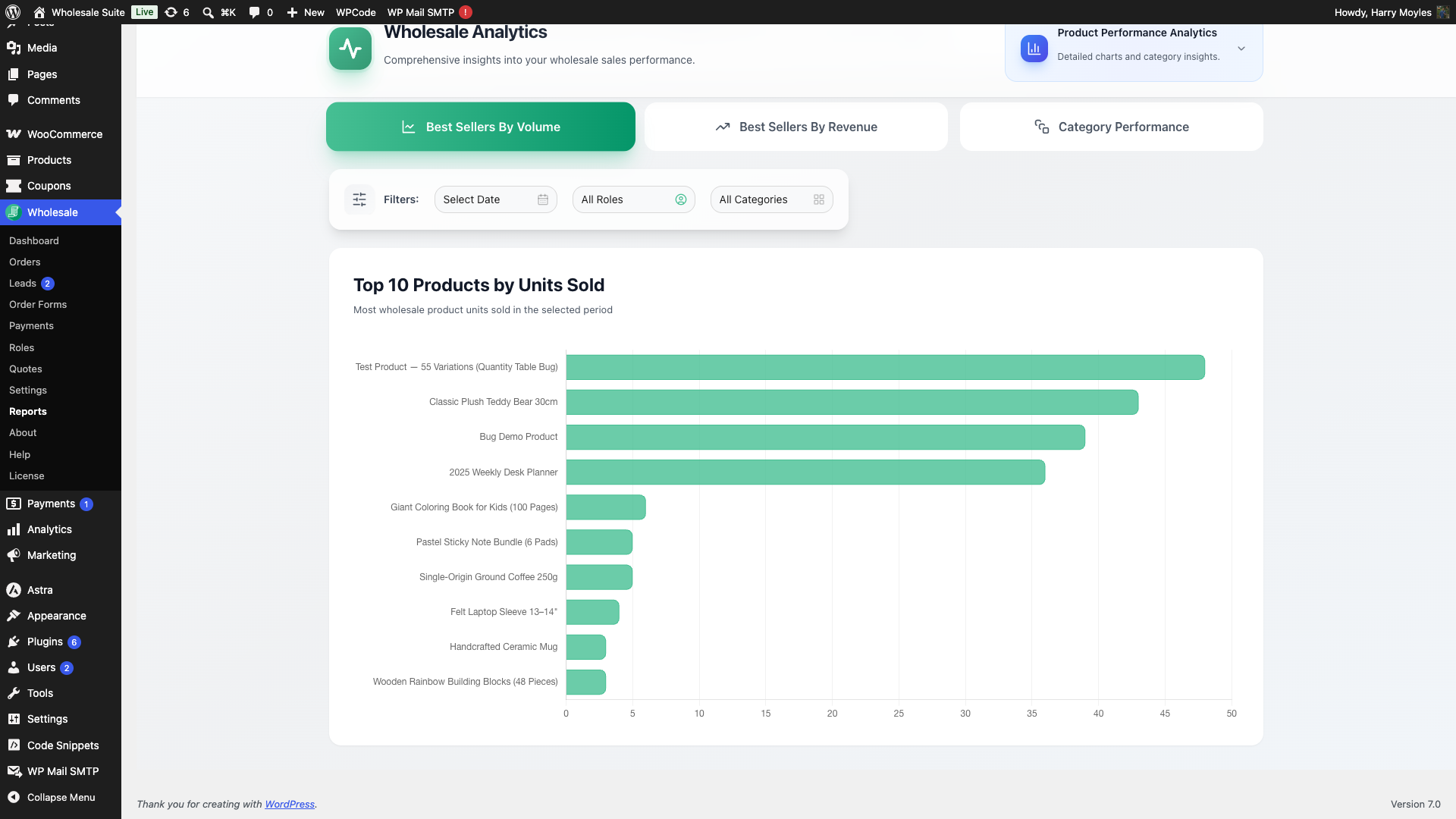
Diese Ansicht visualisiert Ihre meistverkauften Produkte und die Leistung von Kategorien als Diagramme anstelle von Tabellen.
Bestseller nach Volumen und nach Umsatz
Zwei horizontale Balkendiagramme zeigen Ihre Top-10-Produkte: eines nach verkauften Einheiten und eines nach Umsatz sortiert. Die Diagramme geben Ihnen einen schnellen visuellen Eindruck davon, welche Produkte dominieren und um wie viel.
Kategorieleistung
Das Diagramm zur Kategorieleistung zeigt bis zu 10 Produktkategorien nebeneinander an. Jede Kategorie hat zwei Balken, einen für die verkauften Gesamteinheiten und einen für den Gesamtumsatz, sodass Sie Volumen und Wert über Ihren Katalog hinweg auf einen Blick vergleichen können.
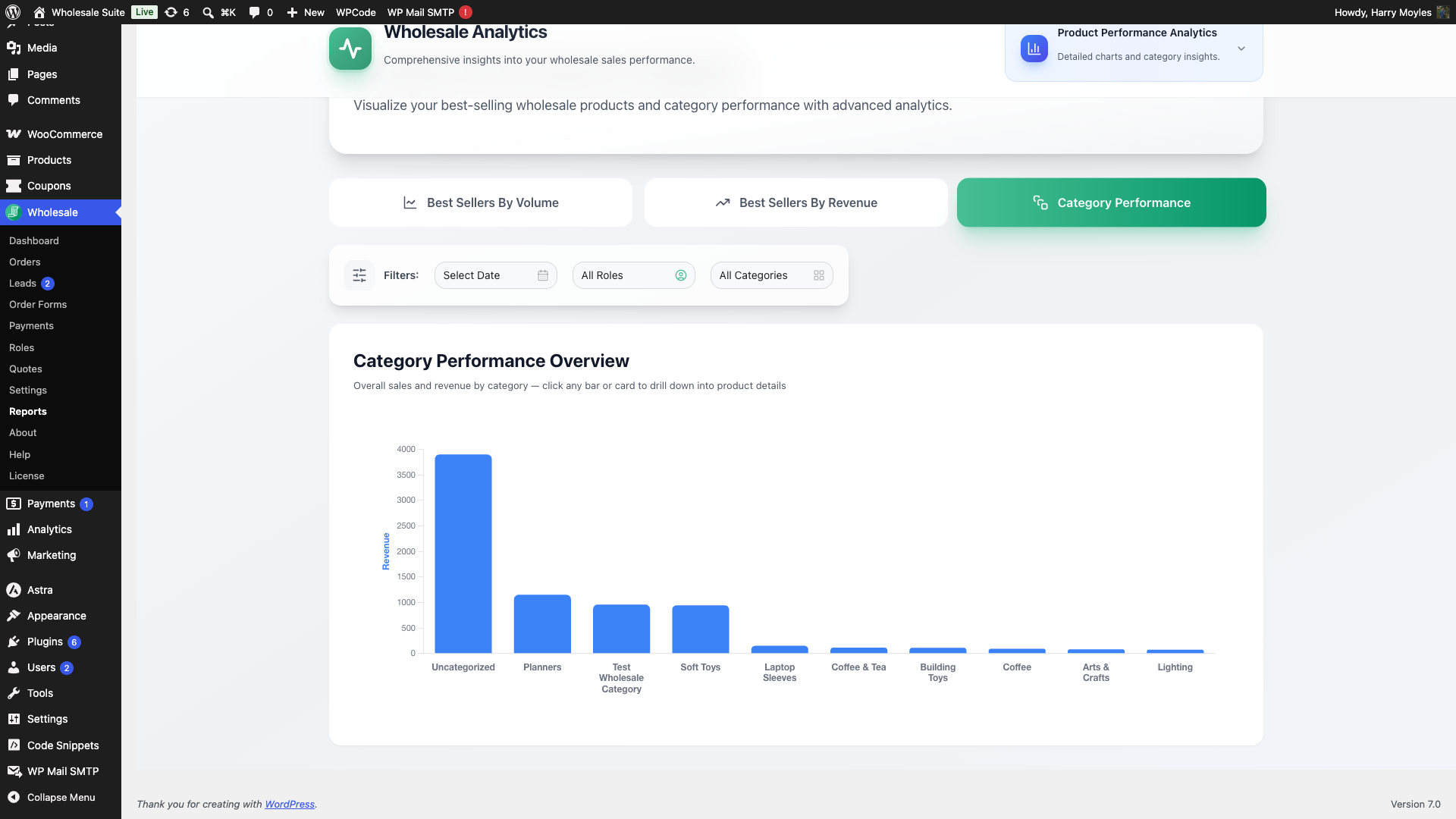
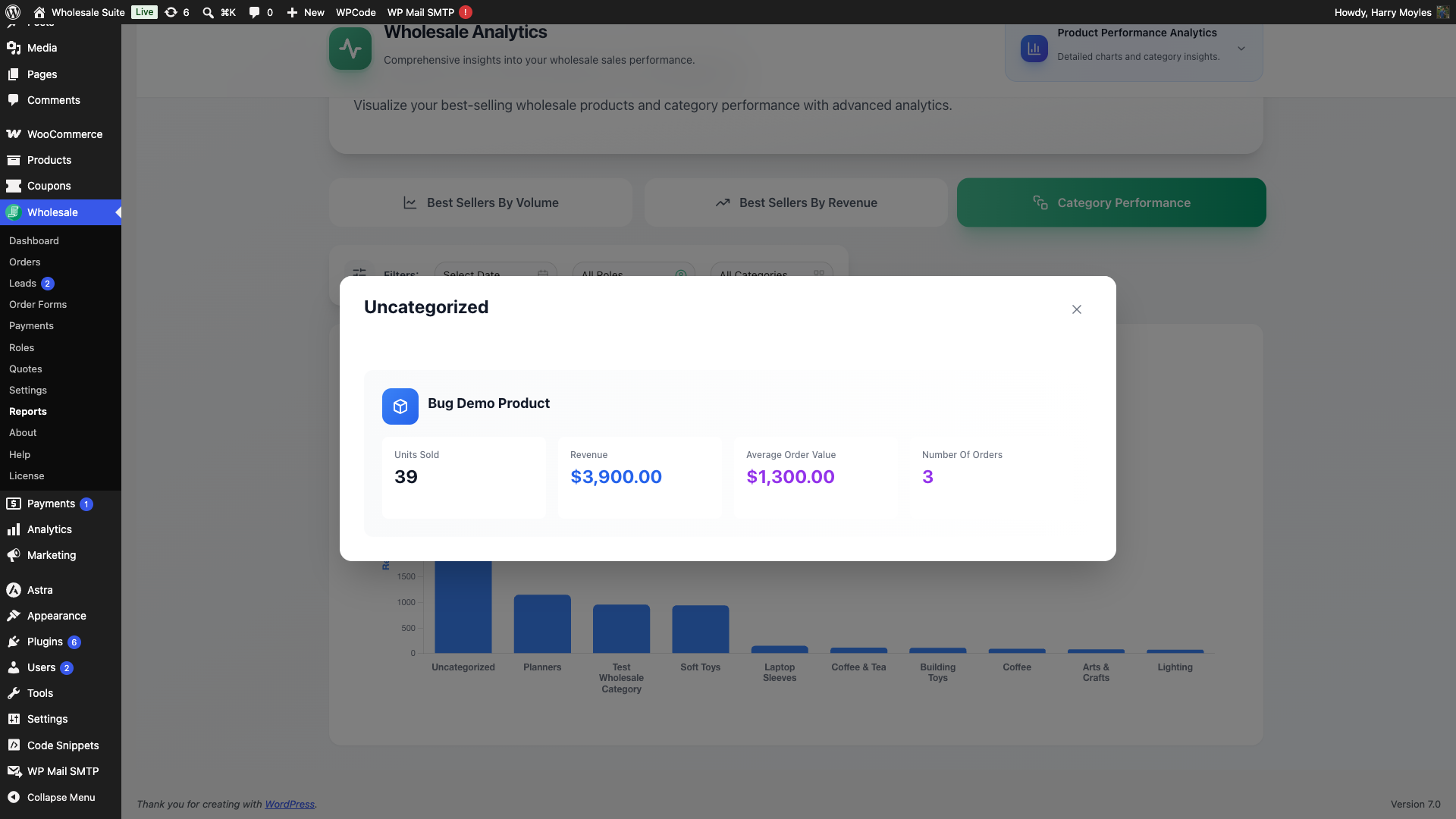
Klicken Sie auf einen beliebigen Balken (oder eine beliebige Kategoriekarte unter dem Diagramm), um eine detaillierte Aufschlüsselung dieser Kategorie zu öffnen. Das Pop-up zeigt einzelne Produktkarten innerhalb der Kategorie an, die jeweils verkaufte Einheiten, Umsatz, durchschnittlichen Bestellwert und Anzahl der Bestellungen auflisten.
Bestellungsanalysen
Order Insights hilft Ihnen, den durchschnittlichen Bestellwert zu verstehen und wie Ihre Großhandelskundschaft im Laufe der Zeit wächst.
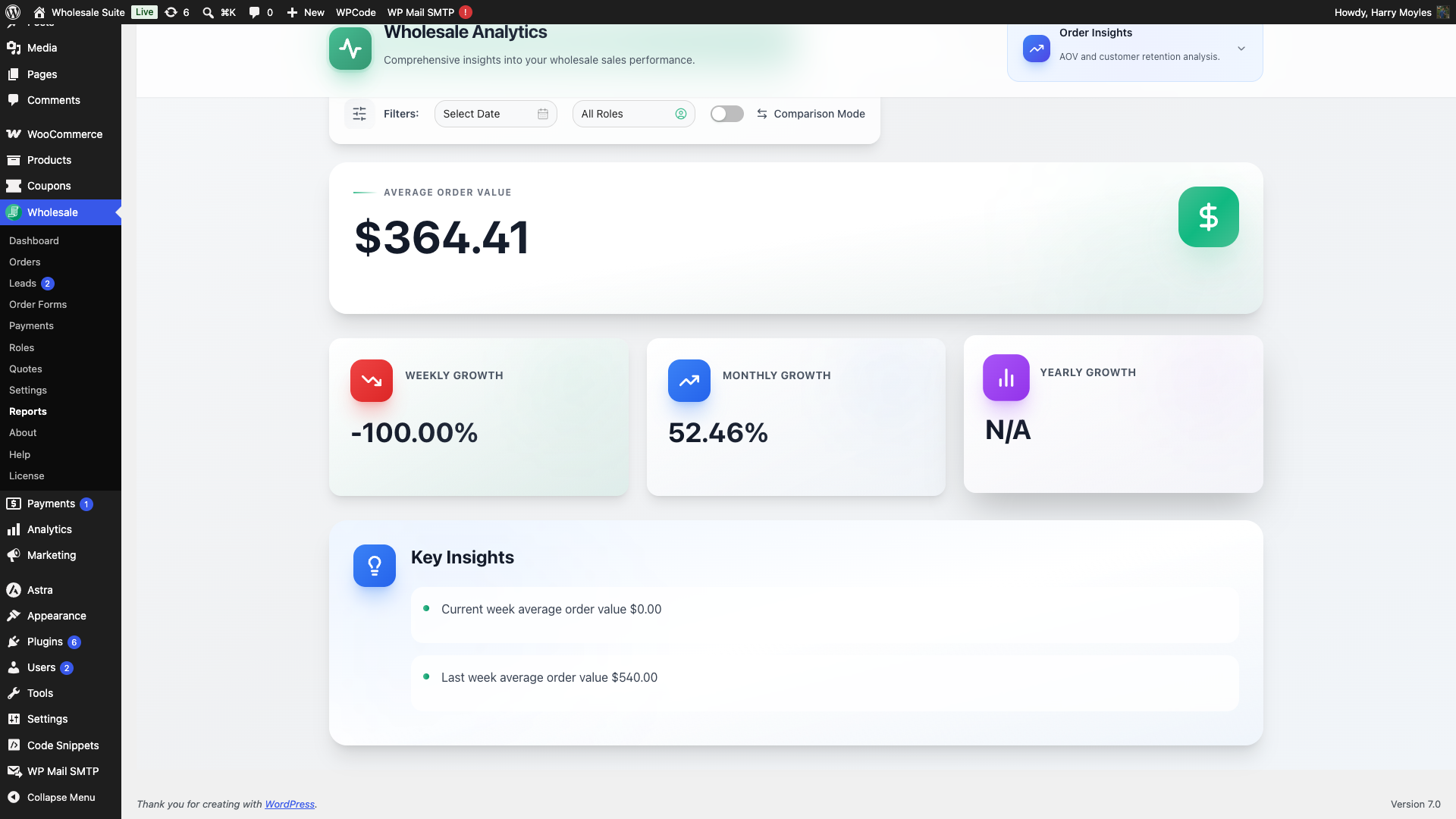
Durchschnittlicher Bestellwert (AOV)
Dieser Abschnitt zeigt den durchschnittlichen Wert einer Großhandelsbestellung zusammen mit Wachstumsraten, aufgeschlüsselt nach Woche, Monat und Jahr. Nutzen Sie hier den Vergleichsmodus, um zu sehen, ob Ihr AOV im Vergleich zu einem früheren Zeitraum tendenziell steigt oder fällt.
Einzigartige Großhandelskunden
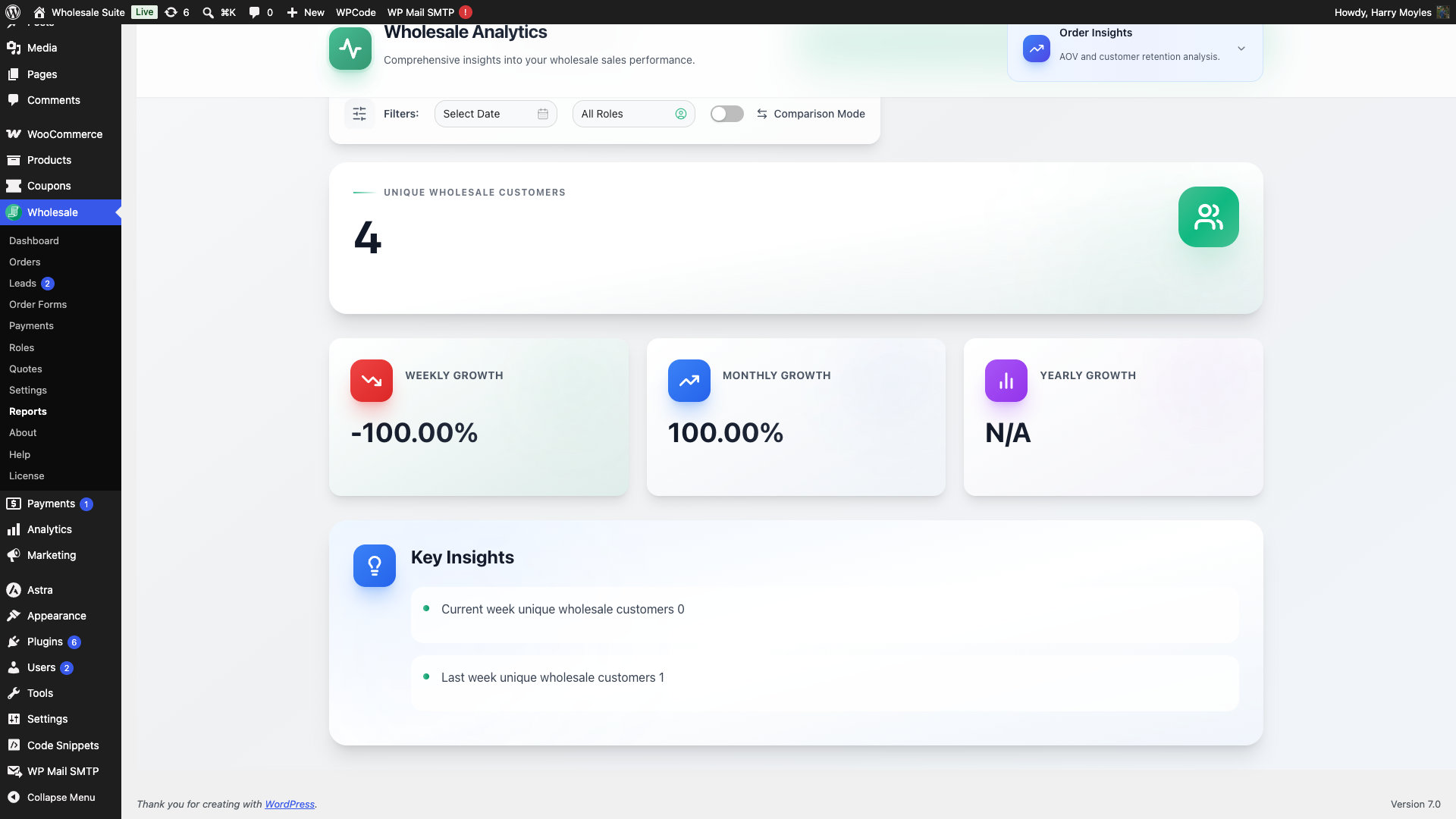
Dieser Abschnitt zählt die einzelnen Großhandelskunden, die Bestellungen aufgegeben haben. Die Wachstumsindikatoren funktionieren genauso wie der AOV: Sie können wöchentliche, monatliche und jährliche Änderungen sehen und den Vergleichsmodus aktivieren, um sich mit einem früheren Zeitraum zu vergleichen.
Häufig gestellte Fragen
Warum zeigt das Dashboard keine Daten an?
Das Dashboard enthält nur Bestellungen, die von Wholesale Suite als Großhandelsbestellungen gekennzeichnet sind. Wenn Ihre Bestellungen außerhalb des normalen Checkout-Ablaufs erstellt wurden (z. B. manuell ohne den Großhandelsbestell-Workflow erstellt), werden sie möglicherweise nicht angezeigt. Stellen Sie sicher, dass sich Ihre Großhandelskunden mit ihrem Großhandelskonto anmelden, bevor sie Bestellungen aufgeben.
Kann ich die Berichtsdaten exportieren?
Das Dashboard enthält keine integrierte Export- oder Download-Option. Wenn Sie Daten für die externe Analyse exportieren müssen, können Sie den integrierten Bestell-Export von WooCommerce oder ein Plugin eines Drittanbieters verwenden.
Wer kann auf die Berichtsseite zugreifen?
Berichte erfordert WooCommerce-Verwaltungsberechtigungen, was die manage_woocommerce-Berechtigung ist. Die Rollen Shop Manager und Administrator verfügen beide darüber, und eine benutzerdefinierte Rolle kann sie ebenfalls haben. Wenn ein Teammitglied das Menü Berichte nicht sehen kann, überprüfen Sie, ob seine Rolle über diese Berechtigung verfügt.
Kann ich mehr als zwei Großhandelsrollen gleichzeitig vergleichen?
Ja. Der Rollenvergleich unterstützt so viele Rollen, wie Sie konfiguriert haben, aber die Auswahl einer großen Anzahl kann die Diagramme schwer lesbar machen. Das Dashboard zeigt eine Lesbarkeitsnotiz an, wenn Sie den angenehmen Bereich überschreiten. Zwei bis vier Rollen ergeben normalerweise das klarste Bild.
Warum sind zurückgestellte Bestellungen nicht in meinem Gesamtumsatz enthalten?
Zurückgestellte Bestellungen warten auf die Zahlung, daher zählt das Dashboard sie nicht als bezahlten Umsatz. Sie erscheinen auf der Karte „Zurückgestellt (Zahlung ausstehend)“ in der Ansicht „Umsatzübersicht“. Sobald die Bestellung den Status „In Bearbeitung“ oder „Abgeschlossen“ erhält, zählt sie in der Hauptumsatzzahl.
Benötigen Sie Hilfe?
Wenn Sie eine Frage haben oder auf Probleme stoßen, sind wir für Sie da.
- Premium-Benutzer: Support-Ticket eröffnen
- Kostenlose Benutzer: Besuchen Sie unser Community-Forum

