
Wenn Sie im Großhandel in einem Land verkaufen, in dem Preise üblicherweise ohne Steuer angezeigt werden, oder wenn die Anzeige Ihrer Großhandelspreise von der Anzeige der Einzelhandelspreise auf Ihrer Website abweichen soll, fragen Sie sich vielleicht, ob Wholesale Suite Ihnen dies speziell für Ihre Großhandelskunden steuern lässt.
WooCommerce Wholesale Prices Premium enthält Einstellungen, mit denen Sie wählen können, ob Großhandelspreise in Ihrem Shop, Warenkorb und an der Kasse inklusive oder exklusive Steuern angezeigt werden. Dieser Artikel beschreibt, wo Sie diese Einstellungen finden, was jede Option bewirkt und wie sie mit den steuerlichen Einstellungen Ihres gesamten WooCommerce-Shops, der Steuerbefreiung und dem WooCommerce Wholesale Order Form interagieren.
Diese Funktion ist nur in WooCommerce Wholesale Prices Premium verfügbar. Wenn Sie das kostenlose WooCommerce Wholesale Prices-Plugin verwenden, werden diese Optionen in Ihren Einstellungen angezeigt, sind aber deaktiviert und als Premium gekennzeichnet, bis Sie ein Upgrade durchführen.
Voraussetzungen
- WooCommerce installiert und aktiv, mit Steuern aktivieren aktiviert unter WooCommerce → Einstellungen → Allgemein.
- WooCommerce Wholesale Prices Premium installiert und aktiviert. Diese Funktion ist im kostenlosen WooCommerce Wholesale Prices-Plugin nicht verfügbar.
- Mindestens eine Großhandelsrolle konfiguriert unter Großhandel → Rollen.
- WooCommerce Wholesale Order Form installiert ist, wenn Sie möchten, dass Ihre Bestellformularseiten die gleichen Steuereinstellungen für Großhandelspreise übernehmen. Dies ist optional.
Festlegen, wie Großhandelspreise auf Shop-Seiten angezeigt werden
Die Einstellung Preise im Shop anzeigen steuert, ob Großhandelspreise Steuern auf Ihren Shop-, Kategorie- und Produktseiten enthalten oder ausschließen.
- Gehen Sie zu Großhandel → Einstellungen.
- Klicken Sie auf den Tab Großhandelspreise.
- Klicken Sie auf die Registerkarte Steuer.
- Suchen Sie unter Steueroptionen die Einstellung Preise im Shop anzeigen.
- Wählen Sie eine der folgenden Optionen und klicken Sie dann auf Änderungen speichern.
- – WooCommerce-Standard verwenden –: Großhandelspreise folgen der Einstellung Preise im Shop anzeigen Ihres eigenen Shops unter WooCommerce → Einstellungen → Steuern.
- Inklusive Steuern: Großhandelspreise werden auf Shop-Seiten immer inklusive Steuern angezeigt, unabhängig von Ihrer steuerlichen Anzeigeeinstellung im gesamten Shop.
- Exklusive Steuern: Großhandelspreise werden auf Shop-Seiten immer ohne Steuern angezeigt, unabhängig von Ihrer steuerlichen Anzeigeeinstellung im gesamten Shop.
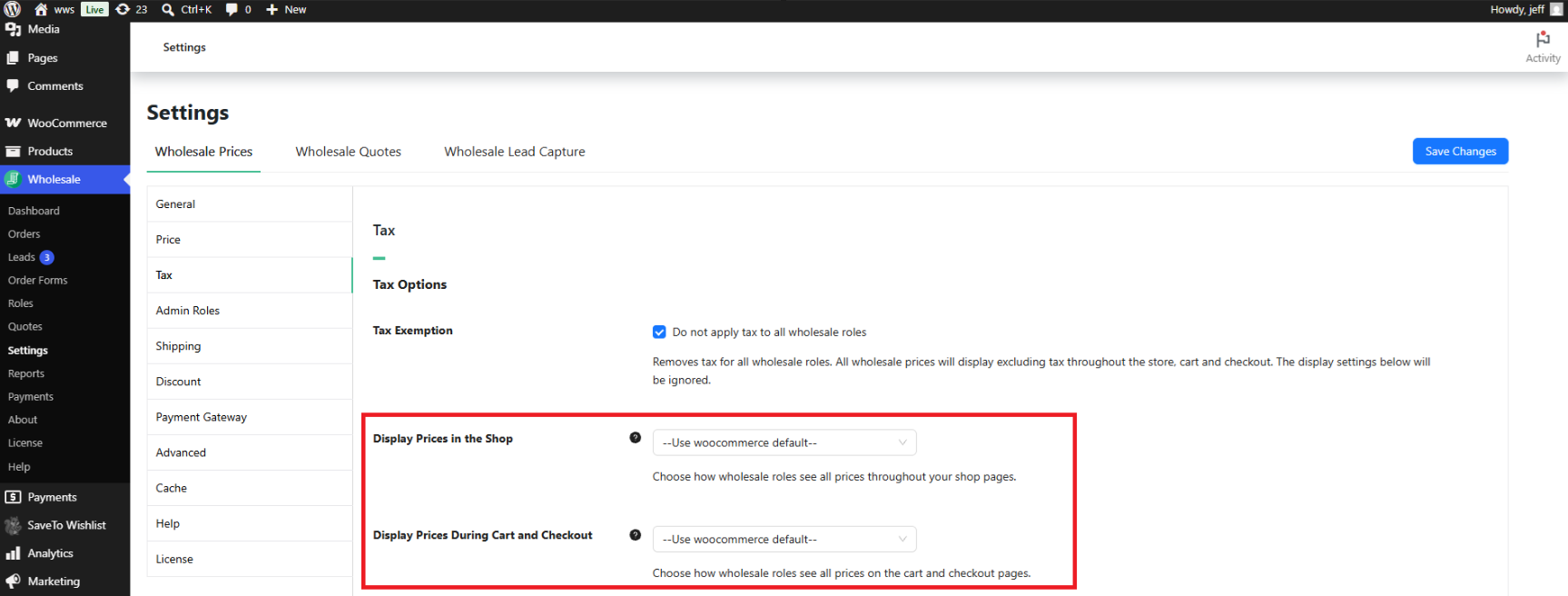
Festlegen, wie Großhandelspreise im Warenkorb und an der Kasse angezeigt werden
Eine separate Einstellung, Preise im Warenkorb und an der Kasse anzeigen, steuert die Steueranzeige auf den Warenkorb- und Kassen-Seiten. Sie funktioniert genauso wie die obige Shop-Einstellung, gilt aber, sobald ein Großhandelskunde ein Produkt in seinen Warenkorb gelegt hat.
- Gehen Sie zu Großhandel → Einstellungen → Großhandelspreise → Steuern.
- Suchen Sie unter Steueroptionen die Einstellung Preise im Warenkorb und an der Kasse anzeigen.
- Wählen Sie – WooCommerce-Standard verwenden –, Inklusive Steuern oder Exklusive Steuern.
- Klicken Sie auf Änderungen speichern.
Wie diese Einstellungen mit Steuerbefreiung und Ihren steuerlichen Einstellungen im gesamten Shop interagieren
Steuerbefreiung überschreibt beide Anzeigeeinstellungen
Die Einstellung Steuerbefreiung im Abschnitt Steueroptionen ermöglicht es Ihnen, Steuern für Großhandelsrollen über das Kontrollkästchen Keine Steuer für alle Großhandelsrollen anwenden vollständig zu deaktivieren. Wenn diese Option aktiviert ist, werden alle Großhandelspreise im gesamten Shop, Warenkorb und Checkout ohne Steuer angezeigt, und die Einstellungen Preise im Shop anzeigen und Preise im Warenkorb und Checkout anzeigen werden ignoriert. Sie können die Steuerbefreiung auch pro Großhandelsrolle unter Zuordnung von Großhandelsrolle / Steuerbefreiung auf demselben Steuer-Tab festlegen, was das allgemeine Kontrollkästchen Steuerbefreiung für diese Rolle überschreibt.
Wenn eine Einstellung auf ihrem Standardwert belassen wird, folgen die Einstellungen Ihren WooCommerce-Steuereinstellungen
Wenn Preise im Shop anzeigen oder Preise im Warenkorb und Checkout anzeigen auf – WooCommerce-Standard verwenden – belassen wird, folgen die Großhandelspreise dem, was Ihr Shop bereits für Preise im Shop anzeigen und Preise im Warenkorb und Checkout anzeigen unter WooCommerce → Einstellungen → Steuern verwendet. Die Auswahl von Inklusive Steuern oder Exklusive Steuern überschreibt die shopweite Einstellung speziell für Großhandelsrollen, ohne die Anzeige der Preise für Einzelhandelskunden zu beeinflussen.
Diese Einstellungen werden nur wirksam, wenn Steuern aktiviert sind
Beide Einstellungen gelten nur, solange Steuern aktivieren unter WooCommerce → Einstellungen → Allgemein eingeschaltet ist. Wenn die Steuerberechnung für Ihren Shop deaktiviert ist, werden Großhandelspreise unabhängig von Ihrer Wahl hier ohne Steuern angezeigt, da keine Steuern berechnet werden, die ein- oder ausgeschlossen werden könnten.
Kompatibilität mit WooCommerce Wholesale Order Form
Wenn Sie WooCommerce Wholesale Order Form zusammen mit WooCommerce Wholesale Prices Premium verwenden, liest das Bestellformular dieselben Einstellungen für Preise im Shop anzeigen und Preise im Warenkorb und Checkout anzeigen. Sie müssen die Steueranzeige für das Bestellformular nicht separat konfigurieren. Großhandelskunden sehen auf dem Bestellformular dieselbe steuerliche Behandlung wie auf den regulären Shop- und Warenkorbseiten.
Fehlerbehebung
Ich habe Preise im Shop anzeigen auf "Ohne Steuern" gesetzt, aber die Großhandelspreise zeigen immer noch Steuern an. Was sollte ich überprüfen?
Stellen Sie sicher, dass Steuern aktivieren unter WooCommerce → Einstellungen → Allgemein aktiviert ist. Überprüfen Sie auch, ob Steuerbefreiung im selben Abschnitt Steueroptionen aktiviert ist. Wenn die Steuerbefreiung aktiviert ist, werden Großhandelspreise immer ohne Steuern angezeigt und die Einstellung Preise im Shop anzeigen hat keine Auswirkung. Wenn keines von beiden zutrifft, stellen Sie sicher, dass Sie als Benutzer mit einer Großhandelsrolle angemeldet sind. Diese Einstellung ändert die Steueranzeige nur für Großhandelsrollen; Einzelhandelskunden und Gäste sehen weiterhin Preise gemäß Ihren shopweiten WooCommerce-Steuereinstellungen.
Warum zeigt die Shop-Seite eine andere steuerliche Behandlung als der Warenkorb an?
Preise im Shop anzeigen und Preise während des Warenkorbs und des Checkouts anzeigen sind zwei unabhängige Einstellungen. Aktivieren Sie beide unter Großhandel → Einstellungen → Großhandelspreise → Steuern → Steueroptionen, wenn Sie eine konsistente Steueranzeige auf Ihren Shop- und Warenkorbseiten wünschen.
Ich habe die Einstellung geändert, aber die Preise auf der Shop-Seite wurden nicht aktualisiert. Was soll ich überprüfen?
Leeren Sie jeglichen Seiten- oder Objekt-Cache auf Ihrer Website, einschließlich Caching-Plugins und Host-seitigem Caching, und laden Sie dann die Shop-Seite neu, während Sie als Großhandelskunde angemeldet sind. Bestätigen Sie auch, dass Sie nach dem Ändern der Einstellung auf Änderungen speichern geklickt haben.
Betrifft dies Administrator- oder Shop-Manager-Konten?
Nein, es sei denn, diesem Konto ist auch eine Großhandelsrolle zugewiesen. Diese Einstellungen gelten nur für Benutzer mit einer Großhandelsrolle, die ihrem Konto zugeordnet ist. Ein Administrator- oder Shop-Manager-Konto ohne Großhandelsrolle sieht weiterhin Preise gemäß den WooCommerce-Steuereinstellungen Ihres gesamten Shops.
Häufig gestellte Fragen
Benötigt diese Funktion WooCommerce Wholesale Prices Premium?
Ja. Sowohl die Einstellungen Preise im Shop anzeigen als auch Preise während des Warenkorbs und des Checkouts anzeigen sind Teil von WooCommerce Wholesale Prices Premium. Das kostenlose Plugin WooCommerce Wholesale Prices zeigt diese Optionen an, markiert sie jedoch als Premium, und sie haben keine Auswirkung, bis Sie ein Upgrade durchführen.
Ändert dies, wie Einzelhandelskunden oder Gäste Preise sehen?
Nein. Diese Einstellungen wirken sich nur auf angemeldete Benutzer mit einer Großhandelsrolle aus. Einzelhandelskunden und Gäste sehen weiterhin Preise gemäß den WooCommerce-Steuereinstellungen Ihres gesamten Shops unter WooCommerce → Einstellungen → Steuern.
Kann ich für jede Großhandelsrolle eine andere Steueranzeige festlegen?
Nicht für die Einstellungen Preise im Shop anzeigen und Preise während des Warenkorbs und des Checkouts anzeigen selbst. Diese gelten für alle Großhandelsrollen gleichzeitig. Die Steuerbefreiung kann jedoch pro Großhandelsrolle unter Großhandelsrolle / Steuerbefreiungszuordnung konfiguriert werden, wodurch Sie bestimmte Rollen von der Steuer befreien können, unabhängig von den Shop- und Warenkorbanzeige-Einstellungen.
Was bewirkt „– WooCommerce-Standard verwenden–“ eigentlich?
Es weist WooCommerce Wholesale Prices Premium an, nichts zu überschreiben. Großhandelspreise werden dann gemäß den Einstellungen angezeigt, die Ihr Shop bereits für Preise im Shop anzeigen und Preise während des Warenkorbs und des Checkouts anzeigen unter WooCommerce → Einstellungen → Steuern verwendet, genauso wie für einen Einzelhandelskunden.
Ändert diese Einstellung den tatsächlichen Großhandelspreis oder nur dessen Anzeige?
Nur dessen Anzeige. Der zugrunde liegende Großhandelspreis und die darauf berechnete Steuer bleiben gleich. Diese Einstellungen steuern nur, ob der Steuerbetrag als im Preis enthalten oder vom Preis ausgeschlossen angezeigt wird, der dem Großhandelskunden angezeigt wird.
Muss ich im WooCommerce Wholesale Order Form etwas separat konfigurieren?
Nein. WooCommerce Wholesale Order Form liest automatisch dieselben Einstellungen Preise im Shop anzeigen und Preise während des Warenkorbs und des Checkouts anzeigen aus WooCommerce Wholesale Prices Premium.
Was passiert, wenn ich noch keine Großhandelsrollen eingerichtet habe?
Diese Einstellungen haben keine Auswirkung, bis mindestens eine Großhandelsrolle vorhanden ist und ein Kunde sich mit dieser Rolle anmeldet. Richten Sie Ihre Großhandelsrollen zuerst unter Großhandel → Rollen ein.
Kann ich nur einige Großhandelsrollen von der Steuer befreien, anstatt alle?
Ja. Verwenden Sie Wholesale Role / Tax Exemption Mapping auf derselben Tax-Registerkarte, um die Steuerbefreiung pro Großhandelsrolle festzulegen. Dies überschreibt das allgemeine Kontrollkästchen Tax Exemption für die von Ihnen zugeordneten Rollen.
Hilfe & Support
Wir haben ein engagiertes Support-Team für Wholesale Suite, das unsere Produkte, WooCommerce und die Branche sehr gut kennt. Sie können seine Expertise jederzeit und weltweit nutzen.
Wenn Sie bereits Kunde sind, gehen Sie bitte zum Support-Ticket-Anfrageformular und senden Sie uns eine Nachricht.
Wenn Sie ein kostenloser Plugin-Benutzer sind, senden Sie uns bitte eine Supportanfrage im Forum. Wir überwachen aktiv die Supportforen von WordPress.org für das kostenlose Plugin und helfen unseren Benutzern dort so gut wir können.

