
Wenn Sie verwandte Produkte zusammen auf einer Seite anbieten, benötigen Ihre Großhandelskunden dennoch den richtigen Preis für jeden Artikel, den sie auswählen. Bei einem gruppierten Produkt legen Sie die Großhandelspreise für seine untergeordneten Produkte fest, anstatt eines Preises für die gesamte Gruppe. Diese Anleitung zeigt Ihnen, wie Sie die Preise festlegen und das Ergebnis mit WooCommerce Wholesale Prices überprüfen.
Was Sie brauchen werden
- WooCommerce, installiert und aktiv.
- WooCommerce Wholesale Prices, auf die neueste verfügbare Version aktualisiert.
- Ein vorhandenes gruppiertes Produkt, das untergeordnete Produkte enthält.
- Ein Kundenkonto mit einer Großhandelsrolle. Sehen Sie sich die Anleitung zur Ersteinrichtung von WooCommerce Wholesale Prices (kostenloses Plugin) an.
Legen Sie einen Preis für jedes untergeordnete Produkt fest
Beginnen Sie mit den untergeordneten Produkten, die die gruppierte Seite anbietet. Das übergeordnete gruppierte Produkt organisiert diese Produkte; es bietet keinen einzelnen Großhandelsbetrag, der automatisch zum Preis jedes untergeordneten Produkts wird.
- Gehen Sie zu Produkte → Alle Produkte.
- Öffnen Sie ein einfaches untergeordnetes Produkt, das in Ihre Gruppe aufgenommen wurde.
- Wählen Sie unter Produktdaten die Option Allgemein.
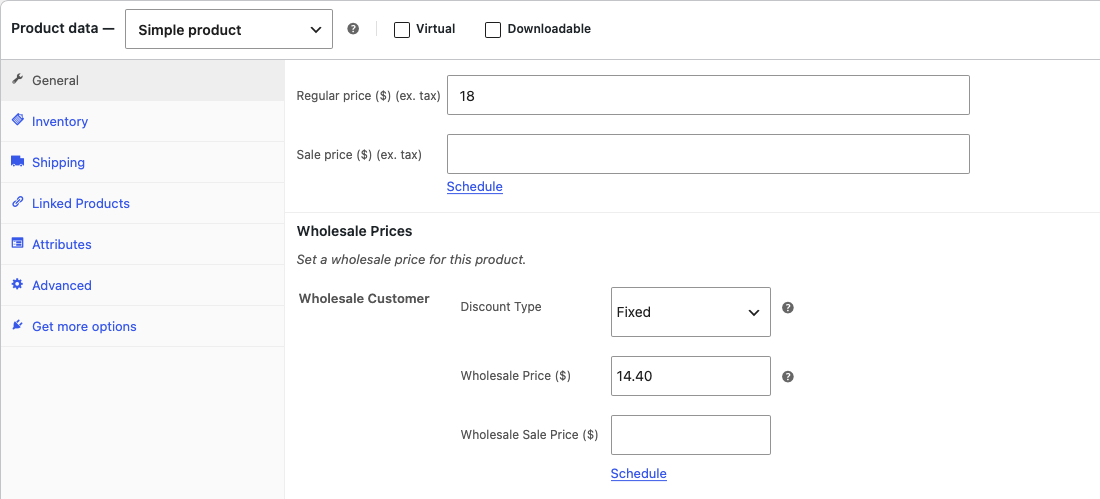
- Wählen Sie für die Großhandelsrolle unter Rabattart die Option Fest.
- Geben Sie den Großhandelspreis für die zutreffende Großhandelsrolle ein.
- Klicken Sie auf Aktualisieren.
- Wiederholen Sie dies für jedes untergeordnete Produkt, das Sie zu einem Großhandelspreis verkaufen möchten.
Verwenden Sie die Anleitung für Großhandelspreise, wenn Sie Hilfe bei den Preisfeldern benötigen. Diese Schritte behandeln einfache untergeordnete Produkte. Externe/Affiliate-Produkte zeigen keine Großhandelspreisfelder an, daher behalten sie ihren regulären Preis.
Überprüfen Sie die Preisanzeige des gruppierten übergeordneten Produkts
Für einen angemeldeten Großhandelskunden kann das gruppierte übergeordnete Produkt eine Preisspanne für den Großhandel anzeigen, basierend auf seinen untergeordneten Produkten. Untergeordnete Produkte mit einem zutreffenden Großhandelspreis tragen diesen Betrag bei; untergeordnete Produkte ohne einen solchen tragen ihren aktuellen Einzelhandelspreis bei, einschließlich eines aktiven Sonderpreises. Eine Spanne ist eine Zusammenfassung der einzelnen Artikelpreise, nicht der Gesamtkosten für den Kauf der gesamten Gruppe.
Wenn beispielsweise zwei untergeordnete Produkte Preise von 8 $ und 12 $ für den Großhandelskunden haben, bedeutet eine Spanne von 8 $–12 $, nicht dass der Kauf eines jeden 12 $ kostet. Der Gesamtbetrag im Warenkorb hängt von den ausgewählten Mengen ab.
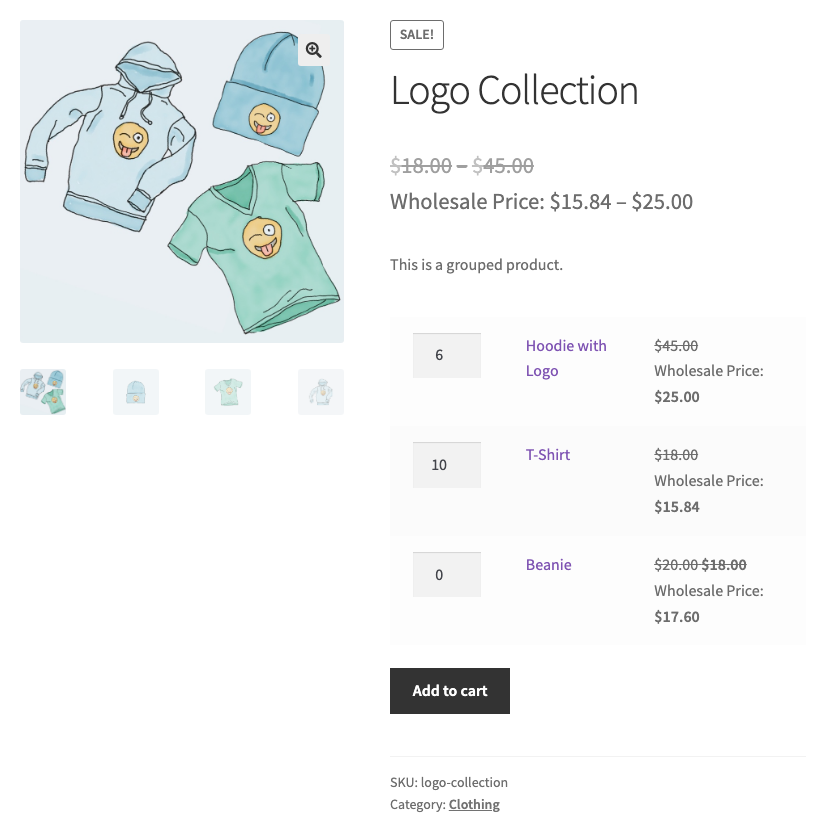
Der durchgestrichene Originalpreis hängt von der Einstellung Einzelhandelspreis ausblenden ab. Sehen Sie sich die Anleitung zur Anzeige an, wenn Sie diesen Originalpreis ausblenden möchten.
Testen Sie die ausgewählten Artikel im Warenkorb
- Melden Sie sich als Ihr Großhandels-Testkunde an.
- Öffnen Sie die gruppierte Produktseite.
- Geben Sie eine Menge für jedes untergeordnete Produkt ein, das Sie kaufen möchten.
- Klicken Sie auf In den Warenkorb.
- Öffnen Sie den Warenkorb.
- Bestätigen Sie den Preis, die Menge und den Gesamtbetrag für jedes ausgewählte untergeordnete Produkt.
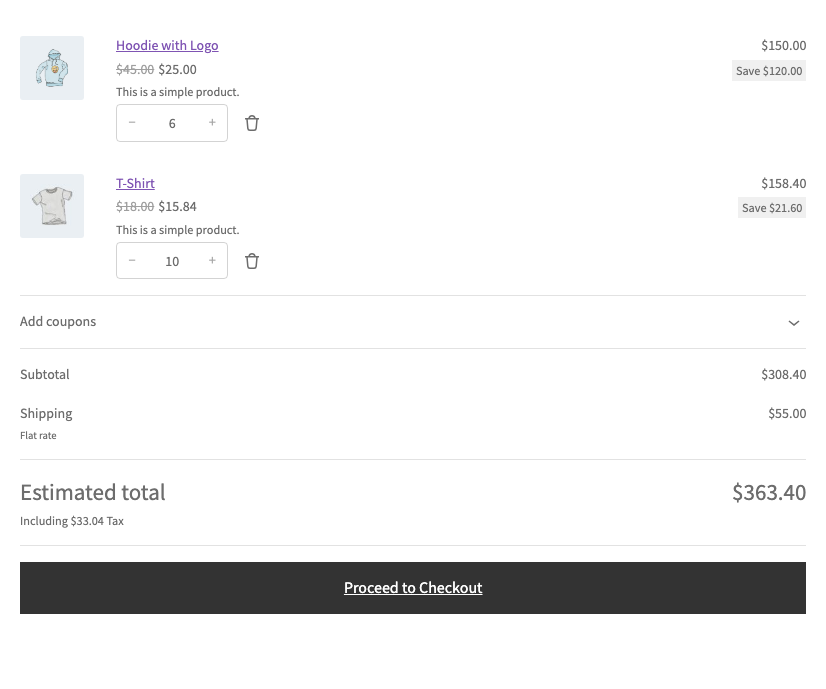
Ihr Shop kann Preise mit hinzugefügter Steuer anzeigen, basierend auf Ihren WooCommerce-Steuereinstellungen. Zum Beispiel wird ein Großhandelspreis von 14,40 $ als 15,84 $ angezeigt, wenn Ihr Shop 10 % Steuer hinzufügt.
Ein Kind ohne eigenen Großhandelspreis bleibt bei seinem regulären Preis. Es erhält keinen Rabatt eines Kindes. Wenn eine Warenkorbzeile den regulären Preis anzeigt, überprüfen Sie den Großhandelspreis dieses Kindes.
Fehlerbehebung
Das gruppierte Produkt zeigt nur reguläre Preise an. Bestätigen Sie, dass Sie mit der beabsichtigten Großhandelsrolle angemeldet sind und dass mindestens ein aktuelles Kind einen anwendbaren Großhandelspreis hat. Überprüfen Sie dann den Warenkorbpreis des Kindes separat von der gruppierten Zusammenfassung.
Das gruppierte Produkt löst nach dem Löschen eines Kindes einen kritischen Fehler aus. Aktualisieren Sie WooCommerce Wholesale Prices auf Version 2.2.9 oder höher. Diese Version behebt diesen Fehler. Öffnen Sie dann das gruppierte Produkt, gehen Sie zu Verknüpfte Produkte, überprüfen Sie die Liste Gruppierte Produkte und klicken Sie auf Aktualisieren. WooCommerce entfernt gelöschte Produkte aus der Gruppe, wenn Sie speichern.
Der Bereich entspricht nicht dem Gesamtpreis einer vollständigen Gruppe. Vergleichen Sie den Preis und die ausgewählte Menge jedes Kindes im Warenkorb. Der Elternbereich fasst die Preise zusammen; es ist kein gebündelter Festpreis.
Häufig gestellte Fragen
Lege ich einen Großhandelspreis für das gruppierte Elternteil fest?
Legen Sie den Großhandelspreis für jedes Kind fest, das Sie rabattieren möchten. Die Elternanzeige leitet ihre Preiszusammenfassung von diesen Kindern ab.
Benötige ich Premium für grundlegende gruppierte Produktpreise?
Die Unterstützung für gruppierte Preise ist im kostenlosen WooCommerce Wholesale Prices-Plugin enthalten. Premium fügt weitere Preisregeln und Großhandelsrollen hinzu. Sehen Sie sich den Leitfaden für die ersten Schritte mit WooCommerce Wholesale Prices Premium an.
Benötigen Sie Hilfe?
Wenn Sie eine Frage haben oder auf Probleme stoßen, sind wir für Sie da.
- Premium-Benutzer: Support-Ticket eröffnen
- Kostenlose Benutzer: Besuchen Sie unser Community-Forum

