
Wenn Sie Großhandelsbewerber nach einem Wiederverkaufszertifikat, einem Steuerdokument oder einer Handelsreferenz fragen, können Sie diese im Registrierungsformular selbst sammeln. Dieser Artikel zeigt Ihnen, wie Sie ein Dateiupload-Feld hinzufügen und wo Sie die Datei finden, nachdem ein Bewerber sie eingereicht hat. Dieser zweite Teil ist derjenige, bei dem die meisten Leute stecken bleiben, da die Datei nicht in der Liste der Leads angezeigt wird.
Was Sie brauchen werden
- WooCommerce Wholesale Lead Capture, aktiv in Ihrem Shop
- Ein Administratorkonto, damit Sie die Einstellungen für WooCommerce Wholesale Lead Capture und das Profil eines Benutzers öffnen können
Fügen Sie dem Registrierungsformular ein Dateiupload-Feld hinzu
- Gehen Sie zu WooCommerce > Großhandel > Einstellungen und öffnen Sie den Tab WooCommerce Wholesale Lead Capture.
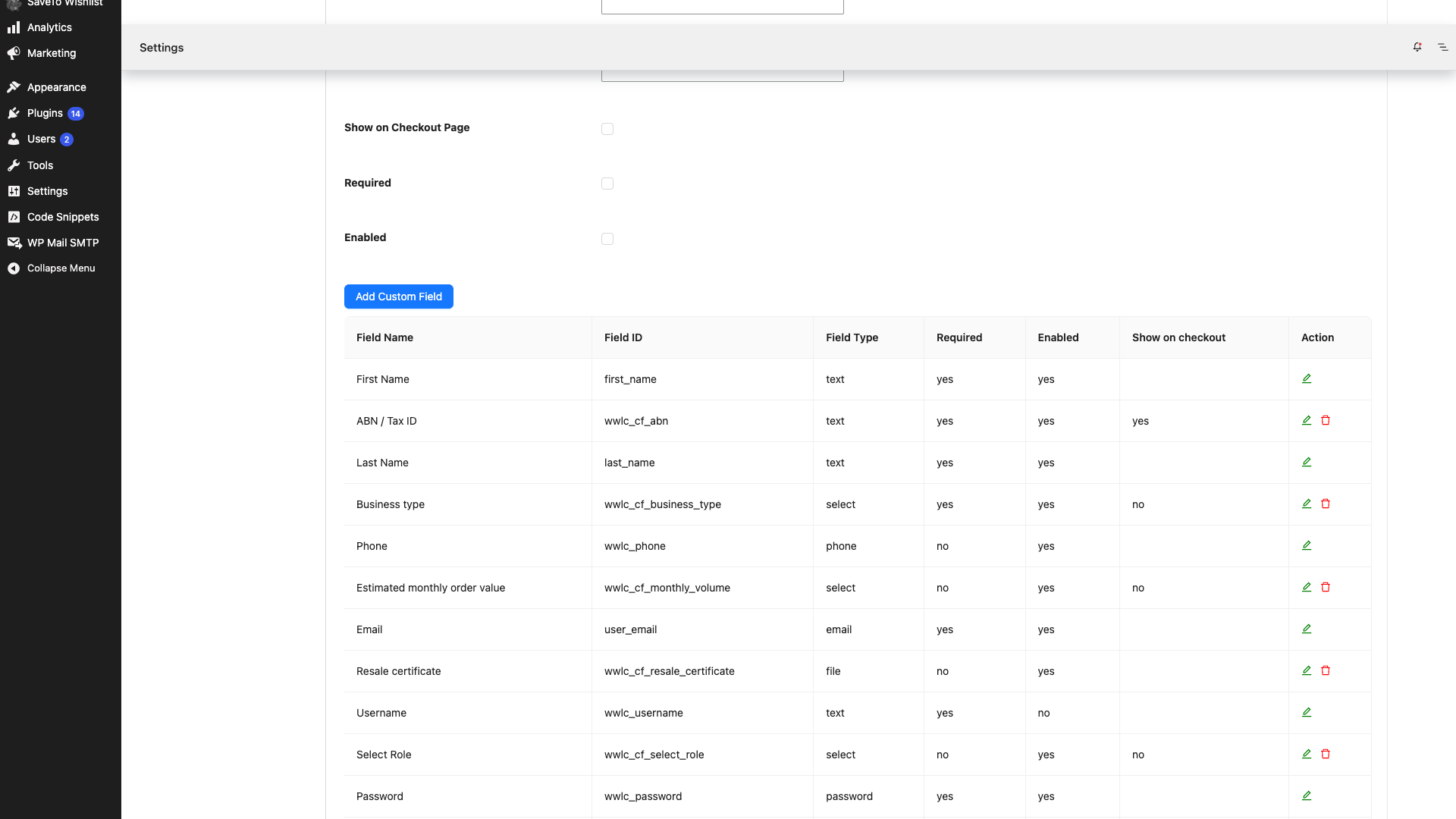
- Wählen Sie Registrierungsformular. Die Tabelle listet jedes Feld im Formular auf, mit seinem Feldnamen, Feld-ID, Feldtyp und ob es Erforderlich und Aktiviert ist.
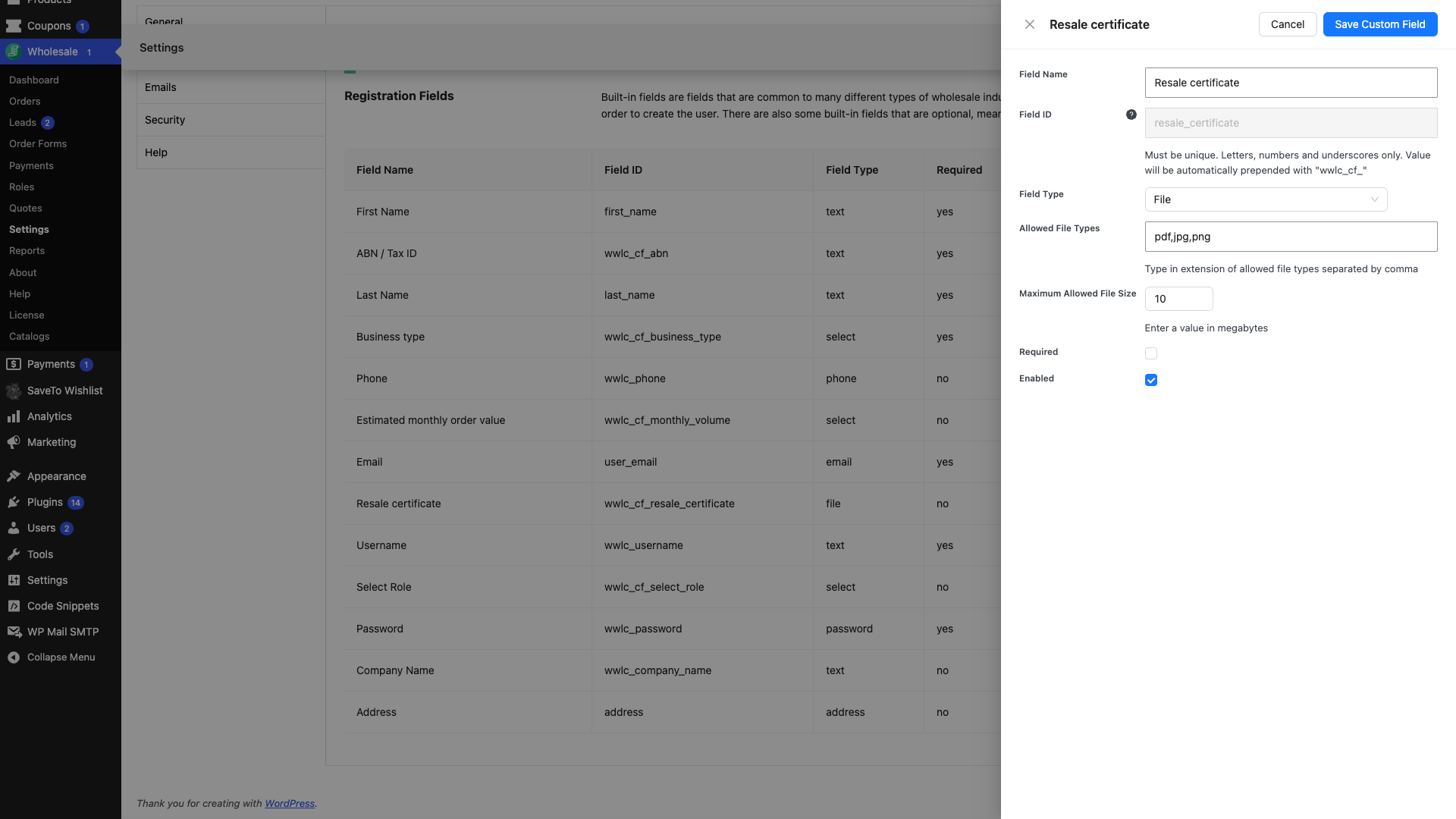
- Wählen Sie Benutzerdefiniertes Feld hinzufügen. Eine Schublade öffnet sich rechts, und die Feld-ID wird automatisch mit
wwlc_cf_präfixiert. - Geben Sie dem Feld einen Namen, den Ihre Bewerber verstehen, z. B. Wiederverkaufszertifikat, und setzen Sie den Feldtyp auf Datei.
- Setzen Sie Zulässige Dateitypen auf die Erweiterungen, die Sie akzeptieren, getrennt durch Kommas, z. B.
pdf,jpg,png. - Setzen Sie Maximale Dateigröße auf die größte Datei, die Sie akzeptieren, in Megabyte.
- Speichern Sie das Feld und dann die Einstellungsseite.
Ein paar Dinge, die über das Feld selbst wissenswert sind:
- Die Dateitypen und die Größenbeschränkung werden auf Ihrem Server durchgesetzt, nicht nur im Browser, sodass ein Bewerber sie nicht umgehen kann, indem er eine Datei umbenennt.
- Das Plugin prüft den tatsächlichen Dateityp sowie die Erweiterung. Eine Datei, die in eine zulässige Erweiterung umbenannt wurde, wird trotzdem abgelehnt.
- Beim Checkout anzeigen gilt nicht für Felder vom Typ Datei. Sie erscheinen nur im Registrierungsformular.
Wo Sie eine von einem Bewerber eingereichte Datei finden
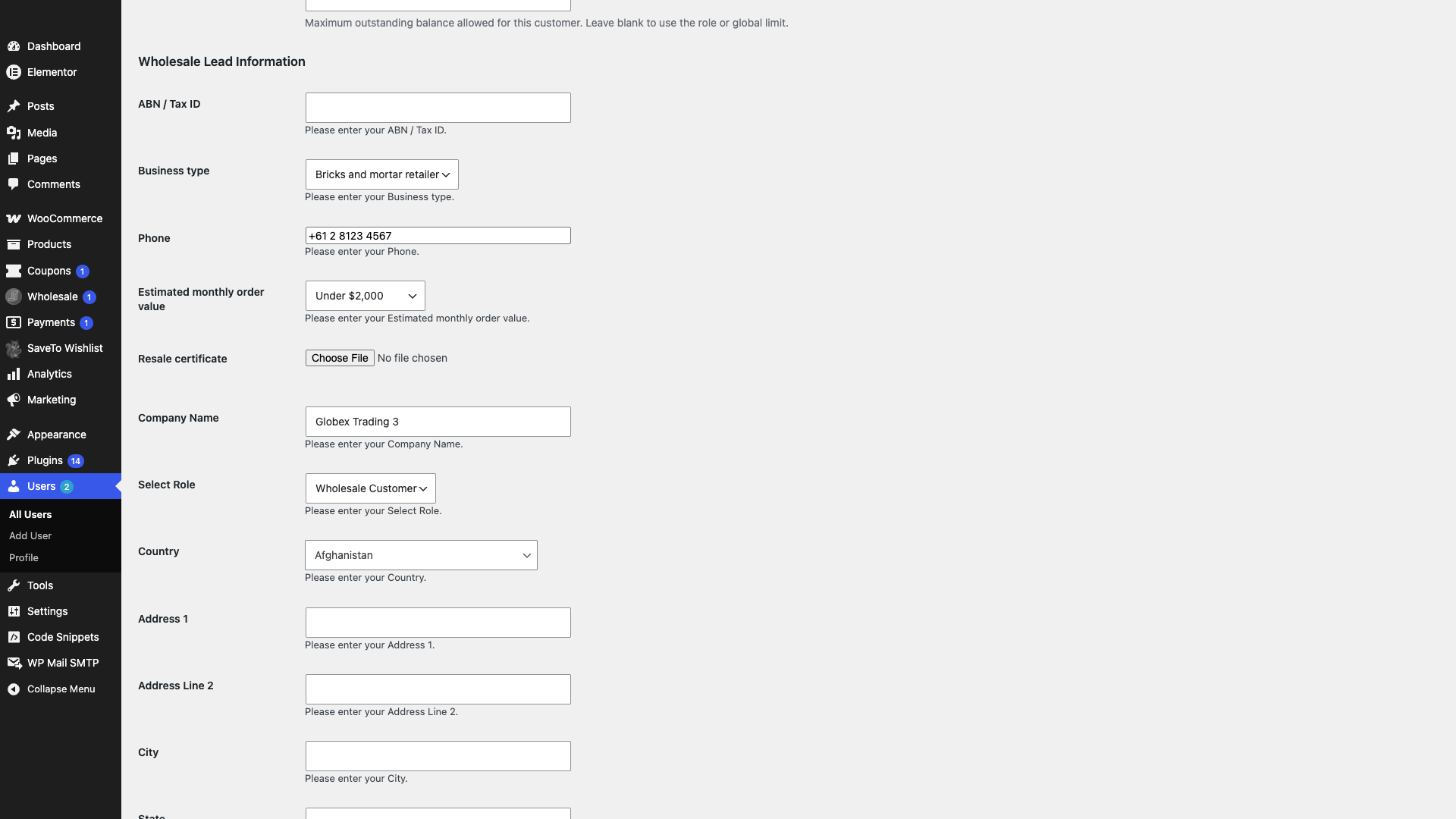
Hochgeladene Dateien werden an das Benutzerkonto des Bewerbers angehängt, nicht an eine Zeile in der Liste der Leads. Um eine zu sehen, öffnen Sie den Benutzer und scrollen Sie zum Abschnitt Wholesale Lead Information seines Profils.
- Gehen Sie zu Benutzer und wählen Sie den Bewerber aus, oder öffnen Sie ihn über Großhandel > Leads.
- Scrollen Sie zu Wholesale Lead Information. Jedes benutzerdefinierte Feld erscheint hier als eigene Zeile, beschriftet mit dem von Ihnen gewählten Feldnamen.
- Die Zeile für den Dateiupload zeigt die vom Bewerber eingereichte Datei an. Wenn nichts eingereicht wurde, wird ein leeres Dateiauswahlfeld angezeigt, das Sie verwenden können, um selbst ein Dokument anzuhängen.
Da die Datei gegen den Benutzer gespeichert wird, bleibt sie nach der Genehmigung des Leads bei diesem Konto. Das Löschen des Benutzers entfernt auch seine Datei.
Fehlerbehebung
Der Bewerber gibt an, dass der Upload abgelehnt wurde
Überprüfen Sie die Dateitypen, die Sie im Feld zugelassen haben. Das Plugin überprüft den tatsächlichen Dateityp. Ein Dokument, das mit der falschen Erweiterung gespeichert wurde, z. B. eine .png-Datei, die in .pdf umbenannt wurde, wird mit einer Meldung abgelehnt, dass das Format nicht unterstützt wird. Erweitern Sie die zugelassenen Typen im Feld, wenn das Format eines ist, das Sie akzeptieren möchten.
Ich kann die Datei für einen Lead nicht finden
Öffnen Sie das Benutzerprofil des Bewerbers und suchen Sie unter Wholesale Lead Information. Die Lead-Liste zeigt keine Felder für Dateien an, und die Datei wird nicht als E-Mail-Anhang gesendet. Daher ist das Profil der richtige Ort, um nachzusehen.
Das Feld erscheint nicht im Registrierungsformular
Stellen Sie sicher, dass das Feld in der Tabelle "Registrierungsformular" Aktiviert ist und dass Sie die Einstellungsseite nach dem Hinzufügen gespeichert haben.
Häufig gestellte Fragen
Kann ein Bewerber mehr als eine Datei in ein einzelnes Feld hochladen?
Nein. Jedes Dateifeld kann nur eine Datei aufnehmen. Fügen Sie ein zweites Feld hinzu, wenn Sie ein zweites Dokument benötigen.
Kann ich ein Dokument im Namen des Bewerbers hochladen?
Ja. Die Dateizeile in seinem Profil akzeptiert einen Upload, was nützlich ist, wenn Ihnen jemand das Dokument per E-Mail zusendet, anstatt es an das Formular anzuhängen.
Sind hochgeladene Dateien öffentlich?
Dateien werden im Upload-Bereich Ihrer Website gespeichert. Behandeln Sie die URL als sensibel und teilen Sie sie nicht außerhalb Ihres Teams.
Benötigen Sie Hilfe?
Wenn Sie eine Frage haben oder auf Probleme stoßen, sind wir für Sie da.
- Premium-Benutzer: Support-Ticket eröffnen
- Kostenlose Benutzer: Besuchen Sie unser Community-Forum

