
Nicht jeder möchte Software auf Englisch nutzen. Eine vertraute Sprache erleichtert die Dinge, genau wie das Lesen eines Buches in der Muttersprache. Ein Sprachpaket kann hierbei helfen. Wir bieten jetzt herunterladbare Sprachpakete für WooCommerce Wholesale Prices Premium, WooCommerce Wholesale Lead Capture, WooCommerce Wholesale Order Form und Wholesale Payment an.
Mit nur wenigen Klicks erhalten Sie eine übersetzte Version des Plugins und können es in Ihrer bevorzugten Sprache verwenden. Sie müssen sich nicht mit unbekannten Begriffen herumschlagen oder Einstellungen manuell übersetzen. Alles wird genau so angezeigt, wie Sie es erwarten.
Diese Anleitung führt Sie durch den Prozess des Herunterladens und Installierens von Sprachpaketen. Es ist schnell und einfach – genau wie das Hinzufügen eines neuen Songs zu Ihrer Playlist.
Schritt 1: Sprachpaket herunterladen
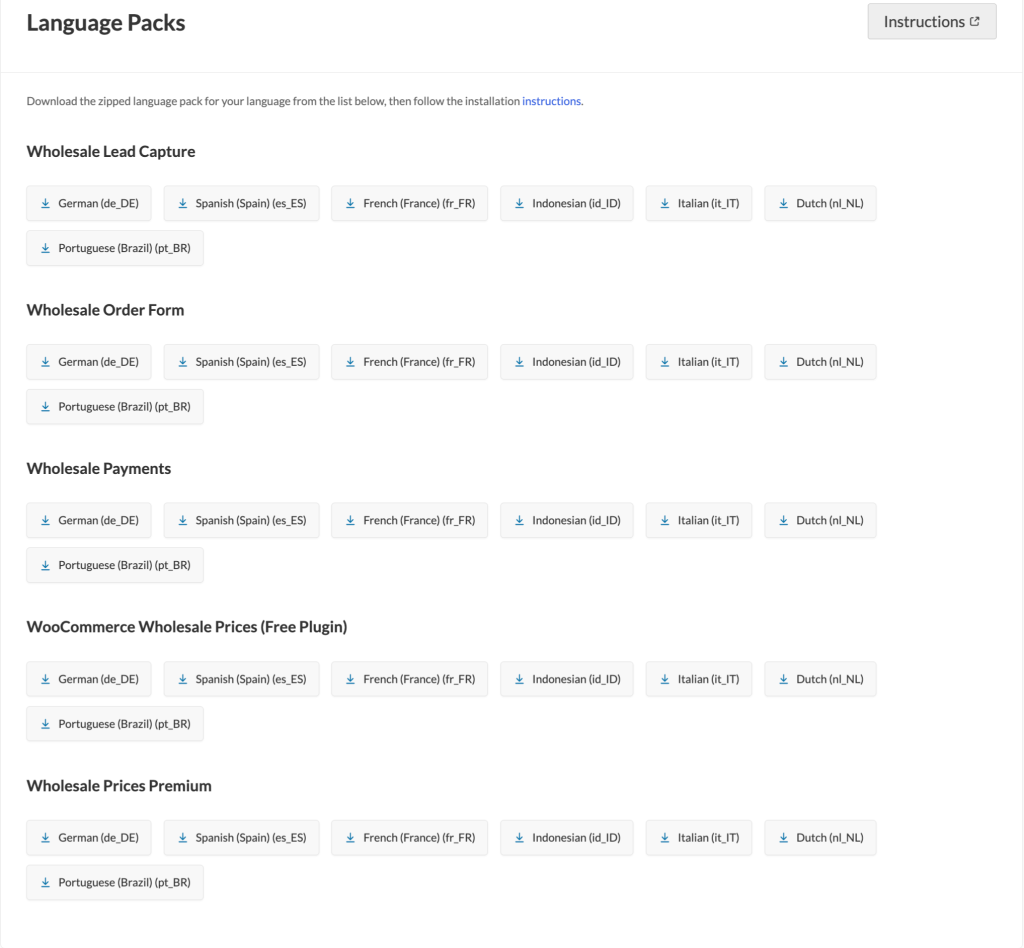
- Besuchen Sie die Download-Seite.
- Finden Sie das Plugin, für das Sie eine Übersetzung herunterladen möchten.
- Klicken Sie auf die Sprache, die Sie benötigen. Dadurch wird eine .zip-Datei mit den Übersetzungsdateien heruntergeladen.
Schritt 2: Sprachdateien hochladen
Nachdem Sie das Sprachpaket heruntergeladen haben, besteht der nächste Schritt darin, es auf Ihre Website hochzuladen:
- Entpacken Sie die heruntergeladene Datei.
- Suchen Sie darin nach den .mo- und .po-Dateien.
- Öffnen Sie Ihren WordPress-Installationsordner über FTP oder Ihren Hosting-Dateimanager.
- Navigieren Sie zu diesem Speicherort: wp-content/languages/plugins/
- Wenn Sie keinen plugins-Ordner in wp-content/languages/ sehen, erstellen Sie ihn manuell.
- Laden Sie sowohl die .mo- als auch die .po-Dateien in diesen Ordner hoch.
Schritt 3: Das heruntergeladene Sprachpaket in WordPress aktivieren
Ihre Website muss wissen, welche Sprache sie verwenden soll. Tun Sie dies wie folgt:
- Gehen Sie zu WordPress Admin > Einstellungen > Allgemein.
- Scrollen Sie zur Option Website-Sprache.
- Wählen Sie die Sprache aus, die dem heruntergeladenen Sprachpaket entspricht.
- Klicken Sie auf Änderungen speichern.
Ihr WooCommerce-Shop sollte nun das Plugin in der ausgewählten Sprache anzeigen.
Benötigen Sie Hilfe?
Wenn Sie die angewendete Übersetzung nicht sehen, versuchen Sie, den Cache Ihrer Website zu leeren oder die WordPress-Spracheinstellungen erneut zu speichern. Wenn Sie immer noch Probleme haben, wenden Sie sich gerne an unser Support-Team.

