
Wenn Sie die Option Anzeige der Preise im Shop von WooCommerce Wholesale Prices Premium auf Ohne Steuer gesetzt haben, damit Ihre Großhandelspreise ohne Steuer angezeigt werden, haben Sie vielleicht bemerkt, dass der durchgestrichene Normalpreis daneben ebenfalls auf ohne Steuer umgeschaltet wird, obwohl der Rest Ihres Shops weiterhin inklusive Steuer anzeigt.
Dies geschieht, weil diese Einstellung nicht nur den Großhandelspreis steuert. Sie überschreibt, wie WooCommerce alle Preise für Großhandelsrollen anzeigt, einschließlich des Normalpreises, der daneben angezeigt wird. Ein kurzer Code-Schnipsel verhindert, dass WooCommerce Wholesale Prices Premium die Steueranzeige des Normalpreises überschreibt, sodass dieser weiterhin inklusive Steuer angezeigt wird, während der Großhandelspreis weiterhin ohne Steuer angezeigt wird.
Voraussetzungen
- WooCommerce Wholesale Prices installiert und aktiviert, mit mindestens einer eingerichteten Großhandelsrolle.
- Diese Funktion erfordert WooCommerce Wholesale Prices Premium. Die Einstellung Anzeige der Preise im Shop ist im kostenlosen Plugin nicht verfügbar.
- Steuersätze und -berechnungen aktivieren unter WooCommerce → Einstellungen → Allgemein.
- Anzeige der Preise im Shop auf Ohne Steuer gesetzt unter Wholesale → Einstellungen → Großhandelspreise → Steuern. Dieser Artikel befasst sich mit der Diskrepanz, die diese Einstellung verursacht.
- Zugriff auf die functions.php-Datei Ihres Child-Themes oder ein Code-Snippet-Plugin wie WPCode.
Warum der Normalpreis auch ohne Steuer angezeigt wird
Standardmäßig sieht ein Großhandelskunde, der eine Produktseite aufruft, den Normalpreis, der über dem Großhandelspreis durchgestrichen ist.
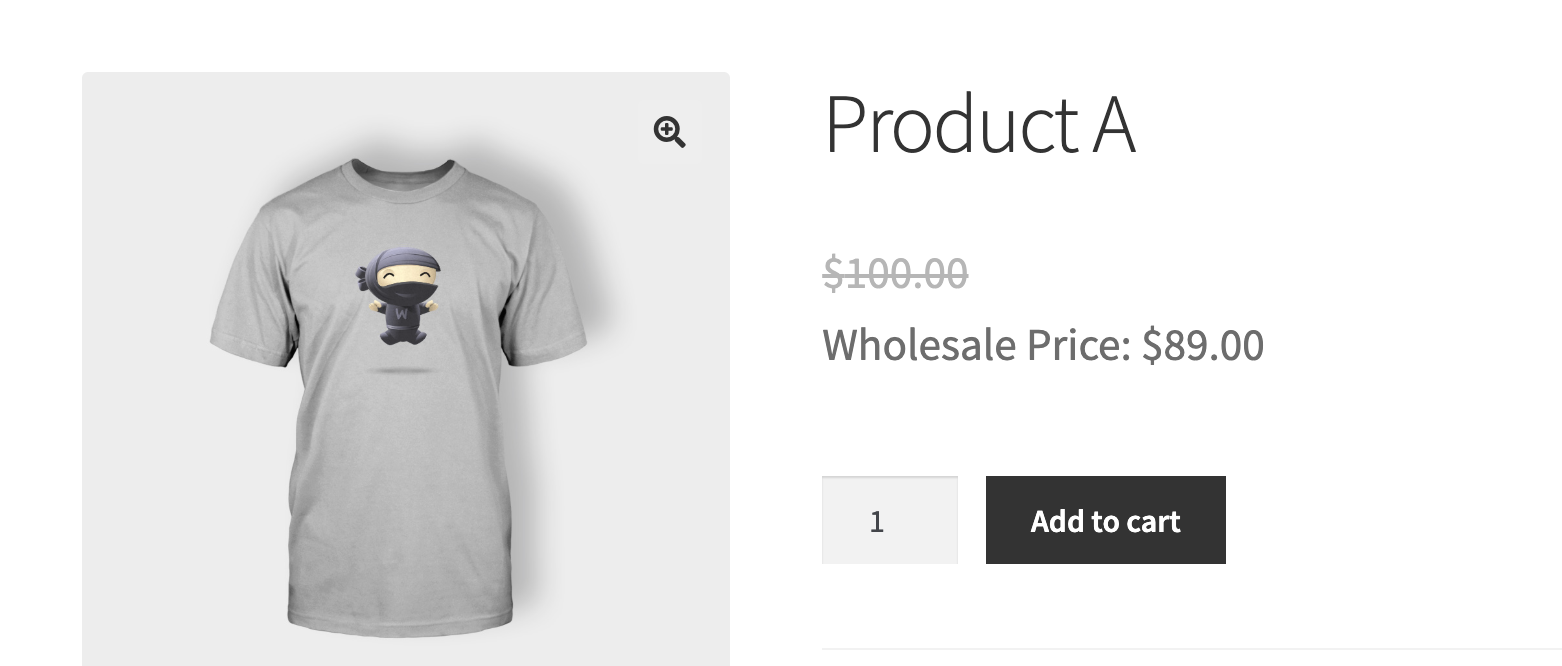
Um zu sehen, wie die Steueranzeige für dieses Preispaar gesteuert wird, gehen Sie zu Wholesale → Einstellungen → Großhandelspreise → Steuern. Im Abschnitt Steueroptionen wird das Feld Anzeige der Preise im Shop als Auswahl beschrieben, wie Großhandelsrollen alle Preise in Ihren Shop-Seiten sehen, nicht nur den Großhandelspreis.
Deshalb schaltet die Einstellung Anzeige der Preise im Shop auf Ohne Steuer, um einen Großhandelspreis ohne Steuer zu erhalten, auch den durchgestrichenen Normalpreis für denselben Kunden auf ohne Steuer um, selbst wenn die eigene WooCommerce-Steueranzeige Ihrer Website für alle anderen auf Inklusive Steuer eingestellt ist.
Den Normalpreis inklusive Steuer anzeigen und gleichzeitig den Großhandelspreis ohne Steuer beibehalten
Fügen Sie diesen Schnipsel zu Ihrer Child-Theme-Datei functions.php hinzu oder verwenden Sie ein Code-Snippet-Plugin wie WPCode.
Dies verhindert, dass WooCommerce Wholesale Prices Premium die eigene Steueranzeigeoption von WooCommerce für Großhandelsrollen überschreibt. Sobald es eingerichtet ist, folgt der durchgestrichene Normalpreis der Einstellung Preise im Shop anzeigen unter WooCommerce → Einstellungen → Steuern (normalerweise Inklusive Steuern), während der Großhandelspreis weiterhin aus Preise im Shop anzeigen unter Wholesale → Einstellungen → Wholesale Prices → Steuern berechnet wird.
Der Codeausschnitt entfernt zwei separate Filter: einen für die Shop- und Produktseiten, einen für die Warenkorb- und Checkout-Seiten. Beide werden wirksam, sobald der Codeausschnitt aktiv ist.
Fehlerbehebung
Ich habe den Codeausschnitt hinzugefügt, aber der Normalpreis wird immer noch ohne Steuern angezeigt.
Stellen Sie sicher, dass der Codeausschnitt aktiv ist, entweder in der functions.php-Datei des richtigen Themes gespeichert oder, wenn Sie ein Codeausschnitt-Plugin wie WPCode verwenden, dass der Status des Codeausschnitts auf aktiv gesetzt ist. Leeren Sie dann den Seiten- oder Objekt-Cache und laden Sie die Produktseite neu. WooCommerce speichert Preisfragmente im Cache, sodass eine gecachte Seite bis zur Aktualisierung weiterhin die alte Steueranzeige anzeigen kann.
Die Diskrepanz ist für eine bestimmte Großhandelsrolle wieder aufgetreten.
Prüfen Sie, ob für diese Rolle Steuerbefreiung aktiviert ist, anstatt sich auf Preise im Shop anzeigen zu verlassen, entweder das allgemeine Kontrollkästchen Steuerbefreiung oder eine Rollenüberschreibung unter Großhandelsrolle / Steuerbefreiungszuordnung. Steuerbefreite Rollen sehen immer den Großhandelspreis ohne Steuern, und normalerweise wird der Normalpreis gezwungen, übereinzustimmen. Da der Codeausschnitt diese Übereinstimmung für jede Großhandelsrolle entfernt, können steuerbefreite Rollen mit der gleichen Diskrepanz enden, die dieser Codeausschnitt beheben soll, nur umgekehrt. Wenn Sie dies auch für eine steuerbefreite Rolle lösen müssen, wenden Sie sich an den Support, um Anleitungen für Ihr spezifisches Setup zu erhalten.
Umgehen Administrator- oder Shop-Manager-Konten dies?
Nein. Die Überschreibung der Steueranzeige gilt nur für Konten mit zugewiesener Großhandelsrolle. Ein Administrator- oder Shop-Manager-Konto ohne Großhandelsrolle sieht Preise genauso wie ein normaler Kunde. Ein Administratorkonto mit zugewiesener Großhandelsrolle wird genauso behandelt wie jeder andere Großhandelskunde mit dieser Rolle.
Häufig gestellte Fragen
Kann ich diese Korrektur nur auf die Shop-Seiten oder nur auf die Warenkorb- und Checkout-Seiten anwenden?
Ja. Der Codeausschnitt enthält zwei separate remove_filter()-Zeilen, eine für die Shop- und Produktseiten (option_woocommerce_tax_display_shop) und eine für die Warenkorb- und Checkout-Seiten (option_woocommerce_tax_display_cart). Löschen Sie die Zeile, die Sie nicht benötigen.
Ändert dieser Codeausschnitt, wie der Großhandelspreis selbst angezeigt wird?
Nein. Der Großhandelspreis folgt weiterhin der Einstellung Preise im Shop anzeigen unter Wholesale → Einstellungen → Wholesale Prices → Steuern. Der Codeausschnitt verhindert nur, dass diese Einstellung auch den Normalpreis überschreibt.
Betrifft dies normale, nicht-großhandelsmäßige Kunden?
Nein. Die Überschreibung gilt nur für angemeldete Kunden mit zugewiesener Großhandelsrolle. Reguläre Kunden und Gastkunden sehen weiterhin Preise gemäß den eigenen WooCommerce-Steueranzeige-Einstellungen Ihres Shops.
Funktioniert dies für variable und gruppierte Produkte?
Ja. Die Einstellung für die Steueranzeige gilt dafür, wie WooCommerce Preise für eine Großhandelsrolle im gesamten Shop anzeigt, unabhängig vom Produkttyp.
Was ist, wenn eine Großhandelsrolle anstelle von „Preise im Shop anzeigen“ die Steuerbefreiung aktiviert hat?
Dieser Codeausschnitt ist für Rollen gedacht, die das Dropdown-Menü Preise im Shop anzeigen verwenden. Für Rollen, die stattdessen Steuerbefreiung verwenden, siehe den Abschnitt zur Fehlerbehebung oben. Derselbe Fehler kann sich für diese Rollen umgekehrt wiederholen.
Kann dies zu Konflikten mit meinem Theme oder einem anderen Plugin führen?
Der Codeausschnitt entfernt nur zwei Filter, die WooCommerce Wholesale Prices Premium selbst registriert. Er berührt daher keinen anderen Plugin- oder Theme-Code direkt. Wenn ein anderes Plugin die Steueranzeigeoptionen von WooCommerce für dieselben Seiten ebenfalls ändert, testen Sie die Änderung zuerst auf einer Staging-Website.
Kann ich den Codeausschnitt später entfernen?
Ja. Löschen Sie den Codeausschnitt oder setzen Sie ihn auf inaktiv und leeren Sie dann den Cache. Der reguläre Preis folgt wieder der Einstellung Preise im Shop anzeigen, genau wie vor dem Hinzufügen des Codeausschnitts.
Muss ich diesen Codeausschnitt nach der Aktualisierung von WooCommerce Wholesale Prices Premium erneut hinzufügen?
Nein, unter normalen Umständen nicht. Der Codeausschnitt ist von den eigenen Dateien des Plugins getrennt und wird durch ein Update nicht beeinträchtigt. Wenn eine zukünftige Version die internen Namen ändert, auf die sich der Codeausschnitt bezieht, wenden Sie sich an den Support, um eine aktualisierte Version zu erhalten.
Hilfe & Support
Wholesale Suite hat ein engagiertes Support-Team, das die Produkte, WooCommerce und die Branche sehr gut kennt. Sie können ihre Expertise jederzeit und weltweit nutzen.
Wenn Sie bereits Kunde sind, gehen Sie bitte zum Support-Ticket-Anfrageformular und senden Sie eine Nachricht.
Wenn Sie ein Benutzer des kostenlosen Plugins sind, senden Sie bitte eine Supportanfrage im Forum. Die Supportforen von WordPress.org für das kostenlose Plugin werden aktiv überwacht.

