
Wenn einige Ihrer Großhandelskunden steuerbefreite Unternehmen sind, benötigen Sie möglicherweise bestimmte Großhandelsrollen, die niemals besteuert werden, unabhängig davon, aus welchem Land oder Bundesland die Bestellung stammt.
WooCommerce Wholesale Prices Premium ermöglicht es Ihnen, Großhandelsrollen auf drei Arten von der Steuer zu befreien: ein globaler Schalter, der für jede Großhandelsrolle gilt, eine Zuordnung, die die Befreiung pro einzelner Rolle festlegt, und eine Überschreibung für einen einzelnen Kunden. Dieser Artikel behandelt jede dieser Einstellungen sowie die zugehörige Option „Tax Class Mapping“ für Großhandelsrollen, die anstelle von gar keiner Steuer einen anderen Steuersatz verwenden sollten.
Diese Funktion ist nur in WooCommerce Wholesale Prices Premium verfügbar. Wenn Sie das kostenlose Plugin WooCommerce Wholesale Prices verwenden, sind keine der folgenden Einstellungen verfügbar.
Voraussetzungen
- WooCommerce installiert und aktiv, mit Steuern aktivieren aktiviert unter WooCommerce → Einstellungen → Allgemein.
- WooCommerce Wholesale Prices Premium installiert und aktiviert. Diese Funktion ist im kostenlosen WooCommerce Wholesale Prices-Plugin nicht verfügbar.
- Mindestens eine Großhandelsrolle, die unter Großhandel → Rollen konfiguriert ist. Wenn Sie dies noch nicht getan haben, lesen Sie wie Sie zusätzliche Großhandelsrollen hinzufügen.
Alle Großhandelsrollen von der Steuer befreien
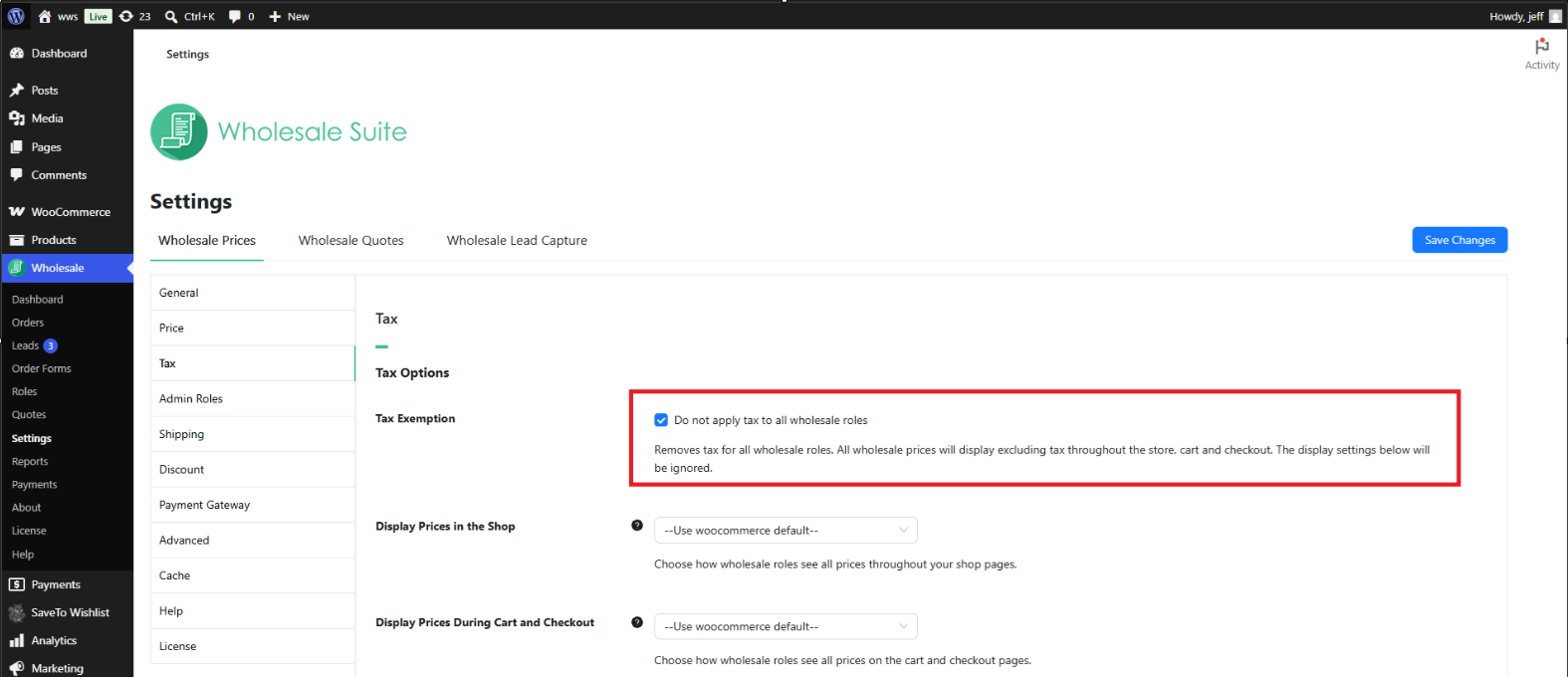
Die Einstellung Steuerbefreiung unter Steueroptionen gilt für alle Großhandelsrollen gleichzeitig. Verwenden Sie sie, wenn keiner Ihrer Großhandelskunden, unabhängig von der Rolle, jemals besteuert werden soll.
- Gehen Sie zu Großhandel → Einstellungen.
- Klicken Sie auf die Registerkarte Steuer.
- Aktivieren Sie unter Steueroptionen die Steuerbefreiung.
- Klicken Sie auf Änderungen speichern.
Der Abschnitt Großhandelsrolle / Steuerbefreiungszuordnung und die unten beschriebene kundenindividuelle Überschreibung haben Vorrang vor dieser globalen Einstellung, wenn sie sich auf eine bestimmte Rolle oder einen bestimmten Benutzer beziehen.
Bestimmte Großhandelsrollen von der Steuer befreien
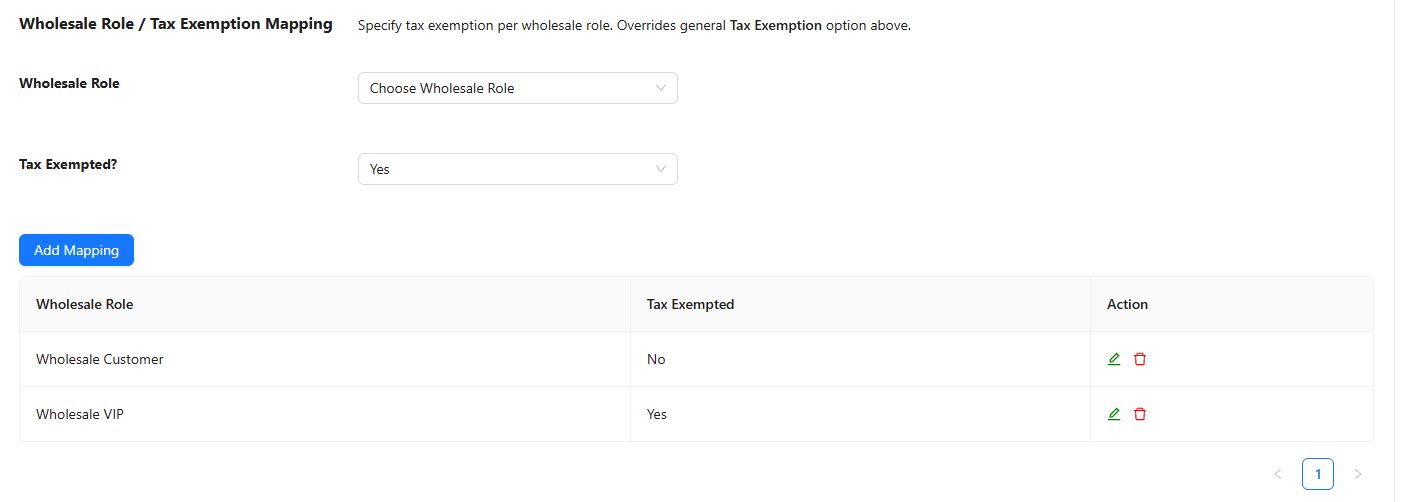
Der Abschnitt Großhandelsrolle / Steuerbefreiungszuordnung ermöglicht es Ihnen, die Befreiung individuell pro Großhandelsrolle festzulegen und überschreibt die globale Einstellung Steuerbefreiung für jede von Ihnen zugeordnete Rolle. Verwenden Sie dies, wenn nur einige Ihrer Großhandelsrollen steuerbefreit sein sollen.
- Gehen Sie zu Großhandel → Einstellungen → Steuern.
- Wählen Sie unter Großhandelsrolle / Steuerbefreiungszuordnung eine Rolle aus dem Dropdown-Menü Großhandelsrolle.
- Stellen Sie Steuerbefreit? auf Ja, um diese Rolle von der Steuer zu befreien, oder auf Nein, um die Steuer weiterhin anzuwenden.
- Klicken Sie auf Änderungen speichern.
Wiederholen Sie diese Schritte, um so viele Großhandelsrollen wie nötig zuzuordnen. Jede Rolle, die Sie hier zuordnen, verwendet ihren eigenen Wert Ja oder Nein anstelle der globalen Einstellung Steuerbefreiung.
Steuerbefreiung für einen einzelnen Kunden überschreiben
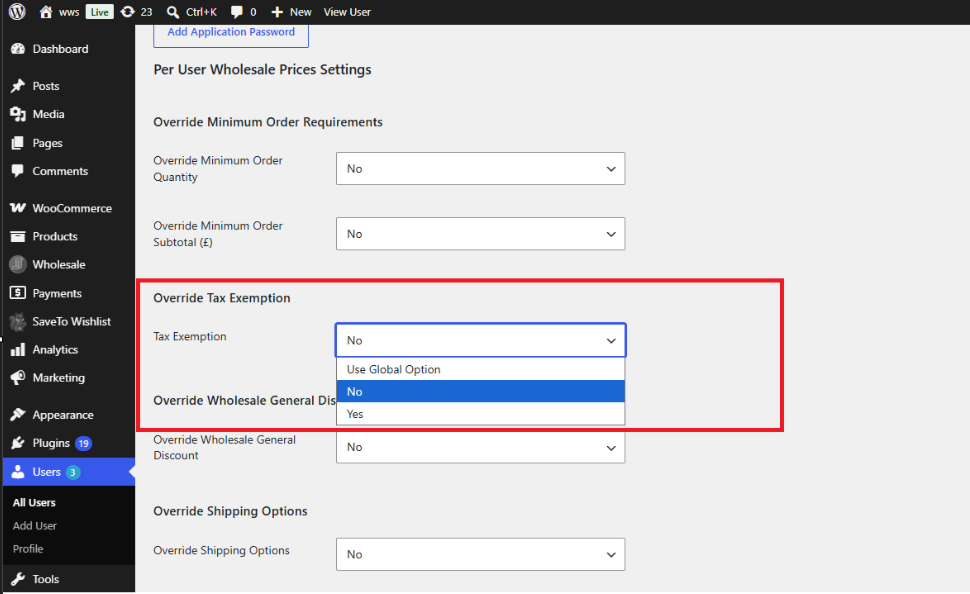
Der Abschnitt Steuerbefreiung überschreiben im Benutzerprofil eines Großhandelskunden ermöglicht es Ihnen, die Befreiung für diesen einen Kunden festzulegen. Dies hat Vorrang vor der Rollenzuordnung und der globalen Einstellung. Standardmäßig ist dies auf Globale Option verwenden eingestellt, was der für die Rolle des Kunden geltenden Einstellung der beiden oben genannten Einstellungen folgt.
- Gehen Sie in Ihrem WordPress-Admin zu Benutzer → Alle Benutzer und klicken Sie auf den Namen des Großhandelskunden, um dessen Profil zu öffnen.
- Scrollen Sie zum Abschnitt Steuerbefreiung überschreiben.
- Setzen Sie Steuerbefreiung auf Globale Option verwenden, um die obigen Einstellungen zu befolgen, Nein, um Steuern immer auf diesen Kunden anzuwenden, oder Ja, um diesen Kunden immer zu befreien.
- Klicken Sie auf Benutzer aktualisieren.
Steuerklassen-Zuordnung: eine Alternative zur vollständigen Befreiung
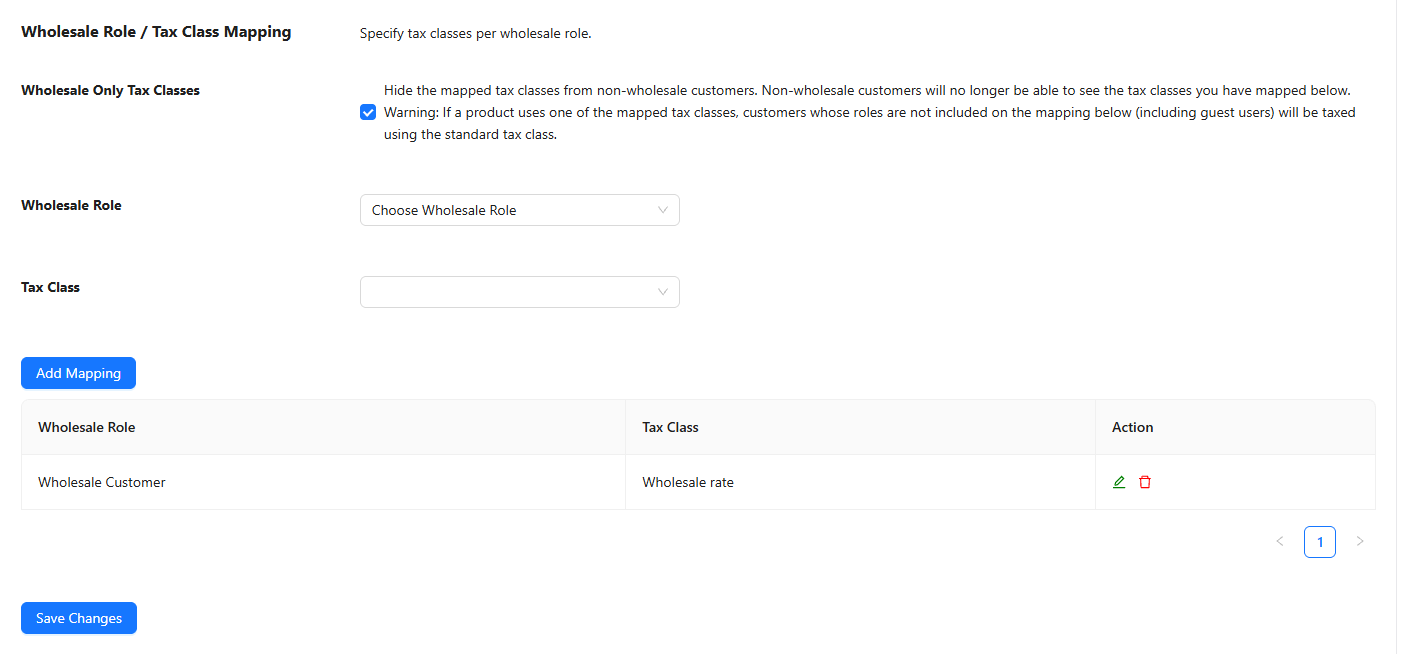
Anstatt Steuern komplett zu entfernen, können Sie mit Großhandelsrolle / Steuerklassen-Zuordnung einer Großhandelsrolle eine bestimmte WooCommerce-Steuerklasse, wie z. B. eine Nullsteuersatzklasse, zuweisen. Verwenden Sie dies, wenn eine Rolle zu einem anderen Satz besteuert werden soll, anstatt gar nicht besteuert zu werden.
- Gehen Sie zu Großhandel → Einstellungen → Steuern.
- Wählen Sie unter Großhandelsrolle / Steuerklassen-Zuordnung eine Rolle aus dem Dropdown-Menü Großhandelsrolle.
- Wählen Sie die anzuwendende Steuerklasse aus dem Dropdown-Menü Großhandels-Steuerklasse. Diese Optionen stammen aus den Steuerklassen, die unter WooCommerce → Einstellungen → Steuern → Zusätzliche Steuerklassen definiert sind.
- Klicken Sie auf Änderungen speichern.
Wenn eine Rolle im vorherigen Abschnitt Steuerbefreit: Ja zugeordnet ist, zahlt diese Rolle unabhängig von der ihr hier zugeordneten Steuerklasse keine Steuern. Verwenden Sie die Steuerklassen-Zuordnung nur für Rollen, die unterschiedlich besteuert, aber nicht befreit werden sollen.
Zuordnen von Steuerklassen vor anderen Kunden verbergen
Aktivieren Sie Nur Großhandels-Steuerklassen, um die oben zugeordneten Steuerklassen für Nicht-Großhandelskunden auszublenden, sodass diese sie nirgendwo anders in Ihrem Shop sehen oder auswählen können. Wenn ein Produkt eine dieser zugeordneten Steuerklassen verwendet, werden Kunden, deren Rollen nicht in der Zuordnung enthalten sind, einschließlich Gästen, stattdessen mit der Standard-Steuerklasse besteuert.
Fehlerbehebung
Ich habe die Steuerbefreiung aktiviert, aber der Warenkorb eines Großhandelskunden zeigt immer noch Steuern an. Was sollte ich überprüfen?
Die Steuerbefreiung wird angewendet, wenn WooCommerce die Warenkorb-Gesamtbeträge des Kunden neu berechnet, nicht wenn eine Produktseite zum ersten Mal geladen wird. Bitten Sie den Kunden, seinen Warenkorb zu aktualisieren oder zur Kasse zu gehen, damit die Gesamtbeträge neu berechnet werden. Leeren Sie auch jeglichen Seiten- oder Objekt-Cache, der auf Ihrer Website läuft.
Warum wird ein Administrator- oder Shop-Manager-Konto immer noch besteuert, obwohl ich es befreien möchte?
Die Dropdown-Menüs Großhandelsrolle in beiden Zuordnungsabschnitten listen nur Rollen auf, die unter Großhandel → Rollen als Großhandelsrollen registriert sind. Administrator und Shop-Manager sind standardmäßig keine Großhandelsrollen und können daher nicht über diese Einstellungen befreit werden, es sei denn, Sie registrieren diese Rolle zuerst als Großhandelsrolle.
Ich habe eine Rolle in der Zuordnung von Großhandelsrolle / Steuerbefreiung auf Nein gesetzt, aber ein Kunde in dieser Rolle wird immer noch nicht besteuert. Was sollte ich überprüfen?
Überprüfen Sie, ob dieser Kunde eine pro Benutzer festgelegte Steuerbefreiung überschreiben auf Ja in seinem Profil hat. Eine pro Benutzer festgelegte Überschreibung hat Vorrang vor sowohl der Rollenzuordnung als auch der globalen Einstellung Steuerbefreiung.
Keine dieser Einstellungen ist aktiviert, aber ein Großhandelskunde wird immer noch nicht besteuert. Was sollte ich überprüfen?
Stellen Sie sicher, dass unter WooCommerce → Einstellungen → Allgemein die Option Steuern aktivieren eingeschaltet ist und dass unter WooCommerce → Einstellungen → Steuern tatsächlich ein Steuersatz für den Standort des Kunden konfiguriert ist. Ohne einen passenden Steuersatz hat WooCommerce unabhängig von diesen Einstellungen nichts zu berechnen.
Häufig gestellte Fragen
Benötigt diese Funktion WooCommerce Wholesale Prices Premium?
Ja. Steuerbefreiung, Großhandelsrolle / Steuerbefreiungszuordnung, die kundenindividuelle Überschreibung und Großhandelsrolle / Steuerklassenzuordnung sind alle Teil von WooCommerce Wholesale Prices Premium. Keine davon ist im kostenlosen WooCommerce Wholesale Prices Plugin verfügbar.
Was ist der Unterschied zwischen der globalen Einstellung für Steuerbefreiung und der Zuordnung von Großhandelsrollen / Steuerbefreiungen?
Die globale Einstellung wendet die gleiche Befreiung auf jede Großhandelsrolle an. Die Zuordnung ermöglicht es Ihnen, die Befreiung individuell pro Rolle festzulegen, und jede von Ihnen zugeordnete Rolle überschreibt die globale Einstellung für diese Rolle.
Was hat Vorrang, wenn ich gleichzeitig die globale Option, eine Rollenzuordnung und eine benutzerindividuelle Überschreibung festlege?
Die benutzerindividuelle Einstellung Steuerbefreiung überschreiben hat Vorrang vor der Zuordnung von Großhandelsrollen / Steuerbefreiungen, welche wiederum Vorrang vor der globalen Einstellung Steuerbefreiung hat.
Ändert die Steuerbefreiung die Steuerklasse eines Produkts oder entfernt sie die Steuer vollständig?
Steuerbefreiung und Großhandelsrolle / Steuerbefreiungszuordnung entfernen die Steuer für die Bestellungen dieses Kunden vollständig, so wie es auch die eigene Einstellung für umsatzsteuerbefreite Kunden von WooCommerce funktioniert. Großhandelsrolle / Steuerklassenzuordnung ist anders: Sie behält die Steuer aktiv, wendet aber stattdessen eine bestimmte Steuerklasse an, z. B. eine Nullsteuersatzklasse.
Kann ich dieselbe Großhandelsrolle sowohl in der Zuordnung der Steuerbefreiung als auch in der Zuordnung der Steuerklasse zuordnen?
Ja, aber die Befreiung hat Vorrang. Wenn eine Rolle der Einstellung Steuerbefreit: Ja zugeordnet ist, zahlt diese Rolle unabhängig von einer ihr zugeordneten Steuerklasse keine Steuern. Verwenden Sie Großhandelsrolle / Steuerklassenzuordnung nur für Rollen, die zu einem anderen Satz besteuert werden sollen, anstatt befreit zu werden.
Gelten diese Einstellungen sowohl für die Großhandelsbestellformular als auch für die regulären Shop-Seiten?
Ja. WooCommerce Wholesale Order Form verwendet die Standard-Steuerberechnung von WooCommerce, sodass es automatisch dieselben Einstellungen für Steuerbefreiung, Großhandelsrolle / Steuerbefreiungszuordnung und Großhandelsrolle / Steuerklassenzuordnung anwendet.
Was passiert, wenn ich noch keine Großhandelsrollen eingerichtet habe?
Keine dieser Einstellungen gilt für einen Kunden, bis mindestens eine Großhandelsrolle unter Großhandel → Rollen existiert und ein Kunde mit dieser Rolle angemeldet ist.
Beeinflusst das Ausblenden von Steuerklassen mit Nur-Großhandel-Steuerklassen Produkte, die bereits eine der zugeordneten Steuerklassen verwenden?
Ja, seien Sie vorsichtig mit dieser Einstellung. Wenn ein Produkt eine Steuerklasse verwendet, die Sie zugeordnet und ausgeblendet haben, wird jeder Kunde, dessen Rolle nicht in der Zuordnung enthalten ist, einschließlich Gästen, mit der Standard-Steuerklasse anstelle der ausgeblendeten besteuert.
Hilfe & Support
Wir haben ein engagiertes Support-Team für Wholesale Suite, das unsere Produkte, WooCommerce und die Branche sehr gut kennt. Sie können seine Expertise jederzeit und weltweit nutzen.
Wenn Sie bereits Kunde sind, gehen Sie bitte zum Support-Ticket-Anfrageformular und senden Sie uns eine Nachricht.
Wenn Sie ein kostenloser Plugin-Benutzer sind, senden Sie uns bitte eine Supportanfrage im Forum. Wir überwachen aktiv die Supportforen von WordPress.org für das kostenlose Plugin und helfen unseren Benutzern dort so gut wir können.

