
Wenn Sie Produktpreise inklusive Steuern eingeben und Großhandelskunden einen prozentualen Rabatt gewähren, hängt der angezeigte Preis davon ab, welcher Steuersatz von diesem Preis abgezogen wird. Diese Anleitung erklärt, wie WooCommerce Wholesale Prices Premium einen prozentualen Rabatt von einem Endpreis mit Steuern berechnet. Sie zeigt auch, was sich ändert, wenn Sie eine Großhandelsrolle einer eigenen Steuerklasse zuordnen, mit einem ausgearbeiteten Beispiel, das Sie mit Ihrem Shop abgleichen können.
Was „Preise inklusive Steuern eingegeben“ bedeutet
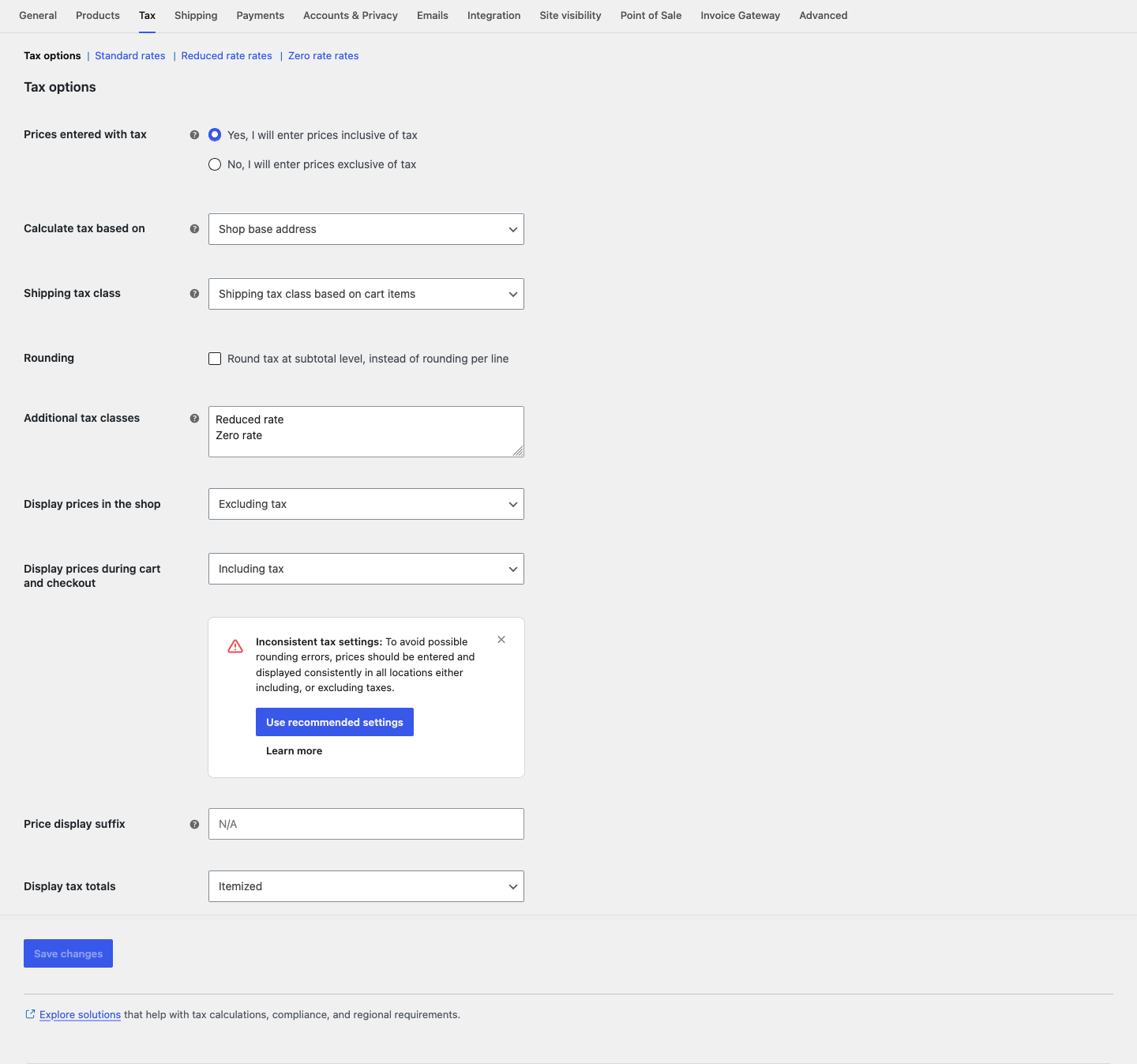
In WooCommerce > Einstellungen > Steuern gibt die Einstellung Preise inklusive Steuern eingegeben an, ob die von Ihnen eingegebenen Preise bereits Steuern enthalten. Wenn Sie Ja, ich werde Preise inklusive Steuern eingeben wählen, enthält jeder reguläre Preis, den Sie für ein Produkt speichern, Steuern.
Zum Beispiel, bei einem Standardsteuersatz von 24 % ist ein regulärer Preis von 124,00 € 100,00 € vor Steuern plus 24,00 € Steuern. Um den Preis auf diese Weise aufzuteilen, verwendet WooCommerce den Steuersatz für das Basisland Ihres Shops. Das ist das Land in Ihrer Shop-Adresse unter WooCommerce > Einstellungen > Allgemein. Dasselbe gilt für Großhandelspreise, da ein aus einem Endpreis berechneter Großhandelspreis ebenfalls ein Endpreis ist.
Wie ein prozentualer Rabatt von einem Endpreis berechnet wird
WooCommerce Wholesale Prices Premium und WooCommerce berechnen den Großhandelspreis in dieser Reihenfolge:
- Das Plugin nimmt den regulären Preis des Produkts, wie Sie ihn eingegeben haben, inklusive Steuern.
- Es zieht den Prozentsatz von diesem Preis ab. Das Ergebnis ist der Großhandelspreis, und er enthält immer noch Steuern.
- WooCommerce entfernt die Steuer innerhalb des Großhandelspreises unter Verwendung des Basisland-Steuersatzes der Steuerklasse des Produkts.
- WooCommerce zeigt diesen Nettopreis an oder fügt Steuern gemäß Ihren Anzeigeeinstellungen wieder hinzu, basierend auf dem Steuersatz, den der Kunde zahlt.
10 % Rabatt vor oder nach Abzug der Steuer zu geben, ergibt denselben Nettopreis. Der Teil, der Ihre Zahlen verändert, ist also Schritt 3: welcher Steuersatz von WooCommerce abgezogen wird.
Dies gilt für jeden prozentualen Rabatt-Typ: einen rollenweiten Allgemeinen Rabatt, einen Kategorie-Rabatt und einen produktbezogenen Preis mit Rabatt-Typ auf Prozentsatz eingestellt. Feste Großhandelspreise überspringen Schritt 2, durchlaufen aber die Schritte 3 und 4 auf dieselbe Weise.
Wenn ein Produkt im Angebot ist, beginnen die rollenweiten, kategoriebasierten und mengenbasierten Prozentsätze stattdessen vom Angebotspreis. Um immer vom regulären Preis auszugehen, aktivieren Sie Immer regulären Preis verwenden unter Großhandelspreise > Einstellungen > Großhandelspreise > Preis.
Was eine zugeordnete Großhandelssteuerklasse verändert
In Großhandel > Einstellungen > Großhandelspreise > Steuern, der Abschnitt Großhandelsrolle / Steuerklasse Zuordnung ermöglicht es Ihnen, eine Großhandelsrolle mit einer Steuerklasse zu koppeln. Kunden mit dieser Rolle zahlen dann Steuern zu den Sätzen dieser Klasse anstelle der eigenen Klasse des Produkts. Eine gängige Einrichtung ist eine 0%-Klasse für Geschäftskunden, die die Mehrwertsteuer selbst abwickeln.
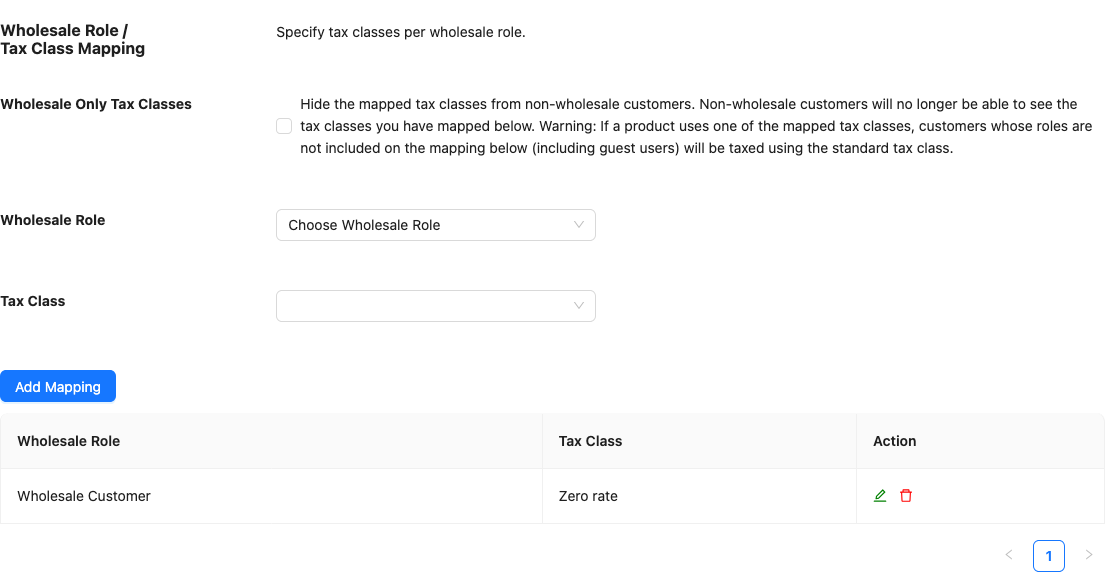
In Version 2.1.1 und neuer verwendet das Plugin die zugeordnete Klasse in Schritt 3 sowie in Schritt 4. Das gilt für Shop- und Produktseiten sowie für den Warenkorb. Der Großhandelspreis wird also so behandelt, als ob er den Satz der zugeordneten Klasse enthält, nicht den Standard-Satz des Produkts.
Vor Version 2.1.1 verwendete Schritt 3 die eigene Steuerklasse des Produkts und Schritt 4 die zugeordnete Klasse. Mit einer 0%-zugeordneten Klasse zog WooCommerce den Standard-Satz ab und fügte nichts hinzu, sodass Großhandelskunden einen niedrigeren Preis sahen als den von Ihnen berechneten.
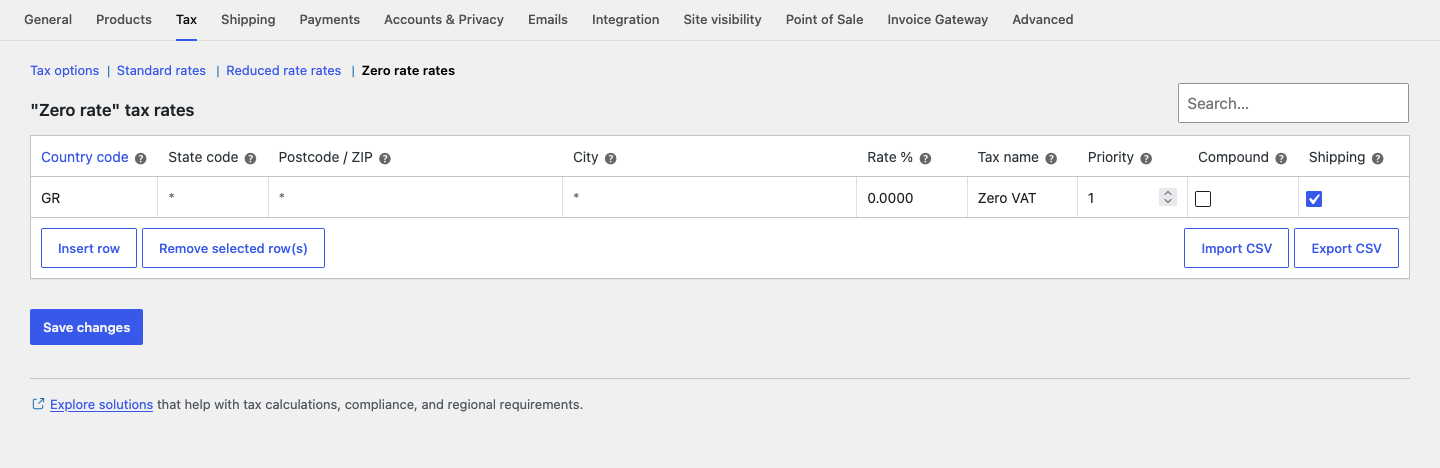
Geben Sie der zugeordneten Klasse einen Steuersatz für Ihr Basisland
Schritt 3 benötigt eine Steuersatzzeile für das Basisland Ihres Shops in der zugeordneten Klasse. Eine Zeile mit 0% zählt. In Version 2.1.4 und neuer, wenn die zugeordnete Klasse keine Zeile für Ihr Basisland hat, greift das Plugin für Schritt 3 auf die eigene Steuerklasse des Produkts zurück. Bei einer 0%-zugeordneten Klasse bedeutet dies, dass der Standard-Satz erneut abgezogen wird.
So fügen Sie die Zeile hinzu:
- Gehen Sie zu WooCommerce > Einstellungen > Steuern.
- Klicken Sie auf den Link Steuersätze für die Steuerklasse, die Sie der Großhandelsrolle zugeordnet haben, z. B. Null Steuersätze.
- Klicken Sie auf Zeile einfügen.
- Geben Sie Ihr Basisland in Ländercode ein.
- Geben Sie den Satz in Satz % ein, z. B.
0. - Klicken Sie auf Änderungen speichern.
Funktionierendes Beispiel: 10 % Rabatt mit einer 0 % Großhandelssteuerklasse
Hier ist die in diesem Beispiel verwendete Einrichtung:
| Einstellung | Wert |
|---|---|
| Preise inklusive Steuern eingegeben | Ja, ich werde Preise inklusive Steuern eingeben |
| Standard-Satz für das Basisland | 24% |
| Großhandelssteuerklasse | Null Steuersatz, mit einer 0 % Zeile für das Basisland |
| Großhandelsrolle | Großhandelskunde, nicht steuerbefreit, zugeordnet zu Null Steuersatz |
| Allgemeiner Rabatt für die Rolle | 10% |
| Produkt Normalpreis | €124.00 |
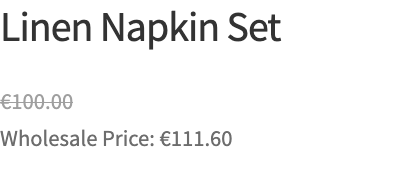
Schritt 2 liefert in jeder Version das gleiche Ergebnis: 10 % Rabatt auf 124,00 € ist ein steuerbereinigter Großhandelspreis von 111,60 €. Der Unterschied liegt in Schritt 3:
| Vor Version 2.1.1 | Version 2.1.1 und neuer | |
|---|---|---|
| Vom Preis von 111,60 € abgezogener Satz | 24 % (Standardklasse des Produkts) | 0 % (zugeordnete Klasse) |
| Preis auf Shop- und Produktseiten | 90,00 € (111,60 € ÷ 1,24) | 111,60 € (111,60 € ÷ 1,00) |
| Warenkorb-Einzelpreis | €90.00 | €111.60 |
| Im Warenkorb hinzugefügte Steuer | €0.00 | €0.00 |
Da der zugeordnete Satz 0 % beträgt, ist das Ergebnis dasselbe, ob die Rolle Preise einschließlich oder ausschließlich Steuern sieht.
Die gleiche Regel gilt für eine zugeordnete Klasse mit einem Satz über 0 %. Wenn „Großhandelskunde“ einer 10 %-Klasse zugeordnet wäre, würden 111,60 € als 101,45 € vor Steuern plus 10,15 € Steuern behandelt.
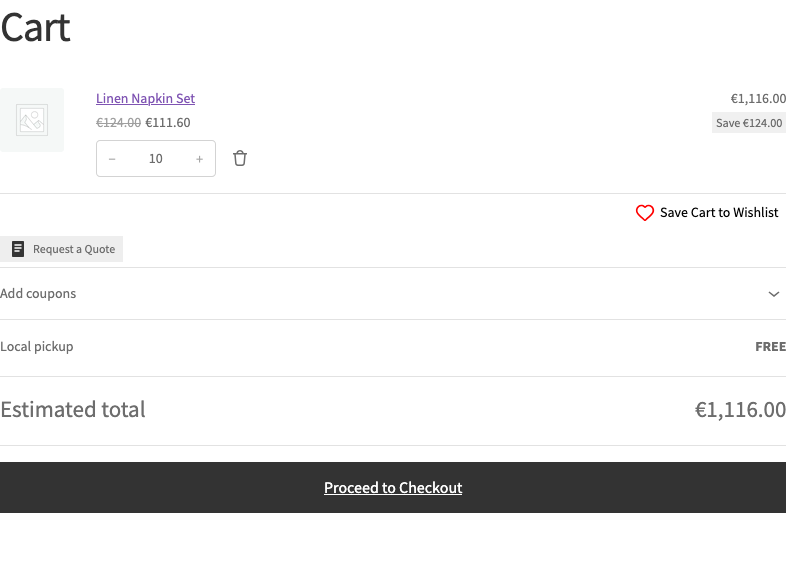
Was Großhandelskunden im Shop und Warenkorb sehen
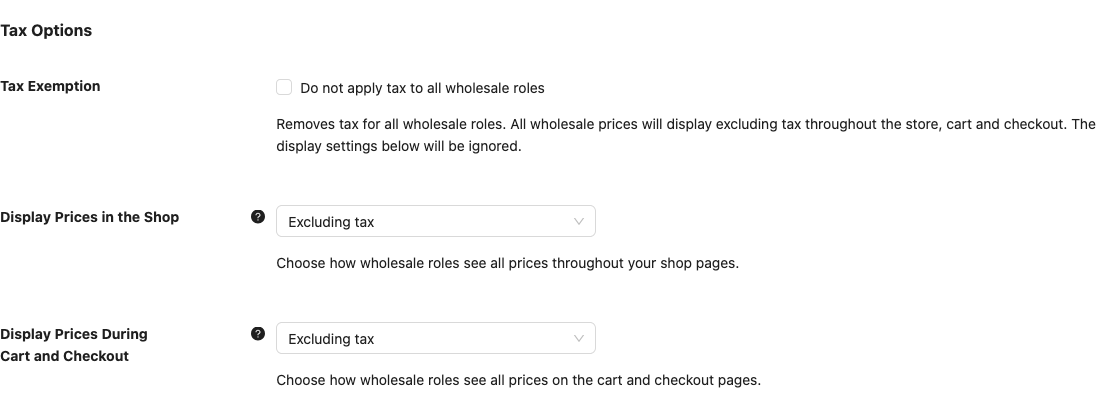
Zwei Einstellungen im Abschnitt Steueroptionen von Großhandel > Einstellungen > Großhandelspreise > Steuern steuern, was eine nicht befreite Großhandelsrolle sieht. Preise im Shop anzeigen deckt Shop-Seiten ab, und Preise im Warenkorb und Checkout anzeigen deckt den Warenkorb und Checkout ab. Jede kann Inklusive Steuern, Exklusive Steuern oder – WooCommerce-Standard verwenden – sein.
Welche Option Sie auch wählen, das Plugin verwendet den zugeordneten Klassensatz sowohl zum Entfernen als auch zum Hinzufügen von Steuern, solange die zugeordnete Klasse eine Zeile für Ihr Basisland hat. Weitere Informationen zu diesen Einstellungen finden Sie unter Großhandelspreise inklusive oder exklusive Steuern anzeigen und Einzelhandelspreise weiterhin inklusive Steuern anzeigen.
Im Warenkorb tauscht das Plugin nur den in Schritt 3 verwendeten Satz für Artikel aus, die den Großhandelspreis erhalten. Fällt ein Artikel auf den Einzelhandelspreis zurück, z. B. weil eine Mindestbestellanforderung nicht erfüllt ist, entfernt WooCommerce die Steuer zu seinem eigenen Satz. Kunden ohne Großhandelsrolle sind nicht betroffen.
Steuerbefreite Rollen funktionieren anders und sehen immer Preise ausschließlich Steuern. Sehen Sie, wie Sie eine Großhandelsrolle von der Steuer befreien.
Verwandte Artikel
- Wie man Großhandelspreise mit oder ohne Steuern anzeigt
- Wie man Einzelhandelspreise inklusive Steuern anzeigt, wenn der Großhandelspreis so eingestellt ist, dass er exklusive Steuern angezeigt wird
- Wie mache ich eine Großhandelsrolle steuerbefreit
- Erste Schritte mit WooCommerce Wholesale Prices Premium
Häufig gestellte Fragen
Warum ist mein Großhandelspreis niedriger als der von mir berechnete Preis?
Prüfen Sie, ob Sie Version 2.1.1 oder neuer verwenden. Prüfen Sie dann, ob die zugeordnete Steuerklasse eine Zeile für das Basisland Ihres Shops hat. In Version 2.1.4 und neuer zieht das Plugin ohne diese Zeile den Standardsteuersatz des Produkts vom Preis ab.
Muss ich meine Preise nach dem Update auf Version 2.1.1 neu eingeben?
Nein. WooCommerce berechnet die Steuer jedes Mal, wenn der Preis angezeigt wird, sodass Ihre gespeicherten Preise und Rabatte gleich bleiben.
Ändert dies die Preise für Einzelhandelskunden?
Nein. Die zugeordnete Klasse gilt nur für angemeldete Kunden mit einer zugeordneten Großhandelsrolle.
Benötigen Sie Hilfe?
Wenn Sie eine Frage haben oder auf Probleme stoßen, sind wir für Sie da.
- Premium-Benutzer: Support-Ticket eröffnen
- Kostenlose Benutzer: Besuchen Sie unser Community-Forum

