


Ihre Großhandelskunden wissen normalerweise, was sie wollen, aber sie bestellen es nicht immer beim ersten Besuch. Sie durchsuchen Ihren Katalog, notieren sich ein paar Produkte und werden dann abgelenkt und vergessen es. Lange Zeit gab es keine saubere Möglichkeit für sie, diese Produkte direkt auf dem Bestellformular für später zu markieren. Die neue SaveTo Wishlist-Integration ändert das endlich.
Dieses Update bringt den kostenlosen SaveTo Wishlist-Button direkt auf das WooCommerce Großhandelsbestellformular, sodass Käufer Produkte für später speichern können, ohne die Seite zu verlassen, auf der sie ihre Großbestellungen aufgeben. Im Folgenden erfahren Sie, was die SaveTo Wishlist-Integration leistet, wem sie hilft und wie Sie sie genau einschalten.
Warum es wichtig ist, dass Großhandelskunden Produkte für später speichern können
Im E-Commerce kaufen Käufer selten alles, was ihnen gefällt, in einem einzigen Durchgang, und der Großhandel ist da keine Ausnahme. Laut dem Baymard Institute liegt die durchschnittliche Warenkorbabbruchrate bei etwa 70 Prozent über 50 Studien hinweg, was bedeutet, dass ein großer Teil der Kaufabsicht beim ersten Versuch nie zu einer abgeschlossenen Bestellung wird. Eine Wunschliste ist eines der einfachsten Werkzeuge, um diese Absicht zu erfassen und Käufern einen einfachen Weg zurück zu den Produkten zu bieten, die sie in Erwägung gezogen haben.
Für Großhandels- und B2B-Shops ist das Argument noch stärker. Forschungen von McKinsey haben ergeben, dass Käufer ihre Präferenzen heute etwa gleichmäßig auf persönliche, Fern- und digitale Self-Service-Kanäle aufteilen, ein Muster, das sie als Drittelregel bezeichnen. Großhandelskunden möchten zunehmend in ihrem eigenen Zeitplan recherchieren, speichern und nachbestellen, ohne auf einen Vertriebsmitarbeiter warten zu müssen. Die SaveTo Wishlist-Integration unterstützt dieses Self-Service-Verhalten direkt, indem sie es Kunden ermöglicht, Produkte bei einem Besuch zu markieren und später zurückzukehren, um sie zu bestellen.
Es gibt auch alltägliche Vorteile. Ein Käufer, der eine saisonale Wiederauffüllung plant, kann Kandidatenprodukte über mehrere Sitzungen hinweg speichern, bevor er sich entscheidet. Einkaufsmanager können Artikel für einen Kollegen zur Überprüfung und Genehmigung zusammenstellen. Das Beste daran ist, dass nichts davon sie vom Bestellformular ablenkt, sodass der Bestellfluss für Großbestellungen schnell und ununterbrochen bleibt.
Was die SaveTo Wishlist-Integration zu Ihrem Bestellformular hinzufügt
Vor dieser Veröffentlichung konnten Ihre Großhandelskunden Produkte auf dem WooCommerce Großhandelsbestellformular durchsuchen, Mengen festlegen und Artikel in großen Mengen in ihren Warenkorb legen, aber sie hatten keine integrierte Möglichkeit, ein Produkt auf dieser Seite für später zu speichern. Das kostenlose SaveTo Wishlist-Plugin funktionierte bereits auf normalen Shop- und Produktseiten, aber sein "In Wunschliste speichern"-Button erschien nicht auf dem Bestellformular. Die einzige Problemumgehung war das integrierte Favoriten-Herz des Bestellformulars.
Die SaveTo Wishlist-Integration schließt diese Lücke. Sie führt eine brandneue Wunschlisten-Spalte ein, die Sie in Ihr Bestellformular einfügen können, neben bekannten Spalten wie Preis, Menge und In den Warenkorb. Jede Produktzeile erhält dann ihren eigenen "In Wunschliste speichern"-Button, der genauso funktioniert wie auf einer normalen Shop-Seite.
Wie die SaveTo Wishlist-Integration auf dem Bestellformular funktioniert
Sobald die SaveTo Wishlist-Integration aktiv ist und die Wunschzettel-Spalte vorhanden ist, erleben Ihre Kunden Folgendes.
Eine dedizierte Wunschzettel-Spalte mit einer Speicher-Schaltfläche
Die Integration fügt Ihrer Bestellformular eine Wunschzettel-Spalte hinzu, und jede Produktzeile enthält eine eigene Schaltfläche zum Speichern auf dem Wunschzettel. Wenn ein Kunde darauf klickt, wird dieses Produkt zu seinem Wunschzettel hinzugefügt. Laden Sie die Seite neu, und dieselbe Zeile wechselt in den Zustand „Vom Wunschzettel entfernen“, sodass immer offensichtlich ist, was bereits gespeichert wurde.
Eine Lesezeichen-Schaltfläche, getrennt vom Favoriten-Herz
Das WooCommerce Wholesale Order Form enthält bereits ein integriertes Favoriten-Herz, und die Wunschzettel-Schaltfläche unterscheidet sich bewusst davon. Sie verwendet ein Lesezeichen-ähnliches Symbol in Kombination mit einer Textbeschriftung, was bedeutet, dass die beiden niemals verwechselt werden. Beide können zusammen aktiv bleiben und bieten den Kunden zwei separate Möglichkeiten, Produkte zu markieren, die ihnen wichtig sind.
Es folgt dem Styling Ihres bestehenden Wunschzettels
Sie müssen nichts für das Bestellformular neu gestalten. Die Schaltfläche bezieht ihre Platzierung, ihren Stil und ihre Farben aus Ihren bestehenden Einstellungen unter SaveTo Wishlist > Einstellungen > Schaltflächenplatzierungen und Stile > Produktseite und berücksichtigt den von Ihnen gewählten Frontend-Styling-Modus. Was auch immer Sie für die Wunschzettel-Schaltflächen Ihrer Produktseite konfiguriert haben, wird automatisch auf das Bestellformular übertragen.
Gast-Shopper und die Einstellung für Gast-Wunschzettel
Das Verhalten von Gästen entspricht der Funktionsweise von SaveTo Wishlist überall sonst auf Ihrer Website. Standardmäßig sind Gast-Wunschzettel aktiviert, sodass abgemeldete Besucher die Schaltfläche „Auf Wunschzettel speichern“ im Bestellformular sehen. Wenn Ihr Shop Gast-Wunschzettel in den SaveTo Wishlist-Einstellungen deaktiviert hat, sehen abgemeldete Besucher die Schaltfläche nicht, wodurch das Verhalten auf der gesamten Website konsistent bleibt.
Ein Hinweis zu variablen Produkten
Es gibt eine bekannte Einschränkung, die es wert ist, hervorgehoben zu werden. Bei einem Produkt mit Variationen speichert die Schaltfläche das Elternprodukt auf dem Wunschzettel und nicht die spezifische Variation, die im Bestellformular ausgewählt wurde. Dies spiegelt wider, wie die integrierte Favoriten-Funktion bereits funktioniert, und das Team hat dies als mögliche zukünftige Verbesserung markiert.
So schalten Sie die SaveTo Wishlist-Integration Schritt für Schritt ein
Das Einschalten der SaveTo Wishlist-Integration dauert nur wenige Minuten und erfordert keinen Code. Die Funktion ist optional, was bedeutet, dass sich nichts an Ihrem Bestellformular ändert, bis Sie die Wunschzettel-Spalte neben den anderen wesentlichen Elementen des Bestellformulars hinzufügen.
Schritt 1: Installieren Sie das kostenlose SaveTo Wishlist Lite-Plugin
- Gehen Sie in Ihrem WordPress-Admin zu Plugins > Neu hinzufügen.
- Suchen Sie nach SaveTo Wishlist Lite for WooCommerce, dem kostenlosen Plugin mit dem Slug
saveto-wishlist-lite-for-woocommerce. - Klicken Sie auf „Jetzt installieren“ und dann auf „Aktivieren“. SaveTo Wishlist Pro ist optional. Lite ist alles, was Sie brauchen, damit die Schaltfläche funktioniert; Pro fügt nur die Dropdown-Liste für mehrere Wunschzettel hinzu.
Tipp: Sie können es auch direkt über die Seite WooCommerce > Wholesale > Wholesale Prices About installieren, die eine Ein-Klick-Schaltfläche zum Installieren des Plugins für SaveTo Wishlist Lite enthält.
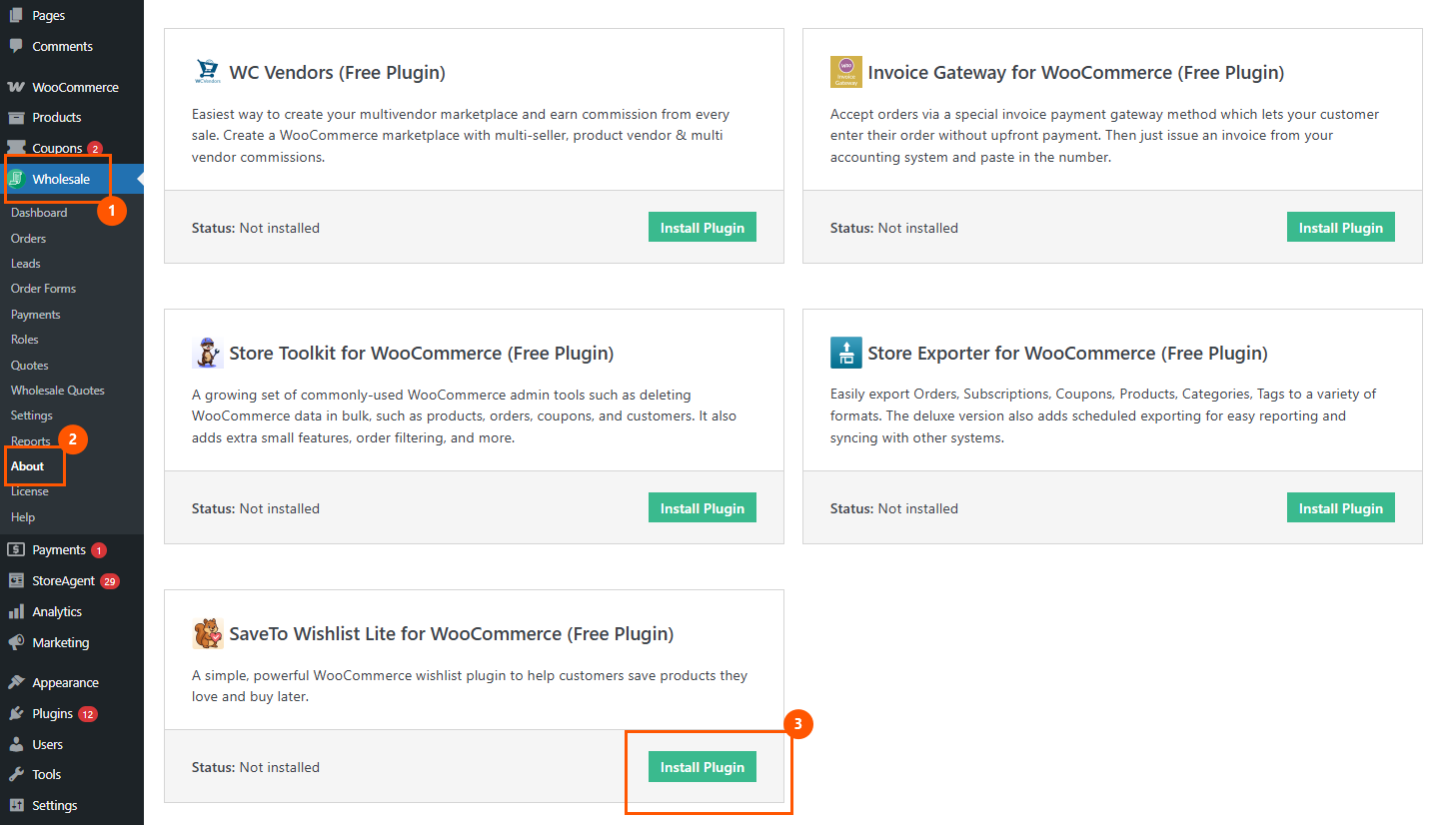
Schritt 2: Fügen Sie die Wunschlisten-Spalte zu Ihrem Bestellformular hinzu
- Gehen Sie zu Wholesale > Order Forms und bearbeiten Sie das Bestellformular, das auf Ihrer Wholesale Ordering Seite verwendet wird.
- Suchen Sie im Formular-Editor das Wunschlisten-Element in der Palette der verfügbaren Spalten. Dieses Element erscheint nur, wenn SaveTo Wishlist Lite aktiv ist.
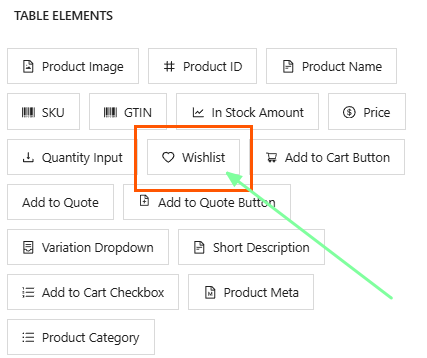
- Ziehen Sie das Wunschlisten-Element in die Tabelle Ihres Formulars, an der von Ihnen bevorzugten Position. Sie können es später wie jede andere Spalte neu positionieren oder entfernen.
- Klicken Sie im Formular auf Speichern.
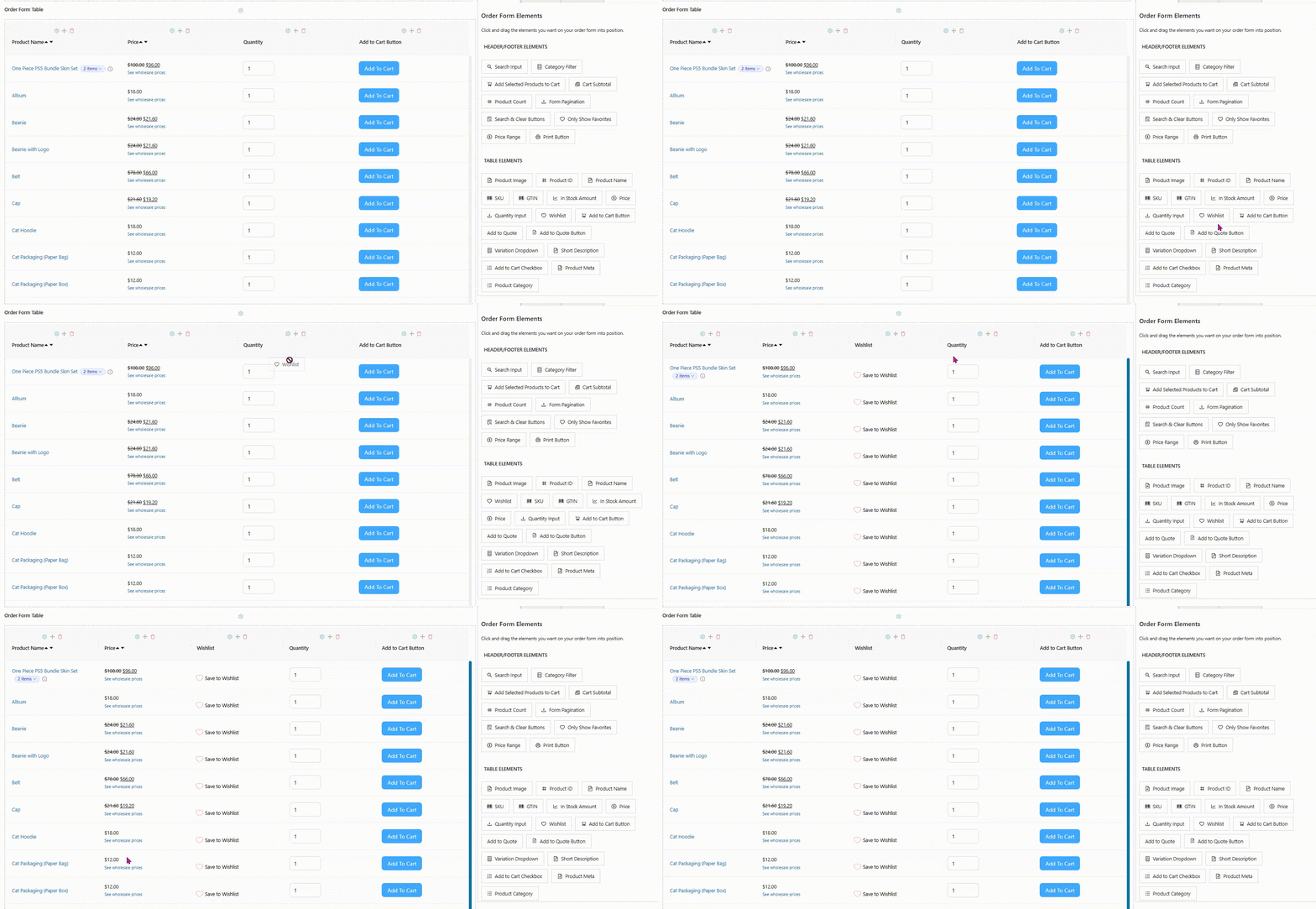
Schritt 3: Überprüfen Sie, ob alles funktioniert
- Melden Sie sich als Großhandelskunde an oder verwenden Sie ein Test-Großhandelskonto und öffnen Sie die Großhandelsbestellseite.
- Bestätigen Sie, dass nun auf jeder Produktzeile eine Schaltfläche "In Wunschliste speichern" angezeigt wird.
- Klicken Sie auf ein Produkt, um es hinzuzufügen, und laden Sie dann die Seite neu. Diese Zeile sollte nun "Aus Wunschliste entfernen" anzeigen.
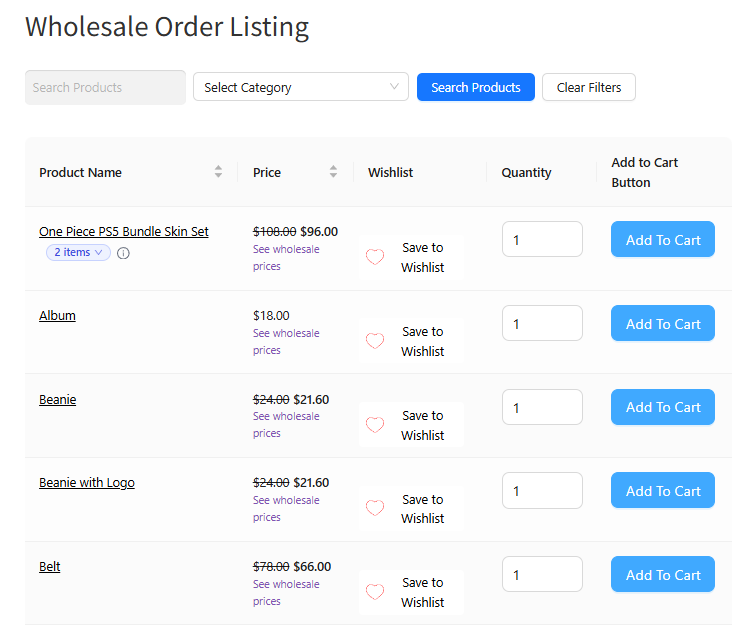
Das ist die gesamte Einrichtung. Mit der gespeicherten Spalte ist Ihre SaveTo Wishlist-Integration für jeden Großhandelskunden, der das Bestellformular besucht, live. Weitere Informationen zum Erstellen und Verfeinern des Formulars selbst finden Sie in unserem Einführungsleitfaden und in unserem Leitfaden Erstellen von Bestellformularen, die konvertieren.
Tipps und Dinge, die Sie wissen sollten, bevor Sie live gehen
Ein paar schnelle Hinweise, bevor Sie die SaveTo Wishlist-Integration für Ihre Kunden einführen:
- Sichern Sie Ihre Website zuerst. Dies ist eine übliche gute Praxis vor jedem Plugin-Update oder jeder Änderung.
- Aktualisieren Sie das WooCommerce Wholesale Order Form auf die Version, die diese Funktion enthält, und installieren und aktivieren Sie dann SaveTo Wishlist Lite.
- Denken Sie daran, dass Lite die einzige Voraussetzung ist. Pro ist optional und fügt lediglich das Dropdown-Menü für mehrere Wunschlisten hinzu.
- Entscheiden Sie, ob Gäste die Schaltfläche sehen sollen, indem Sie die Einstellung für Gast-Wunschlisten von SaveTo Wishlist verwenden.
- Wenn Sie das Erscheinungsbild der Schaltfläche feinabstimmen möchten, überprüfen Sie die Stile der Schaltfläche "SaveTo Wishlist Produktseite", bevor Sie live gehen.
- Wenn Sie entscheiden, dass Sie die Funktion nicht wünschen, tun Sie nichts. Die Schaltfläche wird nie angezeigt, es sei denn, Sie fügen selbst die Wunschlisten-Spalte hinzu, und das Bestellformular wird überhaupt nicht beeinträchtigt, wenn SaveTo Wishlist nicht installiert ist.
Fazit
Die SaveTo Wishlist-Integration ist eine wirklich nützliche Ergänzung zum Wholesale Order Form, da sie einen kleinen, aber hartnäckigen Reibungspunkt beseitigt: Kunden sehen ein Produkt, das sie wollen, haben aber keinen Ort, um es für später abzulegen. Indem Sie die bekannte Schaltfläche "In Wunschliste speichern" zum Bestellformular bringen, lassen Sie Großhandelskäufer so einkaufen, wie sie es überall sonst auch tun, und erfassen ihre Absicht, anstatt sie zu verlieren.
Das Beste daran ist, dass alles vollständig unter Ihrer Kontrolle bleibt. Die SaveTo Wishlist-Integration ist optional; sie lässt Ihr bestehendes Favoriten-Herz unberührt und hat keinerlei Auswirkungen, wenn Sie niemals die Wishlist-Spalte hinzufügen oder das Wishlist-Plugin niemals installieren. Wenn Sie es doch wünschen, ist die Einrichtung schnell, ohne Code und basiert auf Einstellungen, die Sie wahrscheinlich bereits konfiguriert haben.
Für Shops, die möchten, dass ihr Großhandels-Erlebnis modern und kundenfreundlich ist, ist dies ein einfacher Gewinn, den man aktivieren kann.
Hier ist, was wir in diesem Artikel behandelt haben:
- Was die SaveTo Wishlist-Integration zu Ihrem Bestellformular hinzufügt
- Warum es wichtig ist, Großhandelskunden Produkte für später speichern zu lassen
- Wie die SaveTo Wishlist-Integration im Bestellformular funktioniert
- So aktivieren Sie die SaveTo Wishlist-Integration Schritt für Schritt
- Tipps und Dinge, die Sie wissen sollten, bevor Sie live gehen
Häufig gestellte Fragen
Benötige ich SaveTo Wishlist Pro, um die SaveTo Wishlist-Integration zu nutzen?
Nein. Das kostenlose SaveTo Wishlist Lite-Plugin ist alles, was Sie benötigen, damit der Button „In Wunschliste speichern“ auf Ihrem Bestellformular erscheint. Pro ist optional und fügt nur das Dropdown-Menü „Liste auswählen“ für mehrere Wunschlisten hinzu.
Wird der Wunschlisten-Button das Favoriten-Herz des WooCommerce Wholesale Order Form ersetzen?
Nein. Die beiden Funktionen sind getrennt und können beide gleichzeitig aktiv sein. Der Wunschlisten-Button verwendet ein eigenes Lesezeichen-Symbol mit einer Textbeschriftung, während das Favoriten-Herz genau so bleibt, wie es war.
Funktioniert die SaveTo Wishlist-Integration für Gast-Käufer?
Ja, solange Gast-Wunschlisten in Ihren SaveTo Wishlist-Einstellungen aktiviert sind, was der Standard ist. Wenn Sie Gast-Wunschlisten deaktivieren, sehen abgemeldete Besucher den Button nicht, was dem Verhalten von SaveTo Wishlist im Rest Ihrer Website entspricht.
Was passiert mit variablen Produkten?
Bei Produkten mit Variationen speichert der Button das Elternprodukt in der Wunschliste und nicht die spezifisch ausgewählte Variation. Dies entspricht dem bestehenden Verhalten der Favoriten und wird als mögliche zukünftige Verbesserung vermerkt.
Wie füge ich den Wunschlisten-Button zu meinem Bestellformular hinzu?
Installieren und aktivieren Sie SaveTo Wishlist Lite, gehen Sie dann zu Großhandel > Bestellformulare, bearbeiten Sie Ihr Formular, ziehen Sie das Wunschlisten-Element in die Tabelle und klicken Sie auf Speichern. Der Button „In Wunschliste speichern“ erscheint dann in jeder Produktzeile.



