

Es gibt viele Möglichkeiten, die Verkäufe in Ihrem WooCommerce-Großhandelsgeschäft zu steigern, wie z. B. das Schreiben von beschreibenden Produktbeschreibungen, das Aufnehmen hochwertiger Fotos und das Auflisten genauer Preise. Die Anzeige einer Benachrichtigung „Nur noch wenige verfügbar“ kann Kunden jedoch dazu anregen, Produkte zu kaufen, die zur Neige gehen.
Glücklicherweise ist das Hinzufügen eines „Nur noch wenige verfügbar“-Labels zu Ihrem WooCommerce-Shop mit unserem Wholesale Prices Premium-Plugin ganz einfach. Mit dieser Funktion werden Kunden mehr Dringlichkeit verspüren, ihre Artikel zu kaufen.
In diesem Beitrag besprechen wir, warum Sie die Funktion „Nur noch wenige verfügbar“ in Ihrem WooCommerce-Shop in Betracht ziehen sollten. Dann zeigen wir Ihnen, wie Sie sie mit unserem Wholesale Prices Premium-Plugin konfigurieren. Fangen wir an!
Warum Sie bei niedrigem Lagerbestand die Anzeige „Nur noch wenige verfügbar“ in Betracht ziehen sollten
Es gibt verschiedene Möglichkeiten, Ihre Großhandelsprodukte in Ihrem WooCommerce-Shop anzuzeigen. Zumindest möchten Sie deren Preise, Produktbeschreibungen und Bilder auflisten.
Sie möchten Kunden jedoch möglicherweise auch warnen, wenn ein Produkt zur Neige geht:
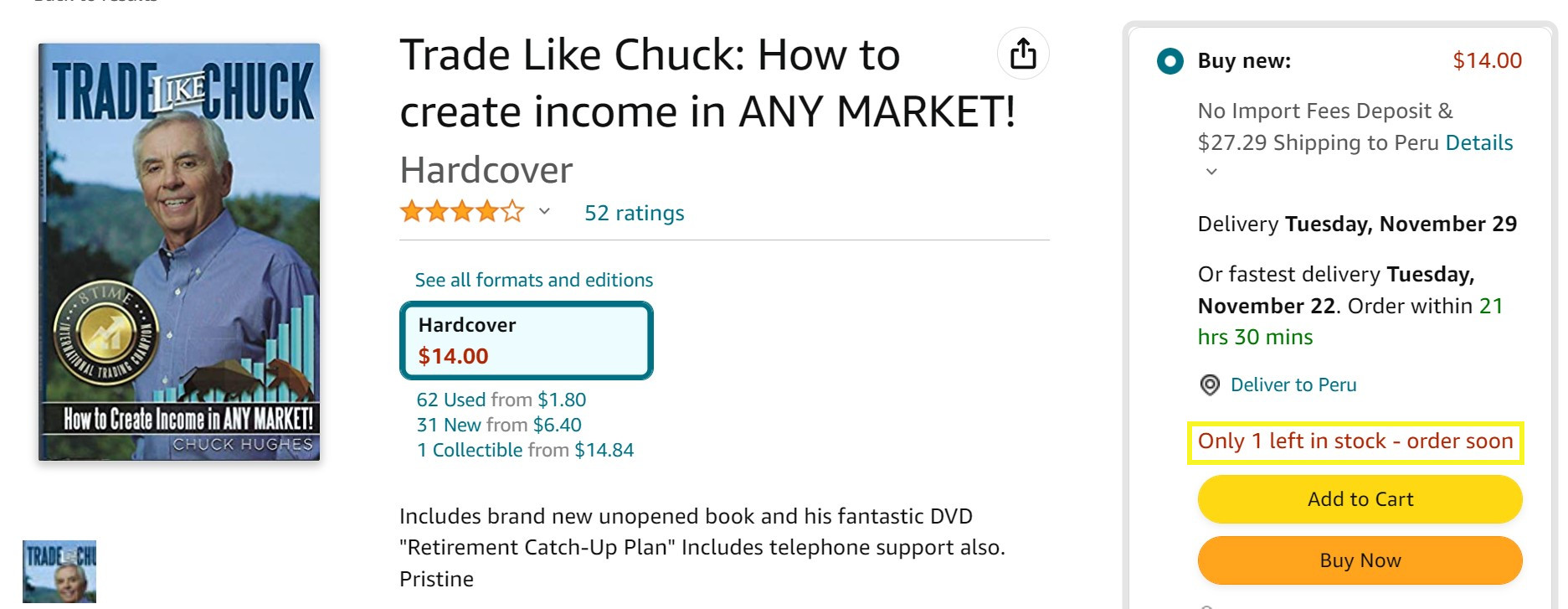
Dadurch wissen die Käufer, ob sie genügend Zeit haben, um weiter zu stöbern. Außerdem müssen sie nicht den Kaufprozess durchlaufen, nur um enttäuscht zu sein, wenn sie feststellen, dass ein Produkt nicht mehr verfügbar ist.
Zusätzlich kann eine Meldung „Nur noch wenige verfügbar“ Kunden motivieren, die noch unentschlossen sind. Eine Warnung bei niedrigem Lagerbestand kann ein Gefühl der Dringlichkeit erzeugen und Käufer ermutigen, ihre Einkäufe abzuschließen, bevor es zu spät ist.
So zeigen Sie „Nur noch wenige verfügbar“ in WooCommerce an (in 3 einfachen Schritten)
Glücklicherweise ist die Anzeige von niedrigem Lagerbestand in Ihrem WooCommerce-Shop super einfach. In diesem Tutorial arbeiten wir mit unserem Wholesale Prices Premium-Plugin:
Dieses WordPress-Tool ermöglicht es Ihnen, Großhandelspreise, Produkt-Sichtbarkeit, Kaufregeln, Versandbedingungen und mehr zu konfigurieren. Außerdem ist es sehr einfach zu bedienen (wie Sie in diesem Tutorial sehen werden).
Beachten Sie, dass Sie unser kostenloses Wholesale Prices Plugin installieren müssen, bevor Sie die Premium-Version zu Ihrem WooCommerce-Shop hinzufügen.
Schritt 1: Installieren und konfigurieren Sie Wholesale Prices Premium
Sobald Sie Wholesale Prices Premium auf Ihrer WordPress-Site installiert und aktiviert haben, werden Sie aufgefordert, Ihren Lizenzschlüssel einzugeben, um die Aktivierung abzuschließen.
Sie können ihn hinzufügen, indem Sie zu Großhandel > Lizenz > Großhandelspreise navigieren und den Schlüssel und die E-Mail-Adresse eingeben, die mit Ihrem Wholesale Suite-Konto verknüpft sind:
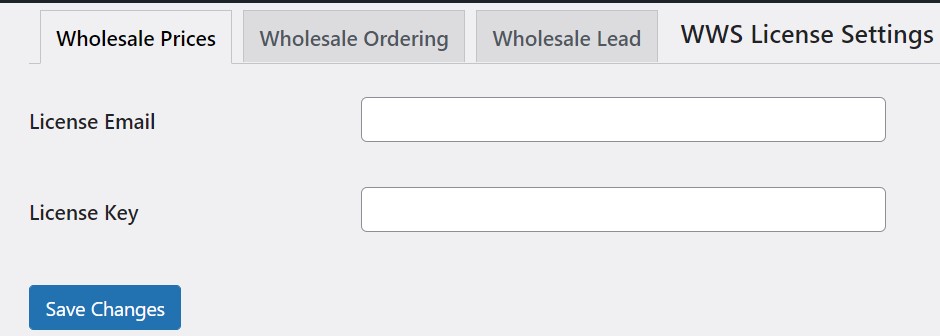
Wenn Sie bereit sind, klicken Sie auf Änderungen speichern. Sie können auch die Erste Schritte-Anleitung lesen, um mehr darüber zu erfahren, wie Sie das Plugin verwenden:
Sobald Sie sich mit unserem Plugin vertraut gemacht haben, können Sie mit dem nächsten Schritt fortfahren.
Schritt 2: Konfigurieren Sie Ihre Einstellungen für die Lagerbestandsanzeige
Jetzt ist es an der Zeit, die Einstellungen für die Lagerbestandsanzeige anzupassen, um die Meldung „Nur noch wenige Artikel auf Lager“ anzuzeigen.
Gehen Sie zu Großhandel > Einstellungen > Großhandelspreise. Hier können Sie verschiedene Einstellungen für Ihren Online-Großhandelsshop konfigurieren, darunter Mindestbestellanforderungen, Einstellungen für die Produktanzeige und Kundenfunktionen.
Um die Anzahl der verfügbaren Artikel anzuzeigen, scrollen Sie nach unten zu Format der Großhandelsbestandsanzeige und wählen Sie im Dropdown-Menü die Option Nur verbleibende Menge auf Lager anzeigen, wenn niedrig:
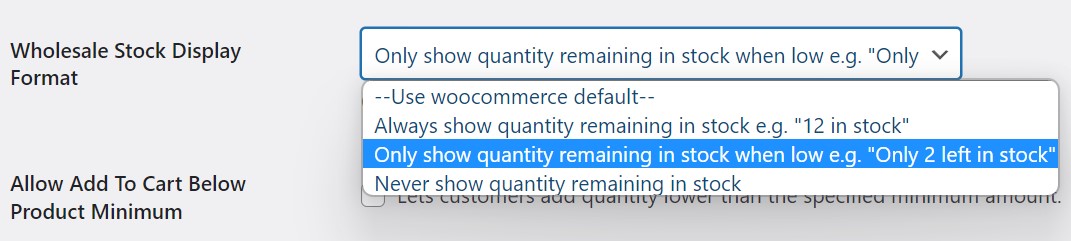
Standardmäßig zeigt Ihr WooCommerce-Shop die Meldung „Niedriger Lagerbestand“ an, wenn noch zwei Produkte übrig sind. Sie können diese Zahl jedoch individuell anpassen.
Öffnen Sie das Produkt, das Sie anpassen möchten, indem Sie zu Produkte > Alle Produkte gehen und unter dem Artikel auf Bearbeiten klicken. Dies öffnet die WooCommerce-Produktbearbeitungsoberfläche.
Scrollen Sie nach unten zu Produktdaten > Lagerbestand und aktivieren Sie das Kontrollkästchen neben Lagerbestand verwalten (Menge):
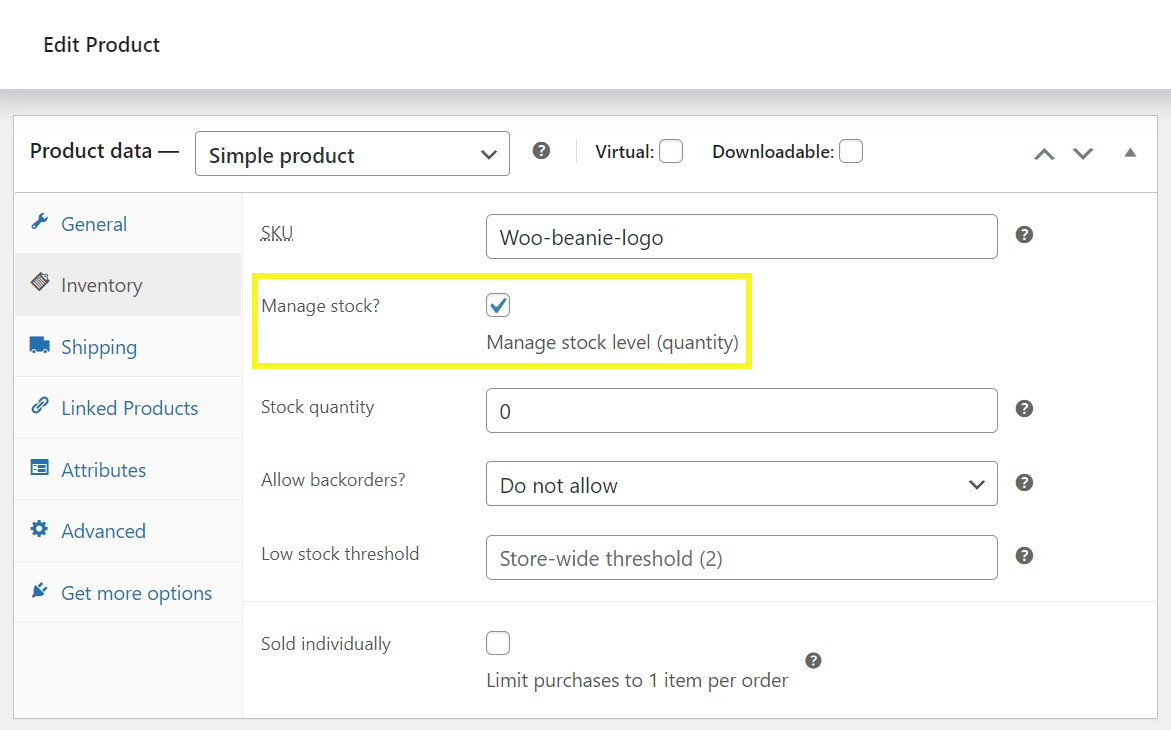
Geben Sie dann eine Zahl in das Feld Niedriger Lagerbestandsschwelle ein. Sie könnten zum Beispiel „5“ eingeben, um die Meldung „Niedriger Lagerbestand“ auszulösen, wenn nur noch fünf Artikel in Ihrem Shop übrig sind. Denken Sie daran, auf Aktualisieren zu klicken, um Ihre Änderungen zu speichern.
Schritt 3: Nachbestellungen für Ihren Shop aktivieren
Sie können auch erwägen, Nachbestellungen für Produkte in Ihrem Shop zu aktivieren. Diese Funktion ermöglicht es Kunden, Artikel zu bestellen und zu bezahlen, die derzeit nicht auf Lager sind. Anschließend erhalten sie die Produkte, wenn Sie sie wieder auf Lager haben.
Es gibt einige Vorteile, wenn Sie die Nachbestellungsfunktionalität anbieten. Erstens müssen Ihre Kunden nicht ständig in Ihrem Shop nachsehen, wann Sie Produkte auf Lager haben. Darüber hinaus müssen Sie nicht so viele Produkte auf einmal auf Lager halten, was Ihnen Platz in Ihrem Lager spart.
Es ist einfach, Nachbestellungen für bestimmte WooCommerce-Produkte zu aktivieren. Öffnen Sie einfach das Produkt zur Bearbeitung und scrollen Sie nach unten zu Produktdaten > Lagerbestand.
Wählen Sie dann neben Nachbestellungen zulassen? im Dropdown-Menü die Option Zulassen oder Zulassen, aber Kunden benachrichtigen:
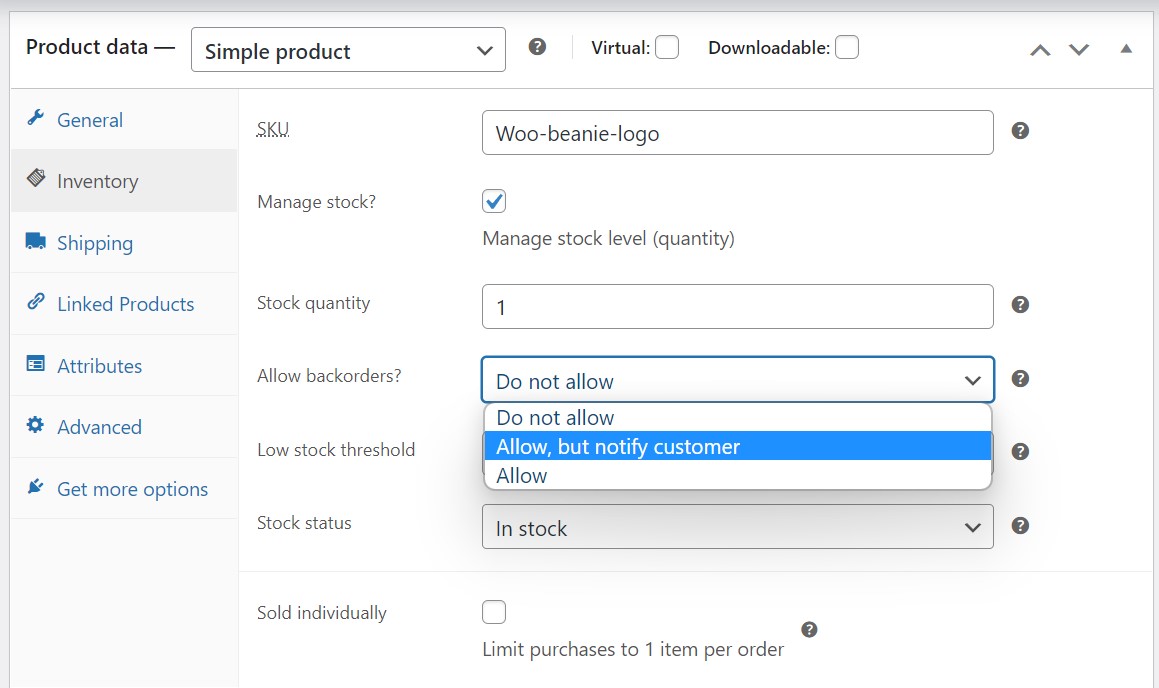
Kunden bei Nachbestellungen zu benachrichtigen, könnte eine gute Idee sein. Andernfalls stellen sie möglicherweise nicht fest, dass ein Artikel nicht auf Lager ist, und erwarten das Produkt früher, als Sie es liefern können.
Zusätzlich können Sie Nachbestellungen für alle Produkte in Ihrem Großhandelsgeschäft aktivieren. Gehen Sie dazu zu Großhandel > Einstellungen > Großhandelspreise. Scrollen Sie dann nach unten zu Nachbestellungen immer zulassen und aktivieren Sie das Kontrollkästchen daneben.
Es ist auch eine gute Idee, die Option Nachbestellungsmitteilung anzeigen, wenn zulässig zu aktivieren, damit Ihre Großhandelskunden gewarnt werden:
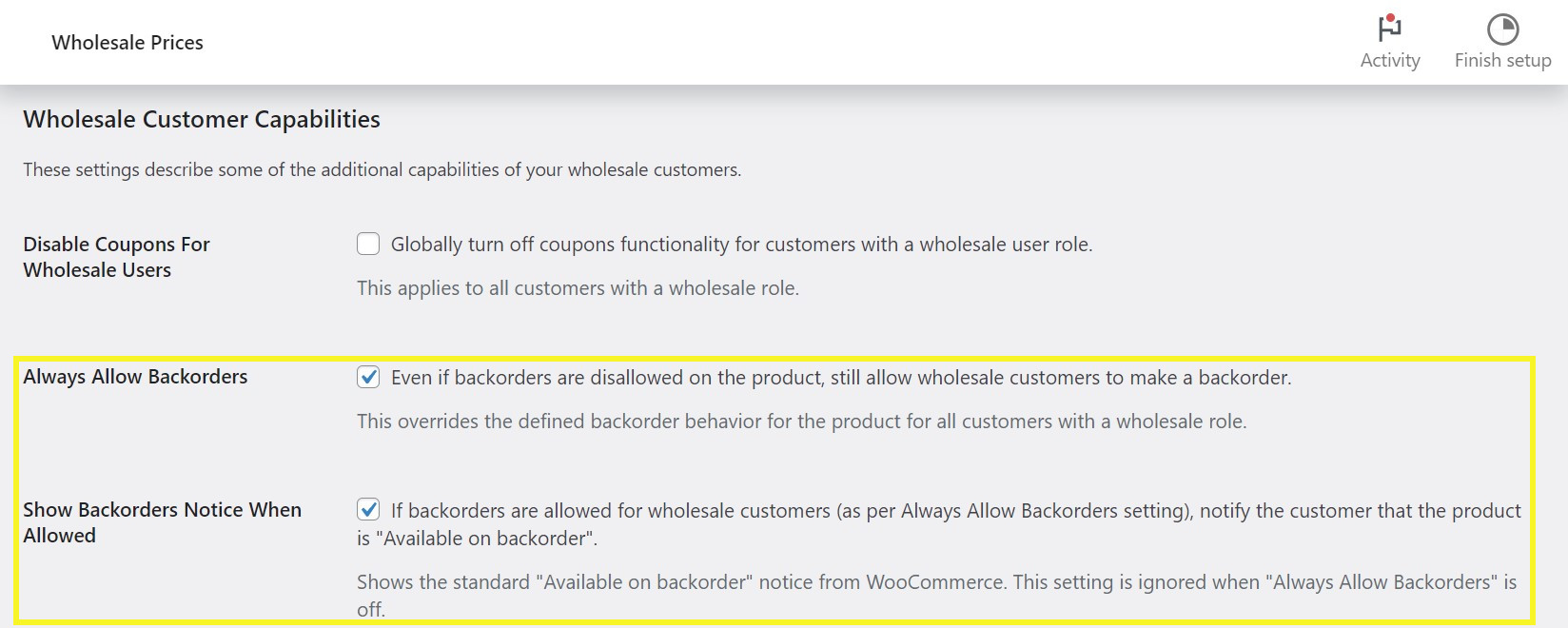
Denken Sie daran, auf Änderungen speichern zu klicken, wenn Sie fertig sind. Das war's! Jetzt wissen Ihre Großhandelskunden, wenn Ihr Lagerbestand zur Neige geht, und sie können ihn auch im Voraus bestellen.
Fazit
Die Anzeige einer Warnmeldung bei geringem Lagerbestand kann Kunden motivieren, ihre Einkäufe sofort abzuschließen. Außerdem ist es sehr einfach, diese Meldung zu erstellen und potenziellen Käufern Produktmengen anzuzeigen.
Zusammenfassend lässt sich sagen, dass Sie hier erfahren, wie Sie eine Meldung „Nur noch wenige verfügbar“ in WooCommerce anzeigen:
- Installieren und konfigurieren Sie unser Wholesale Prices Premium Plugin.
- Konfigurieren Sie Ihre Einstellungen für die Lagerbestandsanzeige.
- Aktivieren Sie Nachbestellungen für Ihre Großhandelsprodukte.
Haben Sie Fragen zur Anzeige einer Warnmeldung „Nur noch wenige verfügbar“ in Ihrem Online-Großhandelsgeschäft? Lassen Sie es uns im Kommentarbereich unten wissen!


