

Es kann vorkommen, dass Sie nur bestimmten Kunden bestimmte Produkte zur Verfügung stellen möchten. In diesem Fall ist es hilfreich zu wissen, wie Sie WooCommerce-Produkte basierend auf Rollen erstellen.
Kurz gesagt, dies ermöglicht es Ihnen, bestimmte Einschränkungen für Produkte zu implementieren und deren Sichtbarkeit und Preise zu steuern, sodass sie nur für bestimmte Benutzer verfügbar sind. Sie möchten zum Beispiel vielleicht nur Ihre Großhandelsprodukte für Großhandelskunden und nicht für Einzelhandelskunden sichtbar machen.
In diesem Beitrag erklären wir zunächst, was rollenbasierte Produkte bedeuten und welche Vorteile die Erstellung eines Shops, der diese nutzt, hat. Anschließend führen wir Sie durch fünf einfache Schritte zur Entwicklung rollenbasierter Produkte in WooCommerce. Legen wir los!
Eine Einführung in WooCommerce-Produkte basierend auf Rollen
Viele E-Commerce-Shops haben nur einen Kundentyp. Wenn Sie jedoch ein Unternehmen wie einen Großhandelsbetrieb führen, ist dies nicht unbedingt der Fall.
Vielleicht haben Sie auch ein Prämienprogramm mit unterschiedlichen Preisen für verschiedene Kundentypen und Mitglieder. Wenn ja, ist es unerlässlich, eine flexible Lösung für die Preisgestaltung, Bewerbung und den Verkauf Ihrer Produkte zu haben.
Mit WooCommerce-Produkten basierend auf Rollen können nur bestimmte Kunden oder Benutzer die verfügbaren Artikel sehen. Dieses personalisierte Einkaufserlebnis kann den Checkout-Prozess beschleunigen und somit den Umsatz steigern. Es ist auch gut, wenn Sie Gruppen unterschiedliche Preise berechnen, damit es keine Verwirrung zwischen ihnen gibt.
WordPress verfügt über ein vollständig anpassbares Benutzerrollensystem, mit dem Sie verschiedene Rollen basierend auf Zugriffsebenen und Berechtigungen erstellen können. In Verbindung mit einem Plugin können Sie diese Benutzerrollen nutzen, indem Sie steuern, welche Produktstrategien Sie verwenden.
Für jede Rolle können Sie zum Beispiel:
- Unterschiedliche Produktpreise festlegen
- Bestimmte Rabatte und Gutscheine anwenden
- Die Produktsichtbarkeit ändern
- Zahlungsgateway- und Versandmethodenoptionen einschränken
Der Vorteil davon ist, dass Sie gezieltere Werbeaktionen und Angebote für jeden Kundentyp erstellen können. Dies kann dazu beitragen, den Umsatz zu steigern und die Konversionen zu erhöhen.
So erstellen Sie WooCommerce-Produkte basierend auf Rollen (in 5 Schritten)
Sobald Sie Ihre Produkte in Ihrem WooCommerce-Shop haben, besteht der nächste Schritt darin, Ihre Kundenrollen zu erstellen, die Produktpreise festzulegen und die Produktsichtbarkeit anzupassen. Anschließend können Sie zusätzliche Einschränkungen wie Zahlungsgateways und Versandoptionen implementieren. Sehen wir uns an, wie Sie WooCommerce-Produkte basierend auf Rollen in fünf Schritten erstellen.
Schritt 1: Kaufen und installieren Sie Wholesale Suite
WooCommerce ist eine leistungsstarke E-Commerce-Plattform. Die integrierte Funktionalität macht es jedoch nicht am einfachsten, die Funktionalität Ihres Shops anzupassen und zu erweitern, insbesondere wenn es um die Implementierung von rollenbasierten Produkten und Einschränkungen geht.
Glücklicherweise kann Wholesale Suite Ihnen helfen, alles zu tun:
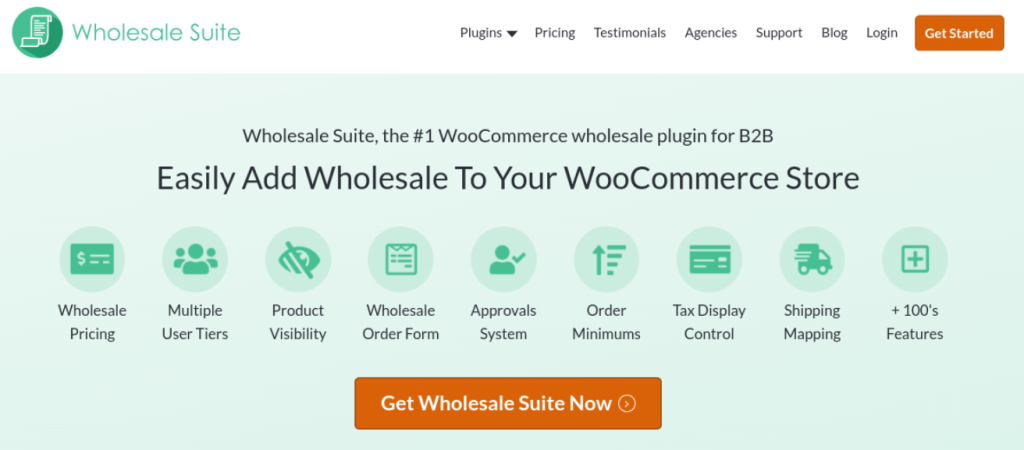
Diese Premium-Sammlung von Tools ermöglicht es Ihnen, alles zu handhaben, von Großhandelspreisen bis hin zu benutzerdefinierten Benutzerrollen und Zahlungs-Gateways. Sie können damit schnell WooCommerce-rollenbasierte Produkte erstellen und sie auf vielfältige Weise anpassen.
Um zu beginnen, können Sie unsere Website besuchen und auf Jetzt Wholesale Suite erhalten klicken.
Wählen Sie dann Ihr Bundle aus und schließen Sie den Bestellvorgang ab. Sie können von Ihrem Dashboard aus auf die Plugin-Downloads zugreifen und sie dann wie jede andere Erweiterung auf Ihrer WordPress-Website installieren.
Schritt 2: Erstellen Sie Ihre Benutzerrollen
Falls Sie nicht damit vertraut sind: Benutzerrollen in WordPress beziehen sich darauf, was einzelne Benutzer auf Ihrer Website sehen und tun können. Administratoren haben beispielsweise vollen Zugriff und volle Berechtigungen.
Im Kontext von WooCommerce ist das Konzept ähnlich. Bestimmte Rollen dürfen bestimmte Produkte sehen, ansonsten eingeschränkte Gateways nutzen oder andere Privilegien in Anspruch nehmen, die anderen Kunden nicht gewährt werden. Zum Beispiel ein Mitglied eines Treueprogramms im Vergleich zu einem Nicht-Mitglied oder ein Großhandels- im Vergleich zu einem Einzelhandelskunden.
Standardmäßig erstellt WooCommerce die Rollen Kunde und Shop-Manager. Sie möchten jedoch zusätzliche benutzerdefinierte Rollen hinzufügen, was Sie mit unserem Plugin tun können.
Sobald Sie das Plugin installiert haben, navigieren Sie zu WooCommerce > Großhandelsrollen. Sie können unter Großhandelskunde auf Bearbeiten klicken, um diese zu ändern:
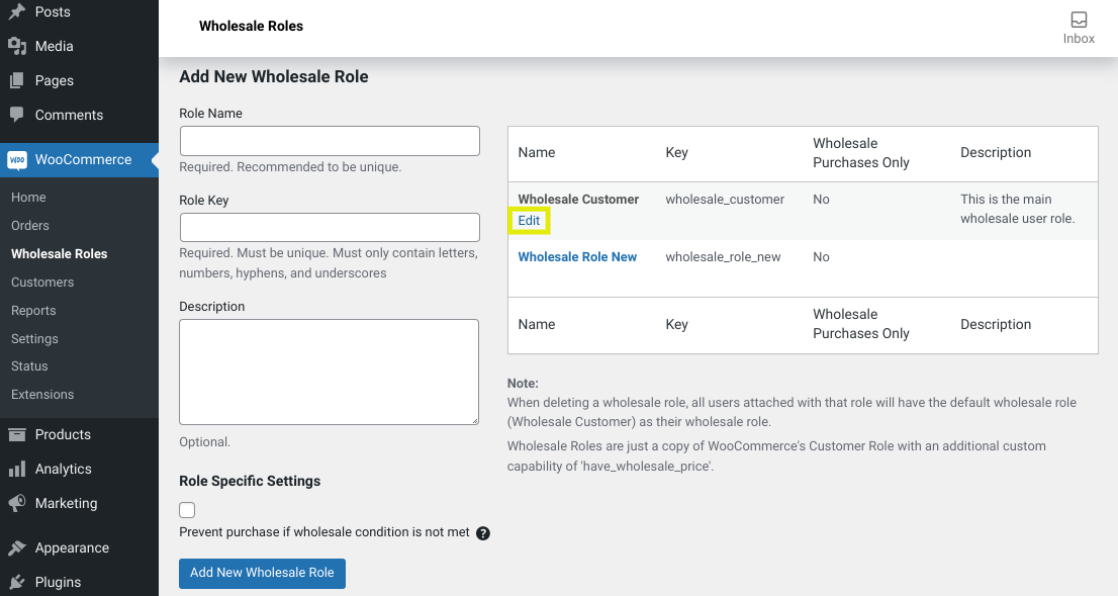
Um weitere Rollen hinzuzufügen, können Sie auf Neue Großhandelsrolle hinzufügen klicken. Geben Sie dann einfach die erforderlichen Details in das Formular auf der linken Seite des Bildschirms ein.
Unten auf dem Bildschirm können Sie auch auf Rollenspezifische Einstellungen klicken, um diese zu aktivieren. Dadurch können Sie den Kauf von Produkten verhindern, wenn bestimmte Bedingungen nicht erfüllt sind.
Schritt 3: Wenden Sie rollenbasierte Preise auf Ihre Produkte an
Mit WooCommerce-rollenbasierter Preisgestaltung können Sie den Wert der Artikel in Ihren Shops für verschiedene Arten von Kunden oder Benutzern anpassen. Dies ist unglaublich vorteilhaft, wenn Sie ein Großhandelsgeschäft betreiben oder ein Mitgliedschafts- oder Treueprogramm mit unterschiedlichen Stufen erstellen.
Um mit der Erstellung von WooCommerce-rollenbasierten Produkten zu beginnen, navigieren Sie zu Ihrer WooCommerce > Produkte-Liste und klicken Sie dann auf den Link Bearbeiten unter dem Artikel, auf den Sie die rollenbasierte Preisgestaltung anwenden möchten. Navigieren Sie als Nächstes zu Produktdaten > Allgemein und suchen Sie den Abschnitt Großhandel:
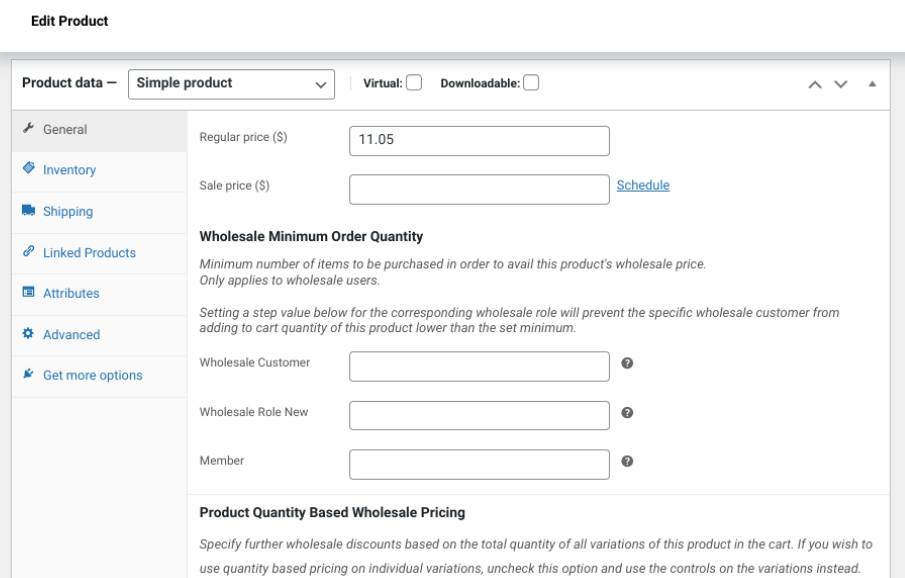
Sie können für jede benutzerdefinierte Großhandelsbenutzerrolle, die Sie eingerichtet haben, unterschiedliche Preise festlegen. Außerdem können Sie Ihre Produktmengenanforderungen basierend auf der Preisgestaltung festlegen.
Schritt 4: Konfigurieren Sie rollenbasierte Sichtbarkeitseinstellungen für Produkte
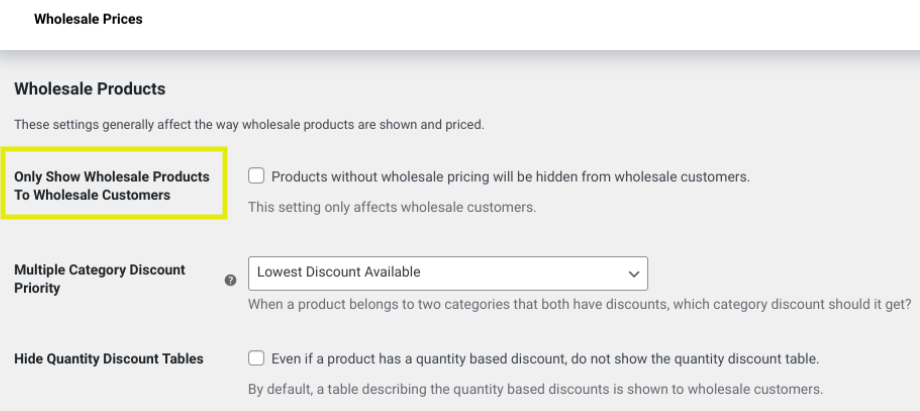
Sobald Sie Ihre rollenbasierte Preisgestaltung für Produkte konfiguriert haben, können Sie auch die Produktsichtbarkeit basierend auf verschiedenen Rollen implementieren. Es gibt verschiedene Möglichkeiten, die Produktsichtbarkeit zu ändern. Sie können sie beispielsweise mit den allgemeinen Einstellungen auf alle Großhandelsprodukte anwenden.
Navigieren Sie einfach zu WooCommerce > Einstellungen > Großhandelspreise. Unter dem Abschnitt Großhandelsprodukte können Sie die Option Nur Großhandelsprodukte für Großhandelskunden anzeigen auswählen:
Wenn Sie die Produktsichtbarkeit basierend auf einer bestimmten WooCommerce-Rolle ändern möchten, können Sie dies tun, indem Sie zu Produkte > Alle Produkte gehen und angeben, welche Rollen Zugriff auf jedes Produkt haben sollen. Beachten Sie, dass Sie zuerst alle Rollentypen erstellen müssen, die Sie verwenden möchten.
Klicken Sie auf den Link Schnellbearbeitung für das Produkt, für das Sie rollenbasierte Sichtbarkeit erstellen möchten. Hier können Sie auswählen, für wen Sie die Sichtbarkeit einschränken möchten:
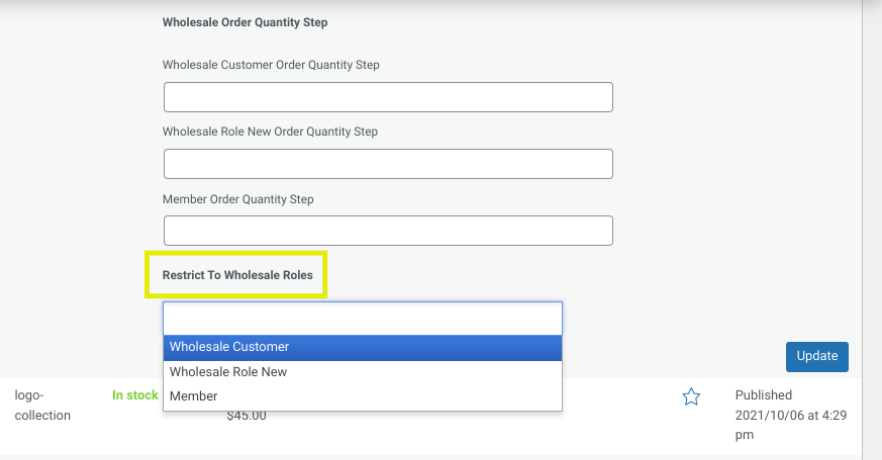
Wenn Sie fertig sind, können Sie auf Aktualisieren klicken, um Ihre Änderungen zu speichern. Sie können diesen Vorgang für beliebig viele Produkte wiederholen, für die Sie die Sichtbarkeit basierend auf Rollen anpassen möchten.
Schritt 5: Beschränkungen für Zahlungsgateways und Versandmethoden anwenden
Sie können zusätzliche Schritte unternehmen, um Ihre WooCommerce-rollenbasierte Produkte weiter zu erstellen und zu konfigurieren. Zwei der nützlichsten sind die Implementierung von Zahlungs-Gateway- und Versandbeschränkungen.
Zum Beispiel möchten Sie vielleicht bestimmte Zahlungsgateways für bestimmte Benutzer deaktivieren, z. B. Banküberweisungen für größere Kunden wie Großhandelskunden zulassen, aber nicht für alltägliche Einzelhandelskunden.
Sobald Ihre Rolle erstellt ist und Ihre Zahlungsoptionen in WooCommerce eingerichtet sind, können Sie zu WooCommerce > Einstellungen > Großhandelspreise > Zahlungsgateway navigieren, um Ihre Benutzerrollen zuzuordnen:
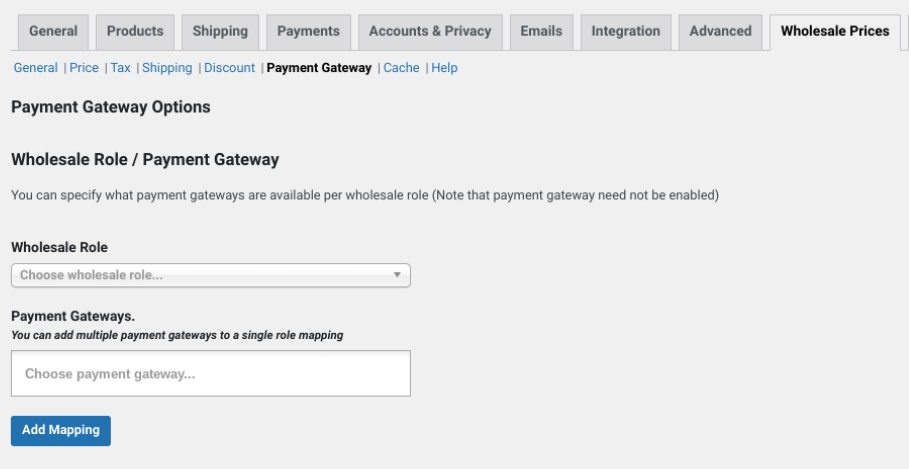
Sie können die Rolle, die Sie zuordnen möchten, aus der Liste auswählen und dann auf das Feld Zahlungsgateway auswählen klicken, um auf Ihre Zahlungsoptionen zuzugreifen. Sie können so viele hinzufügen, wie Sie möchten. Wenn Sie fertig sind, klicken Sie auf Zuordnung hinzufügen.
Sie können auch rollenbasierte Versandmethoden einrichten, die auf Kunden basieren. Dazu müssen Sie zuerst Versandzonen einrichten, falls Sie dies noch nicht getan haben.
Innerhalb einer bestehenden Versandzone können Sie auf Versandmethode hinzufügen klicken und dann aus Festpreis, Kostenloser Versand oder Abholung vor Ort wählen. Sie können auch einen benutzerdefinierten Namen hinzufügen und den Preis festlegen.
Mit Ihren erstellten Rollen und Versandzonen können Sie diese miteinander verknüpfen, indem Sie zu WooCommerce > Einstellungen > Großhandelspreise > Versand navigieren:
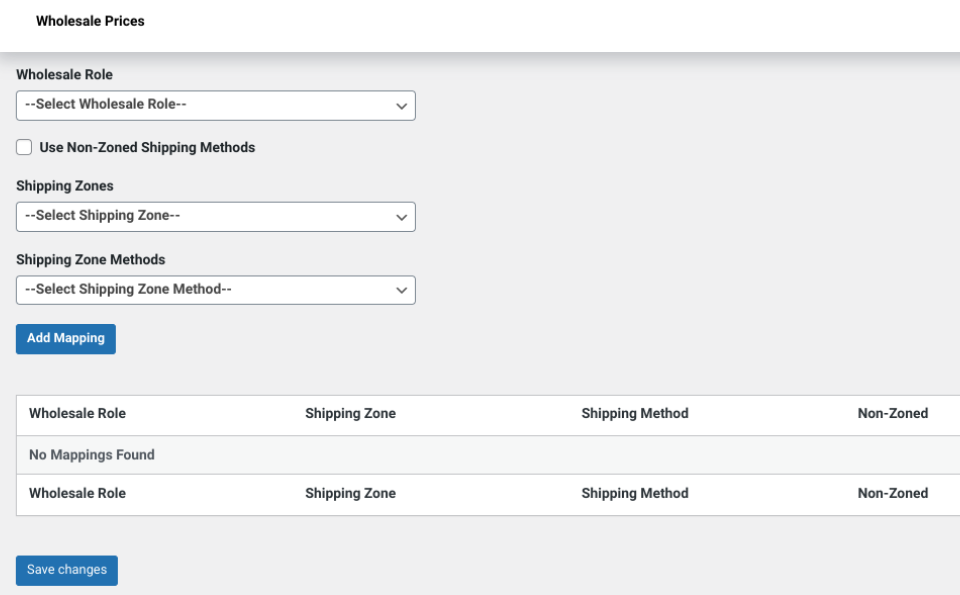
Hier können Sie eine Vielzahl von Einstellungen anpassen. Sie können beispielsweise kostenlosen Versand für Großhandelsbenutzer aktivieren. Sie können auch Versandmethoden einschränken, indem Sie die Benutzerrolle auswählen und sie bestimmten Versandzonen zuordnen.
Fazit
Die Erstellung rollenbasierter Produkte in WooCommerce ermöglicht es Ihnen, bestimmte Artikel für bestimmte Benutzergruppen zu sperren. Dies kann dazu beitragen, ein personalisierteres und effizienteres Einkaufserlebnis für jede Art von Kunden zu schaffen. Um eine vollständige Lösung zu implementieren, müssen Sie WooCommerce jedoch mit einem Drittanbieter-Plugin kombinieren.
Wholesale Suite bietet Ihnen die vollständige Kontrolle über Ihre Online-Großhandelsgeschäfte. Diese leistungsstarke All-in-One-Lösung ermöglicht es Ihnen, Großhandelspreise zu verwalten, die Produktsichtbarkeit anzupassen, den Bestellvorgang zu optimieren und vieles mehr. Wie wir in diesem Beitrag gezeigt haben, können Sie mit Wholesale Suite in fünf einfachen Schritten rollenbasierte Produkte in WooCommerce erstellen:
- Wholesuite Suite installieren
- Erstellen Sie Ihre Rollen
- Wenden Sie rollenbasierte Preise auf Ihre Produkte an
- Konfigurieren Sie die Einstellungen für die rollenbasierte Produktsichtbarkeit
- Beschränken Sie Zahlungs-Gateways und Versandmethoden
Haben Sie Fragen zur Erstellung von rollenbasierten Produkten in WooCommerce? Lassen Sie es uns in den Kommentaren unten wissen!


