

WooCommerce ist eine der beliebtesten E-Commerce-Plattformen weltweit und läuft auf mehr als 5 Millionen Websites. Wenn Sie einen Online-Shop betreiben und Ihren WooCommerce-Shop für Ihre vielfältige Kundschaft in mehrere Sprachen übersetzen möchten, ist eine effiziente Lösung unerlässlich.
Glücklicherweise kann ein Übersetzung-Plugin wie WordPress Multilingual (WPML) Ihren WooCommerce-Shop in mehrere Sprachen übersetzen. Darüber hinaus ist das Tool einfach einzurichten und zu verwenden.
In diesem Artikel besprechen wir die Vorteile der Übersetzung eines WooCommerce-Shops. Anschließend zeigen wir Ihnen, wie Sie dies mit dem WPML-Plugin tun können. Fangen wir an!
Die Vorteile der Übersetzung eines WooCommerce-Shops
Prognosedaten zeigen, dass es bis Ende 2022 allein in Europa mehr als 500 Millionen digitale E-Commerce-Nutzer geben wird. Das bedeutet, dass viele potenzielle Kunden andere Sprachen als Englisch sprechen.
Wenn Ihr WooCommerce-Shop diese Verbraucher nicht anspricht, suchen sie möglicherweise anderswo nach Produkten online. Daher kann die Übersetzung Ihnen helfen, Verkäufe von internationalen Zielgruppen zu sichern und das Wachstum Ihres Unternehmens zu fördern.
Tatsächlich bevorzugen 76 Prozent der Verbraucher weltweit den Kauf von Produkten in ihrer Muttersprache. Darüber hinaus kaufen 40 Prozent dieser Kunden niemals in Online-Shops, deren Informationen in anderen Sprachen verfügbar sind. Daher kann die Übersetzung Ihres Shops die Benutzererfahrung verbessern und zu wiederholten Geschäftsabschlüssen führen.
Schließlich kann ein mehrsprachiger WooCommerce-Shop Ihre Bemühungen zur Suchmaschinenoptimierung (SEO) verbessern und Ihre Sichtbarkeit erhöhen. Wenn Sie für Schlüsselwörter in verschiedenen Sprachen ranken können, werden Sie in der Lage sein, eine breitere Kundenbasis anzuziehen.
So übersetzen Sie Ihren WooCommerce-Shop mit WPML (in 4 Schritten)
Sie können Ihre Website manuell übersetzen. Dies kann jedoch ein mühsamer Prozess sein, der viel Zeit und Mühe erfordert. Daher empfehlen wir die Wahl eines Übersetzung-Plugins wie WPML:
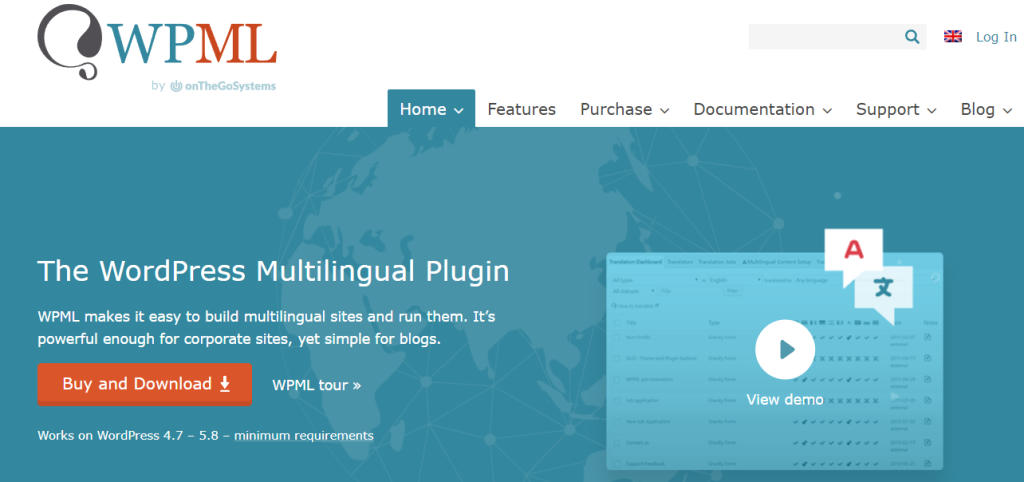
WPML ist eines der beliebtesten Übersetzung-Plugins für WooCommerce. Es ist perfekt für kleine bis große Unternehmen, da es die gesamte Website übersetzt, einschließlich der Seiten, Beiträge und Produktkategorien. Darüber hinaus ist es mit vielen Themes und Plugins kompatibel, einschließlich unseres Wholesale Suite Plugins.
Hier sind einige der wichtigsten Funktionen des WPML-Plugins:
- Mehr als 60 vordefinierte Sprachen
- Automatische Erkennung von Bereichen für die Übersetzung
- Unterstützung für Suchmaschinen
- Integration mit mehreren Übersetzungsdiensten
Diese Anleitung zeigt Ihnen, wie Sie Ihren WooCommerce-Shop mit dem WPML-Plugin übersetzen. Fangen wir an!
Schritt 1: Installieren und aktivieren Sie das WPML-Plugin
Wählen Sie zunächst einen der WPML Premium-Tarife. Sie müssen Multilingual Agency oder Multilingual CMS auswählen, um auf E-Commerce-Übersetzungsfunktionen zugreifen zu können.
Sie müssen dann die folgenden Dateien im .zip-Format von Ihrem WPML-Konto herunterladen:
- Nun wird der Einrichtungsassistent Sie auffordern, Ihren Kontoschlüssel einzugeben und Ihr Konto zu registrieren, falls Sie dies noch nicht getan haben. Sie können den Code von Ihrer WPML-Kontoseite abrufen. Diese Registrierung aktualisiert auch das Plugin automatisch, ohne Ihr Zutun.
- WooCommerce Mehrsprachig
- String-Übersetzung
- Medienübersetzung
Navigieren Sie nun zu Ihrem WordPress-Dashboard und laden Sie die .zip-Dateien hoch. Wenn die Plugins installiert sind, klicken Sie auf Aktivieren.
Das Plugin wird Sie dann auffordern, Ihre Lizenzdetails einzugeben, um Ihr Konto zu aktivieren. Diesen Code finden Sie auf Ihrer WPML-Kontoseite.
Schritt 2: Führen Sie den WPML-Einrichtungsassistenten aus
Sobald Sie Ihr Konto registriert haben, sollte der Einrichtungsassistent gestartet werden. Zuerst müssen Sie die Sprachen für Ihre Website auswählen. WPML unterstützt 65 verschiedene Sprachen, und Sie können so viele auswählen, wie Sie möchten:
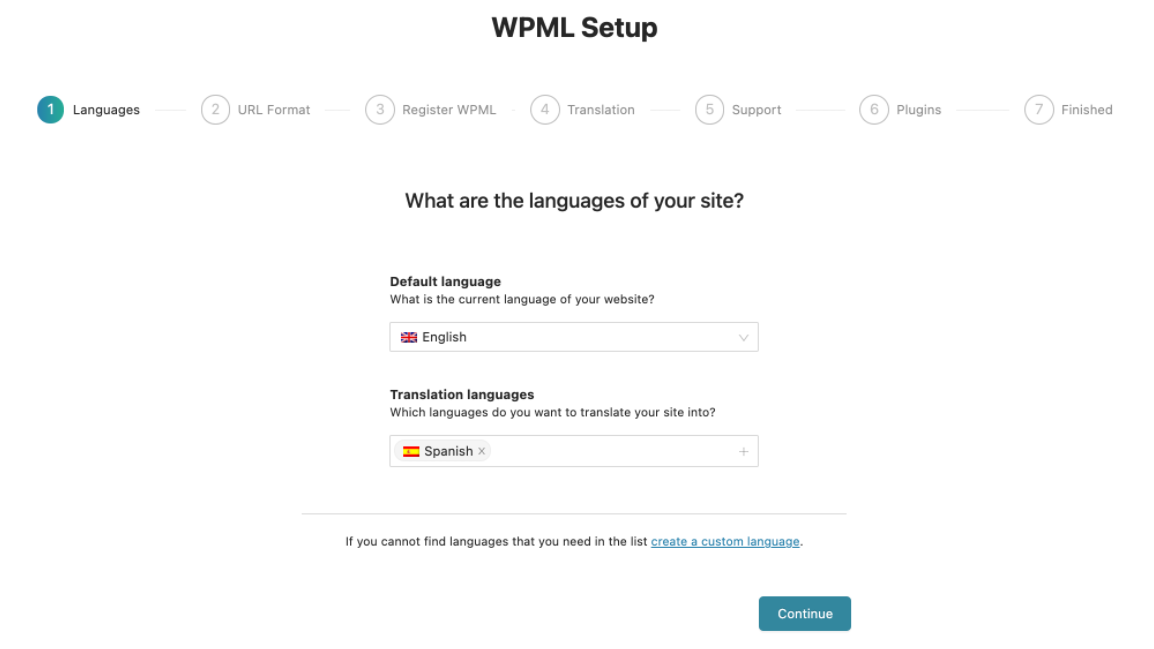
Sie können sogar eine benutzerdefinierte Sprache hinzufügen, wenn Sie einen Dialekt wie Schweizerdeutsch unterstützen möchten. Wenn Sie mit Ihrer Auswahl zufrieden sind, klicken Sie auf Weiter.
Nun richten Sie das URL-Format für die Übersetzung Ihres WooCommerce-Shops ein. Dieser Schritt ist unerlässlich, um Ihren übersetzten Seiten unterschiedliche URLs zuzuweisen. Auf diese Weise bleiben Ihre englischen Inhalte auf Ihrer Website erhalten.
Sie könnten zum Beispiel „www.ihreseite.de/es“ als Struktur für Ihre übersetzten spanischen Seiten wählen. Klicken Sie dann erneut auf Weiter, um zum nächsten Schritt zu gelangen.
Nun wird Sie der Einrichtungsassistent auffordern, Ihren Kontoschlüssel einzugeben und Ihr Konto zu registrieren, falls Sie dies noch nicht getan haben. Sie können den Code von der Seite Ihres WPML-Kontos abrufen. Diese Registrierung aktualisiert auch automatisch das Plugin, ohne dass Sie etwas tun müssen.
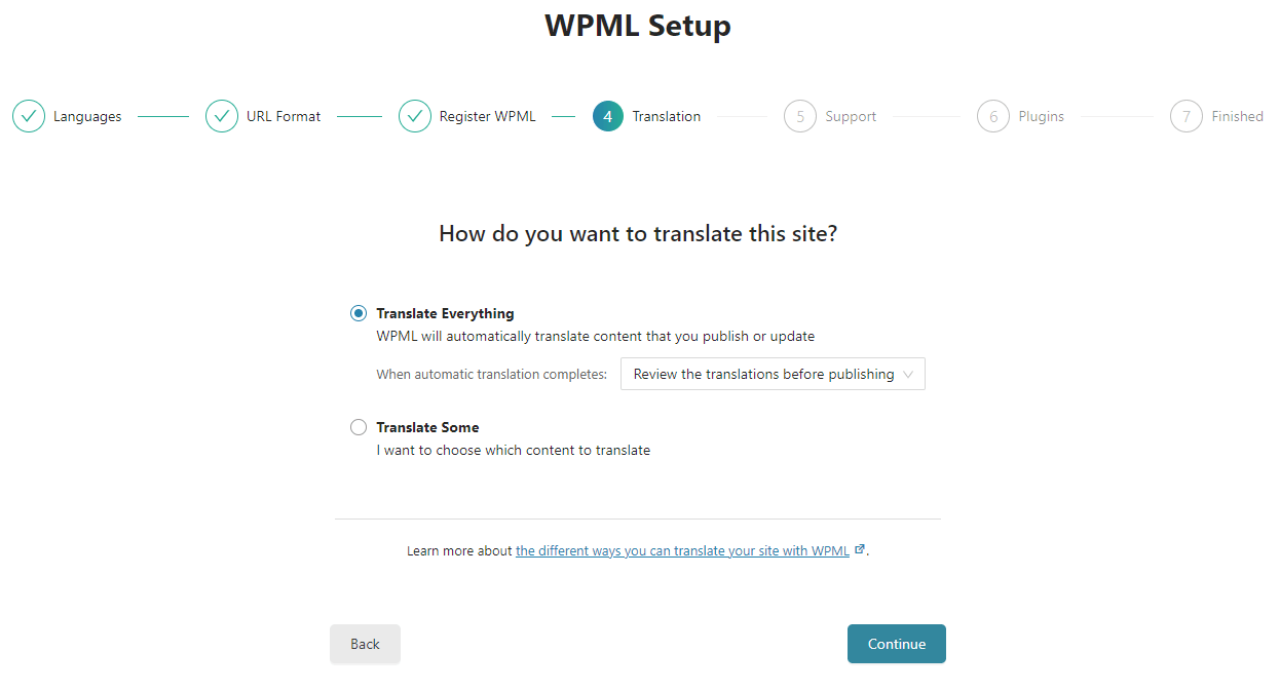
Als Nächstes müssen Sie auswählen, ob Sie Ihre gesamte WordPress-Website übersetzen möchten oder nur bestimmte Seiten. Sie möchten zum Beispiel vielleicht nur Ihre WooCommerce-Shop-Seiten übersetzen:
Die nächste Einstellung fragt Sie, ob Sie Ihre Daten an den WPML-Support senden möchten, um die Benutzererfahrung zu verbessern. Schließlich können Sie den Einrichtungsassistenten abschließen und mit der Verwendung des Übersetzung-Plugins beginnen.
Schritt 3: Wählen Sie die Reihenfolge der Sprachen für Ihren WooCommerce-Shop
Zuvor im Tutorial haben Sie alle Sprachen ausgewählt, für die Sie Übersetzungen in Ihrem WooCommerce-Shop wünschen. Einige dieser Sprachen sind jedoch möglicherweise wichtiger als andere.
Zum Beispiel leben Ihre Zielkunden möglicherweise in Lateinamerika. In diesem Szenario möchten Sie, dass Spanisch die erste Übersetzungsoption ist.
Navigieren Sie zu Ihrem Sprachumschalter. Sie finden ihn im Fußbereich unter jedem WordPress-Beitrag oder jeder Seite:
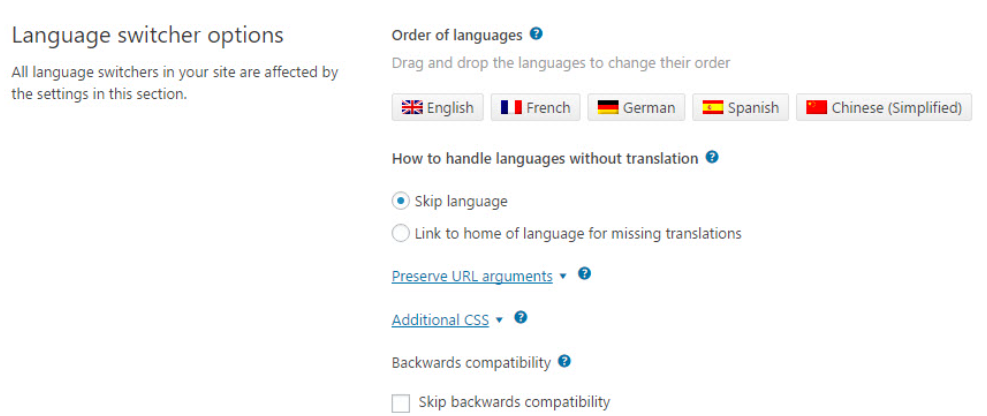
Sie können Sprachen per Drag & Drop verschieben, um zu bestimmen, welche zuerst übersetzt werden. Sie können auch wählen, was passiert, wenn ein Besucher eine nicht unterstützte Sprache verwendet. In diesem Szenario können Sie entweder die Übersetzung überspringen oder den Kunden zur Homepage weiterleiten.
Beachten Sie, dass Ihre Kunden denselben Sprachumschalter sehen, wenn sie Ihren WooCommerce-Shop nutzen. Daher können sie Ihre Seiten leicht übersetzen und auf Ihrer Website navigieren.
Schritt 4: Übersetzen Sie Ihren WooCommerce-Shop
Wenn Sie während des Einrichtungsassistenten Alles übersetzen ausgewählt haben, übersetzt WPML alle Inhalte Ihres Shops. Dazu gehören Produktbeschreibungen, Seiten und Taxonomien. Darüber hinaus konvertiert das Plugin die Inhalte ab sofort automatisch in verschiedene Sprachen, wann immer Sie sie hinzufügen.
Wenn Sie sich jedoch dagegen entschieden haben, alles zu übersetzen, können Sie die Übersetzungen manuell steuern. Gehen Sie zu WooCommerce > WooCommerce Multilingual. Sie sollten nun den Tab Produkte mit einer Liste aller Ihrer Shop-Artikel sehen:
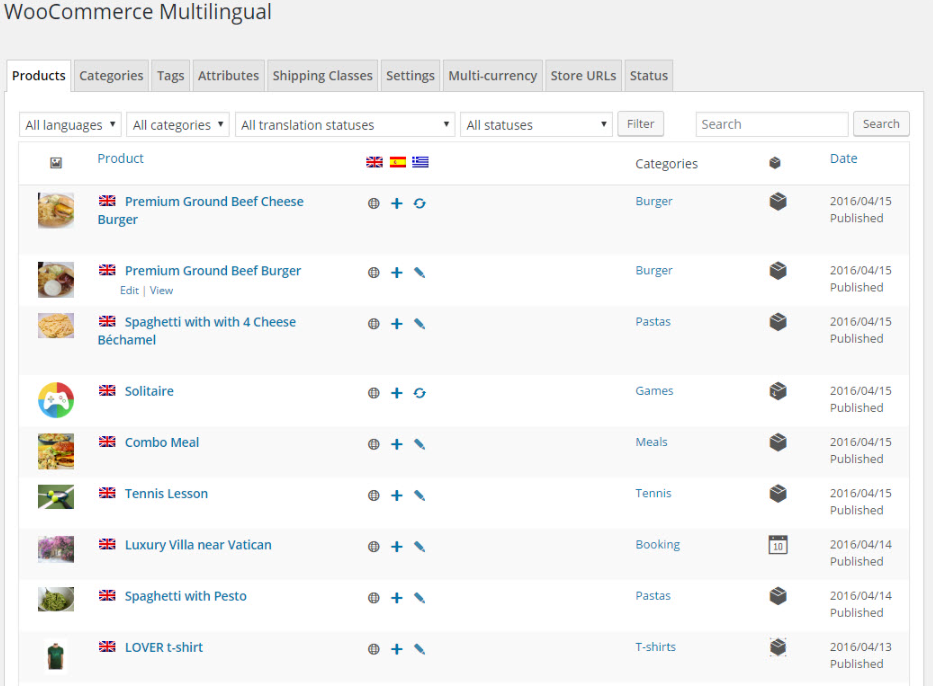
Sie sehen Ihre unterstützten Sprachen neben jedem Produkt. Sie können auf das Stiftsymbol klicken, um die Übersetzungen zu bearbeiten. Darüber hinaus ermöglicht Ihnen das + Symbol, neue Übersetzungen hinzuzufügen.
Sie können auch zu den anderen Tabs navigieren, wie z. B. Kategorien, Tags und Attribute, um Ihre Übersetzungen für diese Komponenten zu bearbeiten und zu überprüfen.
So einfach ist das! Sie haben nun erfolgreich Ihren WooCommerce-Shop übersetzt.
Fazit
Die Bereitstellung Ihres WooCommerce-Shops in mehreren Sprachen kann Ihre Glaubwürdigkeit erhöhen und Ihnen helfen, internationale Kunden zu erreichen. Sie müssen jedoch nicht alle Ihre Inhalte manuell übersetzen. Durch die Nutzung eines WordPress-Übersetzungs-Plugins kann Ihr Online-Shop im Handumdrehen verschiedene Sprachen unterstützen.
Zusammenfassend lässt sich sagen, dass Sie Ihren WooCommerce-Shop mit dem WPML-Plugin in vier einfachen Schritten übersetzen können:
- Installieren und aktivieren Sie das WPML-Plugin
- Führen Sie den WPML-Einrichtungsassistenten aus
- Wählen Sie die Sprachreihenfolge für Ihren WooCommerce-Shop
- Übersetzen Sie Ihren WooCommerce-Shop
Haben Sie Fragen zur Übersetzung Ihres WooCommerce-Shops? Lassen Sie es uns im Kommentarbereich unten wissen!


