

Wenn Sie ein Großhandelsgeschäft betreiben, ist es wichtig, Ihre Kunden über die neuesten Produkte in Ihrem Geschäft auf dem Laufenden zu halten. Möglicherweise suchen Sie jedoch nach einer effektiven Möglichkeit, Ihren Bestand zu präsentieren und Kunden zu verleiten, Großbestellungen aufzugeben. Hier ist ein WooCommerce-Produktkatalog praktisch.
Anstatt verschiedene Kategorien und Seiten auf Ihrer Website durchsuchen zu müssen, können Ihre Großhandelskunden Ihren gesamten Bestand einfach von einem Ort aus einsehen.
In diesem Beitrag werden wir genauer untersuchen, warum Sie Ihren Großhandelskunden einen WooCommerce-Produktkatalog zur Verfügung stellen möchten. Anschließend zeigen wir Ihnen drei einfache Möglichkeiten, einen zu erstellen. Los geht's!
Warum Sie einen WooCommerce-Produktkatalog erstellen möchten
Normalerweise möchten Großhandelskunden eine vollständige Liste Ihrer Produkte einsehen, bevor sie sich zu einer Großbestellung verpflichten. Dies kann ihnen helfen, verschiedene Artikel zu vergleichen und die richtigen für ihre Bedürfnisse auszuwählen.
Während Kunden Ihren verfügbaren Bestand auf Ihrer Website einsehen können, kann dies etwas mühsam und zeitaufwändig sein, insbesondere wenn Ihre Produkte in mehrere Kategorien und Unterkategorien sortiert sind. Daher möchten Sie vielleicht in Erwägung ziehen, ihnen einen WooCommerce-Produktkatalog zu senden, um ihren Kaufprozess zu vereinfachen.
Standardmäßig zeigt Ihr WooCommerce-Shop Informationen zu jedem Artikel an, einschließlich Produktbeschreibungen, Bewertungen und Preisen. Diese Details helfen Kunden, fundierte Kaufentscheidungen zu treffen, was Ihnen helfen kann, mehr Verkäufe zu erzielen.
Wenn Sie jedoch einen Produktkatalog teilen, müssen Sie nicht viele Informationen zu jedem Artikel angeben. Ziel ist es, Großhandelskunden einen schnellen Überblick über Ihren Bestand zu geben. Ein beeindruckendes Foto und eine kurze Beschreibung jedes Produkts sollten ausreichen.
Darüber hinaus kann ein WooCommerce-Produktkatalog besonders nützlich sein, wenn Sie Kunden unterschiedliche Preise berechnen. Mit einem Katalog können Sie bestimmte Informationen, wie z. B. Preise, weglassen. Dies ermutigt Kunden, sich für ein Angebot an Sie zu wenden, was Verhandlungen über Bestellungen und Preise erleichtert.
So zeigen Sie Ihren WooCommerce-Produktkatalog an (3 Wege)
Glücklicherweise gibt es mehr als eine Möglichkeit, Ihren WooCommerce-Produktkatalog mit Ihren Großhandelskunden zu teilen. Schauen wir uns einige davon an.
Methode 1: Exportieren Sie Ihren Katalog als CSV
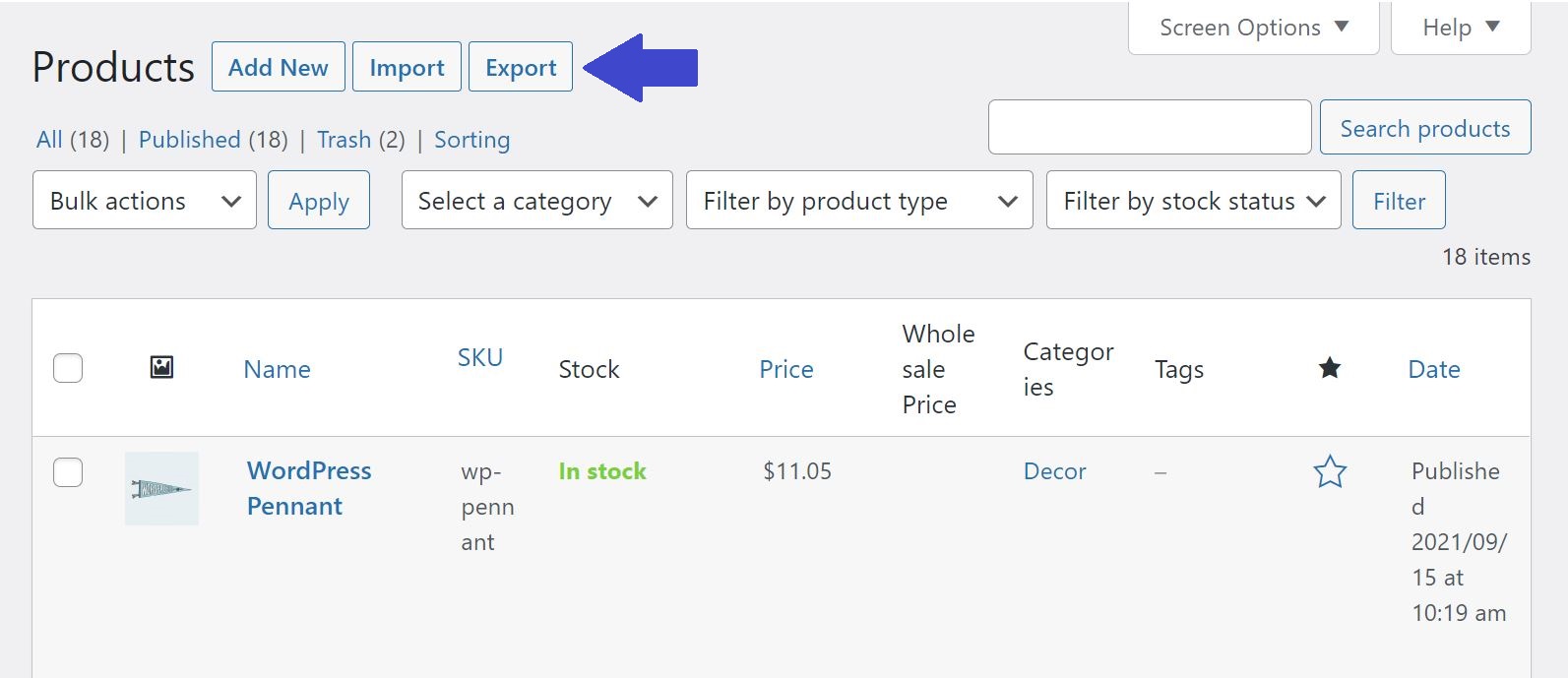
Eine der schnellsten Möglichkeiten, Ihren Katalog zu teilen, ist der Export Ihrer WooCommerce-Produkte als CSV-Datei. Navigieren Sie dazu in Ihrem WordPress-Dashboard zu Produkte > Alle Produkte und klicken Sie dann auf die Schaltfläche Exportieren:
Als Nächstes können Sie die Produkte und Details auswählen, die Sie exportieren möchten:
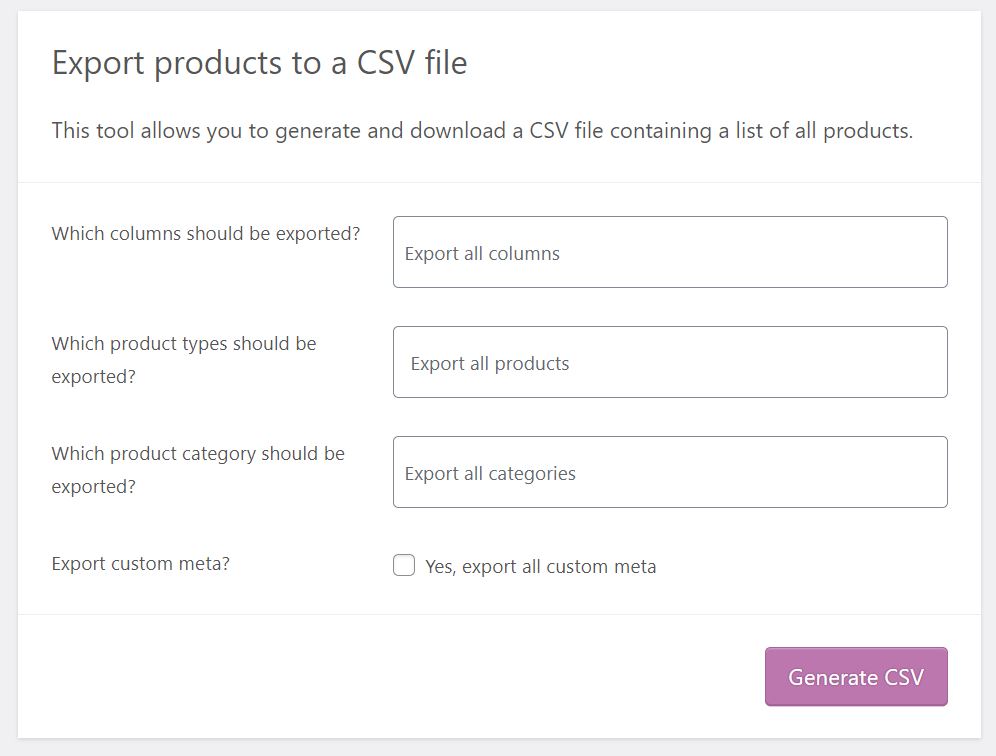
Wenn Sie auf das Feld Welche Spalten sollen exportiert werden? klicken, können Sie Informationen wie den Namen, die ID und eine kurze Beschreibung für jedes Produkt auswählen. Sie haben auch die Möglichkeit, bestimmte Produkttypen und Kategorien auszuwählen, die Sie exportieren möchten.
Wenn Sie fertig sind, klicken Sie auf die Schaltfläche CSV generieren. Dadurch wird eine CSV-Datei heruntergeladen, die eine Liste Ihrer ausgewählten Produkte enthält. Sie können diese Datei dann per E-Mail an Kunden senden, die einen Produktkatalog anfordern.
Methode 2: Bereitstellung eines Katalogs mit Ihrem Online-Bestellformular
Eine weitere effektive Möglichkeit, Ihre Produktliste mit Kunden zu teilen, ist die Verwendung unseres WooCommerce Großhandelsbestellformular Plugins. Dieses Tool hilft Ihnen, Ihren gesamten Katalog auf einer Seite anzuzeigen. Es ermöglicht Ihnen auch, Ihre Artikel in leicht zugängliche Kategorien zu sortieren und die Details auszuwählen, die Sie mit Kunden teilen möchten.
Nachdem Sie das Plugin installiert und aktiviert haben, können Sie die Einstellungen Ihres Bestellformulars einfach konfigurieren:
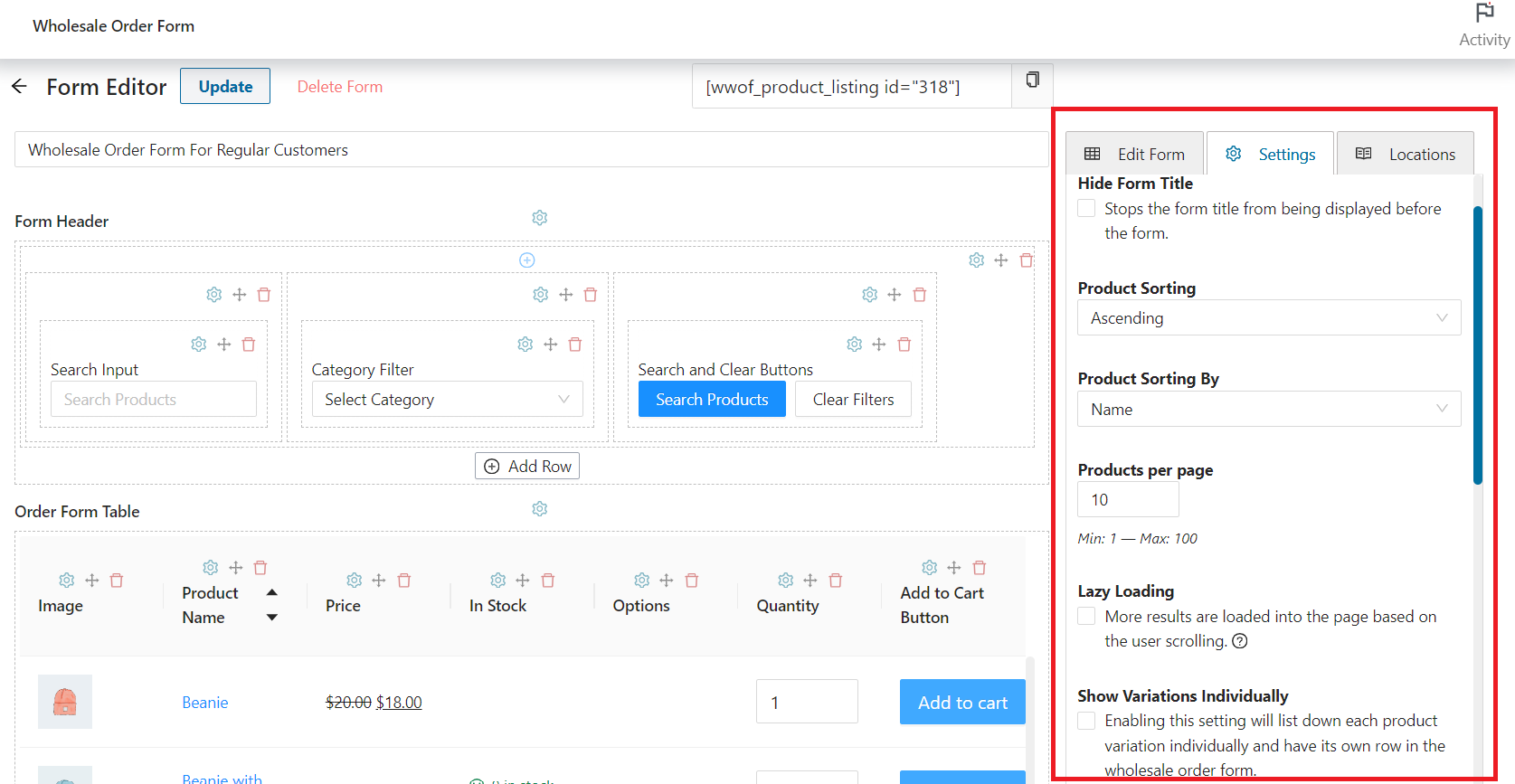
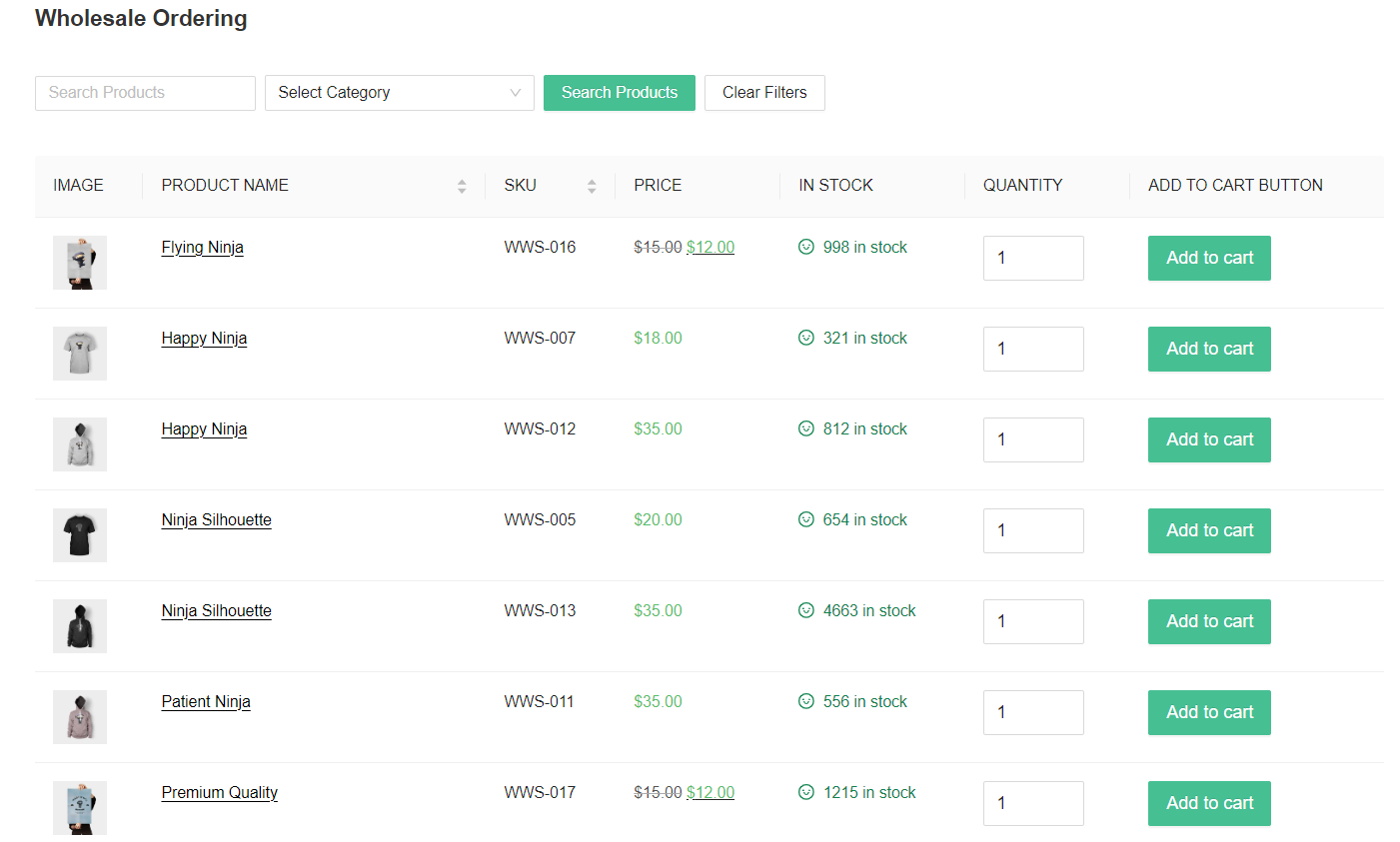
Sie können beispielsweise den Anzeigestil Ihres Großhandelsbestellformulars wählen. Standardmäßig werden Artikel in einer sortierbaren Produkttabellenschnittstelle angezeigt. Dies ermöglicht Ihren Großhandelskunden, den Produktkatalog auf einer Seite anzuzeigen:
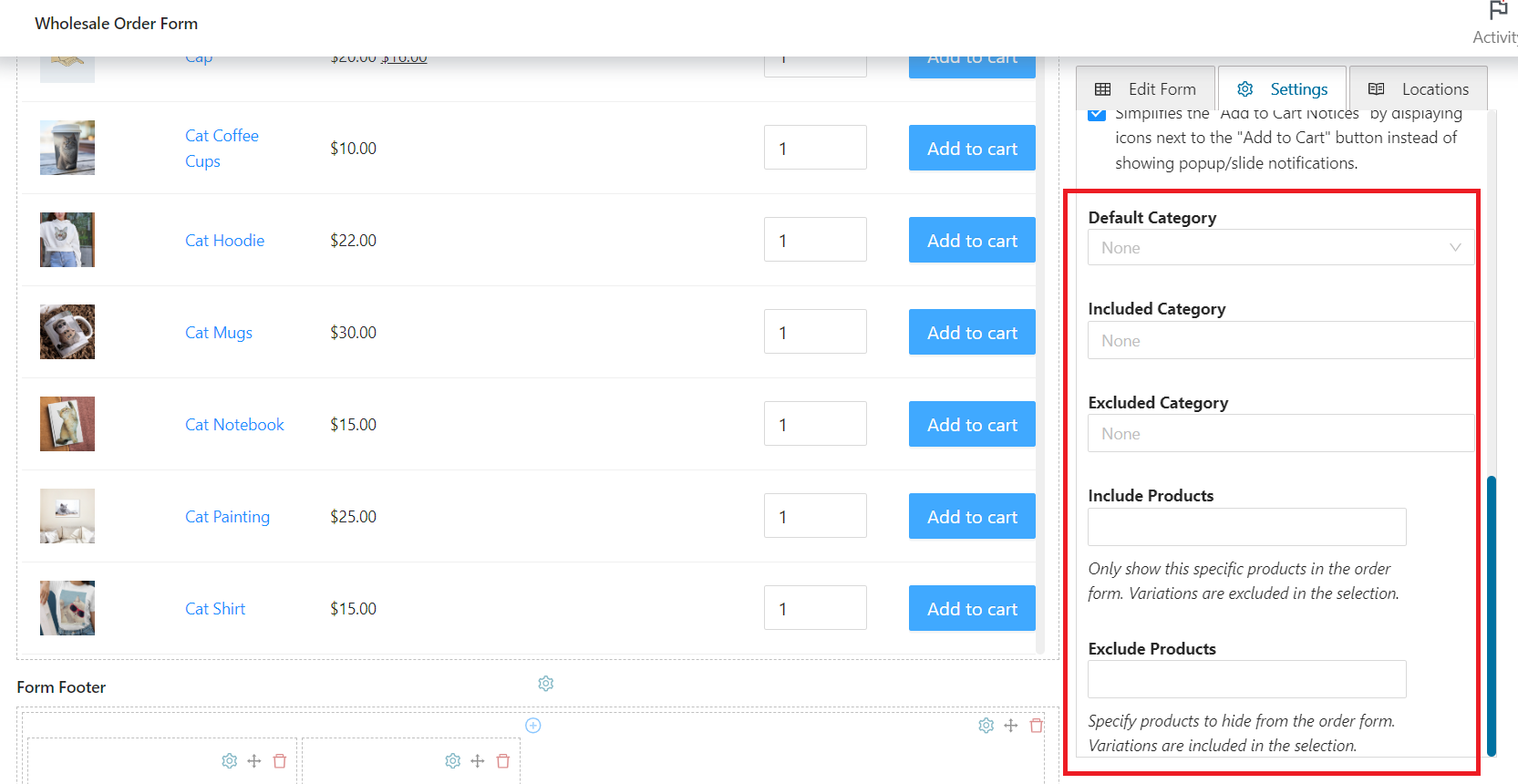
Sie können auch Produkte auswählen, die in Ihr Bestellformular aufgenommen oder ausgeschlossen werden sollen:
Wenn Sie fertig sind, klicken Sie auf Aktualisieren. Beachten Sie, dass wir unser Großhandelsbestellformular mobilfreundlich gestaltet haben, um Ihnen zu helfen, Conversions zu steigern. Ihre Großhandelskunden können Ihren Produktkatalog einfach auf ihren Mobiltelefonen anzeigen und unterwegs Bestellungen aufgeben.
Methode 3: Produktkatalogmodus in WooCommerce aktivieren
Schließlich können Sie den Produktkatalogmodus in Ihrem WooCommerce-Shop aktivieren. Dazu können Sie unser kostenloses WooCommerce Großhandelspreise Plugin verwenden.
Nach der Installation und Aktivierung des Plugins müssen Sie eine benutzerdefinierte Großhandelskundenrolle erstellen. Auf diese Weise können nur Benutzer, denen diese Rolle zugewiesen ist, auf Ihren Großhandelskatalog zugreifen.
Navigieren Sie zunächst zu WooCommerce > Großhandelsrollen in Ihrem WordPress-Dashboard:
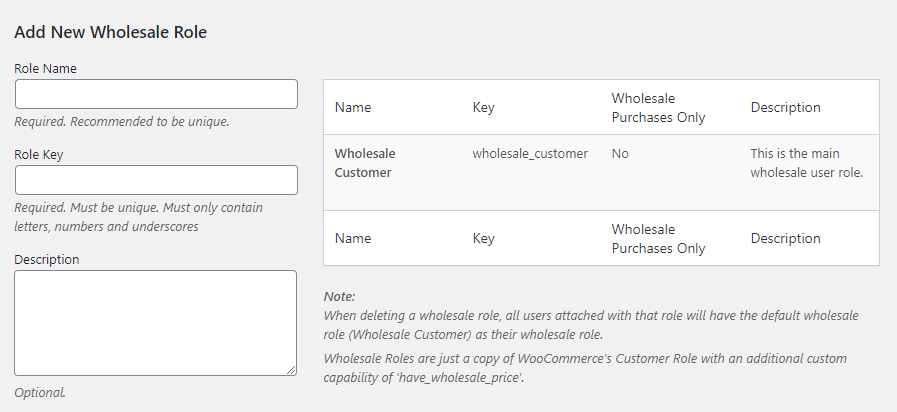
Hier können Sie verschiedene Großhandelsbenutzerrollen zu Ihrer Website hinzufügen. Wenn Sie fertig sind, klicken Sie auf Neue Großhandelsrolle hinzufügen.
Mit unserem Plugin können Sie auch Großhandelspreise für Ihre Produkte festlegen. Wie bereits erwähnt, möchten Sie diese Informationen jedoch möglicherweise in Ihrem Katalog weglassen. Dies liegt daran, dass verschiedene Kunden unterschiedliche Geldbeträge zahlen müssen, abhängig von der Größe ihrer Großbestellung.
Daher zeigen wir Ihnen, wie Sie die Preise und die Option In den Warenkorb Schaltfläche in Ihrem Produktkatalog ausblenden können. Gehen Sie zu WooCommerce > Einstellungen > Großhandelspreise und klicken Sie auf die Option Preis:
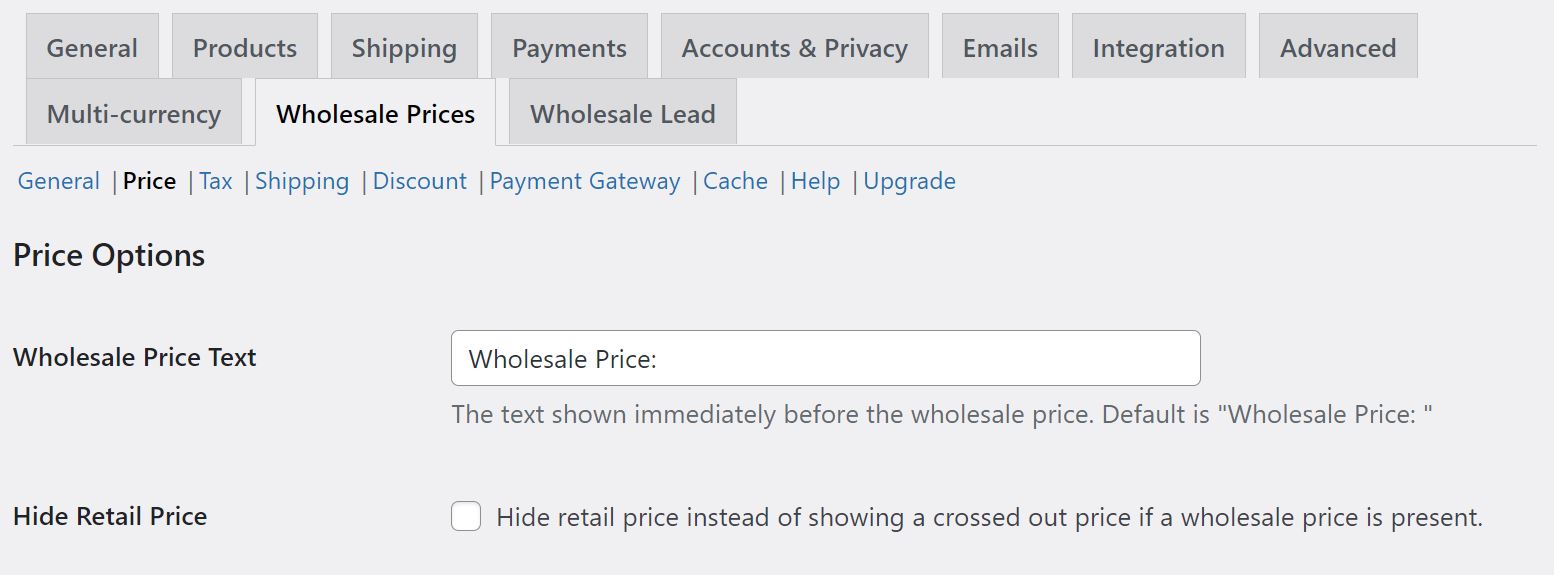
Suchen Sie als Nächstes nach der Einstellung Preis und Schaltfläche „In den Warenkorb“ ausblenden und aktivieren Sie das dazugehörige Kontrollkästchen:
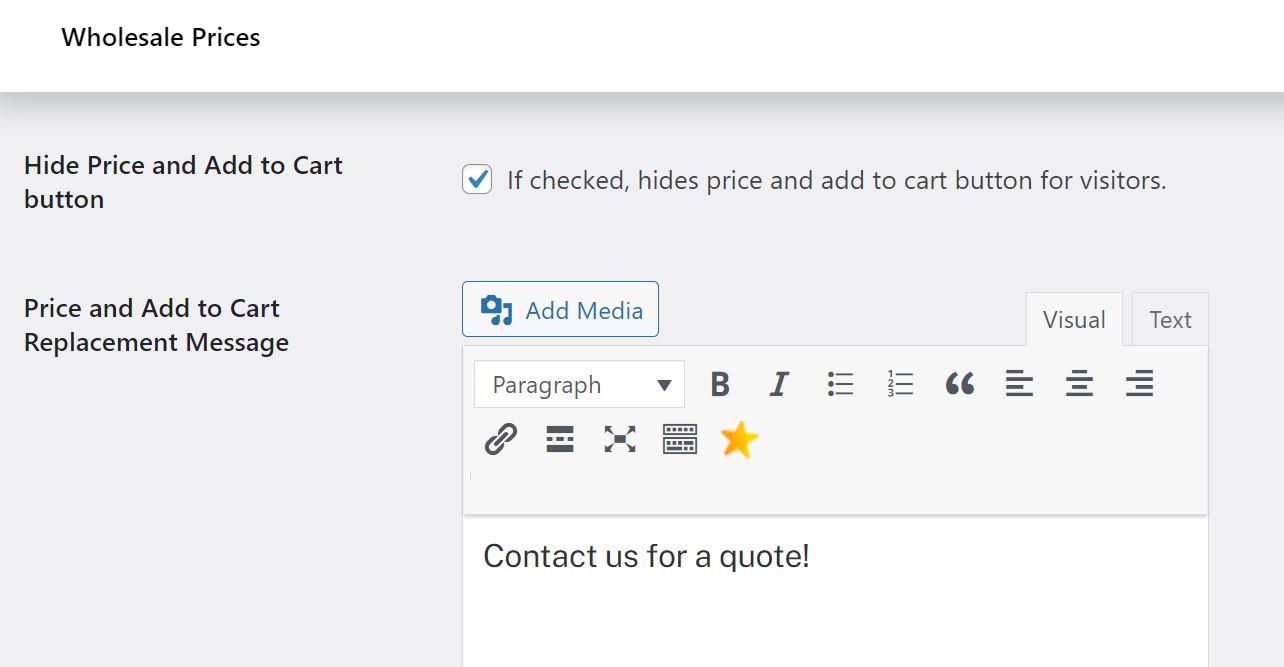
Möglicherweise möchten Sie auch eine Nachricht eingeben, die den Preis und die Schaltfläche „In den Warenkorb“ ersetzt, z. B. „Kontaktieren Sie uns für ein Angebot“. Dies kann Kunden ermutigen, sich mit Ihnen in Verbindung zu setzen und eine Bestellung aufzugeben.
Wenn Sie fertig sind, klicken Sie auf Änderungen speichern. Dadurch wird Ihr Shop in einen WooCommerce-Produktkatalog umgewandelt.
Fazit
Das Teilen Ihres WooCommerce-Produktkatalogs mit potenziellen Interessenten kann Ihnen helfen, mehr Verkäufe zu generieren. Großhandelskunden können einfach eine Liste Ihres verfügbaren Bestands anzeigen, ohne sich durch unzählige Kategorien und Abschnitte in Ihrem Online-Shop navigieren zu müssen.
In diesem Beitrag haben wir drei einfache Möglichkeiten untersucht, Ihren WooCommerce-Produktkatalog anzuzeigen:
- Exportieren Sie Ihre Produkte in eine CSV-Datei und senden Sie dieses Dokument per E-Mail an Ihre Kunden.
- Erstellen Sie einen Online-Katalog mit Ihrem Bestellformular mit Wholesale Order Form.
- Aktivieren Sie den Katalogmodus in WordPress mit WooCommerce Wholesale Prices.
Haben Sie Fragen dazu, wie Sie Ihren WooCommerce-Produktkatalog anzeigen können? Lassen Sie es uns im Kommentarbereich unten wissen!


