

Online-Shops richten sich normalerweise nicht an Großhändler. Sie sind für normale Benutzer konzipiert, die ein oder zwei Produkte kaufen und es dabei belassen möchten. Indem Sie ein Online-Bestellformular für Großhändler erstellen, können Sie Ihren wichtigen Kunden ein viel angenehmeres Erlebnis bieten.
Obwohl WooCommerce Großverkäufe abwickeln kann, ist es von Natur aus keine Plattform für den Großhandel. Wenn Sie es jedoch mit Wholesale Suite kombinieren, erhalten Sie Zugriff auf ein leistungsstarkes Toolset wie Großhandelsbestellformulare.
In diesem Artikel erfahren Sie, warum Sie ein Online-Bestellformular benötigen und wie Sie die beste Lösung für Ihre Bedürfnisse auswählen. Anschließend zeigen wir Ihnen das Plugin Wholesale Order Form in Aktion und besprechen, wie es Ihnen zugute kommen kann. Legen wir los!
Warum ein Online-Bestellformular haben?
Herkömmliche Online-Shops haben Shop-Seiten, auf denen Sie ihren gesamten Katalog oder einen Teil davon sehen können. Normalerweise müssen Sie, um Produkte in Ihren Warenkorb zu legen, deren spezifische Seiten aufrufen, entscheiden, wie viele Einheiten Sie möchten, und dann zur Kasse gehen.
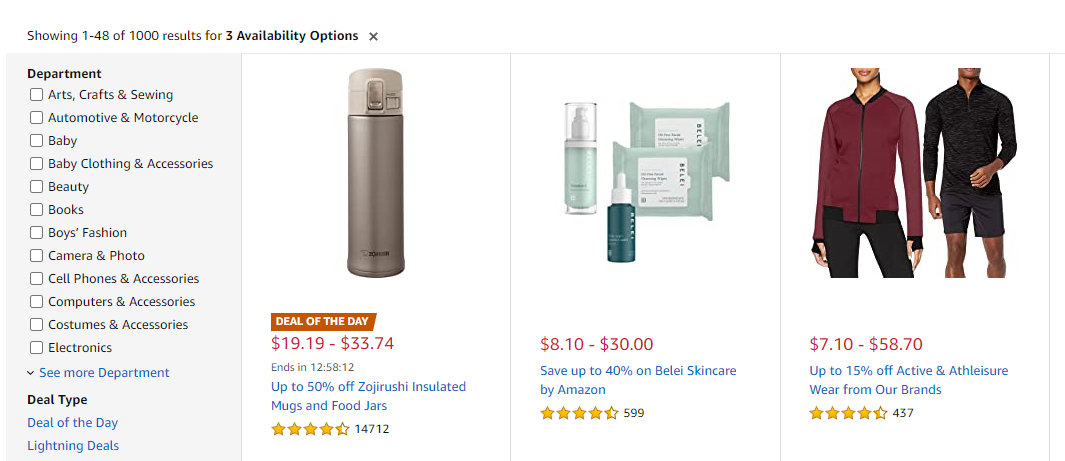
Insgesamt kann der Online-Einkauf ein relativ einfacher Prozess sein. Wenn Sie jedoch Produkte in großen Mengen kaufen möchten, wird die Sache komplizierter.
Für jedes Produkt, das Sie Ihrem Warenkorb hinzufügen möchten, müssen Sie es nachschlagen, auf seine Seite gehen, die gewünschte Menge eingeben und diesen Vorgang beliebig oft wiederholen. Je nach Geschäft sehen Sie möglicherweise Versandkosten oder zusätzliche Gebühren, bis Sie sich im Checkout-Bereich befinden.
Wenn Sie ein Großhändler sind, können Sie Stunden mit einer Bestellung verlieren, einfach weil die meisten E-Commerce-Systeme nicht auf Ihre Bedürfnisse zugeschnitten sind. Wenn Sie also Großhändler bedienen möchten, müssen Sie ein Online-Bestellformular für Großhändler erstellen, das für sie einfach zu bedienen ist.
Die Vereinfachung der Customer Journey ist ein Ansatz, der branchenübergreifend funktioniert. Wenn Sie verstehen, was Großhandelskunden wollen, und ein System anbieten können, das ihnen das Leben erleichtert, werden sie immer wieder in Ihren Shop zurückkehren.
So erstellen Sie ein Online-Bestellformular für Großhändler mit Wholesale Suite (4 Schritte)
In diesem Abschnitt zeigen wir Ihnen unsere bevorzugte Lösung für die Erstellung von Online-Bestellformularen für Großhändler. Wenn Sie dem Tutorial folgen möchten, müssen Sie WooCommerce einrichten, um loszulegen.
Schritt 1: Wählen Sie aus, welche Wholesale Suite-Plugins Sie verwenden möchten
Wholesale Suite ist eine Sammlung von Plugins, die entwickelt wurden, um WooCommerce in eine One-Stop-Lösung für Online-Großhandelsgeschäfte zu verwandeln. Drei Plugins bilden die gesamte Suite:
- Wholesale Order Form: Dieses Plugin ermöglicht es Ihnen, Bestellformulare zu erstellen, die für Großhandelskunden einfach sind.
- Wholesale Prices Premium: Mit diesem Plugin können Sie benutzerdefinierte Preise für WooCommerce-Produkte festlegen, die je nach Benutzerrolle variieren. So können Sie mehrere Stufen von Großhandelsrabatten anbieten.
- Lead-Erfassung für Großhändler: Mit diesem Plugin können Sie Großhandelsbenutzer unter bestimmten Rollen registrieren lassen, damit sie die Rabatte erhalten, die Sie mit dem Plugin "Großhandelspreise" festlegen.
Theoretisch können Sie mit dem Plugin "Großhandelsbestellformular" allein ein Online-Bestellformular für den Großhandel erstellen. Die Wholesale Suite funktioniert jedoch am besten als Paket (daher der Name „Suite“). Mit allen drei Plugins können Sie Ihren Großhandelsshop so konfigurieren, dass er genau nach Ihren Wünschen funktioniert.
Im Rest dieses Tutorials konzentrieren wir uns auf das Plugin Großhandelsbestellformular. Sie benötigen also mindestens dieses, um folgen zu können. Sie können das Plugin Großhandelsbestellformular hier kaufen und herunterladen.
Schritt 2: Konfigurieren Sie das Plugin für Großhandelsbestellformulare
Das Plugin „Großhandelsbestellformular“ erstellt automatisch ein Online-Bestellformular für Ihren WooCommerce-Shop. Wir empfehlen jedoch, die Anzeigeeinstellungen anzupassen, bevor Sie den Kunden Zugriff darauf gewähren.
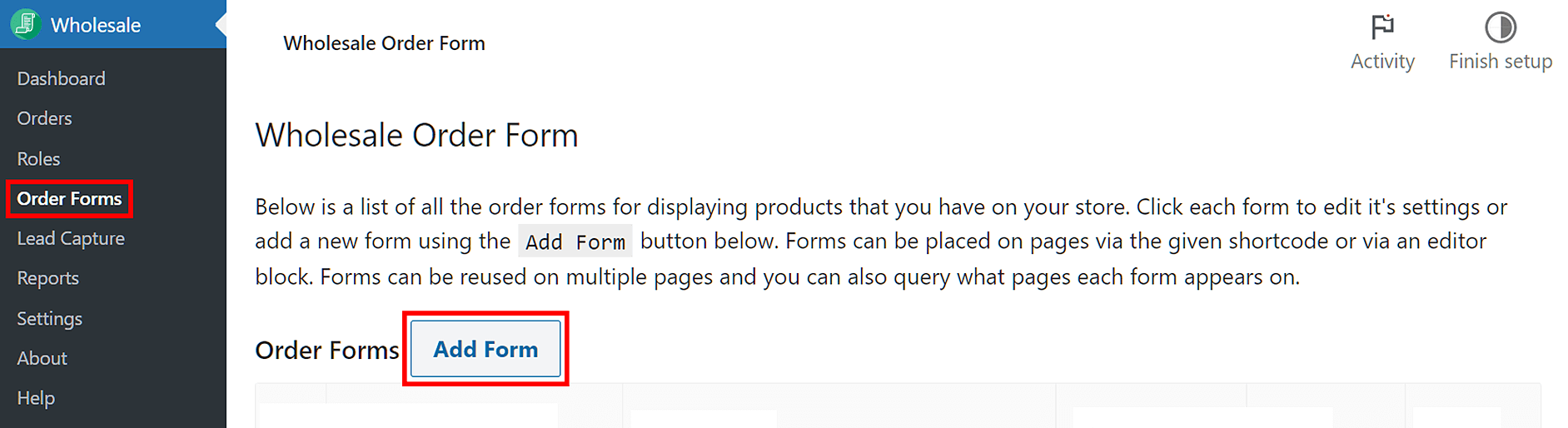
Um zu diesen Einstellungen zu gelangen, gehen Sie zu Großhandel > Bestellformulare. Klicken Sie dann auf Formular hinzufügen, um ein neues Formular zu erstellen.
Das Erstellen eines neuen Formulars leitet Sie zur Seite Formular-Editor weiter. Hier sehen Sie auf der linken Seite drei Hauptbereiche: Formular-Header, Bestellformular-Tabelle und Formular-Fußzeile. Auf der rechten Seite sehen Sie drei Registerkarten: Formular bearbeiten, Einstellungen und Standorte.
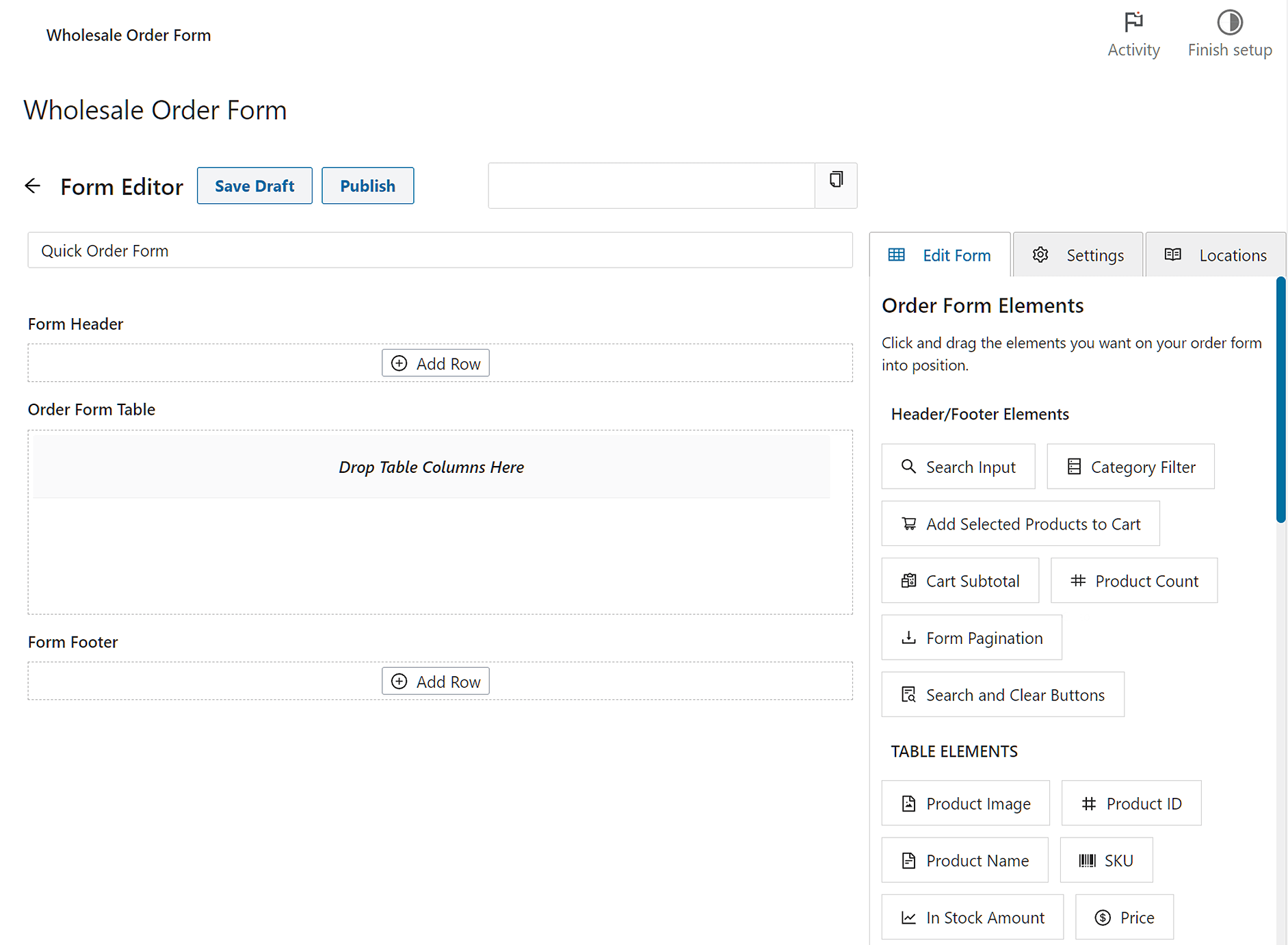
Lassen Sie uns herausfinden, wie Sie Ihren Formular-Header, die Bestellformular-Tabelle und die Formular-Fußzeile anpassen können.
Formular-Header und Formular-Fußzeile
Durch die Anpassung der Bereiche Formular-Header und Formular-Fußzeile wird bestimmt, wie die obersten und untersten Bereiche Ihres Bestellformulars für Kunden angezeigt werden.
Erstellen Sie zuerst Zeilen, indem Sie in jedem Bereich auf Zeile hinzufügen klicken. Klicken Sie dann auf das +-Symbol oben in jeder Zeile, um Spalten zu erstellen.
Ihr Ziel ist es, einen Header und eine Fußzeile zu erstellen, die aus Zeilen bestehen, die in Spalten unterteilt sind. Ziehen Sie daher Module aus Header/Footer-Elemente unter der Registerkarte Formular bearbeiten und legen Sie sie in diesen Spalten ab. So erstellen Sie einen Header oder eine Fußzeile, die Elemente enthält, mit denen Ihre Kunden Ihre Produkte suchen und darüber erfahren können.
Zum Beispiel haben wir einen Header mit zwei Zeilen erstellt, wobei jede Zeile drei Spalten enthält und jede Spalte ein Header/Footer-Element enthält.

Die von uns erstellte Fußzeile hat nur eine einzige Zeile mit einer Spalte, die das Element Formular-Paginierung enthält.

Bestellformular-Tabelle
Mit der Bestellformular-Tabelle können Sie gestalten, wie Ihre Produkte für Kunden im Frontend angezeigt werden.
Es muss hier kein Zeilenlayout erstellt werden; um Spalten mit Elementen zu erstellen, ziehen Sie einfach Module aus Tabellenelemente unter dem Tab Formular bearbeiten und legen Sie sie im Abschnitt Bestellformular-Tabelle ab. Auf diese Weise können Sie Produktbilder, Namen, Preise und mehr zum Abschnitt hinzufügen. Vergessen Sie nicht, In den Warenkorb-Schaltflächen einzufügen, mit denen Käufer Artikel in ihre Warenkörbe legen können:

Sie können die Position dieser Spalten ändern, indem Sie auf das Symbol Element neu anordnen oben in jeder Spalte klicken. Dadurch können Sie die Spalte nach links und rechts ziehen.
Wenn Sie mit dem Aussehen Ihres Formulars zufrieden sind, klicken Sie oben auf der Seite auf Entwurf speichern.
Nun ist es an der Zeit, die Einstellungen des Formulars zu konfigurieren.
Schritt 3: Passen Sie die Einstellungen Ihres Bestellformulars an
Klicken Sie auf der rechten Seite der Seite Formular-Editor auf den Tab Einstellungen.
Wie Sie sehen können, gibt es vierzehn Standardeinstellungen auf der Seite Formular-Editor:
- Formularberechtigungen
- Formulartitel ausblenden
- Produkt-Sortierung
- Produkt sortieren nach
- Produkte pro Seite
- Ladeverzögerung
- Varianten einzeln anzeigen
- Nullbestand
- Hinweise zum Warenkorb vereinfachen
- Standardkategorie
- Inkludierte Kategorie
- Ausgeschlossene Kategorie
- Produkte einschließen
- Produkte ausschließen
Es ist wichtig zu verstehen, was jede Einstellung bewirkt, bevor Sie sie ändern oder aktivieren. Wir werden daher jede einzeln durchgehen:
Formularberechtigungen
Springen Sie zu Schritt 4, um mehr über Formularberechtigungen zu erfahren.
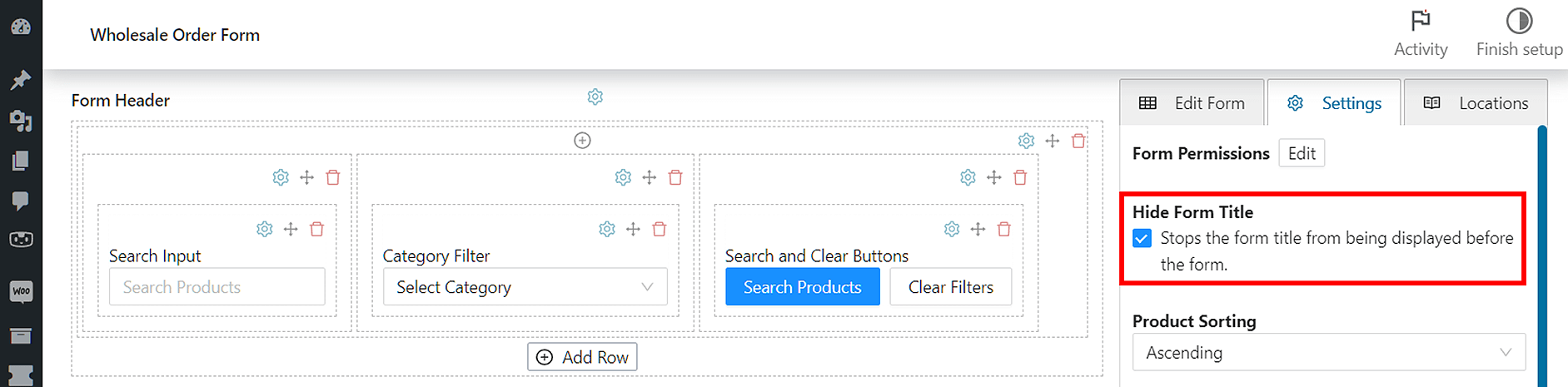
Formulartitel ausblenden
Wenn Formulartitel ausblenden aktiviert ist, wird der Titel Ihres Formulars im Frontend nicht angezeigt.
Produktsortierung und Produktsortierung nach
Zuvor wurde die Sortierung des Großhandelsbestellformulars durch eine generische Einstellung bestimmt. Mit dem neuesten Funktionsupgrade können Sie die Produkte im Bestellformular nun separat sortieren.
Produktsortierung ermöglicht es Ihnen, anzugeben, wie Ihre Produkte beim Checkout angezeigt werden.
Wenn Sie die Reihenfolge „Aufsteigend“ wählen, werden Ihre Produkte vom niedrigsten zum höchsten sortiert. Wenn Sie andererseits die Reihenfolge „Absteigend“ wählen, werden die Produkte vom höchsten zum niedrigsten aufgelistet.

Beachten Sie, dass die Sortierreihenfolge der Produkte durch die Option Produktsortierung nach bestimmt wird, die Sie ausgewählt haben.
Sie haben fünf Möglichkeiten, Ihre Produkte im Großhandelsbestellformular zu organisieren:
- WooCommerce Standard
- Menüreihenfolge
- Name
- Nach Datum sortieren
- Artikelnummer
Wenn beispielsweise Ihre Produktsortierung „Absteigend“ und Ihre Produktsortierung nach „Nach Datum sortieren“ ist, werden Ihre Produkte vom neuesten zum ältesten Datum sortiert.
Produkte pro Seite
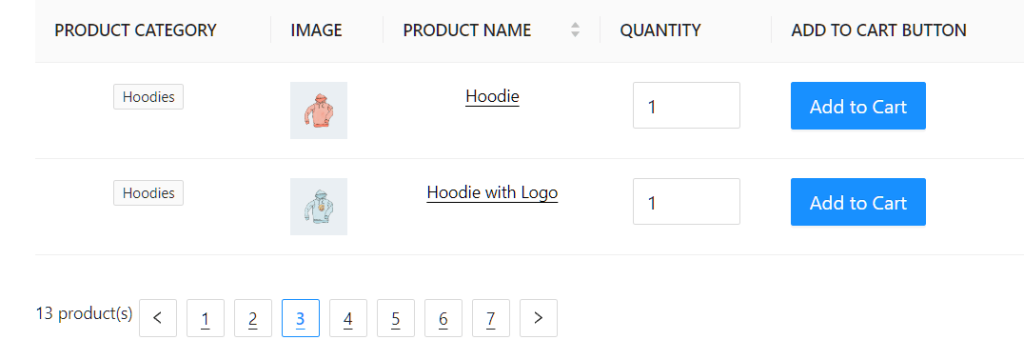
Diese Option bestimmt einfach, wie viele Produkte auf einer Seite angezeigt werden. Wenn Sie beispielsweise den Wert auf 10 setzen, sieht der Kunde nur 10 Produkte pro Seite. Um Ihre anderen Produkte zu sehen, muss er zu einer anderen Seite klicken.
Diese Option funktioniert mit dem Tabellenelement Seitenumbruch, das dem Kunden Pfeile und Seitenzahlen bietet, auf die er klicken kann, um zu anderen Produktseiten weitergeleitet zu werden.
Im folgenden Beispiel haben wir ein Bestellformular mit einem Wert von 2 für Produkte pro Seite erstellt, was bedeutet, dass jede Seite nur 2 Produkte anzeigt. Daher muss ein Kunde entweder auf einen der Pfeilbuttons oder auf eine der Seitenzahlen unten klicken, um die anderen Produktseiten anzuzeigen.
Ladeverzögerung
Darüber hinaus ermöglicht das Wholesale Order Form Plugin auch, Lazy Loading zu verwenden, sodass Benutzer nicht zwischen den Seiten wechseln müssen, um mehr Produkte anzuzeigen.
Beachten Sie, dass, wenn Sie ein Form Pagination-Element zu Ihrem Formular hinzufügen, dieses im Frontend ausgeblendet wird, wenn Lazy Loading aktiviert ist.
Um Lazy Loading zu aktivieren, aktivieren Sie einfach das Kontrollkästchen unter Produkte pro Seite.

Varianten einzeln anzeigen
Die Aktivierung dieser Funktion erstellt eine separate Zeile im Großhandelsbestellformular für jede Produktvariante.
Nullbestand
Die Aktivierung der Option Nullbestand ermöglicht es Ihnen, auch Produkte anzuzeigen, die Sie nicht mehr auf Lager haben. Mit anderen Worten, Produkte ohne Bestand werden im Frontend angezeigt.
Wir raten Ihnen jedoch dringend, diesen Ansatz zu überdenken, da die Anzeige von nicht vorrätigen Artikeln mehr schaden als nutzen kann.
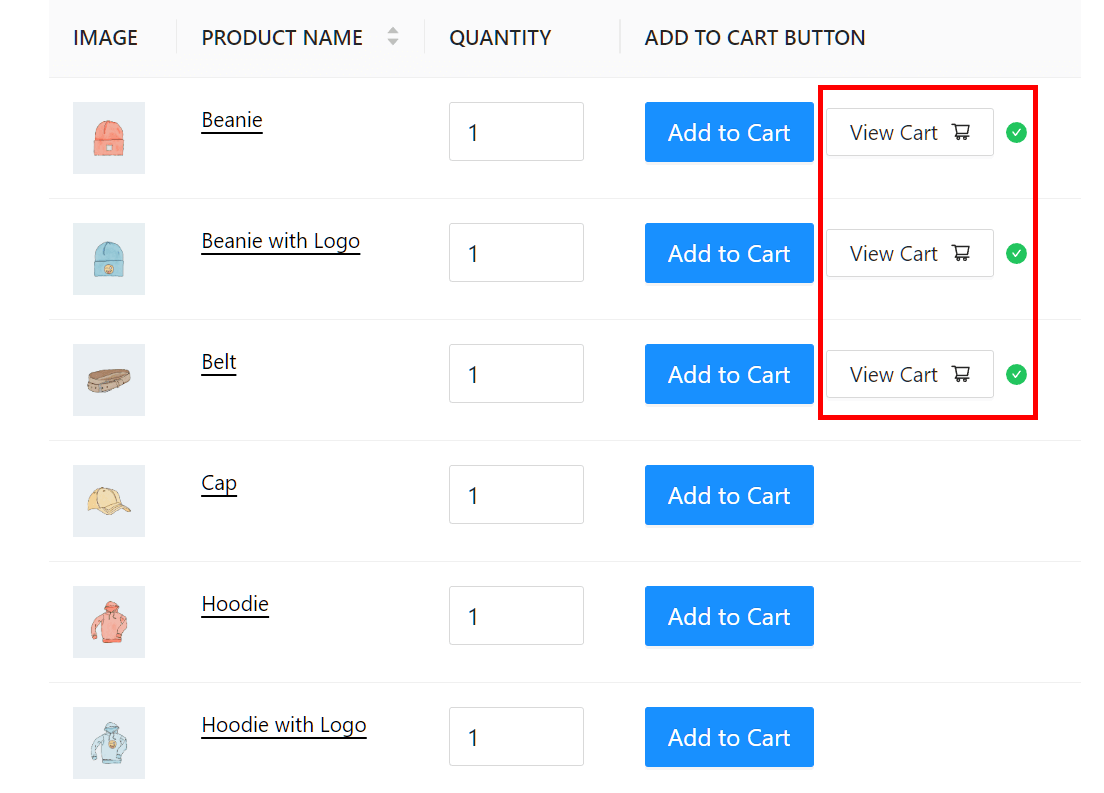
Hinweise zum Warenkorb vereinfachen
Wenn Mitteilungen zum Warenkorb vereinfachen deaktiviert ist, werden durch schnelles Klicken auf die Schaltflächen In den Warenkorb im Frontend die Seite mit mehreren Popup-/Slide-Benachrichtigungen überflutet. Das Ergebnis ist ein unübersichtliches Erscheinungsbild.
Glücklicherweise zeigt Mitteilungen zum Warenkorb vereinfachen, wenn es aktiviert ist, einfach Symbole neben jeder angeklickten Schaltfläche In den Warenkorb an.
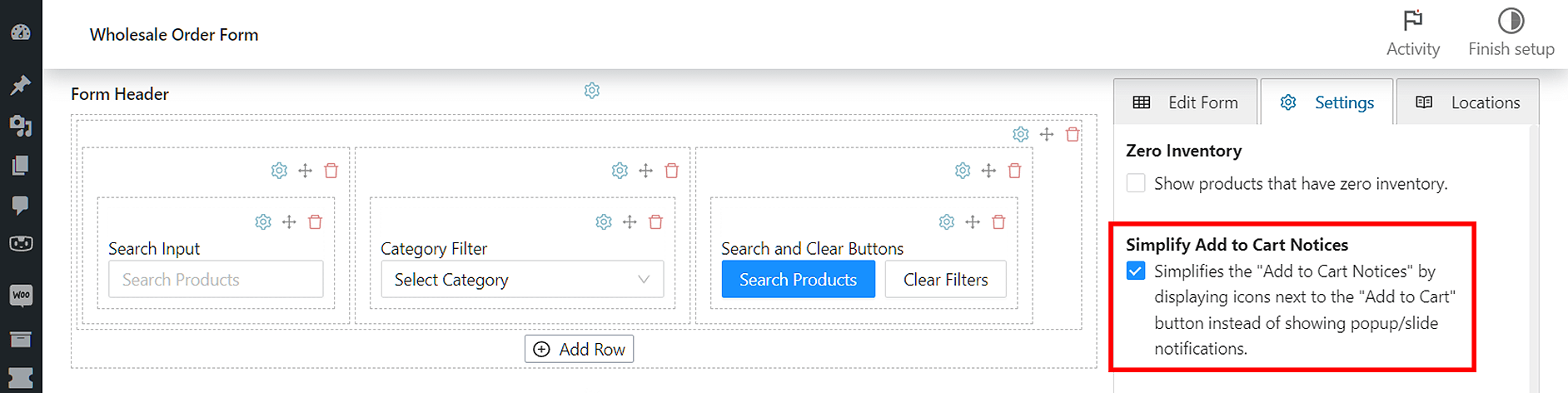
So sieht es im Frontend aus. Wie Sie sehen können, erzeugt dies ein übersichtlicheres Erscheinungsbild!
Standardkategorie
Diese Option legt einfach die Standardproduktkategorie fest, die das Kategoriefilter-Element in Kopf- und Fußzeile anzeigt.
Eingeschlossene Kategorie und Ausgeschlossene Kategorie
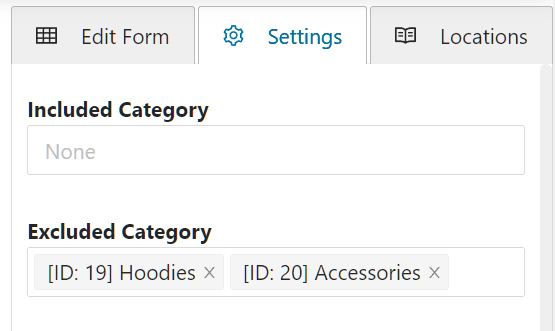
Diese Optionen ermöglichen es Ihnen, auszuwählen, welche Produktkategorien im Bestellformular enthalten oder ausgeschlossen sind.
Zum Beispiel werden die folgenden Einstellungen dazu führen, dass alle Arten von Hoodies und Accessoires im Frontend unsichtbar bleiben, wodurch Kunden sie nicht sehen können.
Produkte einschließen und Produkte ausschließen
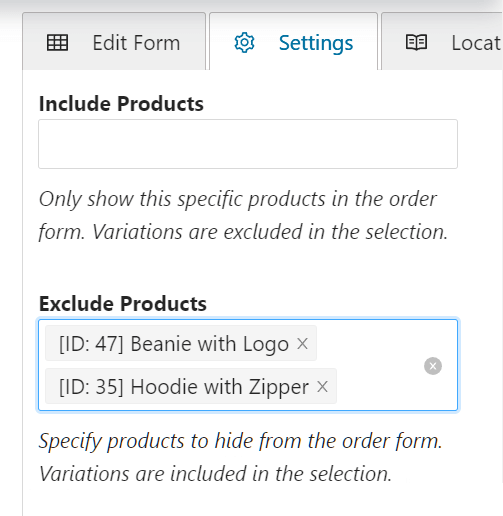
Mit diesen Auswahlmöglichkeiten können Sie die Produkte angeben, die Sie in das Bestellformular aufnehmen oder ausschließen möchten.
Zum Beispiel verhindern die folgenden Einstellungen, dass die Produkte „Mütze mit Logo“ und „Reißverschluss-Hoodie“ im Frontend angezeigt werden.
Schritt 4: Berechtigungen für Ihr Bestellformular festlegen
Das Wholesale Order Form Plugin gibt Ihnen die volle Kontrolle darüber, wer online auf Ihr Großhandelsbestellformular zugreifen kann, abhängig von den Benutzerrollen.
Klicken Sie auf der rechten Seite der Seite Wholesale Order Form auf die Registerkarte Einstellungen und wählen Sie Formularberechtigungen. Sie werden dann zur Seite Berechtigungsoptionen weitergeleitet.
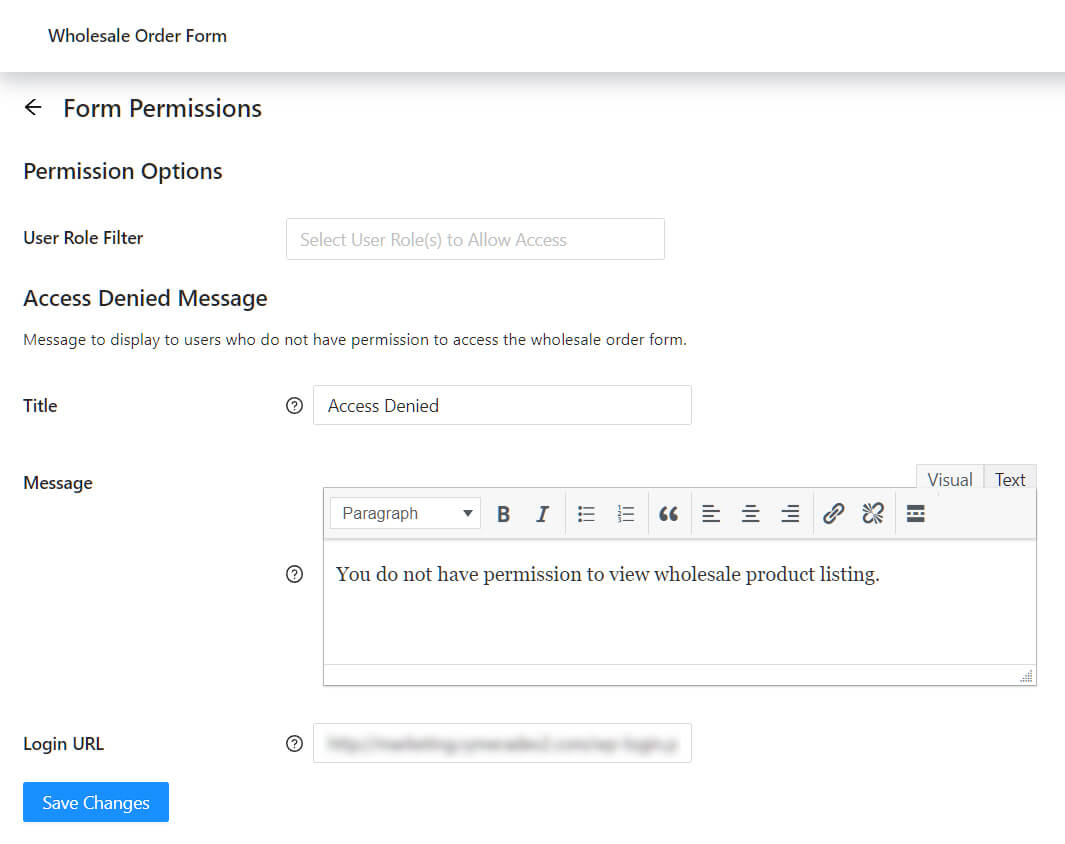
Der Benutzerrollenfilter ermöglicht es Ihnen auszuwählen, wer Ihr Großhandelsbestellformular verwenden darf. Im Grunde bietet er ein Dropdown-Menü, aus dem Sie die Benutzerrolle(n) auswählen können, denen Sie die Verwendung des Formulars gestatten.
Andererseits können Sie mit der Zugriff verweigert Nachricht die Nachricht anpassen, die Benutzern angezeigt wird, die keine Berechtigung zum Zugriff auf Ihr Bestellformular haben.
Wenn Sie online ein Formular für Großhandelsbestellungen erstellen, möchten Sie möglicherweise einen Link zu einer Registrierungsseite für Großhändler in der Meldung „Zugriff verweigert“ einfügen. So erfahren die Leute, wo sie ein Konto für Großhändler beantragen können.
Vergessen Sie nicht, auf Änderungen speichern zu klicken, sobald Sie die Anpassung Ihrer Formularberechtigungen abgeschlossen haben.
Klicken Sie abschließend auf der Seite Großhandelsbestellformular auf Veröffentlichen, um Ihr Großhandelsbestellformular zu aktivieren.
Fazit
Die Online-Erstellung eines Großhandelsbestellformulars kann die Kundenerfahrung für Ihre Großhandelskunden erheblich verbessern. Wenn Sie einen Shop betreiben, der sich auf den Großhandel konzentriert, können Sie sich nicht auf herkömmliche Shop-Seiten verlassen.
Die Verwendung von WooCommerce zusammen mit der Wholesale Suite bietet Ihnen alle Werkzeuge, die Sie zum Erstellen von Großhandelsbestellformularen benötigen. Insbesondere das Plugin Wholesale Order Form kann Ihnen helfen, Bestellformulare zu erstellen, die eine Freude sind.
Zusammenfassend lässt sich sagen, dass Sie ein Großhandelsbestellformular online erstellen können, indem Sie die folgenden vier Schritte befolgen:
- Wählen Sie aus, welche Wholesale Suite-Plugins Sie verwenden möchten
- Konfigurieren Sie das Wholesale Order Form Plugin
- Passen Sie die Einstellungen Ihres Bestellformulars an
- Legen Sie Berechtigungen für Ihr Bestellformular fest
Haben Sie Fragen zur Online-Erstellung eines Großhandelsbestellformulars? Lassen Sie uns im Kommentarbereich unten darüber sprechen!


