

Wenn Ihr Kundenstamm Großhandels-Einzelhändler umfasst, müssen Sie wahrscheinlich mehrstufige Preise einrichten. Dazu müssen Sie Mengenrabatte in WooCommerce implementieren. Leider wird die Mengenrabatt-Funktionalität von WooCommerce nicht standardmäßig angeboten.
Hier kommt Wholesale Suite ins Spiel. Mit unserem WooCommerce Mengenrabatt-Plugin können Sie ganz einfach mehrstufige Preise für jedes Ihrer Produkte hinzufügen. So können Sie den richtigen Kunden die richtigen Preise anzeigen, deren Erlebnis verbessern und Ihre Arbeit erleichtern.
In diesem Beitrag erklären wir, was Mengenrabatte genau sind. Dann zeigen wir Ihnen, wie Sie Mengenrabatte in WooCommerce in vier einfachen Schritten einrichten. Legen wir los!
Warum Sie Mengenrabatte in Ihrem WooCommerce-Shop anbieten möchten
Mengenrabatte funktionieren am besten, wenn sie in klare Mengenstaffelungen unterteilt sind. Daher lohnt es sich zu lernen, wie man gestaffelte Preise in WooCommerce einrichtet, um den richtigen Rabatt automatisch anzuwenden, wenn Kunden mehr in ihren Warenkorb legen.
Obwohl der Großhandel nicht die glamouröseste E-Commerce-Nische ist, gehört er zu den profitabelsten. Mit vereinfachten Verkäufen und wiederkehrenden Kunden bietet er eine starke Grundlage für ein stabiles Geschäft.
Wenn Sie neu in der Online-Großhandelswelt sind, sind Sie sich jedoch möglicherweise nicht sicher, was Mengenrabatte in WooCommerce bedeuten und warum sie wichtig sind. Einfach ausgedrückt, Mengenrabatte bedeuten, dass Verkäufer Käufern, die große Mengen an Waren kaufen, reduzierte Preise anbieten.
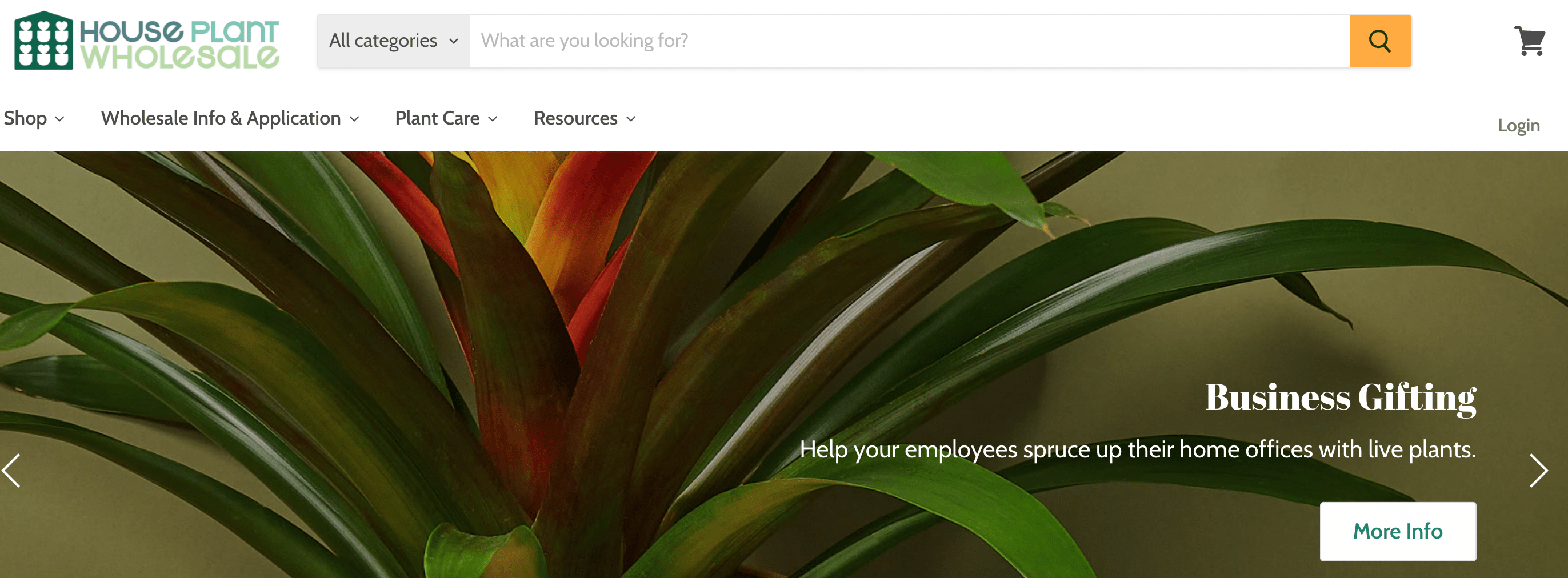
Einige Großhandelslieferanten bieten Produkte nur in Großhandelsmengen an. Andere bieten möglicherweise auch eine reguläre Preisoption an, damit sie weiterhin Einzelstücke an normale Verbraucher verkaufen können. Zu den Kunden, die von Mengenrabatten profitieren, gehören Einzelhandelsgeschäfte, Dropshipping-Unternehmen und andere Unternehmen, die regelmäßig viel Inventar benötigen.
Es gibt viele Möglichkeiten, wie Sie von Mengenrabatten in Ihrem Online-Shop profitieren können. Am wichtigsten ist, dass es eine einfache Möglichkeit bietet, Conversions zu steigern und Ihre Gewinne zu steigern. Das Anbieten niedrigerer Preise für Großbestellungen ermutigt Kunden, mehr zu kaufen und hilft, für beide Seiten vorteilhafte langfristige Beziehungen mit profitablen Kunden aufzubauen. Es hilft Ihnen auch, Ihr Geschäft im Laufe der Zeit zu erweitern.
Großhandelspreise im Vergleich zu anderen WooCommerce-Preismodellen
Bevor Sie es einrichten, ist es hilfreich zu sehen, wie sich Großhandelspreise mit den anderen Rabattmodellen vergleichen lassen, die Sie in WooCommerce anbieten können. Großhandelspreise wenden einen pauschalen Rabatt an, sobald ein einzelner Mengenschwellenwert erreicht ist, während eine gestaffelte Preisstruktur mehrere Schwellenwerte mit eskalierenden Rabatten schichtet. Die folgende Tabelle zeigt, wo jedes Modell passt.
| Vergleich | Einzelpreis | Gestaffelte Preise | Großhandelspreise | Volumenpreise |
|---|---|---|---|---|
| Rabattmechanismus | Ein Festpreis pro Einheit, unabhängig von der Menge | Mehrere Mengenschwellenwerte, die jeweils einen größeren Rabatt freischalten | Ein einzelner Mengenschwellenwert schaltet einen pauschalen Rabatt frei | Der Rabatt skaliert mit der Gesamtgröße der Bestellung (Einheiten oder Warenkorbwert) |
| Am besten für | Standard-Einzelhandel und Produkte mit geringem Volumen | Großhandels- und B2B-Kataloge, die progressiv größere Bestellungen belohnen | Shops, die einen einfachen "mehr kaufen, mehr sparen"-Anreiz bei einem Schwellenwert wünschen | Distributoren und Nachbestellungen, bewertet nach der Gesamtgröße des Warenkorbs |
| Einrichtungsaufwand | Niedrigste – Standardverhalten von WooCommerce | Höchste – mehrere Schwellenwerte pro Produkt oder Rolle | Gering bis moderat – eine Regel pro Produkt oder Rolle | Moderat – Regeln und Schwellenwerte auf Warenkorb-Ebene |
| Kundenanzeige | Einfacher Produktpreis | Eine Preistabelle, die jede Mengenstaffelung zeigt | Ein Hinweis "X kaufen, Y% sparen" in der Nähe des Preises | Rabatt wird im Warenkorb angewendet, wenn die Bestellung wächst |
So implementieren Sie Mengenrabatte in WooCommerce (in 4 Schritten)
Sobald Sie die Vorteile von Mengenrabatten verstehen, möchten Sie diese vielleicht auf Ihrer WordPress-Website haben. Lassen Sie uns untersuchen, wie Sie dies in nur vier Schritten tun können. Beachten Sie, dass wir für dieses Tutorial davon ausgehen, dass Ihr WooCommerce-Shop bereits eingerichtet ist.
Schritt 1: Installieren Sie Wholesale Suite und aktivieren Sie Ihre Premium-Lizenz
Wholesale Suite ermöglicht es Ihnen, Mengenrabatte für WooCommerce einfach zu Ihrer E-Commerce-Website hinzuzufügen. Für diese spezielle Funktion benötigen Sie jedoch einen Premium-Plan.
Sobald Sie den Plan ausgewählt haben, der am besten zu Ihnen passt, klicken Sie auf Los geht's. Geben Sie dann Ihre persönlichen Daten und Zahlungsinformationen ein. Danach erhalten Sie sofortigen Zugriff auf das Premium-Plugin.
Ihr Wholesale Suite-Konto und Profil werden nun aktiviert. Sie erhalten außerdem eine E-Mail mit den Plugin-Dateien und Ihrem Lizenzschlüssel.
Finden Sie diese über eine der beiden Methoden und laden Sie dann die .zip-Dateien auf Ihren Computer herunter. Sobald Sie Ihren Lizenzschlüssel notiert haben, können Sie mit der Installation beginnen.
Wenn Sie die kostenlose Version des Plugins noch nicht haben, müssen Sie diese zuerst installieren. Navigieren Sie dazu zu Ihrem WordPress-Dashboard. Gehen Sie zu Plugins > Neues Plugin hinzufügen. Geben Sie dann „Wholesale Suite“ in die Suchleiste ein:
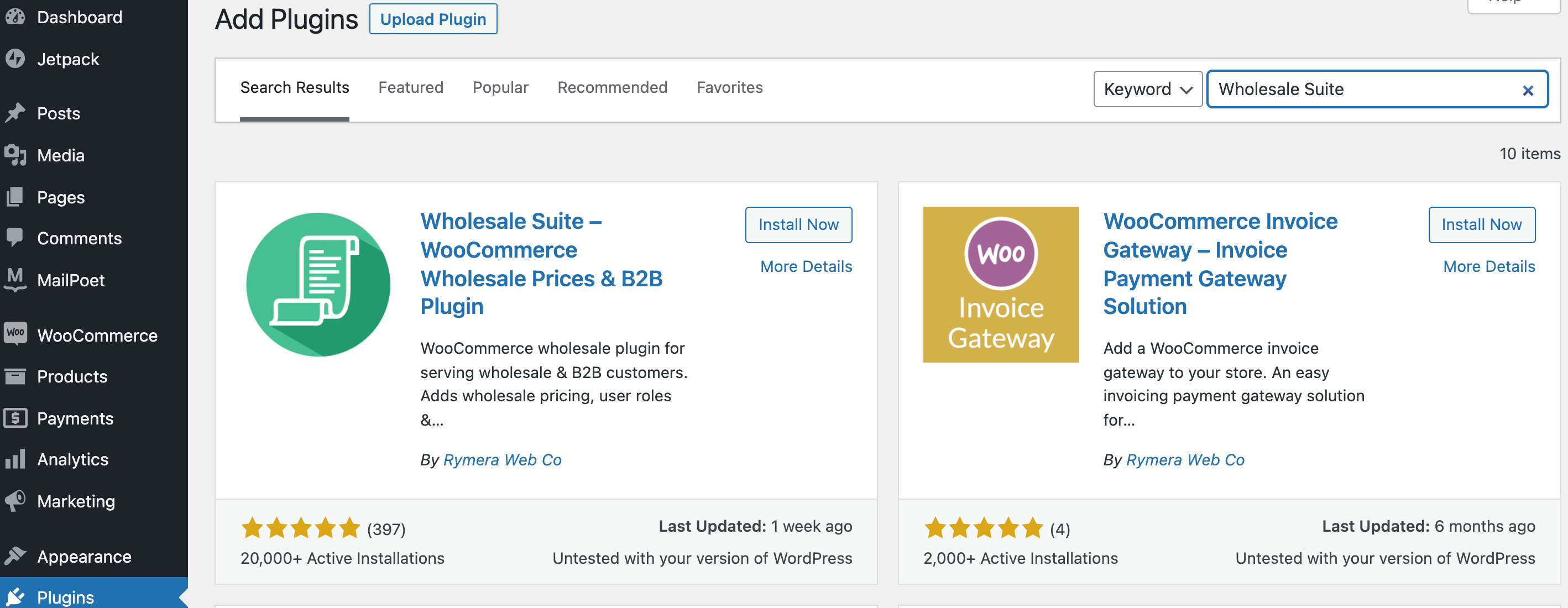
Wenn das Plugin angezeigt wird, klicken Sie auf Jetzt installieren und dann auf Aktivieren. Danach sollten Sie das Symbol für Wholesale Suite in Ihrem linken Menü sehen.
Nun müssen Sie zu Plugins > Neues Plugin hinzufügen zurückkehren und dann auf Plugin hochladen klicken:
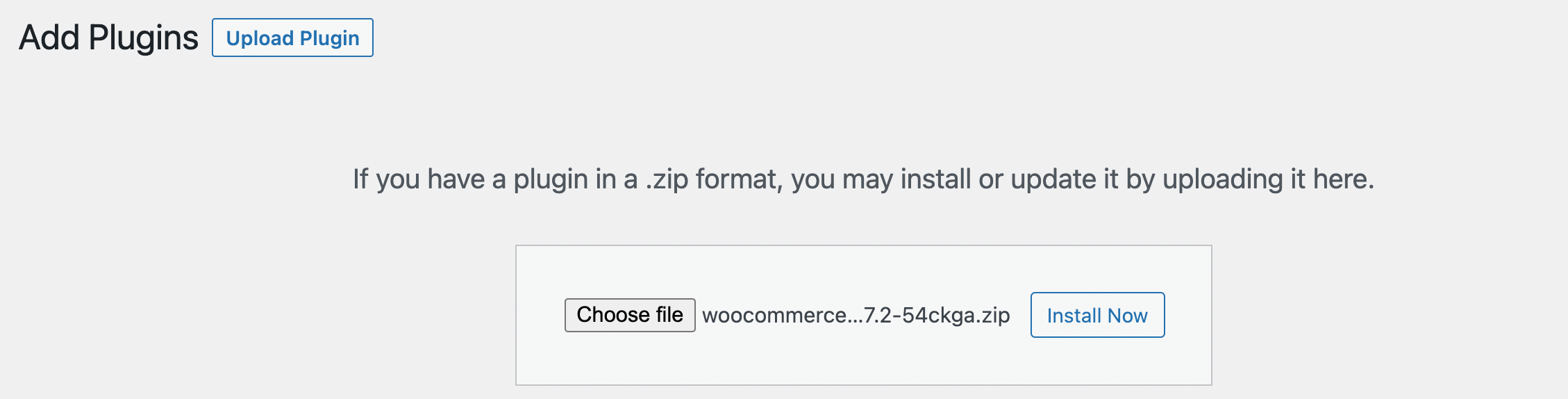
Klicken Sie auf Datei auswählen und wählen Sie die .zip-Dateien des Premium-Plugins aus, die Sie zuvor heruntergeladen haben. Klicken Sie dann auf Jetzt installieren.
Suchen Sie schließlich in Ihrem WordPress-Dashboard das Menü Wholesale in der Seitenleiste und klicken Sie auf Lizenz. Dies öffnet den WWS-Lizenz-Einstellungen-Bildschirm.
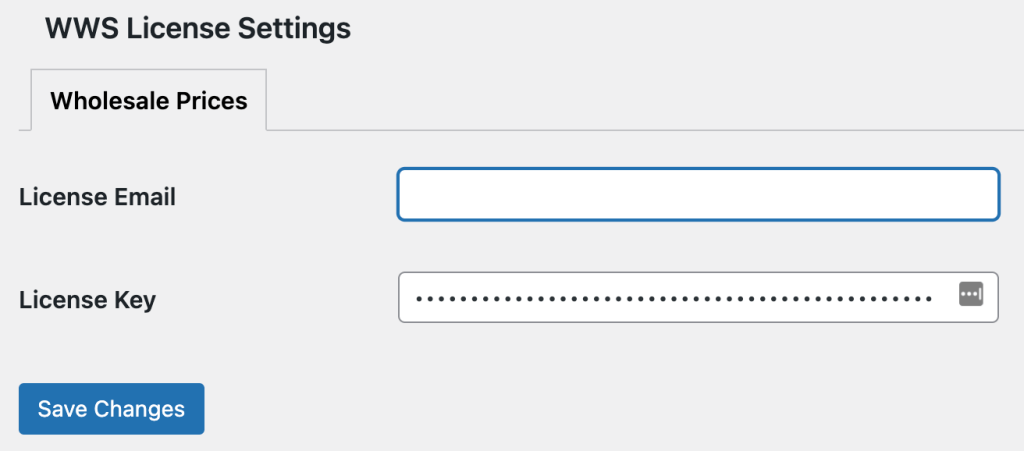
Geben Sie hier Ihre Lizenz-E-Mail und Ihren Lizenzschlüssel ein und klicken Sie dann auf Änderungen speichern. Danach sollte Ihr Wholesale Suite Premium-Plugin auf Ihrer WordPress-Website einsatzbereit sein!
Schritt 2: Großhandelskunden eine eindeutige Benutzerrolle zuweisen
Die Mehrheit der Online-Großhandelsgeschäfte verlangt, dass sich Kunden registrieren. Tatsächlich werden viele nur Benutzern, die im System sind, Großhandelspreise anzeigen.
Daher spielen Benutzerrollen eine wichtige Rolle bei der Verwaltung von Großhandelsbestellungen. Wenn Sie also noch kein Benutzerregistrierungsformular haben, müssen Sie dies tun, bevor Sie fortfahren. Sie können das Plugin Wholesale Lead Capture, das im Wholesale Suite-Bundle enthalten ist, verwenden, um ein Großhandelsantragsformular zu erstellen.
Sobald dies erledigt ist, besteht der nächste Schritt darin, sicherzustellen, dass Ihre Großhandelskunden unter der richtigen Großhandelsrolle geführt werden. Sie können dies ganz einfach tun, indem Sie ihnen eine spezielle Benutzerrolle zuweisen, die Wholesale Suite automatisch zu Ihrer Website hinzufügt.
Gehen Sie dazu zu Benutzer, wo Sie entweder einen vorhandenen Benutzer auswählen oder einen neuen erstellen können:
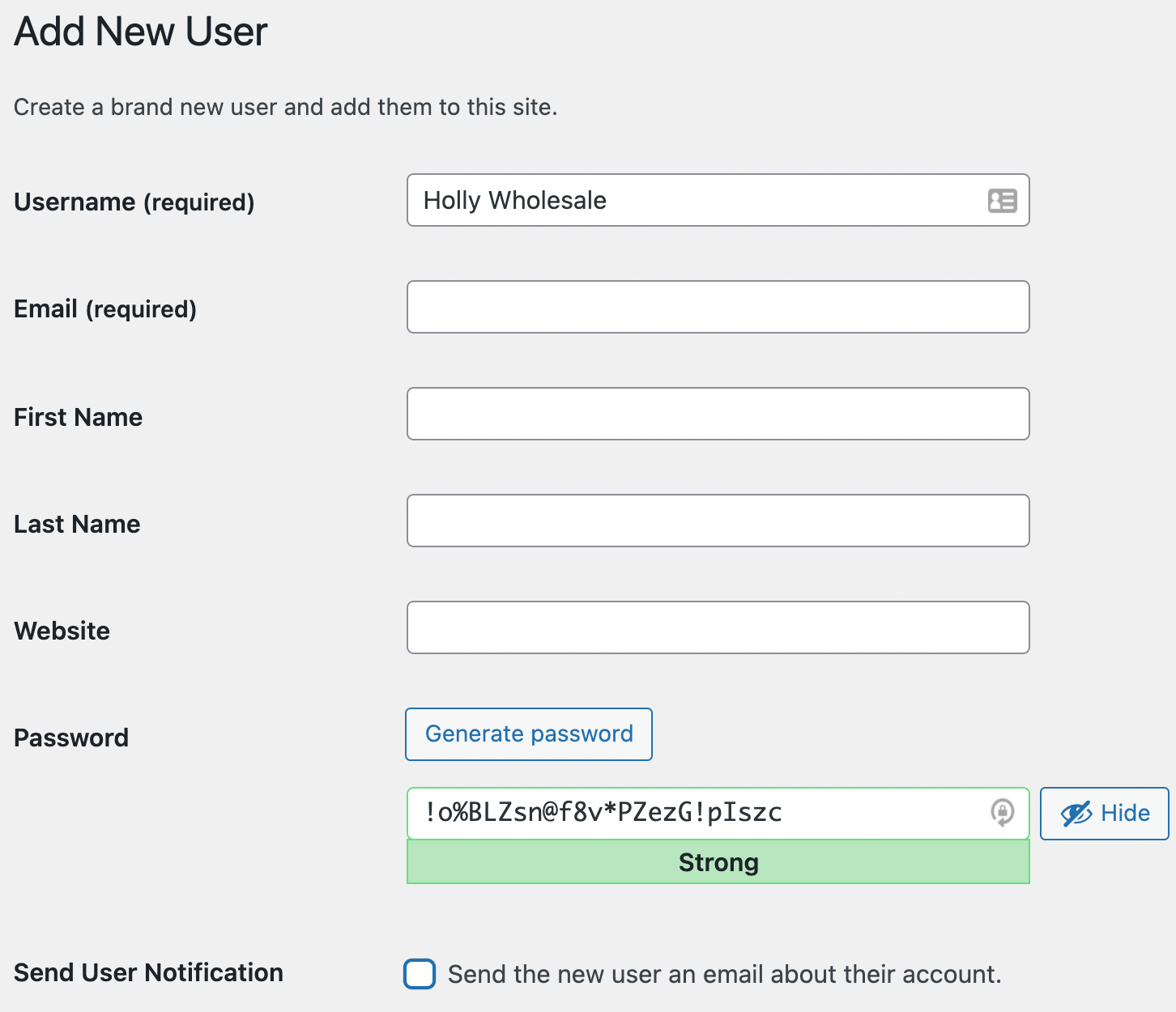
Wenn Sie ein Konto manuell für einen neuen Kunden erstellen, füllen Sie zuerst alle erforderlichen Details aus. Sie können auch wählen, ob der neue Benutzer eine E-Mail-Benachrichtigung über sein Konto erhalten soll oder nicht.
Unabhängig davon, ob Sie mit einem neuen oder einem bestehenden Kunden arbeiten, finden Sie das wichtigste Element dieser Seite unter Rolle. Die Standardeinstellung ist Abonnent, aber Sie möchten dies im Dropdown-Menü zu Großhandelskunde ändern:
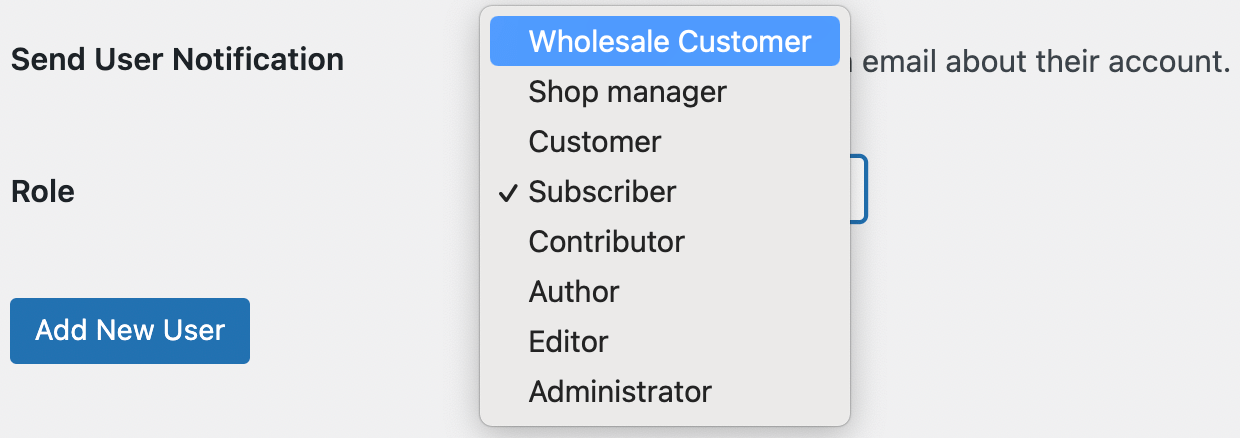
Wenn Sie fertig sind, fügen Sie den Benutzer hinzu oder aktualisieren Sie ihn. Wenn Sie zum Hauptbildschirm Benutzer zurückkehren, sehen Sie die neue Rolle angezeigt:
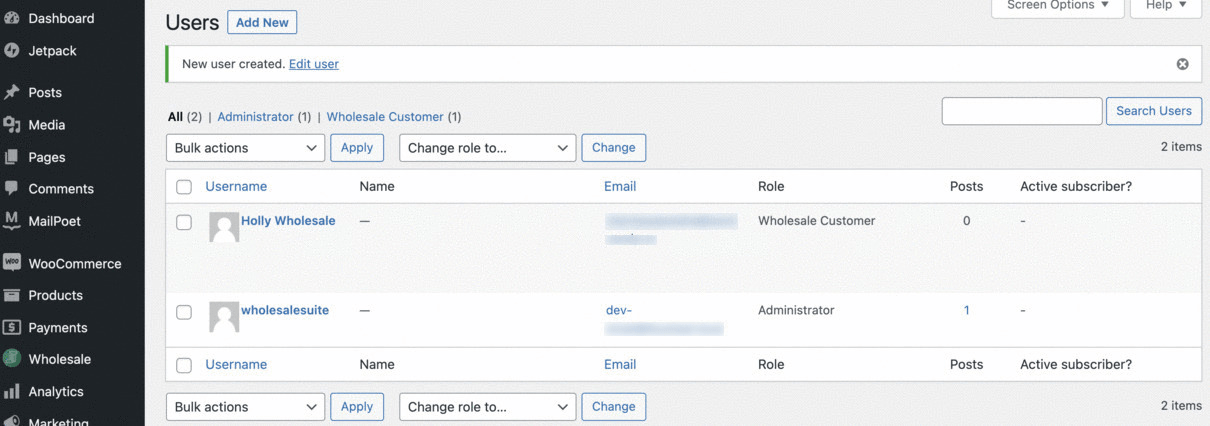
Sie können diesen Vorgang einfach nach Bedarf wiederholen, um sicherzustellen, dass alle Ihre Großhandelskunden unter der Großhandelsbenutzerrolle geführt werden.
Schritt 3: Rabatt basierend auf der Menge hinzufügen
Nachdem Sie nun alle Grundlagen geschaffen haben, können Sie mit dem Hinzufügen von WooCommerce-Massenpreisen zu Ihren Produkten beginnen. In Wholesale Suite bezeichnen wir diese als „ Mengenrabatte “. Denken Sie daran, wenn Sie sich nicht sicher sind, welche Preise Sie festlegen sollen, können Sie jederzeit unseren kostenlosen WooCommerce-Preisrechner verwenden, um die optimalen Kosten für Ihre Großhandelswaren zu ermitteln.
Sobald Sie einen strategischen Rabatt im Sinn haben, sind Sie bereit, die vier verschiedenen Möglichkeiten zur Erstellung eines Mengenrabatts zu erkunden.
Und wenn Sie Rabatte wünschen, die über Mengenschwellen hinausgehen, wie z. B. kategorieweite oder warenkorbbasierte Angebote, können Sie spezielle Rabattregeln hinzufügen, um auch diese Szenarien abzudecken.
Allgemeine Mengenrabatte
Wenn Sie allgemeine Mengenrabatte implementieren möchten, können Sie dies mit wenigen Klicks tun. Gehen Sie dazu zu WooCommerce > Einstellungen > Großhandelspreise > Rabatt:
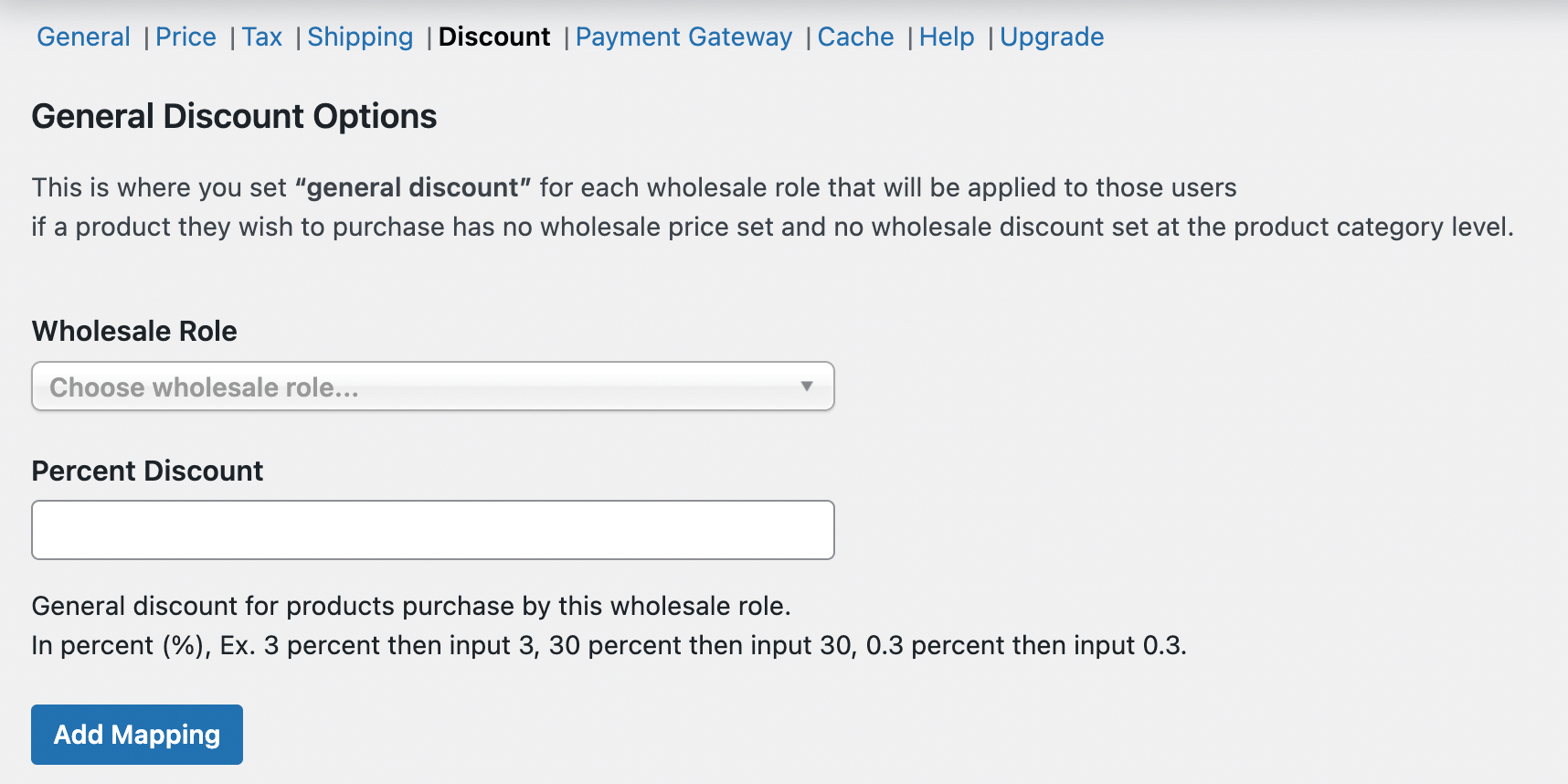
Möglicherweise haben Sie bereits einen Prozentrabatt für jeden festgelegt, der mit der Großhandelskundenrolle angemeldet ist. Wenn nicht, ist jetzt ein guter Zeitpunkt, einen festzulegen. Sie können im Dropdown-Menü Großhandelsrolle die Option Großhandelskunde auswählen und Ihren Prozentrabatt festlegen, um laufende Einsparungen anzubieten.
Um WooCommerce-Massenpreise einzurichten, scrollen Sie jedoch weiter nach unten, bis Sie zum Abschnitt Allgemeine Mengenrabatte gelangen:
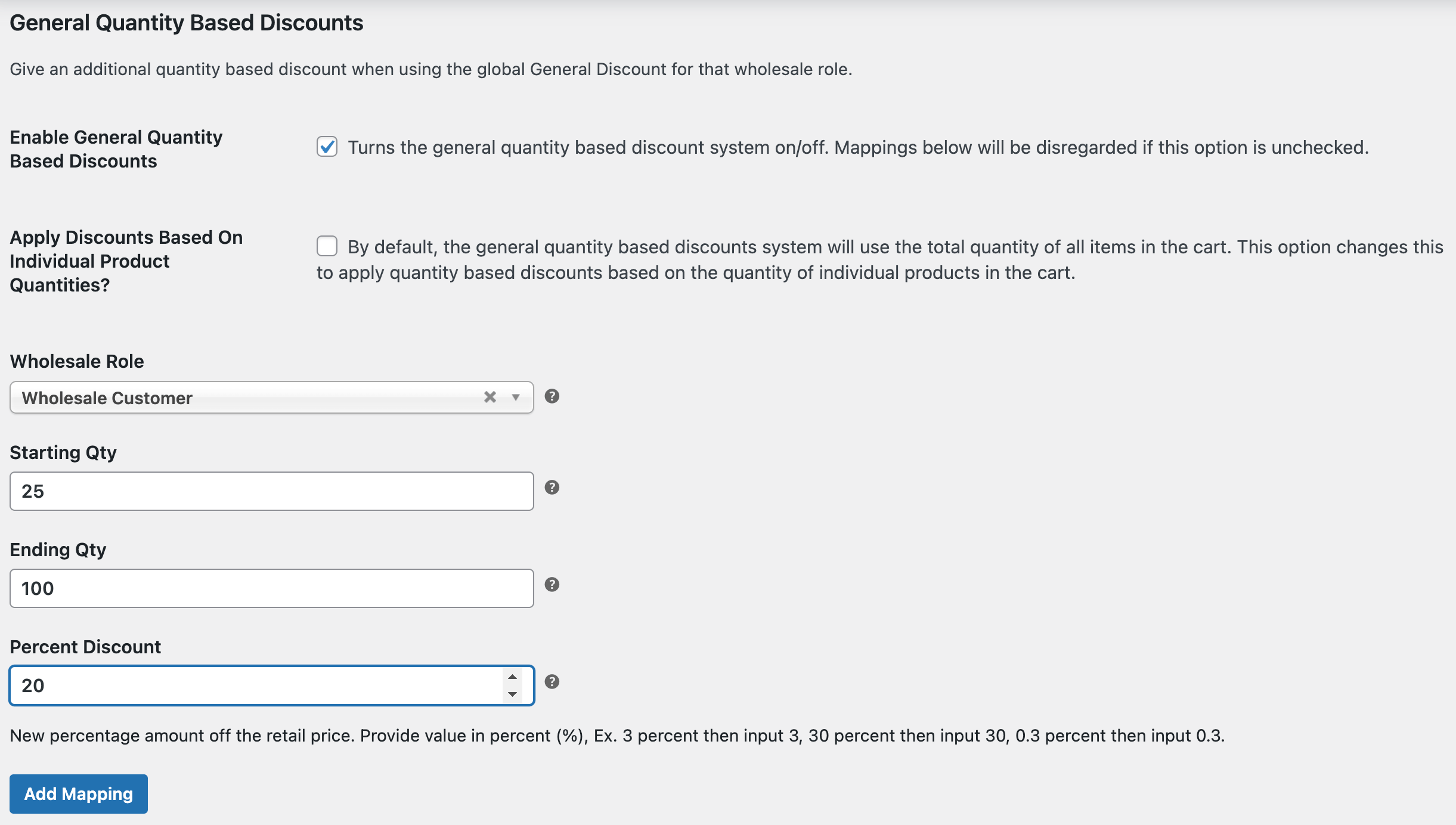
Aktivieren Sie nun das Kontrollkästchen Allgemeine Mengenrabatte aktivieren. Wählen Sie darunter unter Großhandelsrolle im Dropdown-Menü Großhandelskunde aus.
Füllen Sie schließlich die Felder für Startmenge, Endmenge und Prozentrabatt aus. Wenn Sie alle relevanten Informationen in diesem Abschnitt ausgefüllt haben, klicken Sie auf Zuordnung hinzufügen:

Sie sehen Ihre Bedingungen in der Tabelle. In unserem Beispiel wird ein Rabatt von 20 % angewendet, wenn ein Kunde zwischen 25 und 100 Artikel auf einmal kauft. Vergessen Sie nicht, nach unten zu scrollen und auf Änderungen speichern zu klicken, wenn Sie fertig sind.
Mit dieser Methode aktivieren Sie den mengenbasierten Rabatt für alle Ihre Produkte. Das bedeutet, dass die Mengenbedingungen an der Kasse geprüft werden. Wenn Sie den Rabatt lieber nur anbieten möchten, wenn ein Großhandelskunde einen einzelnen Artikel in großen Mengen kauft, aktivieren Sie einfach das Kontrollkästchen neben Rabatte basierend auf einzelnen Produktmengen anwenden?
Beachten Sie auch, dass Sie verschiedene Zuordnungsebenen festlegen können. Wenn wir beispielsweise Kunden, die mehr als 100 Artikel kaufen, einen noch größeren Rabatt anbieten möchten, könnten wir eine neue Zuordnung mit unterschiedlichen Start- und Endmengen hinzufügen. Sie können die Endmenge auch leer lassen, wenn Ihr Rabatt keine Obergrenze haben soll.
Benutzerüberschreibungs-Mengenrabatt
Wenn Sie mengenbasierte Rabatte für einen einzelnen Benutzer festlegen möchten, gehen Sie zu Benutzer > Alle Benutzer und wählen Sie einen Großhandelskunden aus. Scrollen Sie dann nach unten zum Abschnitt Allgemeinen Großhandelsrabatt überschreiben:
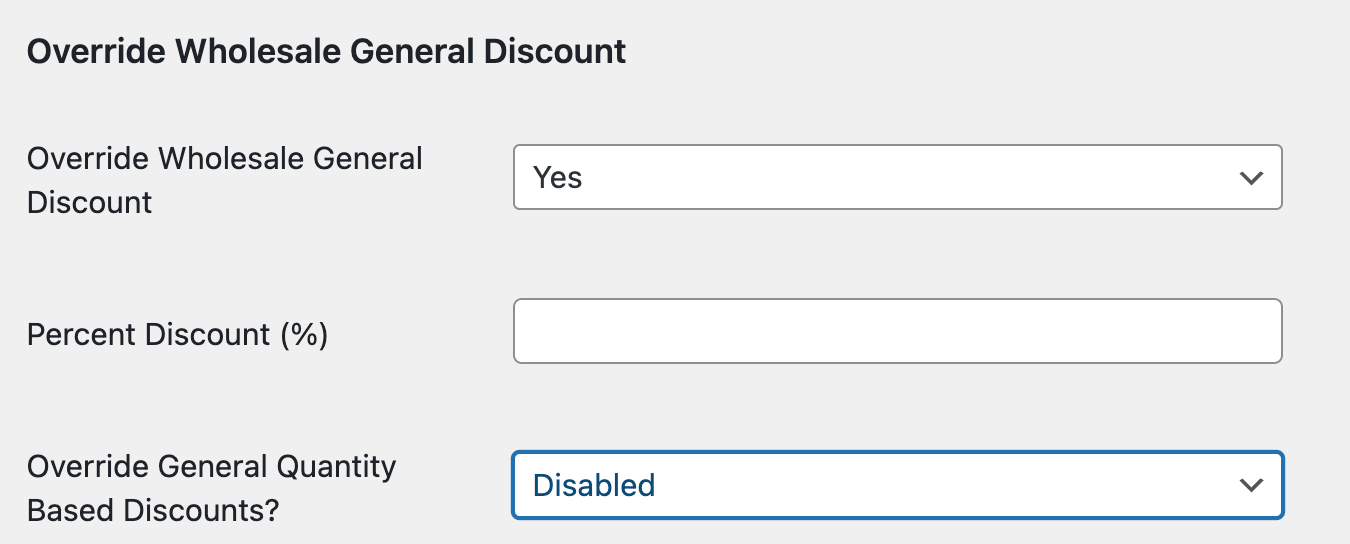
Wählen Sie neben Allgemeinen Großhandelsrabatt überschreiben im Dropdown-Menü Ja aus. Wählen Sie dann neben Mengenbasierte Rabatte überschreiben? die Option Alternative mengenbasierte Rabatte für diesen Benutzer definieren:
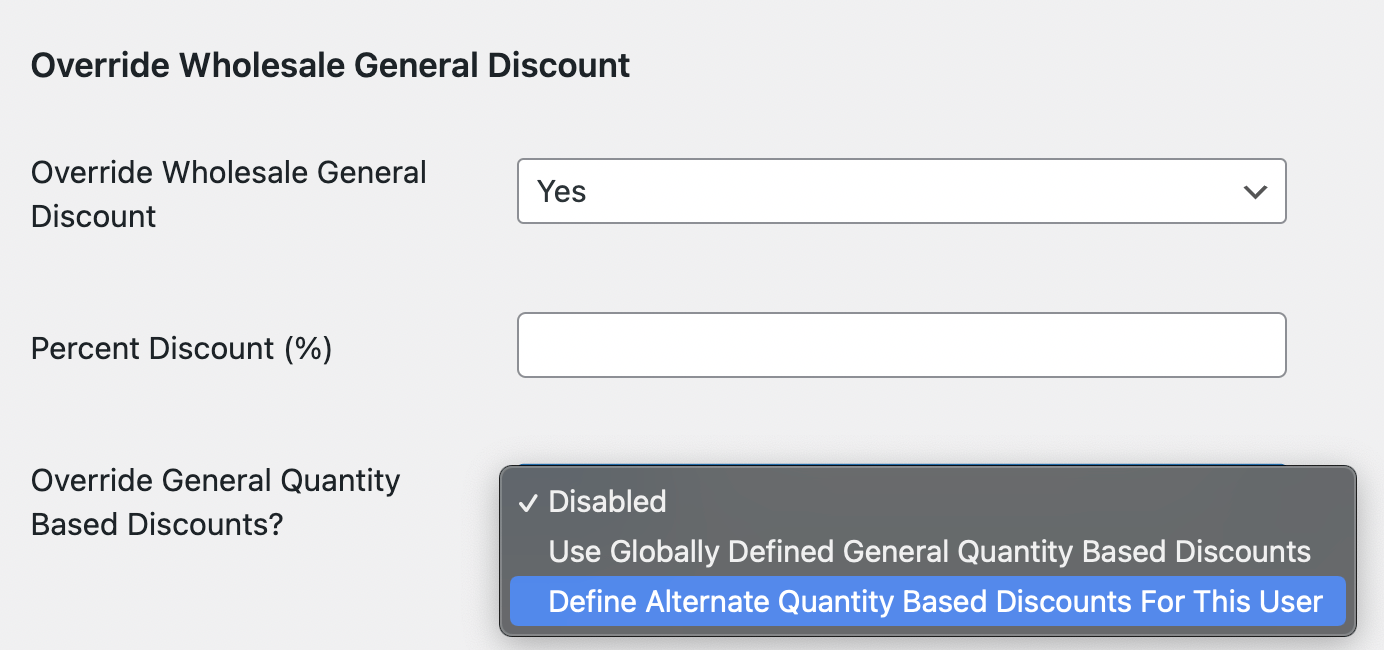
Erstellen Sie einen eindeutigen mengenbasierten Rabatt für diesen einzelnen Großhandelskunden:
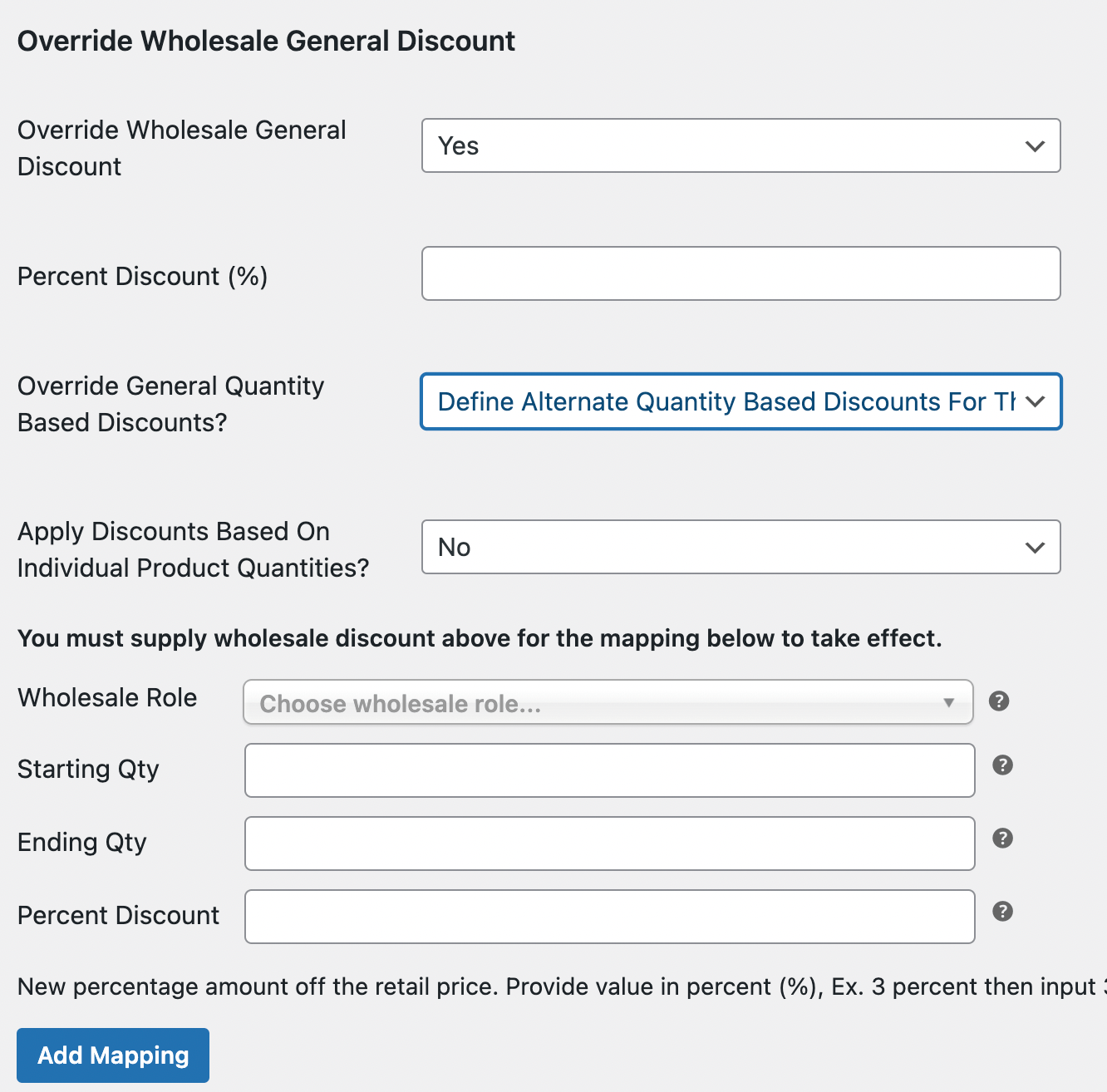
Wenn Sie mit Ihrer Auswahl zufrieden sind, klicken Sie auf Zuordnung hinzufügen und dann auf Änderungen speichern.
Mengenbasierter Rabatt für Produktkategorien
Sie können auch mengenbasierte Rabatte pro Kategorie festlegen. Um diese Art von Mengenrabatt festzulegen, gehen Sie zu Produkte > Kategorien:
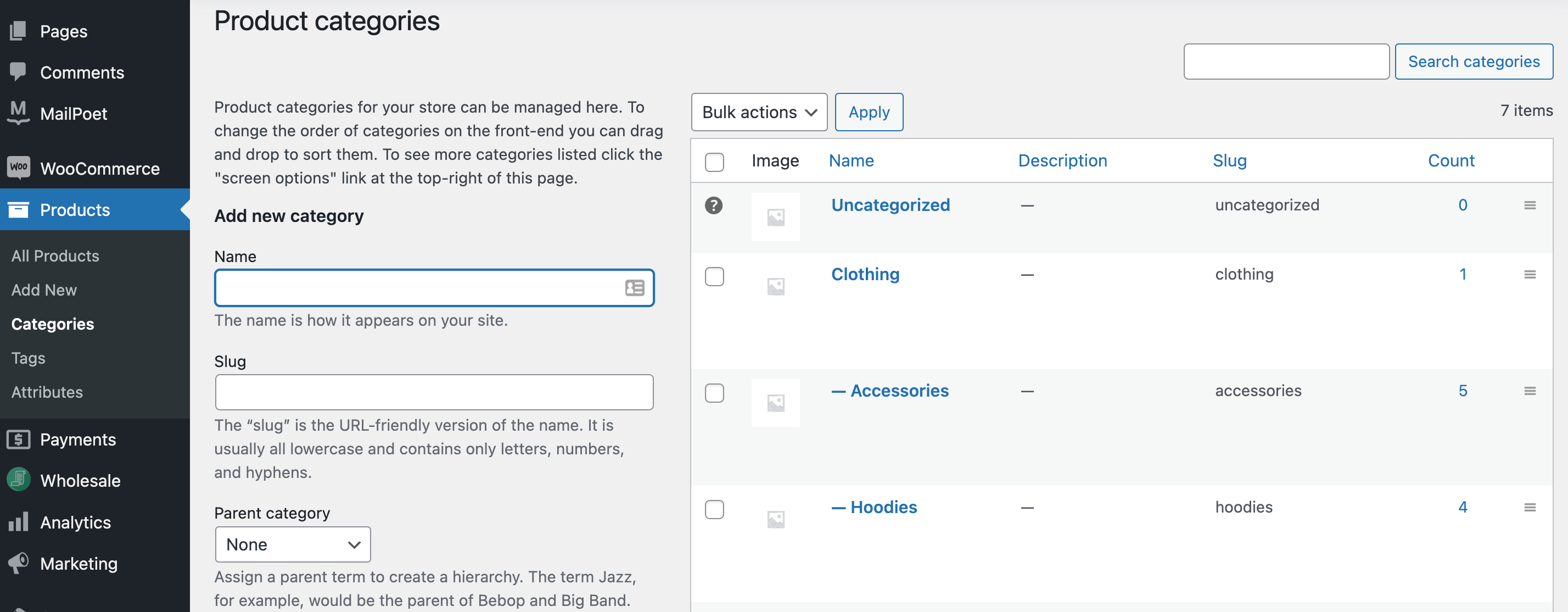
Wählen Sie nun einfach eine Kategorie aus, auf die Sie Ihre WooCommerce-Massenpreise anwenden möchten. Wir verwenden Kleidung als Beispiel.
Wenn Sie hier noch keinen allgemeinen Rabatt für Ihre Großhandelskunden haben, legen Sie einen neben Großhandelskunde fest. Wählen Sie dann Großhandelskunde neben dem Großhandelsrollenfilter aus:
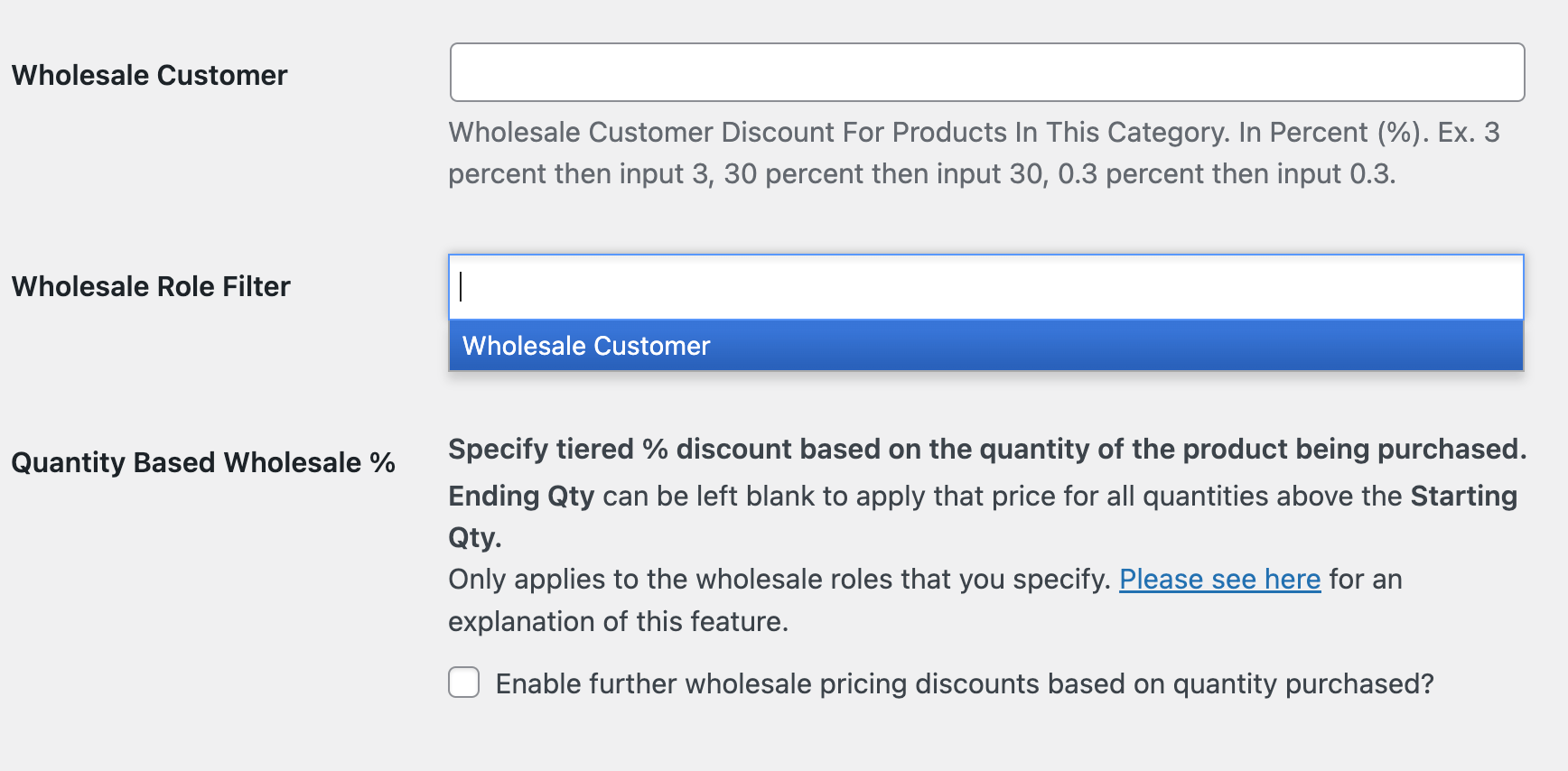
Scrollen Sie danach nach unten zu Mengenbasierter Großhandelsrabatt in %. Aktivieren Sie das Kontrollkästchen für Weitere mengenbasierte Großhandelspreisrabatte aktivieren?:
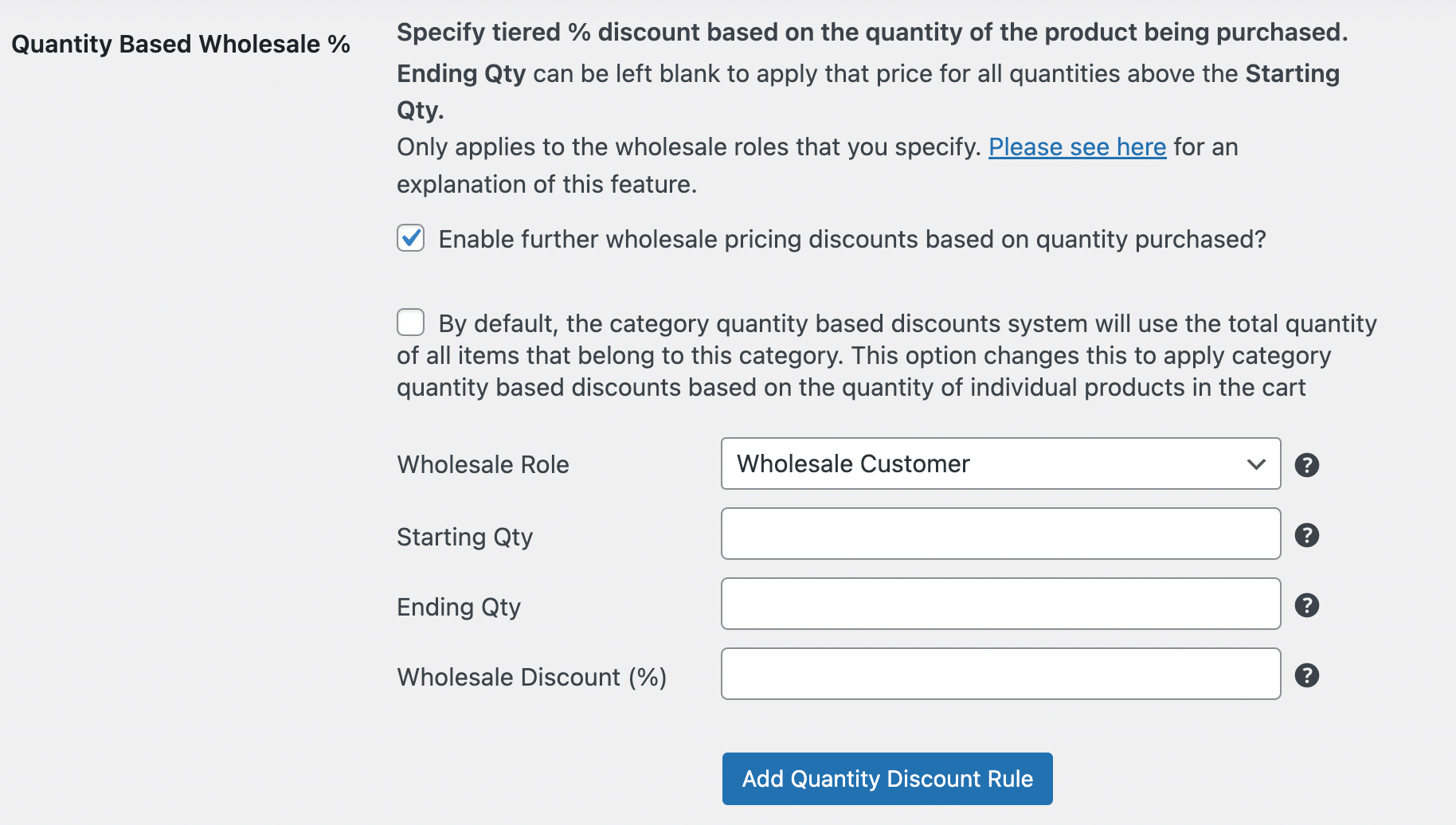
Sie können auch das zweite Kontrollkästchen aktivieren, wenn mengenbasierte Rabatte pro Kategorie für einzelne Artikel und nicht für alle Artikel im Warenkorb eines Käufers gelten sollen.
Darunter sehen Sie dieselben Felder, die Sie für jeden mengenbasierten Rabatt ausfüllen müssen. Wenn Sie fertig sind, klicken Sie auf Mengenrabattregel hinzufügen. Scrollen Sie dann zum Ende der Seite und klicken Sie auf Aktualisieren.
Mengenbasierter Rabatt für einzelne Produkte
Schließlich sehen wir uns an, wie Sie einen mengenbasierten Rabatt für einen einzelnen Artikel festlegen können. Gehen Sie zu Produkte > Alle Produkte und wählen Sie einen beliebigen Artikel aus:
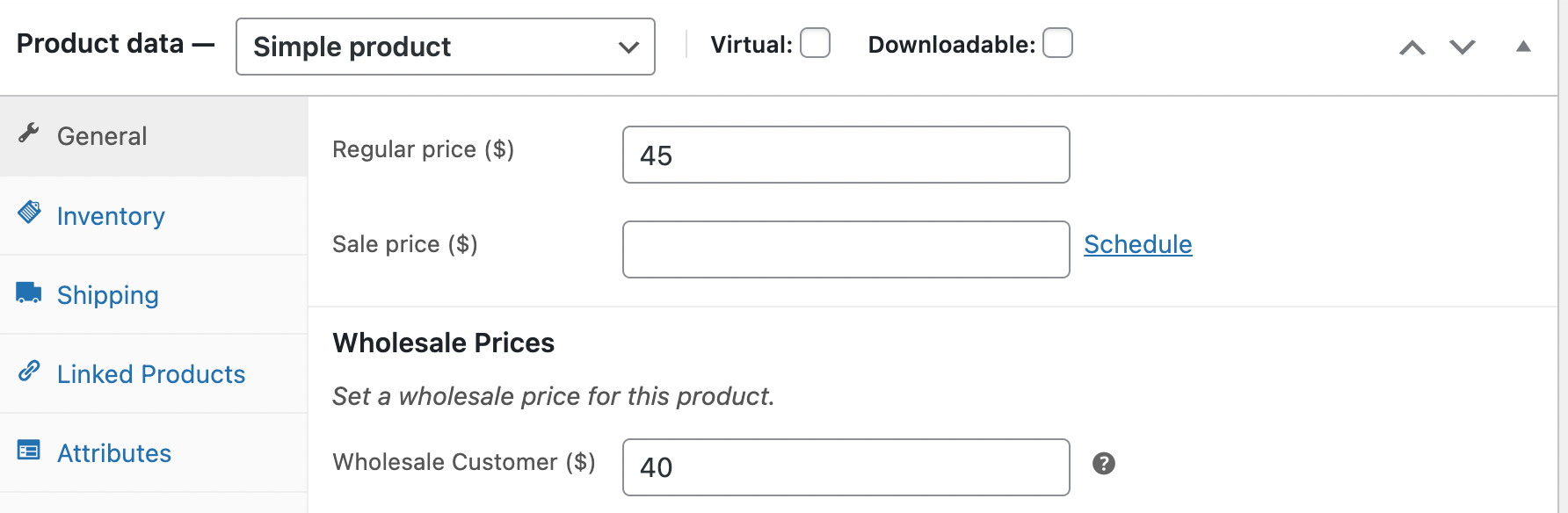
Wenn Sie Ihren allgemeinen Großhandelspreis noch nicht festgelegt haben, fügen Sie ihn im Abschnitt Großhandelspreise hinzu. Scrollen Sie dann nach unten zu Mengenbasierte Großhandelspreise für Produkte. Aktivieren Sie das Kontrollkästchen, um es zu aktivieren, und füllen Sie die üblichen Felder aus:
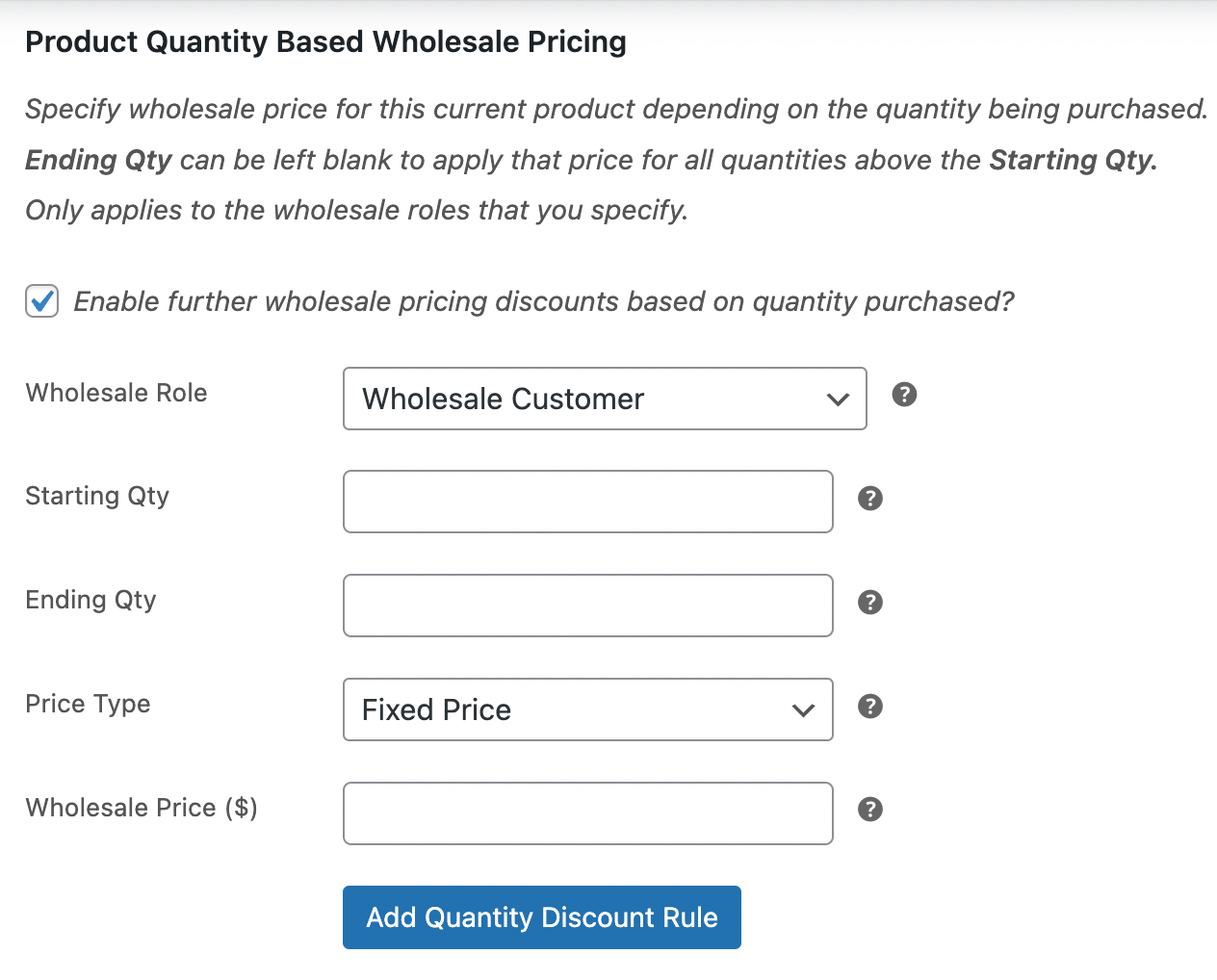
Beachten Sie, dass dieser spezielle mengenbasierte Rabatt einzigartig ist, da Sie auch einen Preistyp auswählen können. Sie können entweder einen Festpreis oder einen Rabatt in % auf den Großhandelspreis auswählen. Wenn Sie Ihre Entscheidung getroffen haben, wählen Sie Mengenrabattregel hinzufügen und klicken Sie dann auf Aktualisieren, um den Rabatt live zu schalten.
Schritt 4: Rabatte für Großhandelskäufer deaktivieren (optional)
Schließlich haben wir noch einen letzten optionalen Schritt. Um sicherzustellen, dass Ihre WooCommerce-Massenpreise für Ihr Unternehmen weiterhin profitabel sind, möchten Sie möglicherweise Rabatte für Großhandelskäufer deaktivieren. Da diese bereits einen allgemeinen Großhandelsrabatt und dann eine zusätzliche Reduzierung für die Bestellung in großen Mengen erhalten können, ist es möglicherweise nicht sinnvoll, ihnen das Stapeln von Rabatten auf der Warenkorbseite zu gestatten.
Glücklicherweise ist das Deaktivieren von Rabatten für Großhandelskäufer schnell und einfach. Gehen Sie zu WooCommerce > Einstellungen > Großhandelspreise:
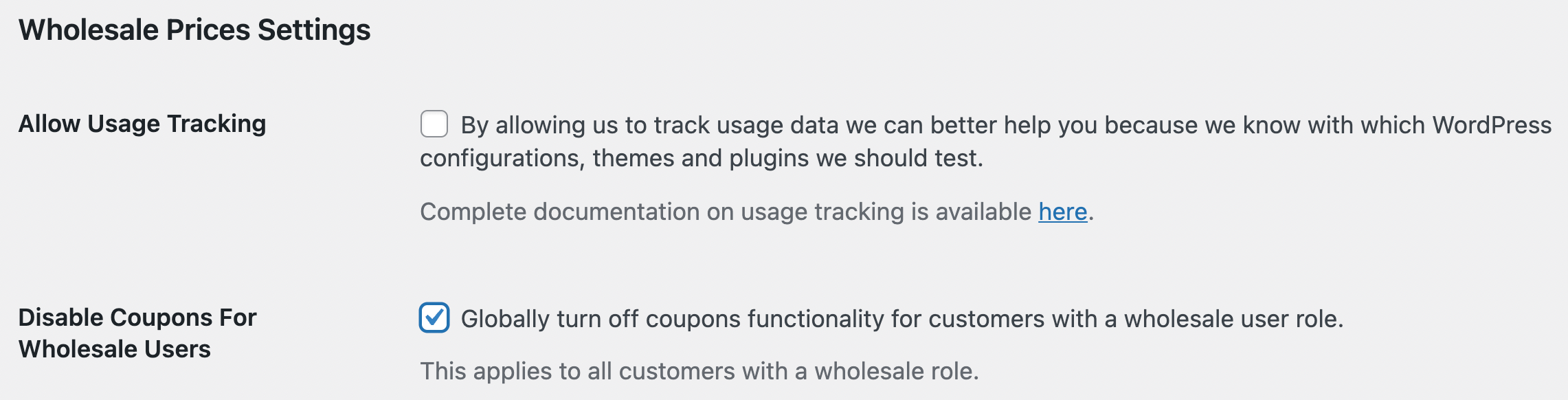
Aktivieren Sie auf diesem Bildschirm das Kontrollkästchen Rabatte für Großhandelsbenutzer deaktivieren. Klicken Sie dann unten auf der Seite auf Änderungen speichern.
Das ist alles! Jetzt sind die WooCommerce-Massenpreise für alle von Ihnen ausgewählten Produkte eingerichtet. Wenn Sie diese Funktionalität im Frontend überprüfen möchten, um sicherzustellen, dass sie ordnungsgemäß funktioniert, können Sie einen Test-Großhandelskunden erstellen und den Bestellvorgang persönlich durchlaufen.
Fazit
Die Einrichtung Ihrer WordPress-Website für Großhandelskunden kann kompliziert erscheinen, insbesondere wenn Sie keine Erfahrung mit gestaffelten Preissystemen haben. Darüber hinaus bietet WooCommerce Großhändlern standardmäßig keine klare Lösung. Glücklicherweise kann Wholesale Suite Ihnen helfen, Ihre WooCommerce-Massenpreisstruktur im Handumdrehen einzurichten.
Fassen wir die vier einfachen Schritte zusammen, die Sie befolgen müssen, um Großhandelspreise auf Ihrer Website zu implementieren:
- Installieren Sie Wholesale Suite und aktivieren Sie Ihre Premium-Lizenz
- Weisen Sie Großhandelskunden eine eindeutige Benutzerrolle zu
- Fügen Sie Ihren Produkten mengenbasierte Preise hinzu
- Rabatte für Großhandelskäufer deaktivieren (optional)
Haben Sie Fragen zur Einrichtung von WooCommerce-Massenpreisen? Fragen Sie uns im Kommentarbereich unten!
Häufig gestellte Fragen
Was sind Großhandelspreise in WooCommerce?
Großhandelspreise in WooCommerce reduzieren den Stückpreis, wenn Kunden größere Mengen kaufen. Sie werden typischerweise von Geschäften verwendet, die an Großhändler, B2B-Kunden oder Stammkunden verkaufen, die Mengenrabatte wünschen, ohne jede Bestellung einzeln verhandeln zu müssen.
Wie unterscheiden sich Großhandelspreise von gestaffelten Preisen?
Großhandelspreise wenden einen Rabatt an, sobald ein Mengenschwellenwert erreicht ist (10+ kaufen, 15 % Rabatt erhalten). Gestaffelte Preise schichten mehrere Schwellenwerte mit eskalierenden Rabatten (1-9 Einheiten = voller Preis, 10-49 = 10 % Rabatt, 50+ = 20 % Rabatt). Gestaffelte Preise sind granularer; Großhandelspreise sind einfacher.
Kann ich Mengenrabatte pro Benutzerrolle in WooCommerce festlegen?
Ja – mit einem Großhandels-Plugin können Sie unterschiedliche Mengenrabattstufen für verschiedene Benutzerrollen (z. B. Einzelhandels- vs. Großhandelskunde) anwenden. Der rollenbasierte Ansatz ermöglicht es Ihnen, Großhandelspreise vor Einzelhandelskunden zu verbergen.
Beeinflusst Mengenrabatt die Steuerberechnung?
Mengenrabatt wird vor der Steuer angewendet. Wenn Ihr Shop die Steuer auf den Preis nach Rabatt berechnet, zahlen Kunden Steuern auf den rabattierten Betrag, nicht auf den Originalpreis. Stellen Sie sicher, dass Ihre WooCommerce-Steuereinstellungen dieses Verhalten widerspiegeln.
Was ist die Mindestmenge, damit Mengenrabatt sinnvoll ist?
Die meisten Shops legen die erste Mengenrabattstufe bei 5-10 Einheiten fest. Darunter rechtfertigt die betriebliche Komplexität von Mengenrabatten selten den kleinen Rabatt. Der richtige Schwellenwert hängt von der durchschnittlichen Bestellgröße in Ihrer Kategorie ab.


