

Sie sind wahrscheinlich mit den meisten Standard-WordPress-Benutzerrollen vertraut. Diese Rollen eignen sich perfekt für einen Blog, aber wenn Sie einen WooCommerce-Shop betreiben möchten, benötigen Sie Zugriff auf mehr Optionen und die Möglichkeit, Ihre eigenen Rollen einzurichten. Glücklicherweise ist es einfach, neue WooCommerce-Benutzerrollen mit Plugins wie Wholesale Suite hinzuzufügen.
Durch die Erstellung zusätzlicher WooCommerce-Benutzerrollen können Sie die Bedürfnisse Ihrer Kunden besser erfüllen und sie zur Konversion anregen. In diesem Beitrag erörtern wir, warum WooCommerce-Benutzerrollen und -berechtigungen für den E-Commerce-Erfolg entscheidend sind. Anschließend zeigen wir Ihnen, wie Sie Ihre Attraktivität maximieren können, indem Sie zusätzliche Benutzertypen erstellen und einige exklusive rollenbasierte Vergünstigungen anbieten.
Legen wir also los!
Eine Einführung in WooCommerce-Benutzerrollen und -berechtigungen (und warum sie wichtig sind)
Personen den Zugriff auf Ihren Shop zu gewähren, kann ein riskantes Unterfangen sein. Böswillige Dritte registrieren sich oft auf Websites, um erhöhte Berechtigungen zu erhalten. Wenn dies gelingt, könnten sie diese Berechtigungen nutzen, um bösartige Aktionen durchzuführen, wie z. B. das Hochladen von Malware oder das Posten von Spam-Kommentaren.
Darüber hinaus ist nicht jeder ein WooCommerce-Experte. Wenn Sie jedem einzelnen Benutzer erweiterte Berechtigungen zuweisen, besteht die Gefahr, dass legitime Kunden versehentlich Ihre Website beschädigen.
Es gibt eine einfache Antwort auf dieses Problem: Deaktivieren Sie die Benutzerregistrierung. Dies ist jedoch für die Mehrheit der Online-Shops nicht praktikabel. Viele der bekanntesten E-Commerce-Marken ermöglichen es Kunden, ein Konto zu erstellen:

Benutzerregistrierungen
Die Benutzerregistrierung ist eine effektive Möglichkeit, spätere Käufe zu fördern. Nachdem Kunden Zeit und Mühe in den Anmeldeprozess investiert haben, fühlen sie sich möglicherweise eher geneigt, Sie wiederholt zu besuchen.
Sie können auch Informationen für spätere Käufe automatisch ausfüllen, z. B. das Ausfüllen des Feldes Adresse. Dies kann das Checkout-Erlebnis verbessern und die Warenkorbabbrüche reduzieren.
Als Teil des Registrierungsprozesses sammeln Sie in der Regel die Kontaktdaten des Kunden. Sie können diese Person dann mit E-Mail-Marketing und personalisierten Inhalten wie Anzeigen ansprechen.
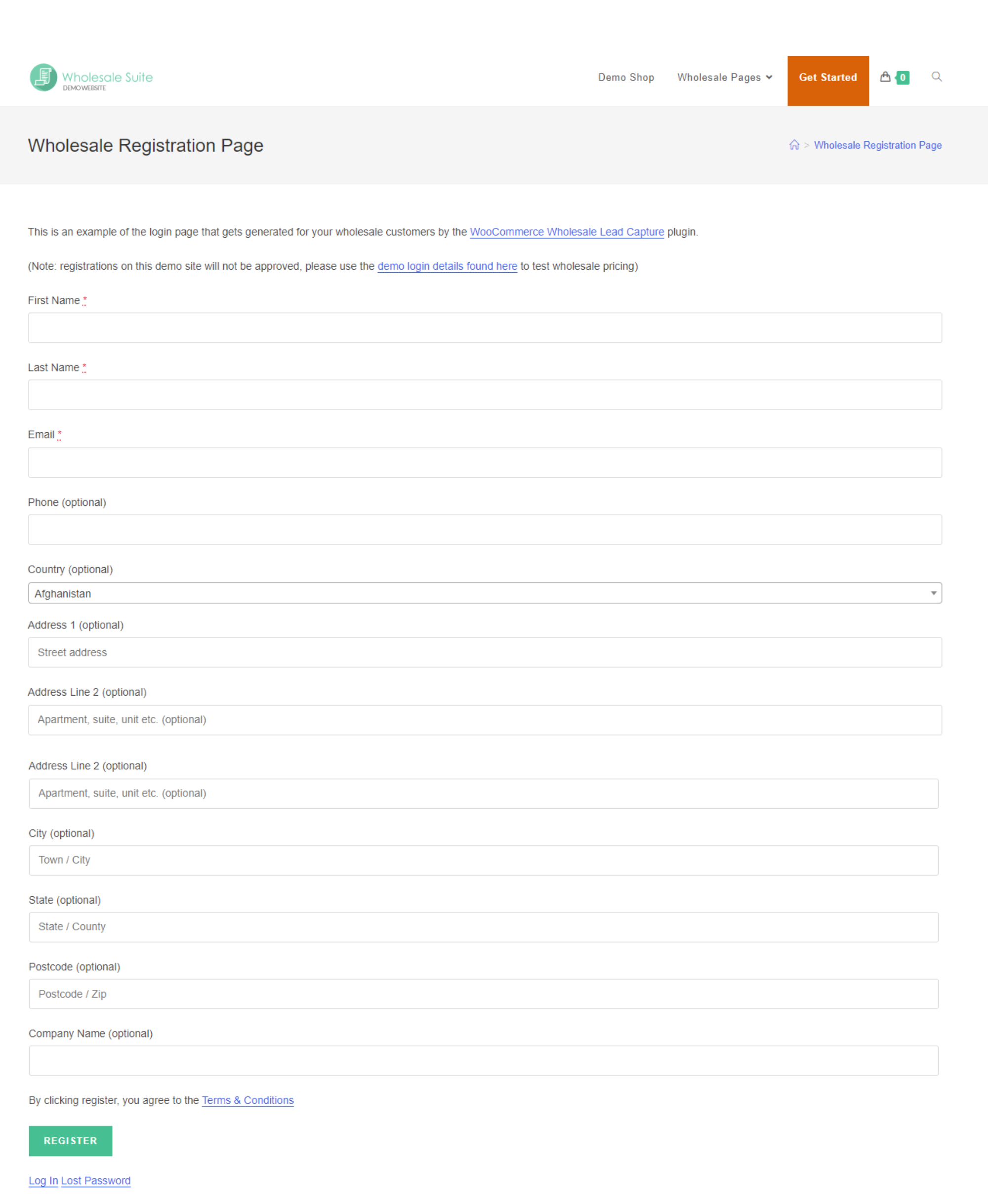
Registrierungen können eine wertvolle Ergänzung für Ihren E-Commerce-Shop sein. WooCommerce-Großhandelsunternehmen können Plugins wie Wholesale Lead Capture nutzen, um maßgeschneiderte Registrierungsformulare für B2B-Käufer zu erstellen.
Die Standard-WooCommerce-Benutzerrollen verstehen
WordPress hat sechs Standard-Benutzerrollen: Super Admin, Administrator, Redakteur, Autor und Mitarbeiter. Wenn Sie WooCommerce installieren, erhalten Sie zwei zusätzliche Rollen.
Standardmäßig weist WooCommerce jedem Besucher, der ein Konto erstellt, die Rolle Kunde zu. Diese Rolle hat die geringste Anzahl von Berechtigungen. Kunden können ihre eigenen Kontoinformationen und ihr Profil bearbeiten und frühere oder aktuelle Bestellungen einsehen. Sie können auch Kommentare posten.
WooCommerce fügt auch die Rolle eines Shop-Managers hinzu. Personen mit dieser Rolle können alle Einstellungen in Ihrem Shop bearbeiten und auf Ihre WooCommerce-Berichte zugreifen. Sie können auch neue Produkte hinzufügen und bestehende bearbeiten:
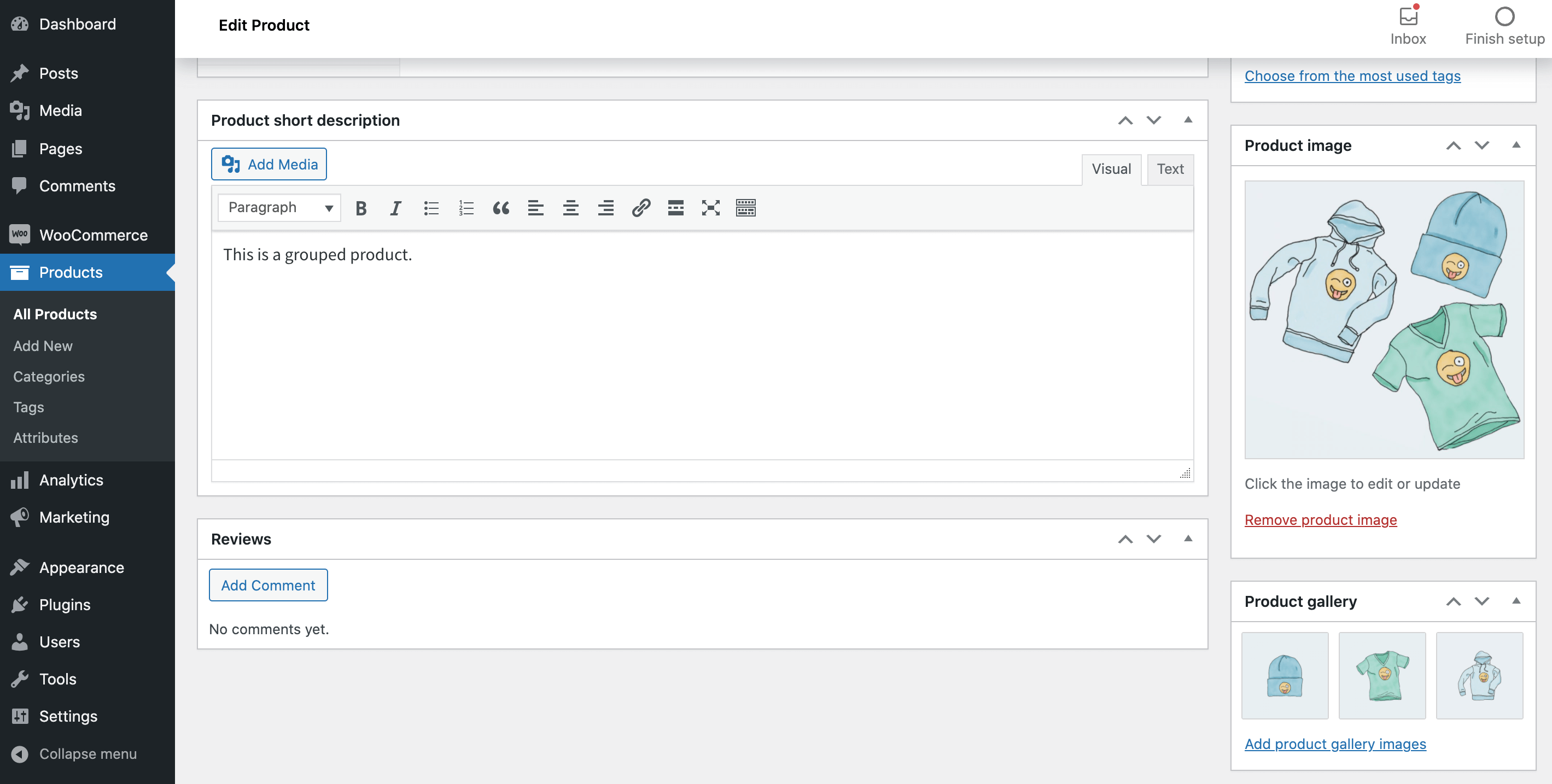
Shop-Manager können jedoch nicht auf die Backend-Funktionalität Ihrer Website zugreifen. Dazu gehören das Hinzufügen von Plugins oder Themes und die Bearbeitung der Website-Einstellungen. Daher ist diese Rolle perfekt für alle, die für die Lagerverwaltung verantwortlich sind, aber keine WordPress-Erfahrung haben.
Warum Sie mehrere WooCommerce-Benutzerrollen haben sollten
Wie wir besprochen haben, fügt WooCommerce zwei neue Benutzerrollen zu WordPress hinzu, wenn Sie das Plugin aktivieren. Diese beiden Rollen sind „Kunde“ und „Shop-Manager“ (das sind Sie!):
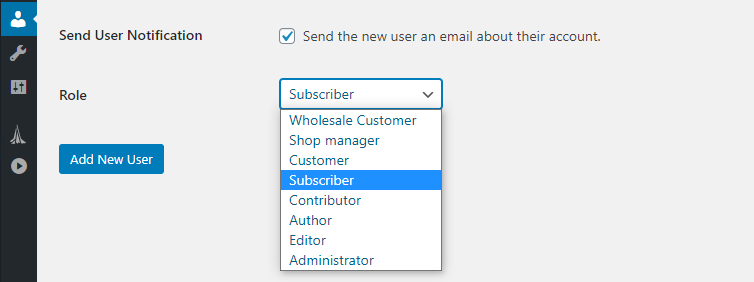
Die beiden Standard- WooCommerce-Benutzerrollen bieten eine gute Grundlage, reichen aber für einen komplexen Online-Shop nicht aus. Das gilt insbesondere, wenn Sie komplexe Funktionen wie Gutscheine und Großhandelsrabatte hinzufügen.
Stellen Sie sich zum Beispiel vor, Sie möchten Großhandelskunden ansprechen und ihnen spezielle Preise anbieten. Der beste Weg, dies zu tun und gleichzeitig die ursprünglichen Preise beizubehalten, wäre die Einrichtung einer zusätzlichen WooCommerce-Kundenrolle für diese Käufer.
Es gibt viele Möglichkeiten, neue WordPress- und WooCommerce-Benutzerrollen einzurichten. Wenn Sie jemand sind, der gerne selbst Hand anlegt, können Sie dies manuell tun. Es gibt jedoch wenig Grund, diesen Ansatz zu verwenden, wenn Sie stattdessen ein Plugin wählen können.
Im nächsten Abschnitt zeigen wir Ihnen, wie Sie mit dem WooCommerce Wholesale Prices-Plugin neue Benutzerrollen zu Ihrem Shop hinzufügen. Es dauert nur wenige Minuten und ist viel einfacher, als sich mit den WordPress-Core-Dateien herumzuschlagen.
So fügen Sie weitere WooCommerce-Benutzerrollen hinzu
Während viele Online-Shops direkt an Kunden verkaufen, können Sie möglicherweise auch an Großhändler verkaufen. Dies sind Organisationen, die Produkte in großen Mengen kaufen, mit der Absicht, sie an Filialen oder Einzelhändler zu verkaufen.
Ein Großhändler kann Ihre Produkte an viele verschiedene Unternehmen verkaufen. Dies kann dazu beitragen, die Markenbekanntheit zu steigern, ohne dass Sie Zeit und Ressourcen in die Pflege von Beziehungen zu vielen kleineren Organisationen investieren müssen.
Daher sollten Sie in Erwägung ziehen, eine Rolle als Großhandelskunde auf Ihrer Website zu erstellen. Werfen wir einen Blick auf den Prozess.
Schritt 1: Wholesale Prices installieren
Das Hinzufügen neuer Kundenrollen mit dem WooCommerce Wholesale Prices-Plugin ist bemerkenswert einfach. Das Erste, was Sie tun müssen, ist natürlich, das Plugin zu installieren:
Sie können dem Tutorial mit der kostenlosen Version des Plugins folgen. Beachten Sie, dass Sie mit dieser Version nur eine zusätzliche WooCommerce-Benutzerrolle haben können.
Wenn Sie mehrere benutzerdefinierte Rollen einrichten möchten, benötigen Sie das Premium-Add-on des Plugins. Die vollständige Wholesale Suite enthält viele weitere nützliche Funktionen, wie z. B. Lead-Erfassungs- und Bestellformulare für Ihren Shop.
Schritt 2: Navigieren Sie zu Großhandelsrollen
Auf jeden Fall, sobald Sie das Plugin installiert haben, gehen Sie zu Ihrem Dashboard und zum Tab WooCommerce > Großhandelsrollen :
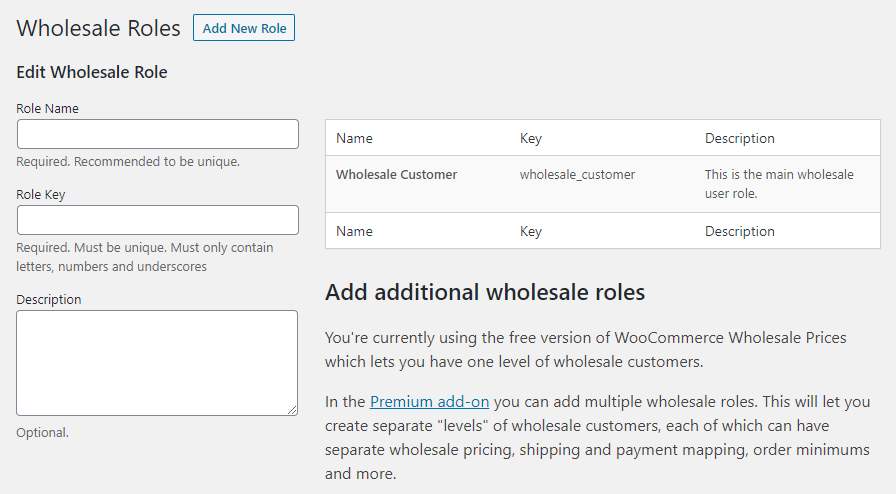
Standardmäßig wird das Plugin mit einer eigenen benutzerdefinierten WooCommerce-Benutzerrolle für Sie geliefert, die Großhandelskunde heißt. Wie Sie sehen können, enthält jede Rolle einen Namen, einen „Schlüssel“ und eine Beschreibung.
Der Schlüssel und die Beschreibung der Benutzerrolle dienen der internen Identifizierung. Dieser Schlüssel sollte eine Zeichenkombination sein, die in Ihrer WordPress-Datenbank eindeutig ist und es Ihnen ermöglicht, die Rolle schnell zu identifizieren.
Nehmen wir zum Beispiel an, Sie möchten eine Rolle für „fortgeschrittene“ Großhandelskunden hinzufügen. Sie könnten den Namen auf Fortgeschrittener Großhandelskunde setzen, seinen Schlüssel auf advanced_wholesale_customer und eine beliebige Beschreibung hinzufügen:
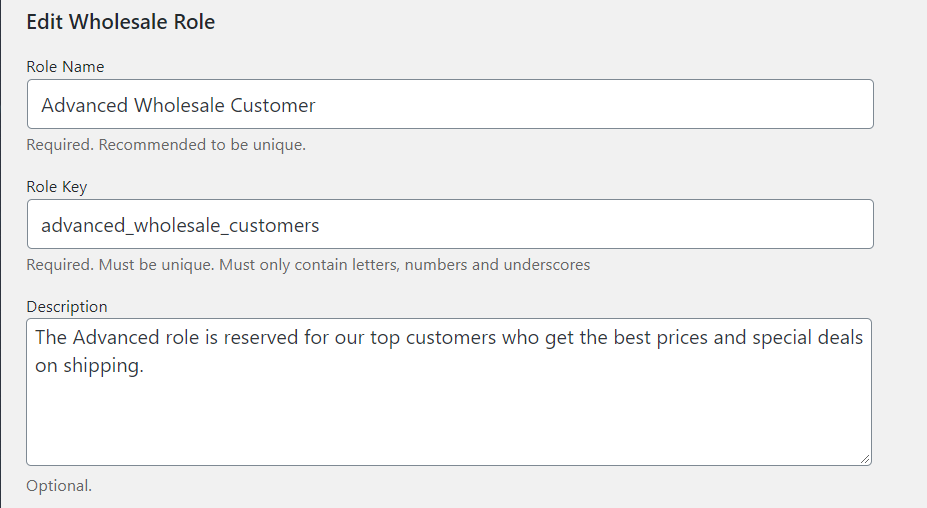
Denken Sie daran, dass Beschreibungen von Benutzerrollen optional sind. Wir empfehlen jedoch, sie einzuschließen, insbesondere wenn Sie mehrere WooCommerce-Benutzerrollen einrichten möchten. So vergessen Sie nie, was der Zweck jeder Rolle ist.
Da Sie jedoch bereits eine benutzerdefinierte WooCommerce-Benutzerrolle haben, können Sie keine zusätzlichen hinzufügen, ohne die Premium-Version des Plugins zu verwenden.
Was Sie tun können, ist, die Standardrolle Großhandelskunde zu bearbeiten, um sie besser an die Bedürfnisse Ihres Shops anzupassen. Klicken Sie dazu auf die Schaltfläche Bearbeiten unter dem Namen der Rolle:
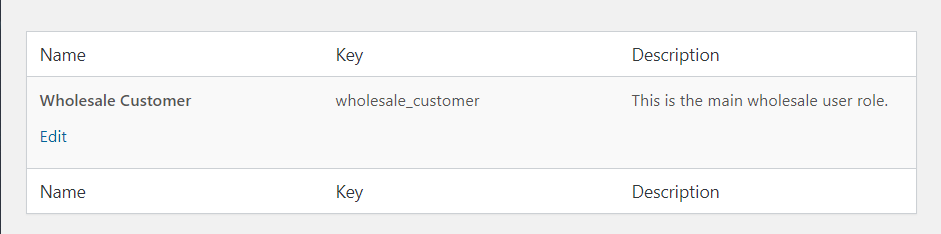
Nun ermöglicht Ihnen das Plugin, den Namen und die Beschreibung dieser Rolle zu bearbeiten. Der Schlüssel der Rolle kann jedoch nicht geändert werden:
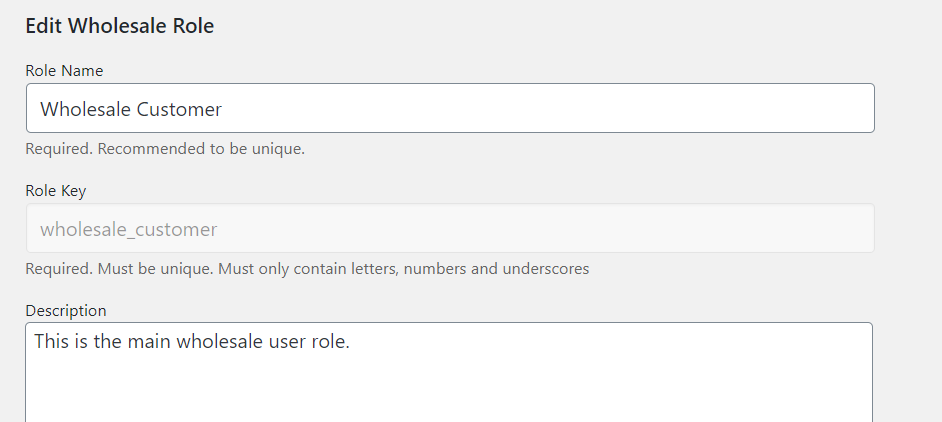
Sie haben die volle Kontrolle darüber, welche Arten von Rollen Sie für Ihre WooCommerce-Website verwenden möchten. Wenn Sie eine Abonnement-Website betreiben, können Sie zum Beispiel eine Rolle für Premium-Mitglieder erstellen, und das ist nur eine Idee.
So erstellen Sie exklusive rollenbasierte Gutscheincodes (in 2 Schritten)
WooCommerce-Gutscheine können ein weiteres wirkungsvolles Mittel zur Steigerung der Konversionen sein. Indem Sie Rabatte bestimmten Benutzerrollen exklusiv machen, können Sie Kunden dazu ermutigen, Konten in Ihrem Shop zu erstellen oder sogar ihr bestehendes Abonnement zu aktualisieren. Vor diesem Hintergrund wollen wir sehen, wie Sie rollenbasierte Rabatte für Ihr Publikum erstellen können.
Schritt 1: Erstellen Sie einen Gutschein
Sie können exklusive Gutscheine erstellen mit dem kostenlosen Plugin Advanced Coupons. Dieses Plugin ermöglicht es Ihnen, Gutscheine basierend auf einer Reihe von Faktoren einzuschränken, einschließlich Warenkorbbedingungen, Warenkorb-Zwischensumme und Benutzerrolle:

Nachdem Sie dieses Plugin aktiviert haben, navigieren Sie zu Gutscheine > Neu hinzufügen. Sie können Ihren Gutschein entweder manuell erstellen oder Advanced Coupons mit der automatischen Generierung eines Gutscheincodes beauftragen:

Öffnen Sie als Nächstes das Dropdown-Menü Rabattart und geben Sie den Rabatt oder das Extra an, das mit diesem Code verbunden ist. Dies kann ein fester Preisrabatt, ein globaler prozentualer Rabatt oder ein Kaufe eins, erhalte eins gratis (BOGO)-Angebot sein:
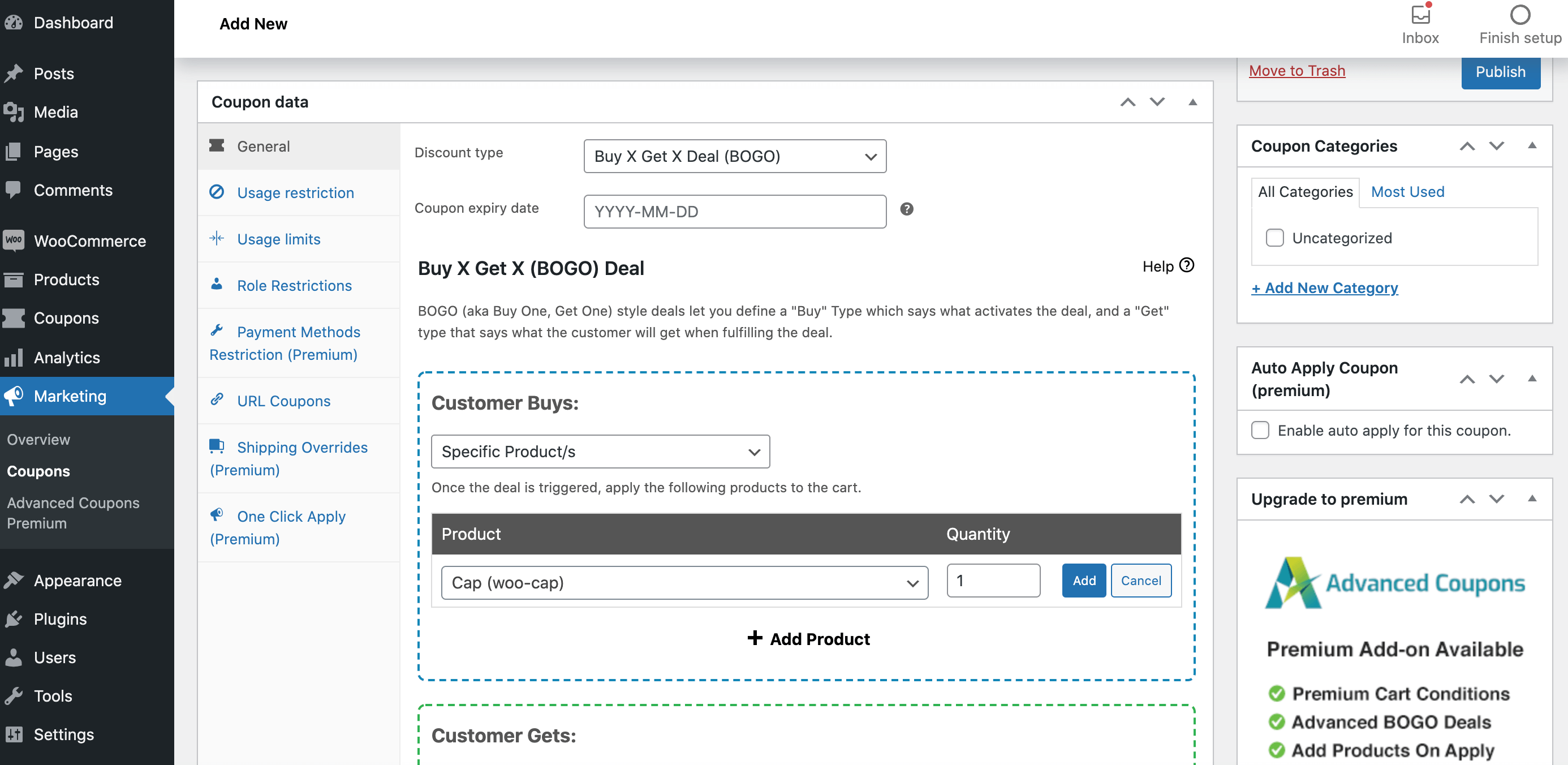
Sie können auch ein Ablaufdatum festlegen. Dies verhindert, dass Kunden diesen Gutschein unbegrenzt verwenden. Um diese Zeitbegrenzung festzulegen, verwenden Sie das Feld Gutschein-Ablaufdatum:

Wählen Sie dann den Tab Nutzungsbeschränkung. Hier können Sie einige Einschränkungen für diesen Gutschein festlegen, einschließlich eines Mindestumsatzes oder des Ausschlusses von Artikeln, die bereits im Angebot sind:

Sie können auch verhindern, dass Kunden denselben Gutschein mehrmals verwenden. Wählen Sie dazu den Tab Nutzungsbeschränkungen und geben Sie einen Wert in das Feld Nutzungsbeschränkung pro Benutzer ein.
Schritt 2: WooCommerce-Benutzerrollen-Gutscheine einrichten
Advanced Coupons bietet viele zusätzliche Einstellungen, die es wert sind, erkundet zu werden. Wir haben jedoch bereits alle wichtigen Änderungen behandelt, die Sie vornehmen müssen, um einen einfachen Gutschein zu erstellen.
Zusätzlich können Sie diesen Code auf bestimmte Benutzerrollen beschränken. Sie könnten zum Beispiel entscheiden, WooCommerce-Gutscheine für Großhandelskunden zu deaktivieren, da diese bereits Anspruch auf einen Mengenrabatt haben.
Navigieren Sie zunächst zum Tab Rollenbeschränkungen. Aktivieren Sie dann das Kontrollkästchen Rollenbeschränkungen aktivieren:
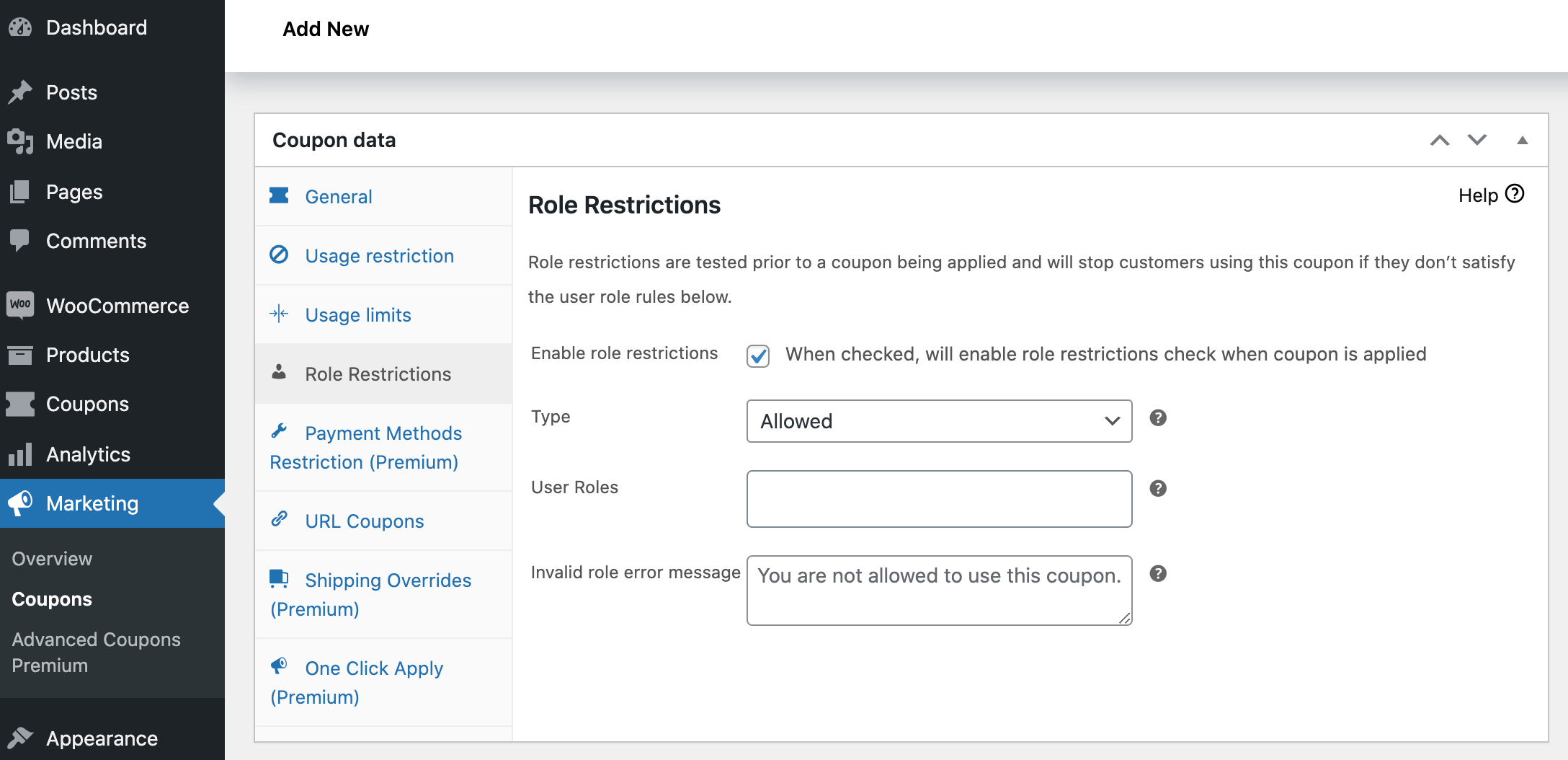
Sie können nun die nachfolgenden Steuerelemente verwenden, um die Rollen anzugeben, die diesen Gutschein verwenden dürfen. Um allen Ihren Kunden ein gutes Erlebnis zu bieten, möchten Sie vielleicht auch eine Fehlermeldung für ungültige Rollen eingeben. WooCommerce zeigt diesen Text an, wenn jemand versucht, einen Gutschein von einem inkompatiblen Benutzerkonto aus zu verwenden.
Fazit
Je mehr WooCommerce-Benutzerrollen Sie auf Ihrer Website hinzufügen, desto mehr Kontrolle haben Sie über Rabatte und Preisstufen. Wenn Sie beispielsweise viele Großhandelskunden haben, möchten Sie unterschiedliche Benutzerrollen für verschiedene Ebenen von „großen Fischen“ einrichten. Auf diese Weise können Sie Ihren besten Kunden die besten Preise anbieten.
Wenn Sie die kostenlose Version des WooCommerce Wholesale Prices-Plugins verwenden, können Sie eine zusätzliche Kundenrolle einrichten. Mit der Premium-Version können Sie so viele WooCommerce-Benutzerrollen erstellen, wie Sie möchten oder benötigen. Hier erfahren Sie, wie Sie dies in zwei einfachen Schritten tun können:
- Wholesale Prices Premium installieren
- Navigieren Sie zu „Wholesale Roles“ und erstellen Sie neue Rollen
Außerdem haben wir besprochen, wie Sie rollenbasierte Coupons mit Advanced Coupons in zwei einfachen Schritten erstellen können. Dies ermöglicht es Ihnen, exklusive Rabatte für bestimmte Benutzerrollen anzubieten und diese zu größeren Einkäufen zu verleiten. Wir haben auch gezeigt, wie Sie die Coupon-Nutzung für Großhandelskunden deaktivieren können, um Missbrauch von Coupons in diesem Kundensegment zu verhindern.
Fassen wir die folgenden Schritte zusammen:
- Installieren Sie Advanced Coupons und erstellen Sie einen neuen Coupon
- Ändern Sie die Coupon-Einstellung „Rollenbeschränkungen“, um die Coupon-Nutzung zu aktivieren oder zu deaktivieren
Haben Sie Fragen dazu, wie Sie Ihrer Website neue WooCommerce-Benutzerrollen hinzufügen können? Lassen Sie uns im Kommentarbereich unten darüber sprechen!



Danke für diese Informationen, sie sind großartig.
Gern geschehen, Marty! Schön, dass es geholfen hat :)
Vielen Dank für die Informationen
Gern geschehen, BA Hadley!
Danke für diese Beiträge, sie sind wirklich informativ.
Gern geschehen, Tomas!
Hilfreiche Informationen
Prost, Randy!
Tolle Anleitung zum Hinzufügen von WooCommerce-Benutzerrollen! Kurze Frage: Wie geht Wholesale Suite mit Benutzerrollenkonflikten um, wenn ich bereits Rollen eingerichtet habe? Danke!
Hallo Saiful, Wholesale Suite verwaltet eigene Rollen aufgrund der Komplexität der Produktsichtbarkeit und der verschiedenen Preisstufen. Am besten erstellen Sie diese über das Menü Wholesale->Rollen und weisen sie neu zu. Ich hoffe, das hilft!
Ich möchte eine Freemium-Version
Tolle Informationen, danke!
Prost Shellie!
Sehr informativ!
Danke Brandy! Freut mich, dass es dir gefallen hat!