

Der Betrieb eines WooCommerce-Shops bedeutet, dass Sie täglich Bestellungen bearbeiten müssen. Aber manchmal ändern Kunden ihre Meinung und müssen eine Bestellung stornieren. Wenn Sie keinen einfachen Prozess haben, können Stornierungen für Sie und Ihre Kunden stressig sein. Dieser Leitfaden erklärt, wie Sie den Prozess zum Stornieren von WooCommerce-Bestellungen Schritt für Schritt verwalten. Wir machen es leicht verständlich, damit Sie Stornierungen ohne Verwirrung abwickeln können.
Legen wir los!
Stornierung von WooCommerce-Bestellungen
Manchmal müssen Kunden eine Bestellung aus einfachen Gründen stornieren. Zum Beispiel:
- Sie haben den falschen Artikel gekauft.
- Sie haben ihre Meinung geändert.
- Es gab ein Problem mit ihrer Zahlung.
Für einen WooCommerce-Shop ist es wichtig, diese Stornierungen schnell zu bearbeiten. Wenn Sie dies nicht tun, könnten die Kunden frustriert werden. Im Großhandel kann die Auswirkung größer sein. Stellen Sie sich vor, ein Großhandelskunde bestellt versehentlich 500 Einheiten statt 50. Dieser Fehler kann kostspielig sein! Ein einfaches System zur Bestellstornierung kann solche Probleme lösen.
Indem Sie verstehen, warum Kunden stornieren, können Sie einen Prozess einrichten, um damit besser umzugehen. Lassen Sie uns nun die Schritte für den WooCommerce-Bestellstornierungsprozess durchgehen.
WooCommerce-Bestellstornierungsprozess (3 einfache Wege)
Hier sind drei einfache Möglichkeiten, WooCommerce-Bestellungen zu stornieren. Befolgen Sie diese Schritte, um es schnell und stressfrei zu gestalten.
Option 1: Manuelle Stornierung
Eine Bestellung manuell zu stornieren ist einfach. Befolgen Sie einfach diese Schritte:
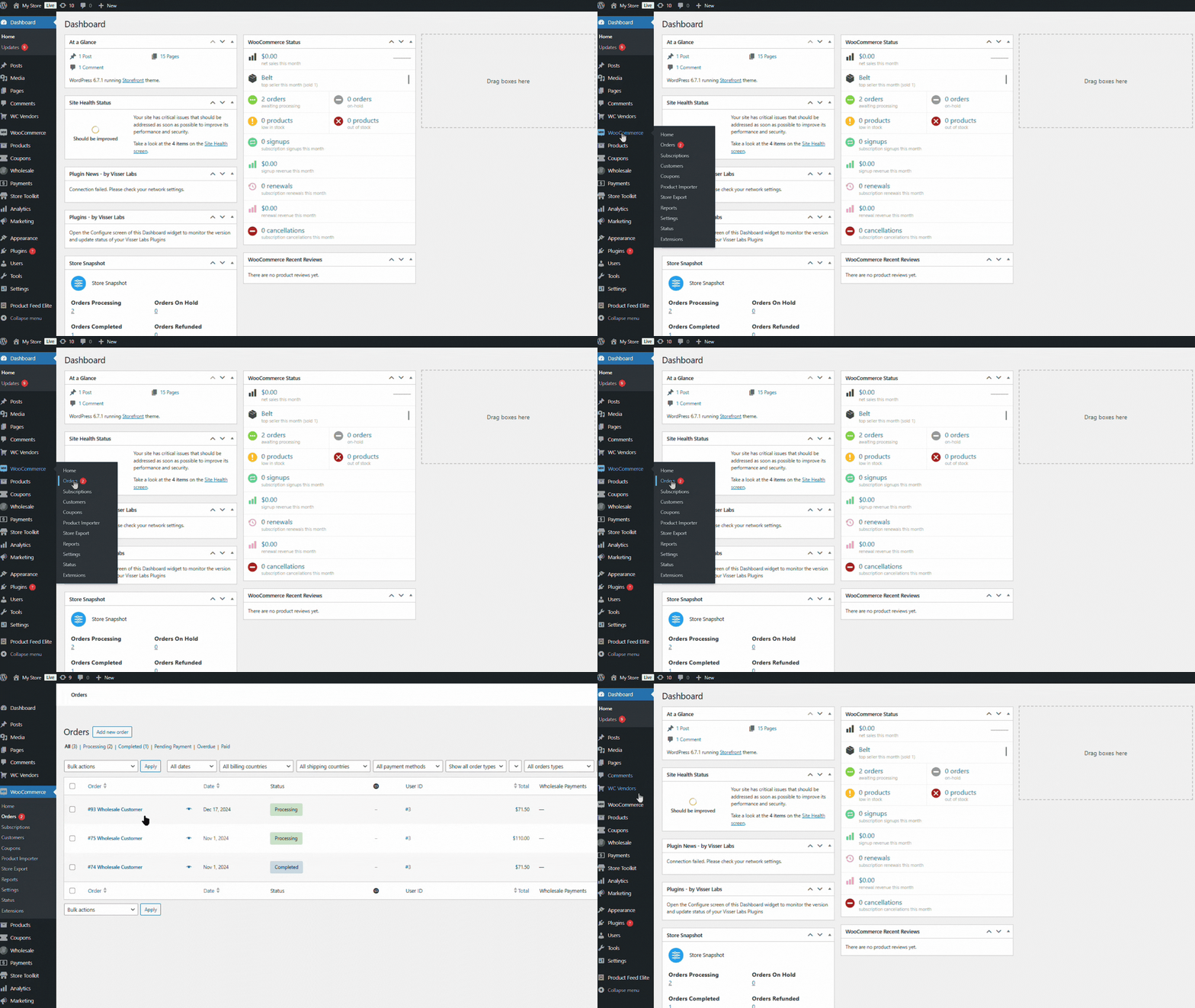
1. Gehen Sie zu WooCommerce-Bestellungen
Melden Sie sich in Ihrem WordPress-Dashboard an. Klicken Sie auf der linken Seite auf WooCommerce > Bestellungen.
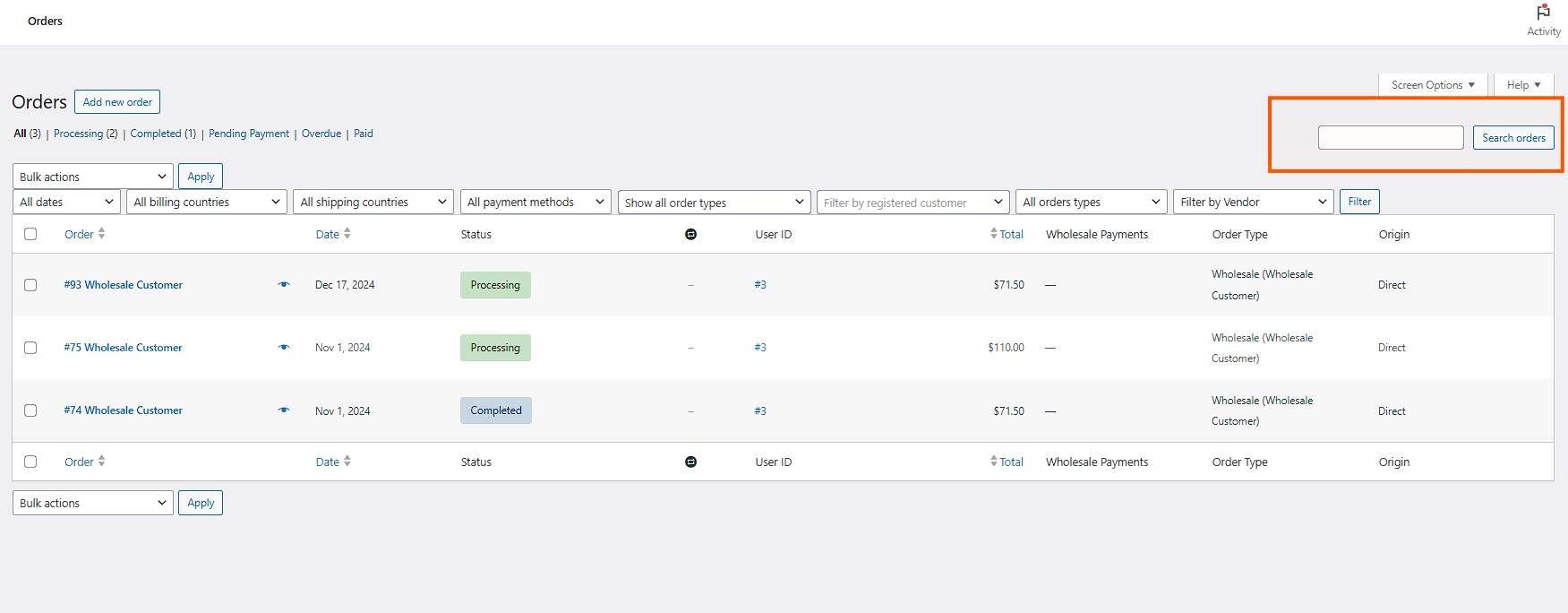
2. Suchen und klicken Sie die Bestellung
Verwenden Sie die Suchleiste, um die Bestellung zu finden. Sie können nach der Bestellnummer oder dem Namen des Kunden suchen. Klicken Sie auf die Bestellung, die Sie stornieren möchten. Dies führt Sie zur Seite mit den Bestelldetails.
3. Ändern Sie den Bestellstatus
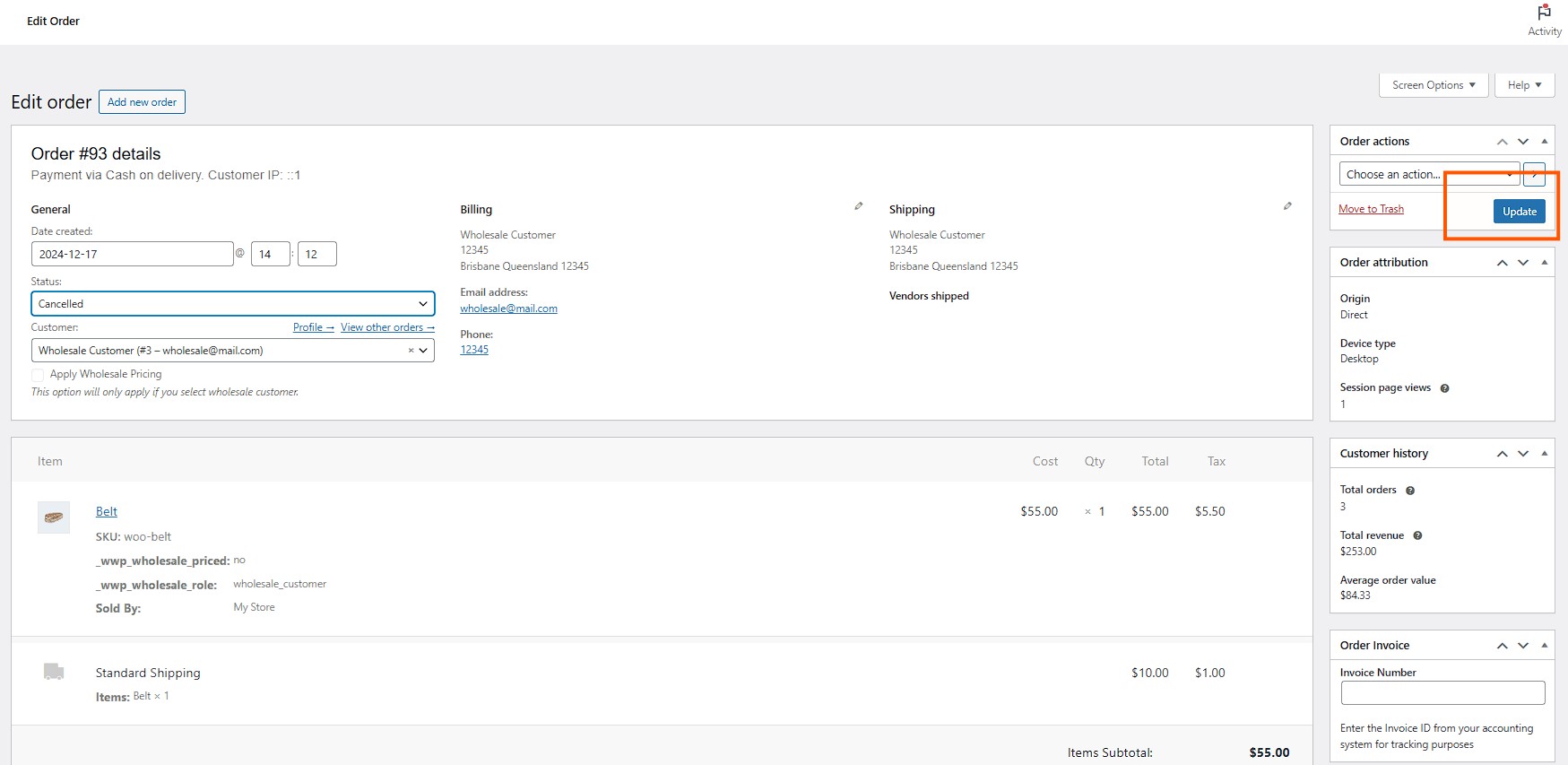
Suchen Sie im Abschnitt „Bestelldetails“ nach dem Dropdown-Menü „Status“. Wählen Sie „Storniert“.
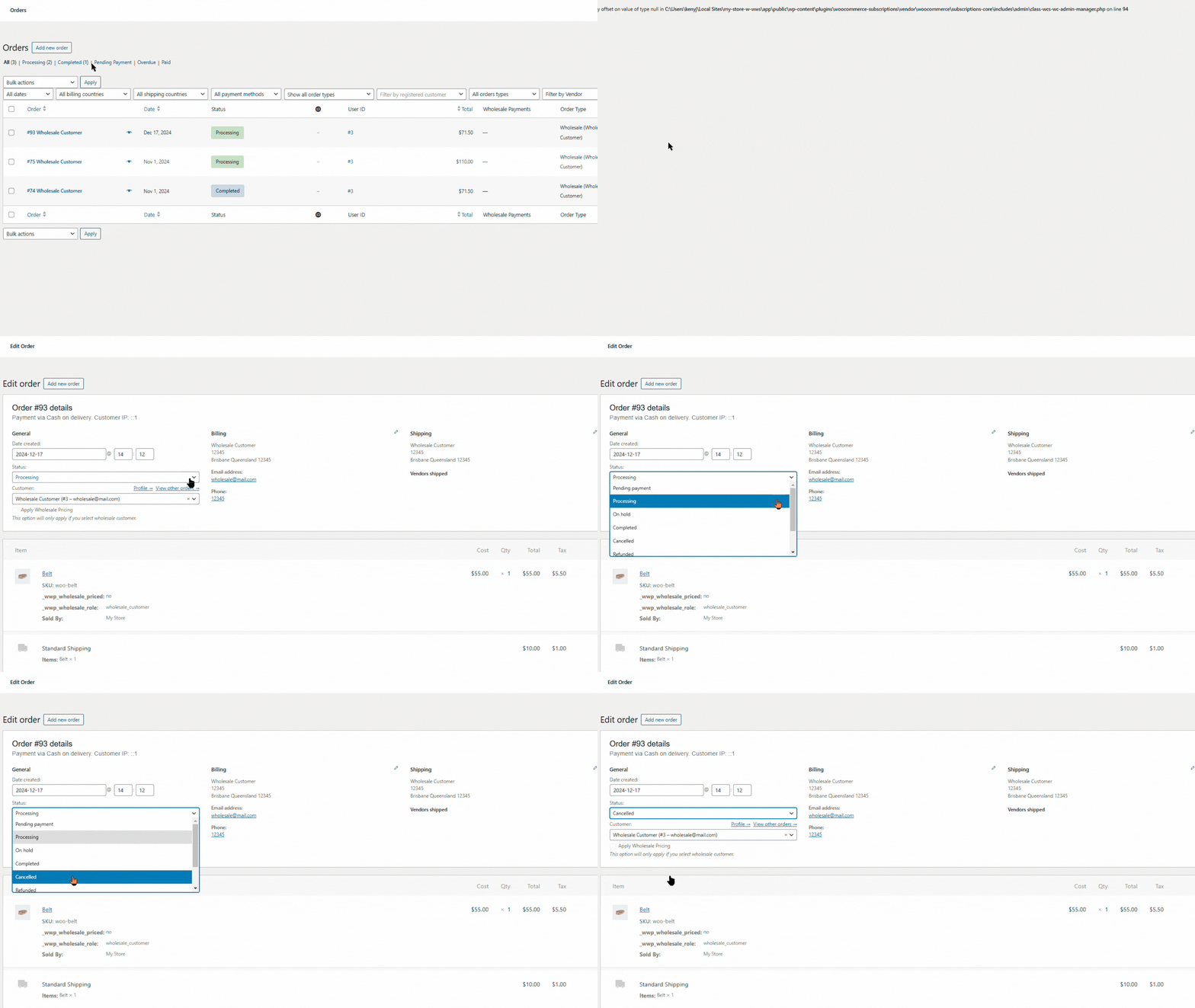
4. Aktualisieren Sie die Bestellung
Klicken Sie auf die Schaltfläche Aktualisieren, um die Änderungen zu speichern. Dies teilt WooCommerce mit, dass die Bestellung jetzt storniert ist.
5. Bezahlen Sie die Zahlung zurück (falls erforderlich)
Wenn der Kunde bereits bezahlt hat, müssen Sie ihm eine Rückerstattung gewähren. Gehen Sie zum Zahlungsbereich der Bestellung und klicken Sie auf die Schaltfläche „Rückerstattung“. Geben Sie den zu erstattenden Betrag ein und bestätigen Sie ihn. Dies gibt das Geld an die Zahlungsmethode des Kunden zurück.
Das war's! Die Bestellung ist jetzt storniert und Ihr Kunde sieht die Aktualisierung.
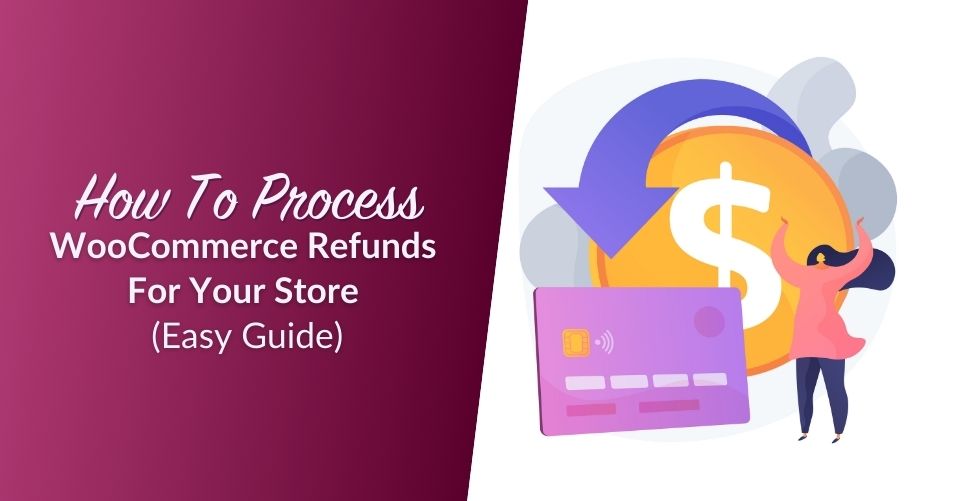
Wenn Sie mehr über den Rückerstattungsprozess erfahren möchten, lesen Sie unseren Artikel: So verarbeiten Sie WooCommerce-Rückerstattungen für Ihren Shop (einfacher Leitfaden).
Option 2: Automatische Stornierung
Sie können WooCommerce so einstellen, dass unbezahlte Bestellungen nach einer bestimmten Zeit automatisch storniert werden. Hier ist, wie es geht:
Klicken Sie im Dashboard auf WooCommerce > Einstellungen. Gehen Sie zum Tab „Produkte“ und klicken Sie auf „Inventar“.
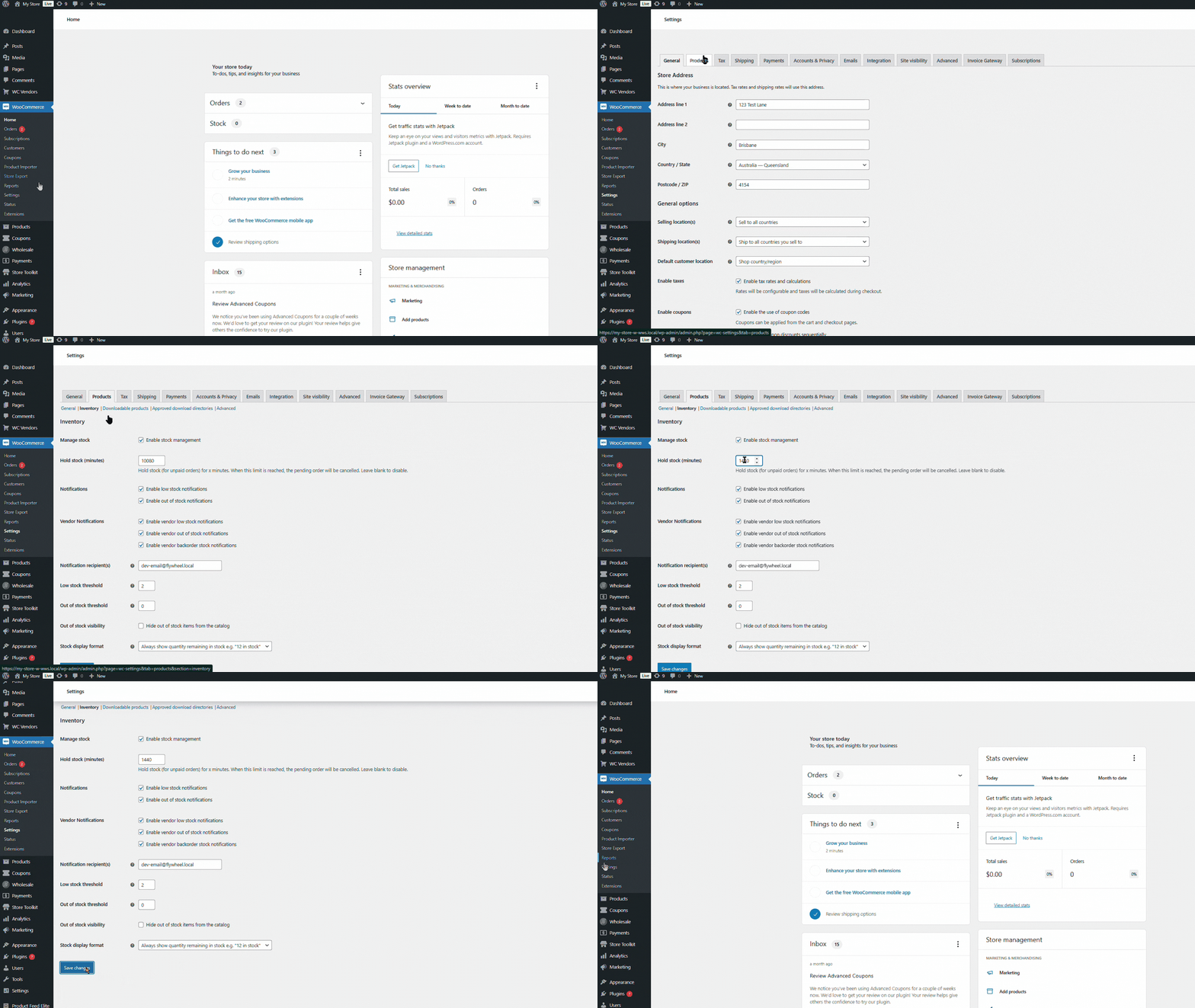
Suchen Sie die Option „Lagerbestand halten“. Geben Sie ein Zeitlimit (in Minuten) für unbezahlte Bestellungen ein. Stellen Sie es zum Beispiel auf 1440 Minuten (1 Tag) ein. Nach dieser Zeit werden unbezahlte Bestellungen automatisch storniert.
Klicken Sie auf Änderungen speichern, um die Einstellung anzuwenden.
Diese Option funktioniert hervorragend, da Sie nichts tun müssen. WooCommerce kümmert sich um unbezahlte Bestellungen für Sie!
Option 3: WooCommerce-Bestellstornierung mit einem Plugin
Wenn Sie eine schnellere Möglichkeit zur Verwaltung von Stornierungen wünschen, sind Plugins eine großartige Lösung. Plugins automatisieren den Prozess, sparen Zeit und erleichtern die Bestellabwicklung.
Zum Beispiel erlaubt Ihnen Customer Order Cancellation for WooCommerce, Bestellungen zu stornieren und die Bestellstornierung für bestimmte Benutzer einzuschränken. Eine weitere Option ist WC Cancel Order Customers, das Stornierungsanfragen mit Stornierungsdetails an den Administrator senden kann. Diese Tools sind besonders nützlich für stark frequentierte Shops mit vielen Bestellungen und helfen Ihnen, organisiert und stressfrei zu bleiben.
Tipps zur Verwaltung von WooCommerce-Bestellungen
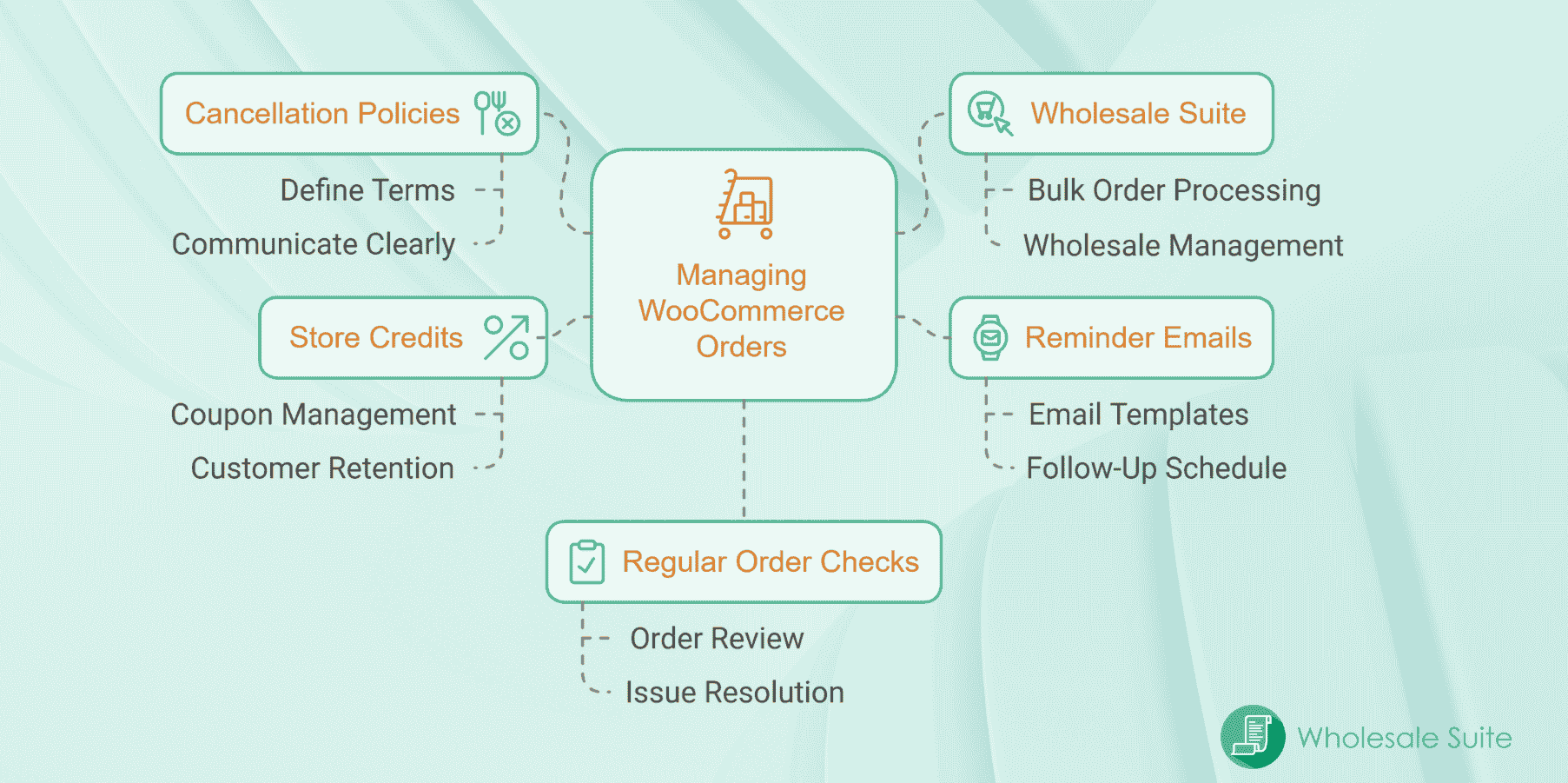
Die Verwaltung Ihrer WooCommerce-Bestellungen muss nicht schwierig sein. Hier sind 5 einfache Tipps, die Ihnen helfen:
1. Klare Stornierungsrichtlinien festlegen
Stellen Sie sicher, dass Ihre Kunden wissen, wann und wie sie eine Bestellung stornieren können. Sie können zum Beispiel sagen: „Bestellungen können innerhalb von 24 Stunden gegen eine vollständige Rückerstattung storniert werden.“ So werden die Kunden nicht verwirrt. Klare Richtlinien helfen, Probleme zu vermeiden, da jeder die Regeln kennt. Es lässt Ihr Unternehmen auch organisiert und professionell erscheinen.
2. Wholesale Suite für Großhandelsbestellungen verwenden
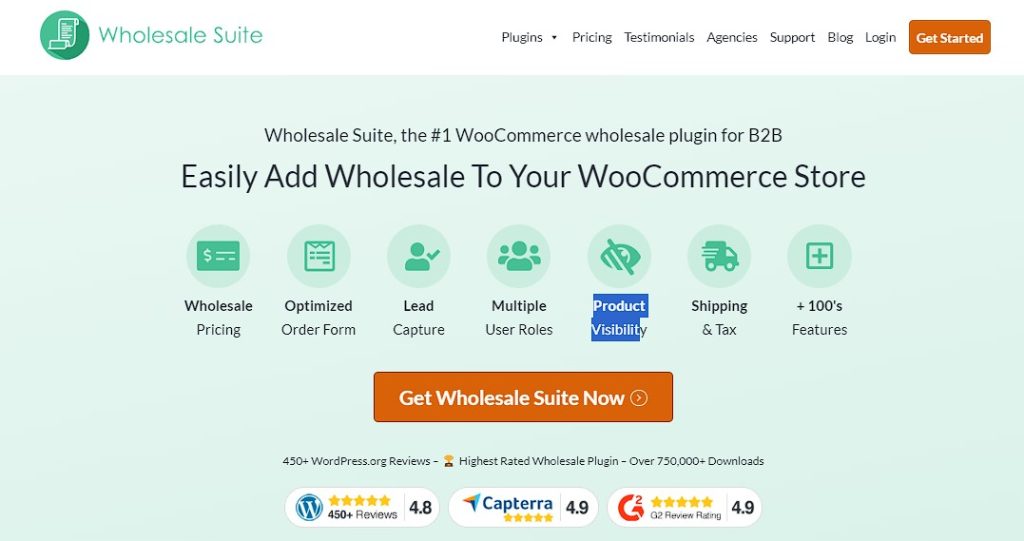
Wenn Sie einen Großhandelsladen betreiben, können Tools wie Wholesale Suite hilfreich sein. Wholesale Suite erleichtert die Verwaltung von Großhandelsbestellungen und gestaffelten Preisen. Es enthält eine Reihe von Tools, die speziell für Unternehmen entwickelt wurden, die sowohl an Einzelhandels- als auch an Großhandelskunden verkaufen. Dieses Tool hilft Ihnen auch, den Überblick über große Bestellungen zu behalten, damit Sie nichts Wichtiges verpassen. Es spart Ihnen Zeit und erhält die Kundenzufriedenheit.
3. Erinnerungs-E-Mails für unbezahlte Bestellungen senden
Anstatt unbezahlte Bestellungen sofort zu stornieren, senden Sie Erinnerungs-E-Mails an die Kunden. Manchmal vergessen Kunden, ihre Zahlungen abzuschließen. Sie können WooCommerce so einstellen, dass automatische Zahlungserinnerungen nach 24 oder 48 Stunden gesendet werden. Diese E-Mails können eine freundliche Notiz und einen Zahlungslink enthalten, um die Kunden zu ermutigen, ihre Einkäufe abzuschließen. Dieser Ansatz reduziert Stornierungen und gibt den Kunden die Möglichkeit, ihre Bestellungen abzuschließen, was Ihren Umsatz steigern kann.
4. Store-Guthaben mit erweiterten Gutscheinen anbieten
Bieten Sie statt Rückerstattungen Gutschriften im Geschäft an. Gutschriften im Geschäft ermutigen Kunden, erneut einzukaufen. Wenn jemand beispielsweise eine Bestellung über 50 $ storniert, können Sie ihm stattdessen eine Gutschrift von 50 $ im Geschäft geben. Tools wie Advanced Coupons machen diesen Prozess einfach. Gutschriften im Geschäft sind eine großartige Möglichkeit, Ihre Kunden zufrieden zu stellen und gleichzeitig den Cashflow in Ihrem Geschäft aufrechtzuerhalten. Es ist eine Win-Win-Lösung.
Wenn Sie mehr über Gutschriften im Geschäft erfahren möchten, lesen Sie: Was ist eine Gutschrift im Geschäft? (Wie man sie zur Umsatzsteigerung nutzt).

5. Überprüfen Sie Ihre Bestellungen regelmäßig
Sehen Sie sich Ihre Bestellungen täglich an. Achten Sie auf unbezahlte oder zurückgehaltene Bestellungen, damit Sie schnell handeln können. Dies hilft, Fehler zu vermeiden und Ihre Kunden zufrieden zu stellen. Wenn Sie beispielsweise feststellen, dass eine Bestellung seit einigen Tagen unbezahlt ist, können Sie den Kunden kontaktieren oder sie stornieren. Die regelmäßige Überprüfung von Bestellungen hilft Ihnen, die Kontrolle über Ihr Geschäft zu behalten und Verzögerungen zu vermeiden.
Durch die Anwendung dieser Tipps können Sie die Verwaltung von Bestellungen in WooCommerce einfacher und schneller gestalten. Dies wird dazu beitragen, dass Ihr Geschäft reibungslos läuft. Wenn Sie Bestellungen gut verwalten, funktioniert Ihr Geschäft besser und Ihre Kunden werden mit größerer Wahrscheinlichkeit wiederkommen und erneut kaufen.
Häufig gestellte Fragen
Wie gebe ich eine Rückerstattung in WooCommerce vor?
Um eine Rückerstattung zu gewähren, gehen Sie in Ihrem Dashboard zu WooCommerce > Bestellungen. Suchen und öffnen Sie die spezifische Bestellung, die Sie erstatten müssen. Sobald Sie sich auf der Bestellseite befinden, klicken Sie auf die Schaltfläche „Erstatten“. Geben Sie den Betrag ein, den Sie erstatten möchten, und bestätigen Sie die Aktion, indem Sie auf „Erstattung über Zahlungsmethode“ klicken. Dadurch wird das Geld an die Zahlungsmethode des Kunden zurückgesendet, was den Rückerstattungsprozess schnell und einfach macht.
Kann ich eine Online-Bestellung vor der Lieferung stornieren?
Ja! Solange die Bestellung noch nicht versandt wurde, können Sie sie stornieren. Aktualisieren Sie den Bestellstatus in WooCommerce auf „Storniert“ und stellen Sie bei Bedarf eine Rückerstattung aus.
Kann ich eine Bestellung stornieren, wenn die Lieferung verspätet ist?
Ja, Sie können eine Bestellung in WooCommerce stornieren, wenn die Lieferung verspätet ist. Gehen Sie dazu im WooCommerce-Dashboard zum Abschnitt Bestellungen, suchen Sie die zu stornierende Bestellung und ändern Sie ihren Status auf „Storniert“. Es ist eine gute Praxis, den Kunden über die Stornierung zu informieren, die Verzögerung zu erklären und Optionen wie eine Rückerstattung oder eine Gutschrift im Geschäft anzubieten, um eine positive Kundenerfahrung zu gewährleisten.
Fazit
Das Stornieren von Bestellungen in WooCommerce muss nicht schwierig sein. Egal, ob Sie es manuell tun, automatische Stornierungen einrichten oder Plugins verwenden, der Prozess kann schnell und einfach sein.
In diesem Artikel haben wir 3 einfache Methoden besprochen, mit denen Sie WooCommerce-Bestellungen stornieren können:
Jetzt wissen Sie genau, wie Sie den WooCommerce-Bestellstornierungsprozess abwickeln. Befolgen Sie diese Schritte und Tipps, um organisiert und stressfrei zu bleiben!
Haben Sie Fragen zur WooCommerce-Bestellstornierung? Lassen Sie es uns in den Kommentaren unten wissen!



