

In unserem neuesten Update ist die neue WooCommerce-Zahlungserinnerungsfunktion jetzt verfügbar und bietet eine maßgeschneiderte Zahlungserinnerung, die speziell für Großhandelskunden wie Sie entwickelt wurde. Zuvor mussten Sie sich bei Stripe anmelden, um Ihre Erinnerungs-E-Mails zu aktualisieren. Jetzt können Sie jedoch automatische Erinnerungen direkt aus WooCommerce heraus senden.
Lassen Sie uns durchgehen, was diese Funktion ist, wie sie funktioniert und wie Sie sie ab sofort nutzen können.
WooCommerce-Zahlungserinnerungs-E-Mail
Viele Store-Besitzer, die das Wholesale Payments Plugin verwenden, sagten uns eines: Sie äußerten Unzufriedenheit darüber, sich bei Stripe anmelden zu müssen, um E-Mail-Vorlagen zu verwalten und die E-Mail-Erinnerungen dort zu handhaben.
Das ist genau das, was dieses Update bringt.
WooCommerce enthält eine Zahlungserinnerungsfunktion, die alle Ihre Zahlungserinnerungs-E-Mails direkt über sein E-Mail-System verwaltet. Dies ist derselbe Ort, an dem Sie Ihre Bestell- und Versand-E-Mails verwalten. Jetzt sind auch Zahlungserinnerungen Teil davon.
Diese Änderung gibt Ihnen mehr Flexibilität. Sie können jetzt das Erscheinungsbild von Erinnerungs-E-Mails anpassen. Sie müssen sich auch nicht mehr bei Stripe anmelden, um Ihre E-Mail-Nachricht zu ändern.
Noch besser ist, dass diese Erinnerungen jetzt einfach ein- und ausgeschaltet werden können. Sie entscheiden, wann Kunden Benachrichtigungen erhalten, ob ihre Zahlung fällig ist, heute fällig ist oder bereits überfällig ist.
Da die WooCommerce-Zahlungserinnerungsfunktion jetzt Teil Ihres Wholesale Payments-Setups ist, war die Überwachung Ihrer Zahlungen noch nie einfacher.
Zahlungserinnerungs-E-Mails registrieren
Da die WooCommerce-Zahlungserinnerungsfunktion jetzt integriert ist, ist die Einrichtung einfach.
💡 HINWEIS: Stellen Sie sicher, dass Sie Ihr Wholesale Payments Plugin auf die neueste Version aktualisiert haben, bevor Sie fortfahren. Diese Funktion wird nicht angezeigt, wenn Ihr Plugin veraltet oder fehlt.
Sobald Sie dies getan haben, zeigt WooCommerce drei Arten von Erinnerungs-E-Mails an, die bereits registriert sind. Um dies zu überprüfen, navigieren Sie zu Ihrem WordPress-Dashboard. Klicken Sie auf WP Admin > WooCommerce > Einstellungen > E-Mails.
Dort finden Sie diese drei Erinnerungen:
Großhandelszahlung:
- Bald fällig
- Heute fällig
- Überfällig
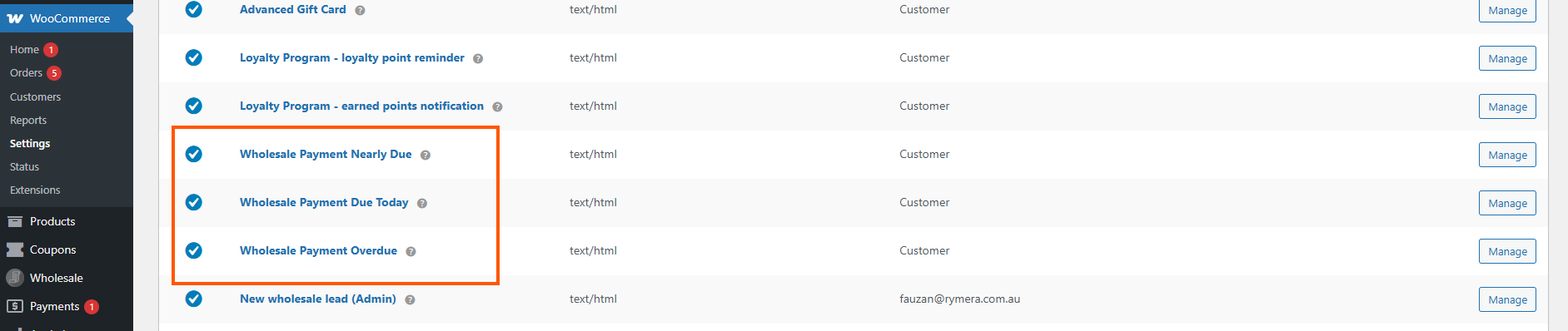
Sie können auf jede einzelne klicken, um zu sehen, wie sie aussieht. Wenn Sie dies tun, sehen Sie eine Platzhalter-E-Mail-Vorlage, die bereits geladen ist. Dies ist eine Beispielversion der Erinnerung, die an Ihre Kunden gesendet wird.
Um die E-Mail zu aktivieren, klicken Sie für jede Erinnerung auf die Schaltfläche Verwalten. Auf der nächsten Seite befindet sich ein Kontrollkästchen mit der Bezeichnung „Diese E-Mail-Benachrichtigung aktivieren“. Stellen Sie sicher, dass Sie es aktivieren.
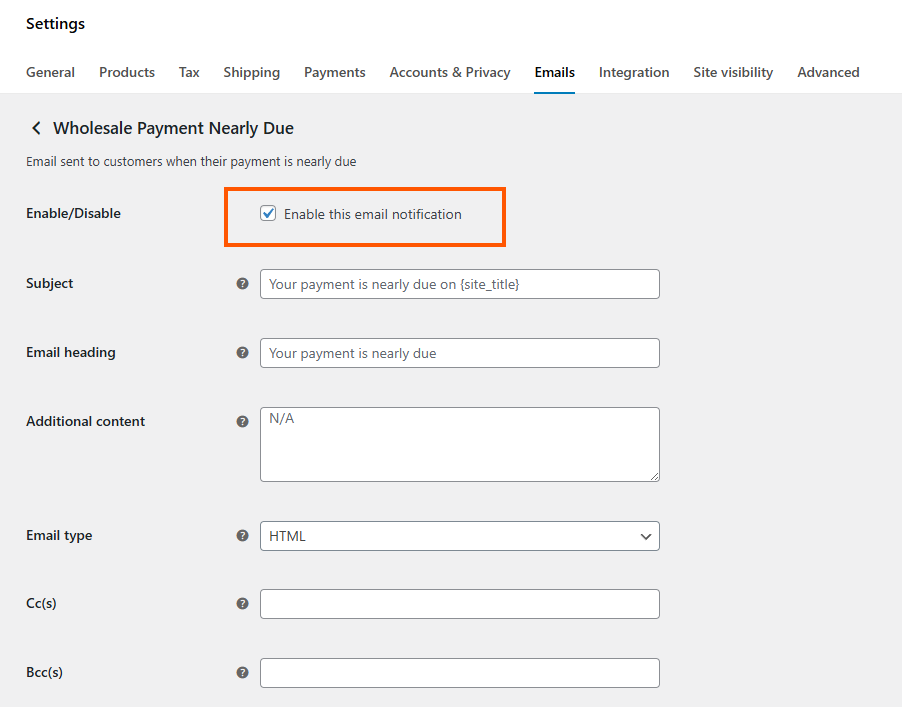
Sobald Sie sie aktiviert haben, scrollen Sie ein Stück weiter nach unten und Sie sehen anpassbare Platzhalter wie Betreff, E-Mail-Überschrift, zusätzlicher Inhalt, E-Mail-Typ, CCs und BCCs.
E-Mail-Vorschau
Scrolle weiter, und du siehst eine Vorschau darauf, wie die E-Mail aussieht. Dies hilft dir, das Layout, die Farben und die Formulierungen zu überprüfen, bevor sie gesendet wird.
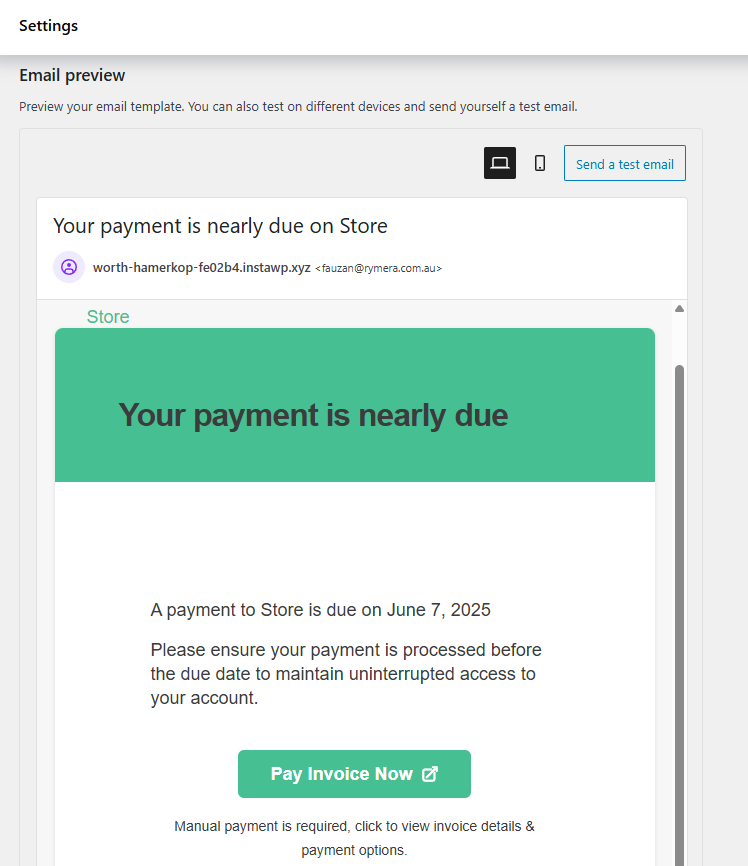
Klicke abschließend auf Änderungen speichern.
💡HINWEIS: Die neuen E-Mail-Vorlagen verwenden jetzt benutzerdefinierte WooCommerce-E-Mail-Farben und enthalten den Standard-WooCommerce-Header und -Footer. Um das Aussehen anzupassen, gehe zu WP Admin > WooCommerce > Einstellungen > E-Mails und scrolle nach unten zum Abschnitt E-Mail-Vorlage, um deine E-Mail und Farbpalette anzupassen. Dort kannst du die Stile ändern und sie live in der Vorschau anzeigen. Vergiss nicht, auf Änderungen speichern zu klicken, wenn du fertig bist.
Diese Einrichtung erleichtert die Überprüfung aller Details, bevor es live geht.
Einstellungen für Zahlungserinnerungs-E-Mails
Es gibt auch ein brandneues Einstellungsfeld, das speziell für diese Funktion entwickelt wurde.
Um es zu finden, gehe zu WP Admin > Großhandel > Einstellungen > Großhandelszahlungen. Du siehst jetzt einen neuen Tab namens E-Mail-Erinnerungen. Klicke darauf, um das Feld zu öffnen.
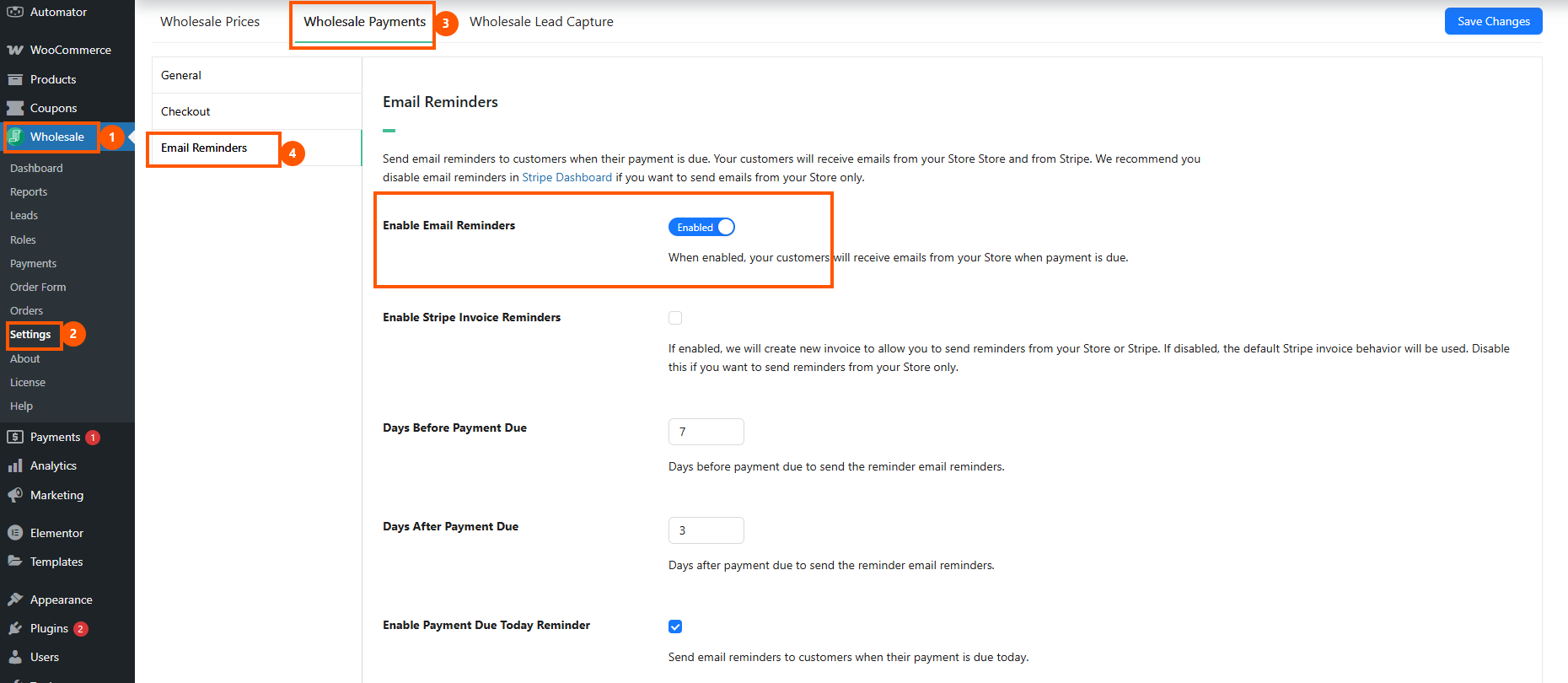
Du findest einfache Einstellungen, die dir helfen, die Funktionsweise von Erinnerungs-E-Mails zu steuern. Du kannst Erinnerungen ein- oder ausschalten, bestimmte Details ändern und deine Einstellungen speichern.
Hier ist etwas Wichtiges: Wenn die Einstellung E-Mail-Erinnerungen aktivieren deaktiviert ist, werden keine Erinnerungs-E-Mails gesendet, auch wenn sie auf der WooCommerce-E-Mail-Seite aktiviert sind. Aber sobald sie aktiviert ist, funktioniert alles sofort.
💡Tipp: Um sicherzustellen, dass deine E-Mails funktionieren, gehe zurück zu WooCommerce > Einstellungen > E-Mails. Wähle eine der drei Erinnerungen aus. Am unteren Rand der Seite befindet sich eine Schaltfläche mit der Bezeichnung „Test-E-Mail senden“. Klicke darauf, und WooCommerce sendet eine Probe an deinen Posteingang.
Du siehst auch diese Einstellungen:
- Stripe-Rechnungserinnerungen aktivieren – Wenn du auch die Stripe-Erinnerungen nutzen möchtest, kannst du diese Option aktivieren. Wenn du jedoch nur von deinem Shop senden möchtest, lasse diese Option deaktiviert.
- Tage vor Zahlung fällig – Dies teilt dem System mit, wann eine Erinnerung vor dem Fälligkeitsdatum gesendet werden soll. Du kannst eingeben, wie viele Tage im Voraus du sie senden möchtest. Beispiel: 7 Tage vorher.
- Tage nach Zahlung fällig – Dies ermöglicht es dir, Folgeerinnerungen zu senden, nachdem die Zahlung bereits überfällig ist. Beispiel: 3 Tage danach.
- Erinnerung an Zahlung heute fällig aktivieren – Wenn aktiviert, erhalten Kunden am Tag des Fälligkeitsdatums ihrer Zahlung eine E-Mail-Erinnerung.
Sobald du deine Einstellungen ausgewählt hast, klicke auf Änderungen speichern.
Um deine Strategie zur Schuldenbeitreibung weiter zu verbessern, kannst du auch verwalten, welche Zahlungsmethoden diesen Kunden zur Verfügung stehen. Unsere Funktion Zahlungsplanverfügbarkeit ermöglicht es dir, spezifische Zahlungspläne anzubieten, nur wenn ein Kunde eine überfällige Rechnung hat, und bietet so einen hilfreichen Weg zur Begleichung.
Um diese automatisierten Erinnerungen für physische Waren noch genauer zu gestalten, können Sie jetzt Ihre Zahlungsplan-Zeitpläne direkt mit dem Bestelldatum verknüpfen.
Fazit
Anstatt Registerkarten zu wechseln oder sich auf die begrenzten Tools von Stripe zu verlassen, haben Sie jetzt die volle Kontrolle direkt in Ihrem WordPress-Dashboard. Die WooCommerce-Zahlungserinnerungs-E-Mails sind einfach zu aktivieren, leicht anzupassen und so gestaltet, dass sie zum Erscheinungsbild Ihres Shops passen – ganz ohne Code!
In diesem Feature-Artikel haben wir besprochen, wie WooCommerce-Zahlungserinnerungs-E-Mails funktionieren und wie Sie sie verwenden können:
- WooCommerce Zahlungserinnerungs-E-Mail
- Zahlungserinnerungs-E-Mails registrieren
- Einstellungen für Zahlungserinnerungs-E-Mails
Stellen Sie sicher, dass Ihr Wholesale Payments-Plugin installiert und auf dem neuesten Stand ist. Sobald dies geschehen ist, dauert die Einrichtung Ihrer Erinnerungen nur wenige Minuten. Von dort aus kümmert sich WooCommerce um die Nachverfolgung, sodass Sie sich auf die Führung Ihres Shops konzentrieren können, während das System Ihre Kunden sanft daran erinnert, zu bezahlen. Pünktlich bezahlt zu werden, sollte sich nicht wie eine Vollzeitbeschäftigung anfühlen. Deshalb ist diese neue Funktion eine so große Hilfe für Inhaber von Großhandelsgeschäften.
Haben Sie Fragen zu WooCommerce-Zahlungserinnerungs-E-Mails? Lassen Sie es uns in den Kommentaren unten wissen!



