

Einen WooCommerce-Kategorie-Rabatt anzubieten, kann eine effektive Methode sein, um Ihren Umsatz zu steigern. Wenn Sie jedoch sowohl Einzelhandels- als auch Großhandelsprodukte verkaufen, gilt derselbe Gutschein selten für alle Kunden. Dies erschwert die Verwaltung Ihrer Angebote.
Glücklicherweise können Sie die Plugins von Wholesale Suite in Verbindung mit Advanced Coupons verwenden, um dies zu beheben. Durch die Kombination dieser Tools können Sie Rabatte einrichten, die auf Ihre Einzelhandels- und Großhandelskunden in beliebigen Variationen zugeschnitten sind.
In diesem Artikel zeigen wir Ihnen zwei Möglichkeiten, einen WooCommerce-Kategorie-Rabatt zu erstellen, je nachdem, welche Art von Kunden Sie ansprechen möchten. Los geht's!
Warum Sie einen WooCommerce-Kategorie-Rabatt erstellen möchten
Die Anwendung eines Rabatts auf eine ganze Produktgruppe kann eine bessere Marketingstrategie sein als das Anbieten einzelner Gutscheine. Tatsächlich kann das Rabattieren einer bestimmten Kategorie, wenn sie sich gut verkauft, Ihre Kunden dazu anregen, mehr zu kaufen.
Außerdem sind Verkäufe eine clevere Möglichkeit, unerwünschte Lagerbestände abzubauen. Sie möchten zum Beispiel am Ende der Saison einen Rabatt auf Ihre Sommerbekleidungslinie anwenden. Dieser Schritt kann helfen, Ihre Regale schneller zu leeren, damit Ihr Lager Platz für die Stile des nächsten Jahres hat.
Für Ihre Großhandelsprodukte kann ein normaler Gutschein jedoch zu Überrabattierung führen, da Sie sie bereits zu niedrigeren Preisen an Kunden verkaufen. In diesem Fall möchten Sie vielleicht einen anderen Rabatt festlegen oder eine Mindestanzahl von Artikeln festlegen, die Käufer erwerben müssen, um für ein Sonderangebot in Frage zu kommen.
Ein weiterer Vorteil des Angebots eines WooCommerce-Kategorie-Rabatts ist, dass er Ihnen hilft, Ihren Produktkatalog zu verwalten und die Effektivität Ihrer Marketingbemühungen einzuschätzen. Sie können zum Beispiel:
- Richten Sie eine neue rabattierte Kategorie ein, z. B. „Sommerschlussverkauf“, und bewerben Sie diese auf Ihrer Website und in Ihren Social-Media-Kanälen.
- Fügen Sie Ihren bestehenden Produktkategorien, die unterdurchschnittlich abschneiden, Rabatte hinzu.
- Führen Sie zeitlich begrenzte E-Mail-Marketingkampagnen durch und senden Sie Ihren Kunden einen direkten Link zur rabattierten Produktkategorie.
Mit den richtigen Plugins können Sie Ihre Kategorie-Rabatte in WooCommerce ganz einfach einrichten, um Ihre Einzelhandels- und Großhandelskundengruppen mit separaten Angeboten anzusprechen.
So erstellen Sie einen WooCommerce-Kategorie-Rabatt (2 Methoden)
Nachdem wir nun die Vorteile eines WooCommerce-Kategorie-Rabatts erläutert haben, wollen wir einen erstellen. Im Folgenden zeigen wir Ihnen, wie Sie kategoriespezifische Angebote für Einzelhandels- und Großhandelskunden einrichten.
Methode 1: Erstellen Sie einen WooCommerce-Kategorie-Rabatt für Einzelhandelskunden
Für diese Methode müssen Sie das Plugin Advanced Coupons installieren und aktivieren. Gehen Sie dann zu WooCommerce > Coupons und klicken Sie auf Gutschein hinzufügen. Hier geben Sie Ihre Rabattdetails ein.
Sie können jeden gewünschten Rabatt-Typ festlegen, sei es ein fester Betrag oder ein prozentualer Rabatt auf den Endpreis:
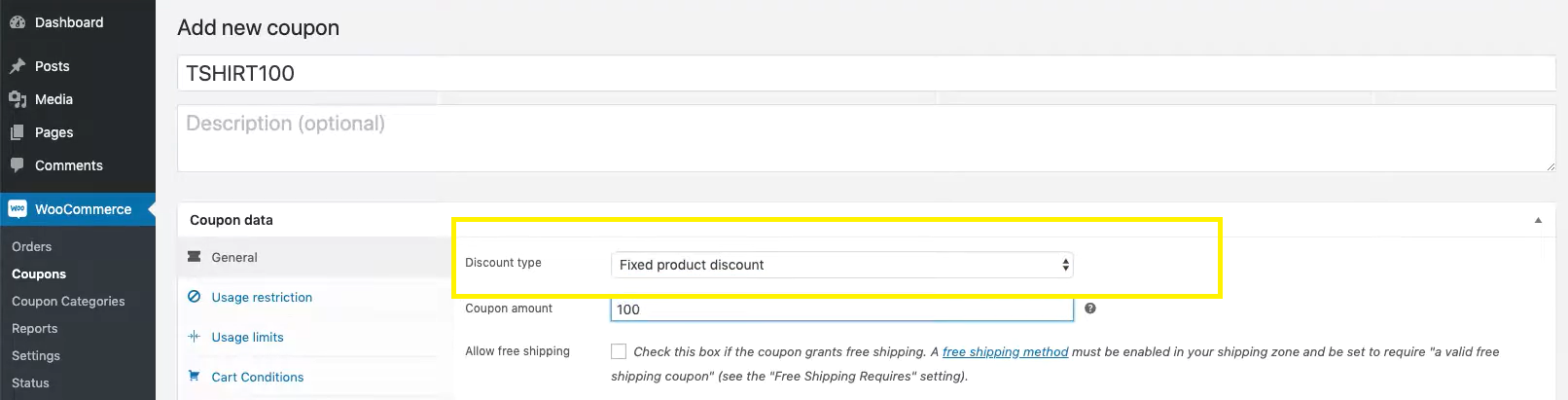
Erweiterte Coupons beinhalten auch eine einzigartige Funktion für Kaufe eins, erhalte eins (BOGO)-Angebote, die Sie stattdessen anwenden können. Sobald Sie den Rabattbetrag angegeben haben, scrollen Sie nach unten zum Abschnitt Warenkorbbedingungen.
Klicken Sie auf Bedingung zur Gruppe hinzufügen. Sie sehen ein Dropdown-Menü, das Sie auf Produktkategorien im Warenkorb vorhanden einstellen sollten. Klicken Sie auf Hinzufügen und wählen Sie dann die Produktkategorie aus, auf die Sie Ihren neuen Rabatt anwenden möchten:

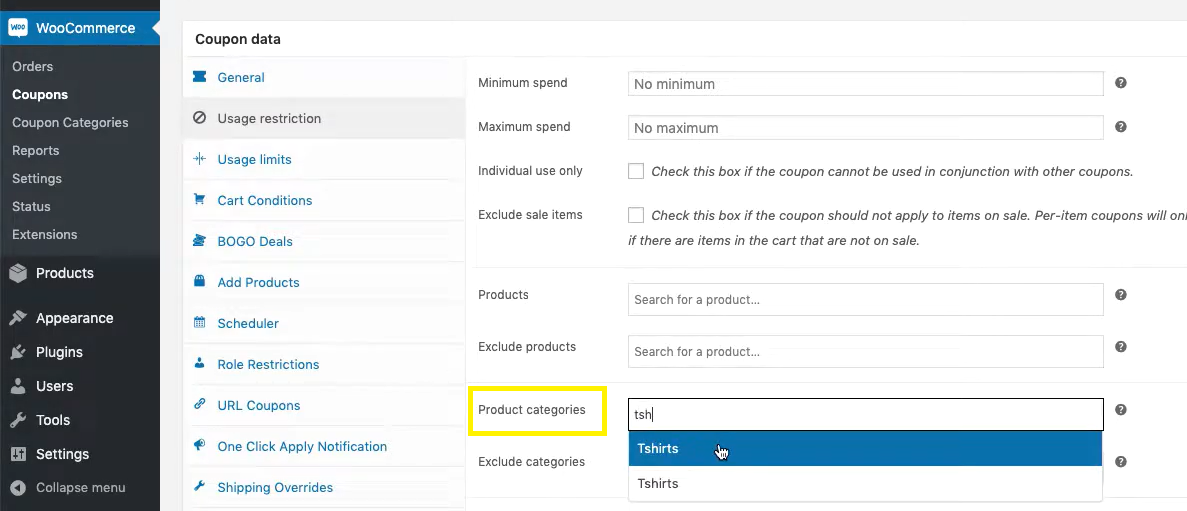
Gehen Sie schließlich zum Tab Nutzungsbeschränkung und suchen Sie das Feld Produktkategorien. Fügen Sie die Kategorie hinzu, für die Sie einen Rabatt gewähren möchten, und klicken Sie dann auf Veröffentlichen.
Wenn Sie in irgendeiner Phase nicht weiterkommen, können Sie unser Video-Tutorial verfolgen, das Sie durch jeden Schritt führt.
Methode 2: Legen Sie einen WooCommerce-Kategorierabatt für Großhandelskunden fest
Diese Methode ermöglicht es Ihnen, die Produktkategorie für Ihre Großhandelskunden weiter zu rabattieren. Stellen Sie zunächst sicher, dass Sie das Plugin Wholesale Prices Premium installiert und aktiviert haben.
Navigieren Sie dann zu Produkte > Kategorien. Wählen Sie diejenige aus, für die Sie einen Rabatt erstellen möchten, und klicken Sie auf Bearbeiten.
Scrollen Sie dann nach unten zum Feld Großhandelskunde, fügen Sie den entsprechenden prozentualen Rabatt hinzu und klicken Sie auf Aktualisieren:
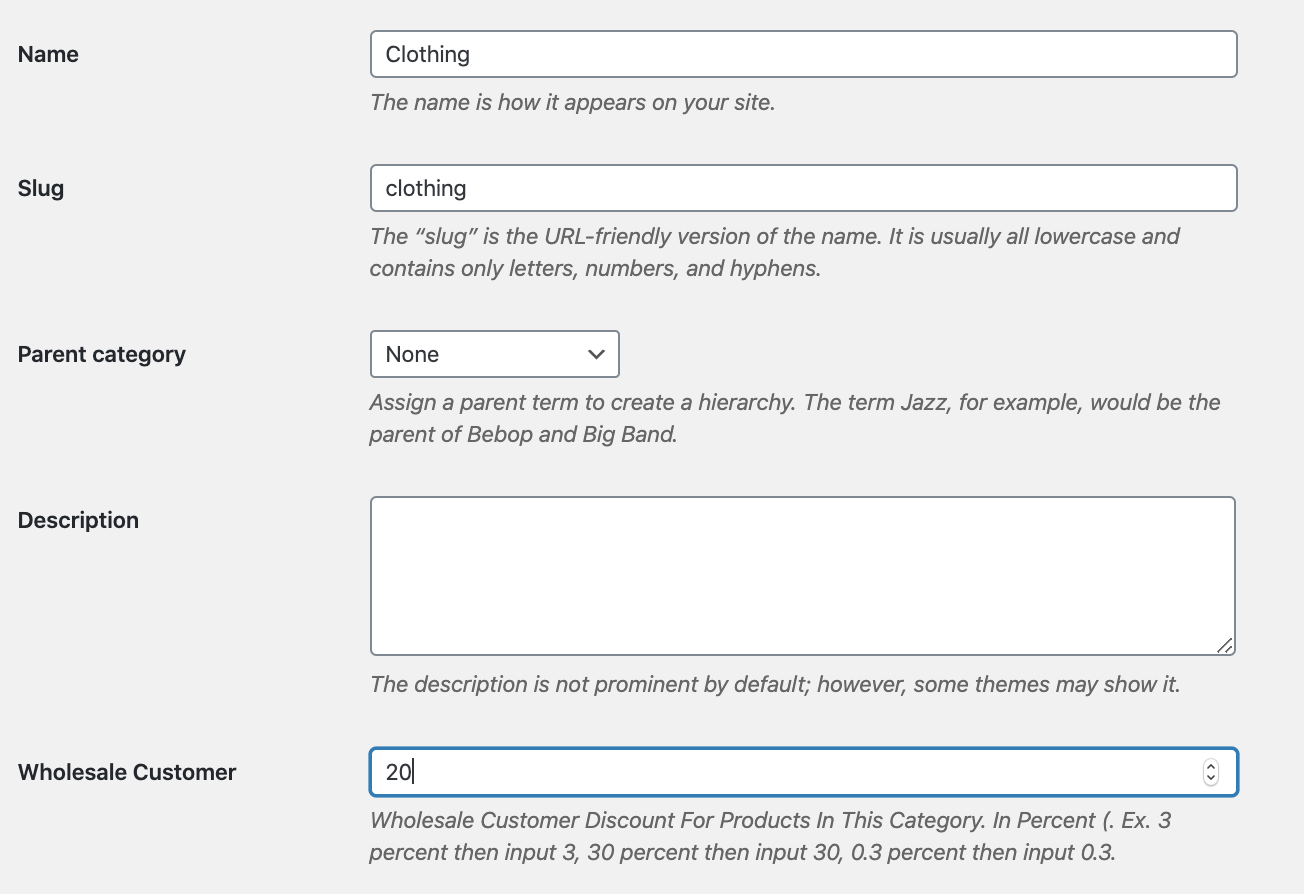
Dies ist der Gesamtrabatt, den Großhandelskunden für Produkte in dieser Kategorie erhalten, nicht ein zusätzlicher Prozentsatz auf Ihre regulären Großhandelspreise. Stellen Sie sicher, dass Sie den Betrag entsprechend festlegen.
Das ist alles, was nötig ist, um einen Kategorierabatt mit WooCommerce Wholesale Prices Premium einzurichten. Beachten Sie, dass Sie auch mengenbasierte Rabatte erstellen können, die angewendet werden, wenn der Benutzer eine bestimmte Anzahl von Artikeln in den Warenkorb legt.
Darüber hinaus sollten Sie sich unbedingt unsere Power-Tipps zur Verwendung von Advanced Coupons mit Wholesale Suite ansehen, um Ihre Rabattmarketingbemühungen auf die nächste Stufe zu heben.
Fazit
Wenn sich eine bestimmte Produktkategorie gut verkauft, kann die Durchführung einer zeitlich begrenzten Rabattkampagne den Umsatz erheblich steigern. Sie möchten jedoch vermeiden, Artikel für Ihre Großhandelskunden zu überrabattieren, indem Sie Coupons zusätzlich zu Ihren Großhandelspreisen anwenden.
In diesem hilfreichen Leitfaden haben wir zwei einfache Methoden untersucht, die Sie implementieren können, um Kategorierabatte in Ihrem WooCommerce-Shop einzurichten. Lassen Sie uns diese unten zusammenfassen:
- Verwenden Sie Advanced Coupons, um Kategorierabatte für Ihre Einzelhandelskunden hinzuzufügen
- Nutzen Sie Wholesale Prices Premium, um kategoriespezifische Rabatte für Großhandelskunden festzulegen
Haben Sie Fragen zur Erstellung eines WooCommerce-Kategorierabatts? Lassen Sie es uns in den Kommentaren unten wissen!


