

Der erste Schritt zur Erstellung von Angeboten, die bei B2B-Kunden Anklang finden, ist das Verständnis ihrer Bedürfnisse und Vorlieben. Dieses Ziel beginnt in dem Moment, in dem sie sich in Ihrem WooCommerce-Shop registrieren. Durch die Implementierung eines benutzerdefinierten WooCommerce-Registrierungsformulars können Sie von Anfang an relevante Kundeneinblicke sammeln und so ein Großhandels-Einkaufserlebnis gestalten, das B2B-Kunden zufriedenstellt.
Lesezeichen für diesen Leitfaden, denn er wird Ihnen dabei helfen! In diesem Artikel erfahren Sie, wie Sie ein benutzerdefiniertes WooCommerce-Registrierungsformular erstellen und erfolgreich nutzen können, um Ihre Kunden besser kennenzulernen. Tauchen wir ein!
Warum ein benutzerdefiniertes WooCommerce-Registrierungsformular verwenden?
Als WooCommerce-Großhändler sind Sie wahrscheinlich mit dem Standard-Registrierungsformular der Plattform vertraut:
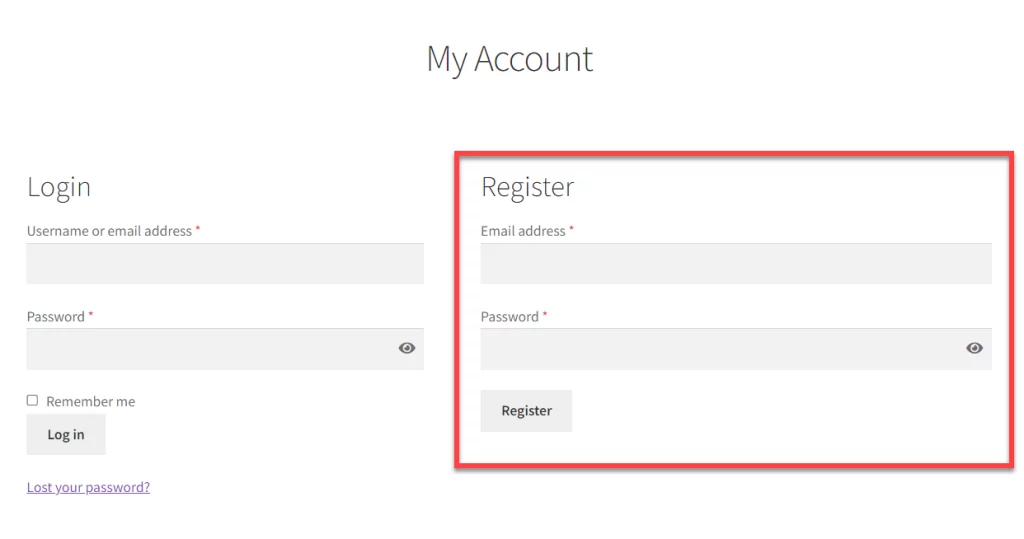
Während dieses optimierte Registrierungsformular eine einfache und schnelle Einarbeitung ermöglicht, ist es möglicherweise nicht für Unternehmen geeignet, die Großhandelskunden bedienen. B2B-Transaktionen sind in der Regel umfangreich, und Sie möchten möglicherweise Screening-Kriterien festlegen, bevor Sie Großhandelsberechtigungen wie den Zugang zu exklusiven Angeboten und Rabatten gewähren.
Mit einem benutzerdefinierten WooCommerce-Registrierungsformular können Sie:
- Erfahren Sie mehr über Ihre Kunden: Sammeln Sie spezifische Informationen, die für Ihr Unternehmen wichtig sind. Dies können wichtige Details wie Unternehmensgröße, Branche oder bevorzugte Kommunikationskanäle sein.
- Optimieren Sie die Einarbeitung: Da wichtige Details über Ihre Kunden von Anfang an zugänglich sind, können Sie Genehmigungsprozesse, Konto-Setups und Preisnachlässe für Ihre Kunden automatisieren.
- Verbessern Sie die Sicherheit: Ein benutzerdefiniertes WooCommerce-Registrierungsformular erhöht auch die Sicherheit Ihres Unternehmens. Durch die Aufnahme zusätzlicher Felder für Geschäftsinformationen, Steueridentifikationsnummern oder andere relevante Details können Sie Großhandelskunden besser überprüfen und ihre Legitimität bestätigen. Infolgedessen minimieren Sie das Risiko betrügerischer Aktivitäten und fördern das Vertrauen in Ihren bestehenden Kundenstamm.
- Erstellen Sie bessere Angebote und Werbeaktionen: Ebenso können Sie die während des Registrierungsprozesses gesammelten Daten nutzen, um Ihre zukünftigen Marketingstrategien zu informieren. Nehmen wir an, Sie stellen fest, dass die meisten B2B-Kunden es vorziehen, per E-Mail kontaktiert zu werden. Daher können Sie Ihre Kommunikationsbemühungen entsprechend anpassen, indem Sie gezielte E-Mail-Kampagnen mit Updates oder Produktrabatten senden.
Welche Felder sollten Sie zu Ihrem benutzerdefinierten WooCommerce-Registrierungsformular hinzufügen?
Es gibt mehrere zusätzliche Felder, die Sie zu Ihrem benutzerdefinierten WooCommerce-Registrierungsformular hinzufügen können, und Ihre Wahl hängt von Ihren individuellen Geschäftsanforderungen ab. Obwohl Sie vielleicht versucht sind, viele Informationen auf einmal abzufragen, ist es auch wichtig, die richtige Balance zu finden, um Ihre B2B-Kunden nicht zu überfordern.
Hier sind einige Beispiele für Felder, die Sie möglicherweise zu Ihrem Registrierungsformular hinzufügen möchten:
1. Geschäftsangaben
Erwägen Sie, geschäftsspezifische Details wie Branche, Unternehmensgröße und Gründungsjahre abzufragen. Wenn Sie diese Details von Anfang an kennen, können Sie die Eignung Ihrer Angebote beurteilen und relevante Produktempfehlungen maßschneidern. Es hilft Ihnen auch, die Legitimität potenzieller Kunden zu überprüfen und sicherzustellen, dass Sie mit glaubwürdigen Leads interagieren.
2. Kontaktdaten
Reibungslose Kommunikation ist in B2B-Beziehungen von größter Bedeutung. Einige Beispiele für Felder, die Sie hinzufügen können, sind Ansprechpartner, E-Mail-Adresse, Telefonnummer und Postanschrift. Wenn diese Informationen verfügbar sind, können Sie einen direkten Kommunikationskanal für Bestellbestätigungen, Anfragen und Support einrichten.
3. Marketingpräferenzen
Das Letzte, was Sie wollen, wenn Sie Ihren Großhandelskundenstamm aufbauen, ist, neue B2B-Kunden mit unerwünschten Werbeaktionen zu verärgern. Sie können dieses Risiko mindern, indem Sie Informationen über die bevorzugten Kommunikationskanäle Ihrer Interessenten sammeln. Sie können beispielsweise ein Feld hinzufügen, mit dem Kunden ihre bevorzugte Kommunikationsmethode angeben können, sei es E-Mail, Telefon oder Post.
4. Kaufpräferenzen
Sie können das gesamte Einkaufserlebnis im Großhandel verbessern, indem Sie die Kaufpräferenzen Ihrer B2B-Kunden kennenlernen. Was sind ihre bevorzugten Zahlungsbedingungen, das erwartete Bestellvolumen oder die bevorzugten Versandmethoden? Wenn Sie diese Art von Informationen im Voraus sammeln, können Sie ihre Bedürfnisse antizipieren und Ihre Dienstleistungen an ihre Erwartungen anpassen.
5. Zusätzliche Informationen
Schließlich möchten Sie möglicherweise ein spezielles Feld für Anfragen, Kommentare oder Fragen in Ihrem WooCommerce-Registrierungsformular hinzufügen. Neue B2B-Leads sind oft am engagiertesten in dem Moment, in dem sie sich für Ihr Unternehmen registrieren. Daher möchten Sie diese Gelegenheit nutzen, um ihre Fragen zu beantworten und alle Zweifel auszuräumen. Proaktiv zu sein zeigt Ihr Engagement, die bestmögliche Erfahrung zu bieten und Vertrauen in Ihre Geschäftsbeziehungen aufzubauen.
So erstellen Sie ein benutzerdefiniertes WooCommerce-Registrierungsformular
Die Verwendung des Standard-WooCommerce-Registrierungsformulars reicht möglicherweise nicht aus, wenn Sie den B2B-Sektor bedienen. Obwohl WooCommerce keine Funktionalität zur Anpassung Ihres Registrierungsformulars bietet, können Sie dies ganz einfach mit Plugins wie Wholesale Lead Capture tun!
Mit Wholesale Lead Capture können Sie ein vollständig angepasstes B2B-Registrierungsformular erstellen, Lead-Genehmigungsprozesse einrichten und Onboarding-E-Mails automatisieren, um Großhandelskunden zu binden.
Beachten Sie, dass wir dieses Plugin im gesamten Tutorial verwenden werden. Stellen Sie also sicher, dass es bereits eingerichtet und installiert ist. Wenn Sie dies noch nicht getan haben, können Sie das Plugin hier erhalten oder mehr in unserem Einführungsleitfaden erfahren.
Legen wir los!
Schritt 1: Bearbeiten Sie Ihr Registrierungsformular
Nach der Installation und Aktivierung von Wholesale Lead Capture navigieren Sie zu Ihrem WordPress-Dashboard und gehen Sie zu Großhandel > Einstellungen > Großhandel Lead Capture > Registrierungsformular. Hier finden Sie die Benutzeroberfläche, auf der Sie Ihr Registrierungsformular anpassen können, indem Sie gewünschte Felder aktivieren oder neue hinzufügen.
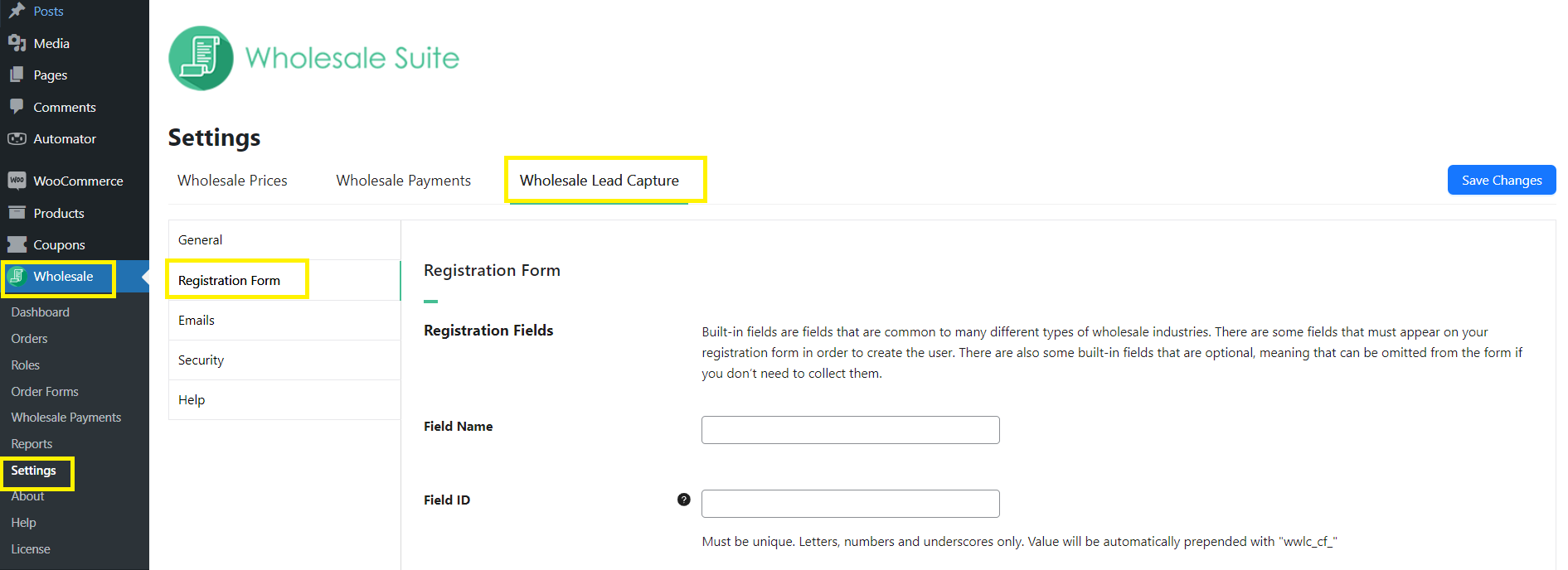
Das Plugin erleichtert Ihnen die Einrichtung – es wird mit einer Reihe von Standardfeldern geliefert, die Sie je nach den Anforderungen Ihres Unternehmens einfach aktivieren oder deaktivieren können. Scrollen Sie nach unten, um die Tabelle mit der Standardliste der Felder zu finden:
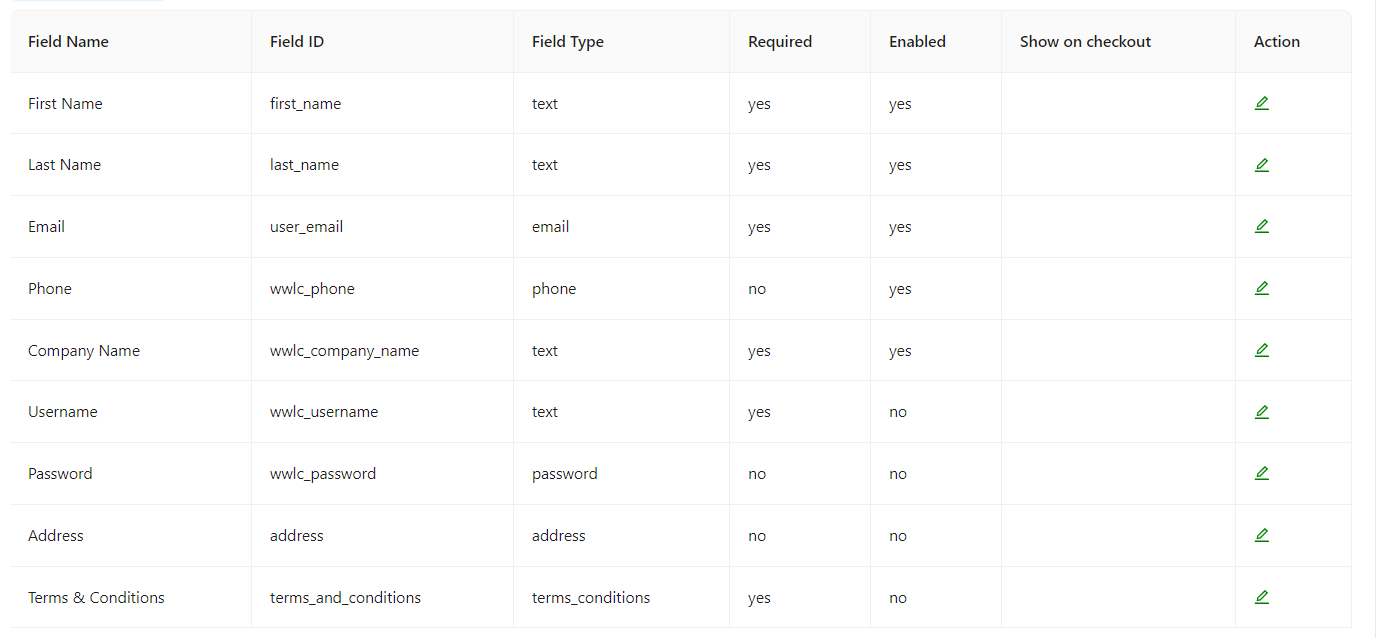
Wichtiger Hinweis: Es gibt einige Pflichtfelder, die nicht deaktiviert werden können, darunter Vorname, Nachname und E-Mail.
Diese Standardfelder, wie oben gezeigt, enthalten die grundlegendsten Informationen, die Sie B2B-Kunden abfragen können. Sie können jedes Feld aktivieren oder bearbeiten, indem Sie auf die Schaltfläche „Bearbeiten“ im Tab „Aktion“ klicken. Eine neue Einstellungsseite wird angezeigt, auf der Sie die Felder „Aktiviert“ und „Erforderlich“ ankreuzen können. Sie können auch den Platzhalter für jedes Feld ändern:
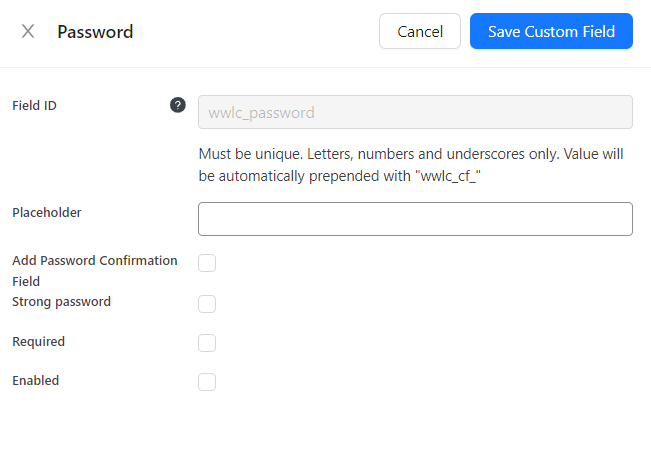
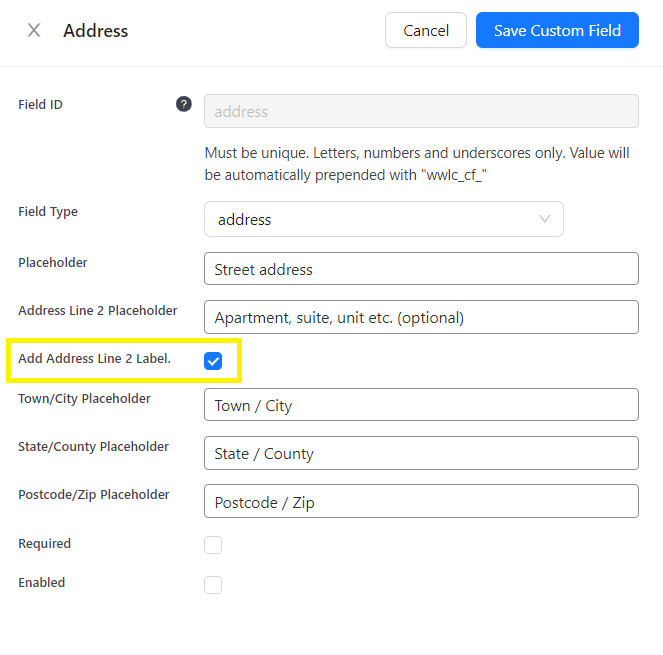
Beachten Sie, dass die Standardfelder zusätzliche Einstellungen haben können, die Sie anpassen können, um eine optimierte Registrierungserfahrung für B2B-Kunden zu schaffen. Zum Beispiel ermöglicht das Standardfeld „Adresse“, eine zweite Adresszeile hinzuzufügen, um längere Adressformate zu berücksichtigen:
Schritt 2: Fügen Sie Ihre benutzerdefinierten Felder hinzu
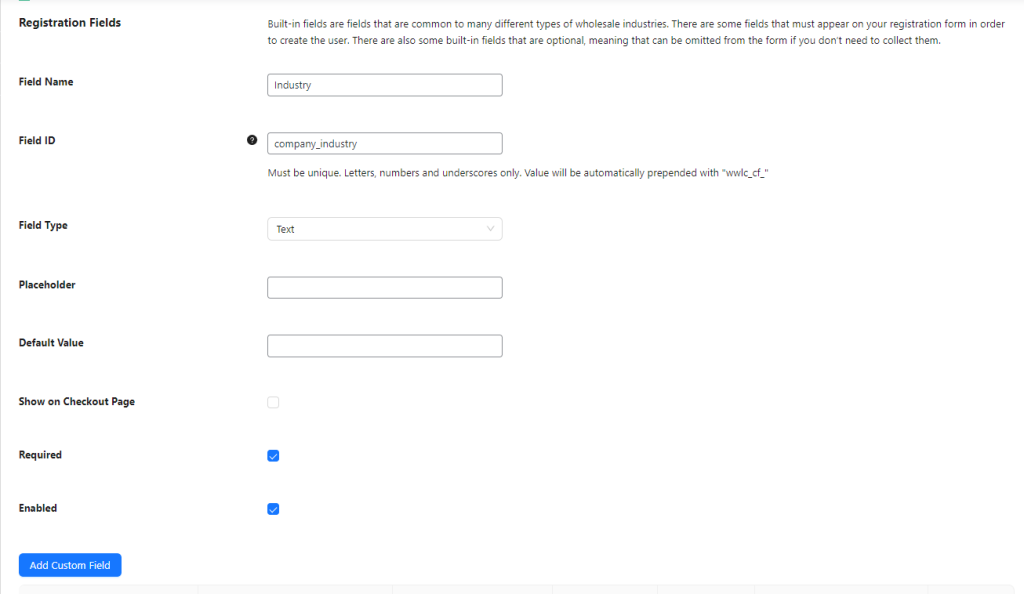
Direkt in den Einstellungen des Registrierungsformulars können Sie auch benutzerdefinierte Registrierungsfelder erstellen, um zusätzliche Informationen von potenziellen Großhandelskunden abzufragen. Um Ihr benutzerdefiniertes Feld zu erstellen, fügen Sie einfach den Wert zu den folgenden Feldern hinzu:
- Feldname: Dies ist die Bezeichnung Ihres benutzerdefinierten Feldes. (Beispiel: „Branche“, „Geschäftswebsite“)
- Feld-ID: Die eindeutige Kennung oder der Code Ihres Feldes.
- Typ: Sie können aus verschiedenen Eingabetypen wählen, darunter Text, Zahl, Telefon, URL und sogar Radio-Button-Felder oder Kontrollkästchen.
- Platzhalter: Optional können Sie auch einen Platzhaltertext hinzufügen, um Benutzer darüber zu informieren, was in das Feld eingegeben werden soll.
- Standardwert: Dies legt einen Standardwert für Ihr benutzerdefiniertes Feld fest, den Benutzer bei Bedarf überschreiben können.
Zusätzlich können Sie die folgenden Optionen ankreuzen, wenn Sie möchten:
- Auf der Checkout-Seite anzeigen: Zeigen Sie Ihr benutzerdefiniertes Feld auf der WooCommerce-Checkout-Seite an.
- Erforderlich: Machen Sie das Feld für Großhandelskunden obligatorisch auszufüllen.
- Aktiviert: Zeigen Sie das benutzerdefinierte Feld in Ihrem Registrierungsformular an.
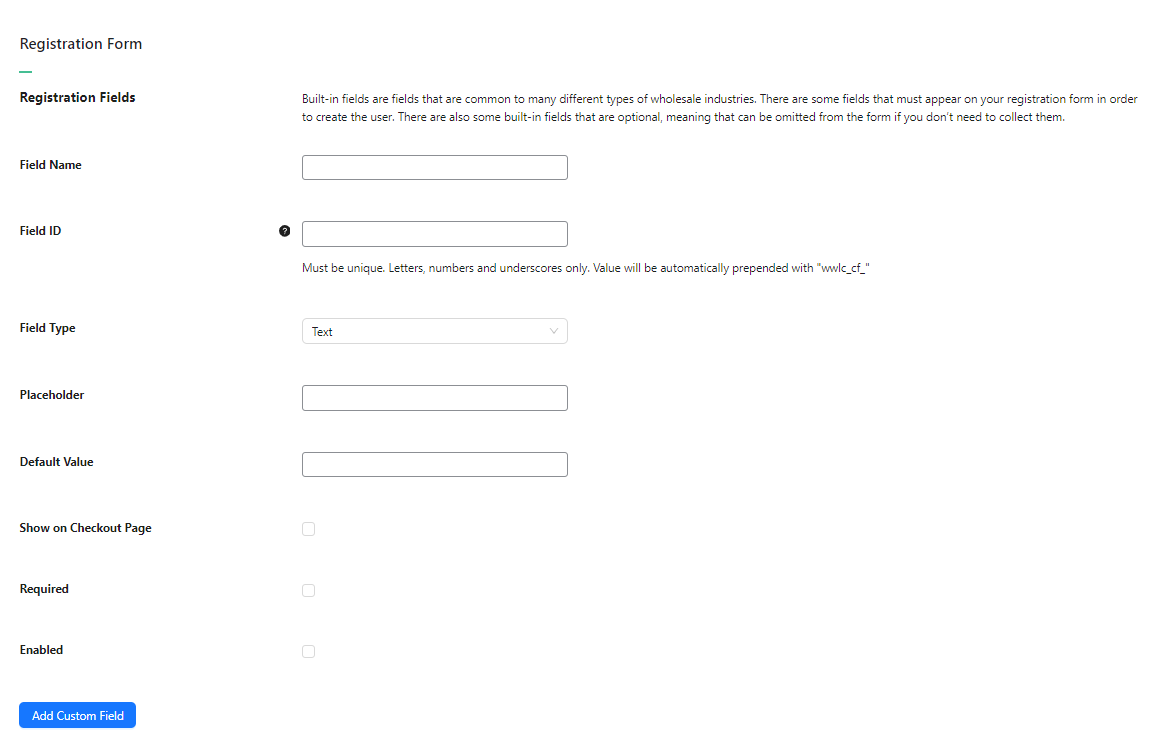
Nachdem Sie Ihre Änderungen vorgenommen haben, klicken Sie einfach auf „Benutzerdefiniertes Feld hinzufügen“, um das Feld zu Ihrem Registrierungsformular hinzuzufügen!
Lassen Sie uns dies anhand eines Beispiels veranschaulichen. Angenommen, Sie fügen ein benutzerdefiniertes Feld hinzu, um nach der Branche eines potenziellen Leads zu fragen. Hier ist, wie Sie es ändern können:
💡Power Tip: You can easily rearrange your WooCommerce custom registration form with a drag-and-drop motion. Simply click and hold on a field, then drag it to your desired position within the form.
Schritt 3: Legen Sie Ihren Genehmigungsprozess fest
Nachdem Sie Ihr WooCommerce-Registrierungsformular angepasst haben, ist es an der Zeit, einen reibungslosen Onboarding-Prozess für Ihre neuen Leads sicherzustellen!
Mit Wholesale Lead Capture können Sie entweder eine manuelle oder automatische Lead-Genehmigung wählen. Informationen darüber, wie Sie den besten Ansatz für Ihr Unternehmen entscheiden können, finden Sie in unserem Leitfaden:
Navigieren Sie in Ihrem WooCommerce-Dashboard zu Großhandel > Einstellungen > Großhandel Lead Capture > Allgemein. Scrollen Sie dann nach unten zu Lead-Aktionen. Von hier aus können Sie entweder auswählen:
- Manuelle Genehmigung: Wenn diese Option ausgewählt ist, benötigen neue Großhandels-Leads die Genehmigung von Administratoren oder Store-Managern, bevor ihnen Großhandelsberechtigungen gewährt werden.
- Automatische Genehmigung: Wenn Sie diese Option auswählen, werden B2B-Registrierungen nach Einreichung ihres Antrags automatisch genehmigt.
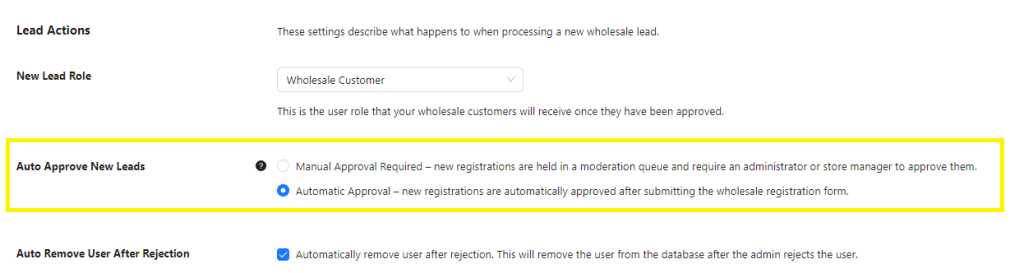
Wichtiger Hinweis: Standardmäßig erhalten neue B2B-Leads die Rolle „Großhandelskunde“.
Schritt 4: Veröffentlichen Sie Ihr Formular!
Bis zu diesem Punkt des Tutorials haben Sie erfolgreich ein benutzerdefiniertes WooCommerce-Registrierungsformular erstellt und einen Genehmigungsprozess festgelegt, um Ihre B2B-Leads zu verwalten. Sie sind bereit, es live zu schalten!
Wholesale Lead Capture macht Ihnen dies leicht, da es automatisch die folgenden Seiten erstellt:
- Anmeldeseite: https://[yoursiteurl]/wholesale-log-in-page/
- Registrierungsseite: https://[yoursiteurl]/wholesale-registration-page/
- Dankesseite: https://[yoursiteurl]/wholesale-registration-thankyou-page/
Standardmäßig zeigt die Registrierungsseite Ihr erstelltes benutzerdefiniertes WooCommerce-Registrierungsformular an. Sie können es jedoch auch mit seinem Standard-Shortcode überall auf Ihrer Website platzieren: [wwlc_registration_form].
Um das Registrierungsformular auf einer anderen Seite hinzuzufügen, navigieren Sie einfach zu dieser Seite, fügen Sie einen Shortcode-Block hinzu und geben Sie dieses Standard-Shortcode-Formular ein. Drücken Sie „Veröffentlichen“ (oder „Aktualisieren“, wenn Sie eine vorhandene Seite ändern) und Sie sind einsatzbereit.
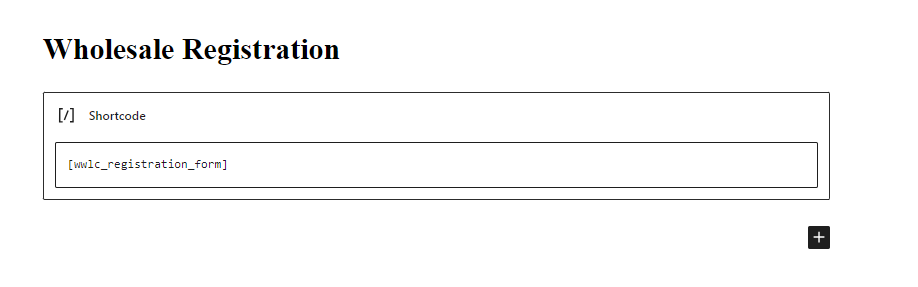
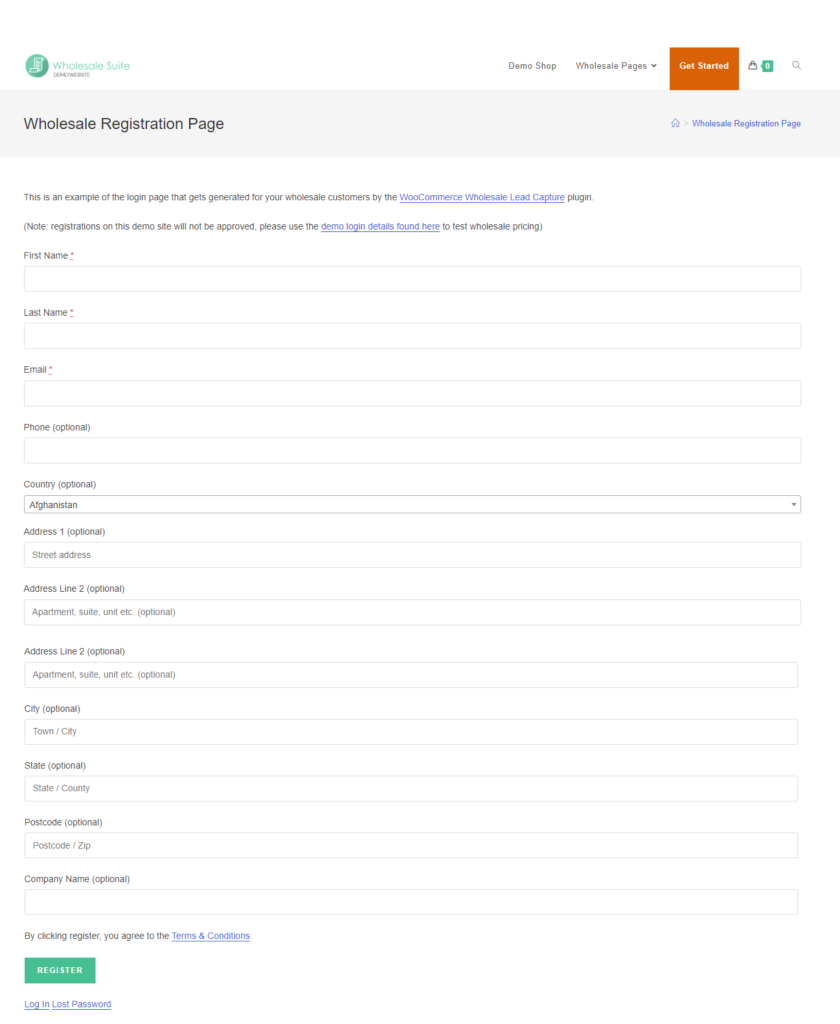
Ja, so einfach ist das! Hier ist ein Beispiel dafür, wie ein Großhandelsregistrierungsformular für Ihre B2B-Kunden aussehen würde:
Schlussfolgerung
Ihre Kunden zu kennen, ist der Schlüssel zur Schaffung eines Einkaufserlebnisses, das sie immer wiederkommen lässt. Mit einem benutzerdefinierten WooCommerce-Registrierungsformular können Sie von Anfang an wichtige Informationen über potenzielle B2B-Kunden sammeln. Dies hilft Ihnen, Angebote zu entwickeln, die Anklang finden, die Kundenzufriedenheit zu verbessern und dauerhafte Beziehungen aufzubauen.
In diesem Leitfaden haben wir Ihnen gezeigt, wie Sie mit Wholesale Lead Capture ganz einfach ein benutzerdefiniertes WooCommerce-Registrierungsformular erstellen können. Fassen wir zusammen, schauen wir uns die folgenden Schritte an:
- Bearbeiten Sie Ihr Registrierungsformular
- Benutzerdefinierte Felder hinzufügen
- Legen Sie Ihren Genehmigungsprozess fest
- Veröffentlichen Sie Ihr Formular
Mit Wholesale Lead Capture können Sie ganz einfach einen einfachen B2B-Registrierungs- und Onboarding-Prozess in Ihrem WooCommerce-Shop einrichten.
Haben Sie Fragen zur Einrichtung eines benutzerdefinierten WooCommerce-Registrierungsformulars? Lassen Sie es uns in den Kommentaren unten wissen!



