

WooCommerce-Shopbesitzer wie Sie suchen ständig nach Möglichkeiten, das Online-Einkaufserlebnis für Ihre Großhandelskunden zu verbessern. Eine einfache (aber effektive) Möglichkeit, dies zu erreichen, ist die Verbesserung der Präsentation Ihres Produktkatalogs. Durch die Implementierung einer intelligenten WooCommerce-Paginierung in Ihrem Bestellformular können Sie das Stöbern nach Produkten für Ihre B2B-Käufer intuitiver gestalten.
Da kommen wir ins Spiel! In diesem Leitfaden zeigen wir Ihnen, wie Sie die WooCommerce-Paginierung in Ihrem Shop implementieren, zusammen mit wichtigen Faktoren, die Sie berücksichtigen sollten. Legen wir gleich los!
Die Standard-Produktseite in WooCommerce verstehen
Die Standard-Shopseite von WooCommerce präsentiert typischerweise Produktlisten in einem Rasterformat, wobei jeder Artikel als Miniaturbild mit Details wie Produktname, Preis und Bewertung angezeigt wird.
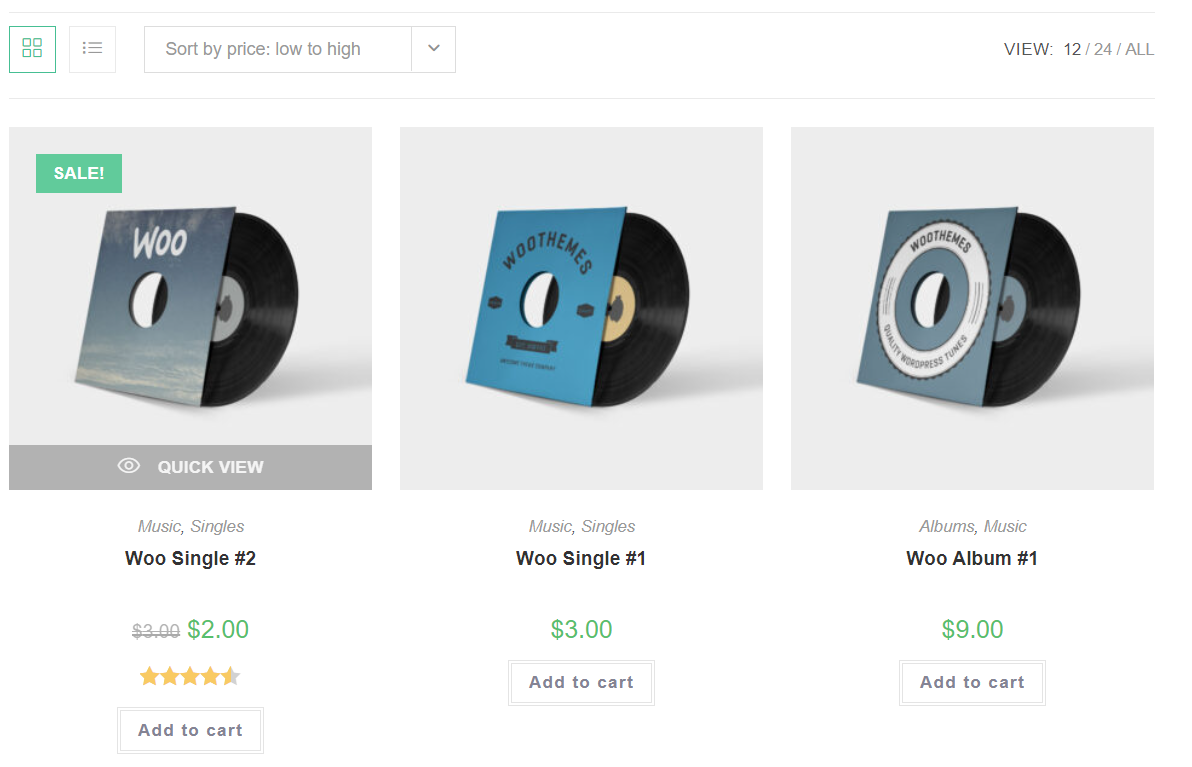
Während diese Anordnung den Bedürfnissen einzelner Käufer entsprechen mag, ist der Fall bei Großhandelskunden anders. Diese Kunden legen Wert auf Komfort und Effizienz und haben oft nicht die Zeit, umfangreiche Produktlisten zu durchsuchen. Daher ist die Erstellung eines speziellen Bestellformulars für den Großhandel entscheidend, wenn Sie ihnen das beste Einkaufserlebnis bieten möchten.
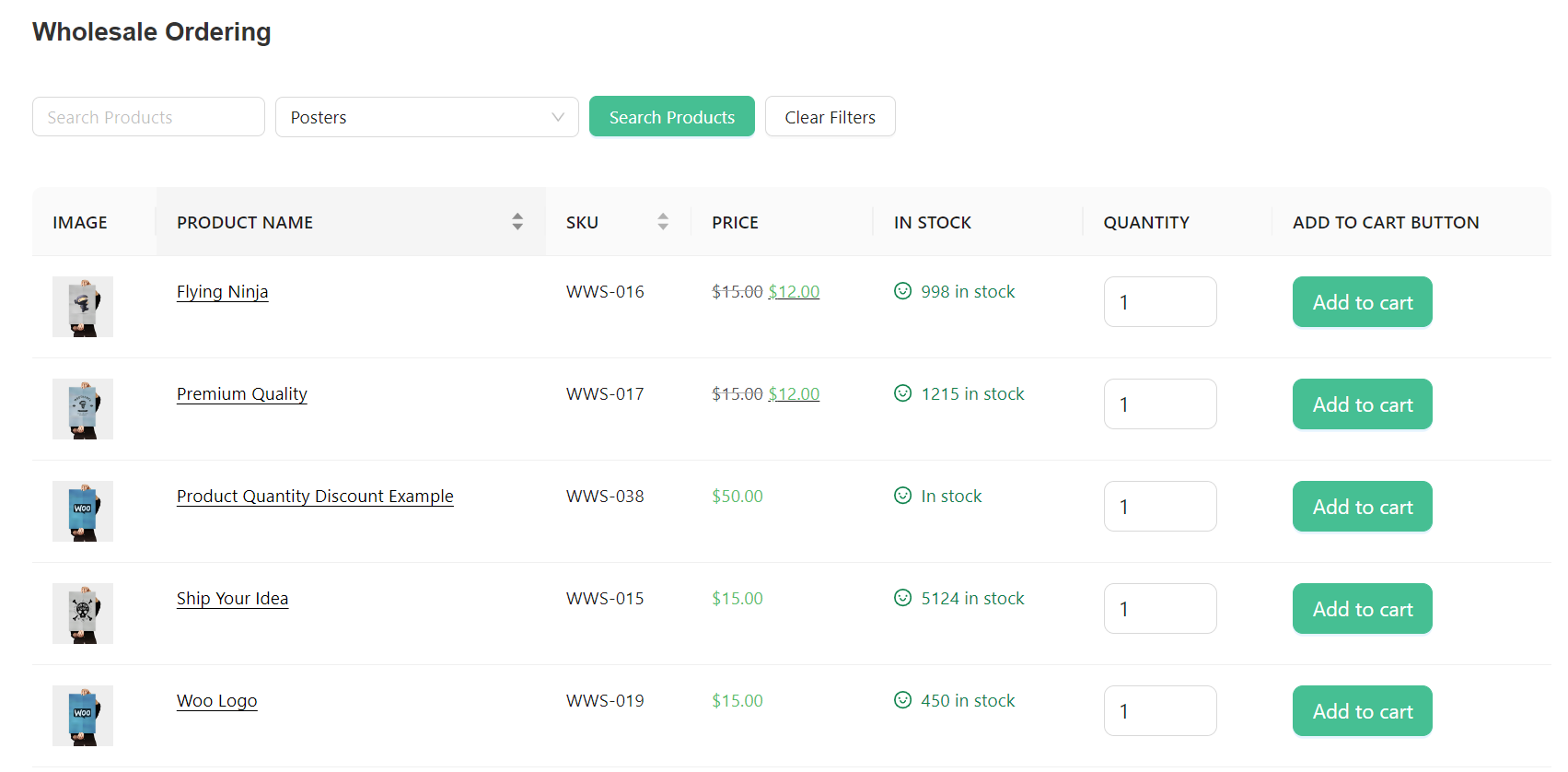
WooCommerce-Großhändler können Plugins wie Wholesale Order Form nutzen, um intuitive Bulk-Bestellformulare für B2B-Käufer zu erstellen. Dieses leistungsstarke Plugin ermöglicht es Ihnen, jeden Aspekt Ihres Bestellformulars anzupassen und eine Paginierung zu implementieren, um den Online-Einkauf nahtloser zu gestalten. Hier ist ein Beispiel für ein Bulk-Bestellformular, das mit dem Plugin erstellt wurde:
Was ist WooCommerce-Paginierung?
WooCommerce-Paginierung ermöglicht es Ihnen, eine umfangreiche Produktliste in leicht navigierbare Seiten in Ihrem E-Commerce-Shop zu organisieren. Anstatt also alle Ihre Angebote auf einer Seite anzuzeigen, teilen Sie sie in mehrere Seiten mit einer festgelegten Anzahl von Produkten auf. Schauen Sie sich dieses Beispiel von der iHerb-Website an:
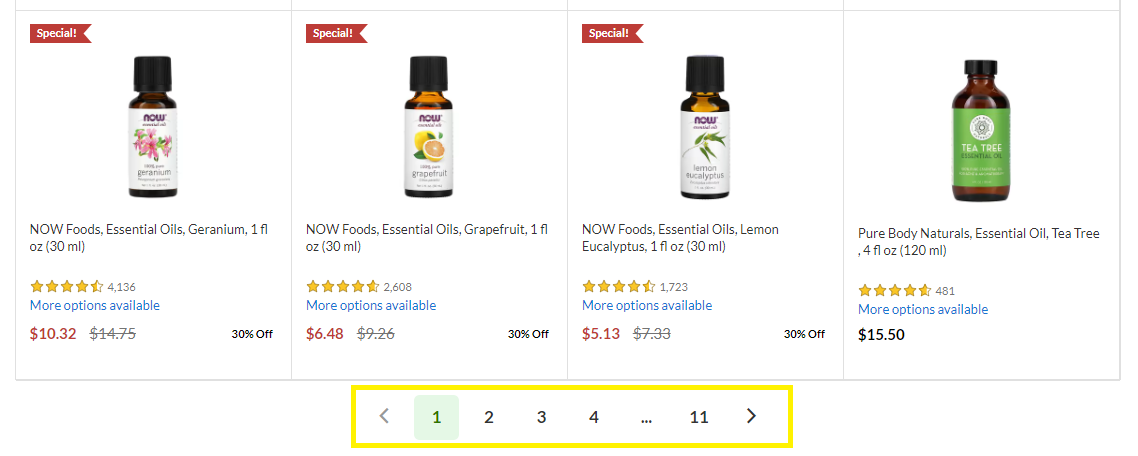
Dieser Ansatz bietet mehrere Vorteile für Sie und Ihre Großhandelskunden. Erstens kann er dazu beitragen, die Leistung Ihrer Website zu verbessern, indem die Anzahl der gleichzeitig geladenen Daten reduziert wird. Dies gewährleistet eine reibungslosere Navigation, während Kunden Ihre Angebote erkunden.
Die WooCommerce-Paginierung vereinfacht auch das Durchsuchen von Produkten für Ihre Kunden und gibt ihnen mehr Kontrolle über das Einkaufserlebnis. Indem sie die Anzahl der Ergebnisse pro Seite kennen, können sie fundiertere Entscheidungen treffen, anstatt endlos durch eine aktualisierbare Liste zu gehen.
WooCommerce-Paginierung vs. Lazy Loading
Wholesale Order Form ermöglicht es Ihnen, sowohl Paginierung als auch Lazy Loading in Ihren Bulk-Bestellformularen zu implementieren. Möglicherweise fragen Sie sich jedoch, welcher Ansatz am besten zu Ihrem Großhandelsgeschäft passt. Wir helfen Ihnen gerne weiter! Lassen Sie uns die Unterschiede durchgehen und wichtige Faktoren prüfen, damit Sie eine fundierte Entscheidung treffen können.
Wie wir gelernt haben, teilt die WooCommerce-Paginierung Ihren Produktkatalog in mehrere Seiten auf, wobei jede Seite eine bestimmte Anzahl von Produkten anzeigt. Großhandelskunden profitieren von einem klaren Navigationssystem, das es ihnen ermöglicht, Ihren Katalog systematisch zu durchsuchen.
Lazy Loading hingegen lädt Produkte automatisch, während Käufer nach unten auf Ihrem Bestellformular scrollen. Bei diesem Ansatz werden Ihre Produktangebote bei Bedarf geladen, sodass Großhandelskunden unendlich auf der Seite scrollen können.
Berücksichtigen Sie bei der Entscheidung für den besten Ansatz die folgenden Faktoren:
- Produktkataloggröße: Die WooCommerce-Paginierung kann gut für umfangreiche Produktkataloge funktionieren und Ihnen helfen, Produktpräsentationen zu organisieren, ohne Ihre Kunden zu überfordern. Andererseits kann Lazy Loading für kleinere Kataloge effektiv sein, bei denen Großhandelskunden sofort auf Ihre Angebote zugreifen können.
- Benutzerpräferenzen: Erwägen Sie, Feedback zu sammeln oder Umfragen durchzuführen, um die Präferenzen Ihrer Großhandelskunden besser zu verstehen. Einige Kunden bevorzugen das strukturierte Layout der Paginierung, während andere möglicherweise ein ununterbrochenes Produkterlebnis bevorzugen.
- Ziele der Website-Leistung: Beide Ansätze bieten Vorteile für die Website-Leistung. Die WooCommerce-Paginierung reduziert die anfängliche Ladezeit für große Kataloge – mit einzelnen Seiten wird die Menge der gleichzeitig geladenen Daten minimiert. Andererseits reduziert Lazy Loading die Serverlast, indem Inhalte nur bei Bedarf geladen werden.
Experimentieren Sie gerne und nutzen Sie verschiedene Ansätze, um herauszufinden, was für Ihr Unternehmen am besten funktioniert. Mit dem Großhandelsbestellformular können Sie so viele Sammelbestellformulare erstellen, wie Sie benötigen, um Ihren Ansatz an verschiedene Kundensegmente oder Produktkategorien anzupassen.
So implementieren Sie die WooCommerce-Paginierung für Ihr Sammelbestellformular
Nachdem wir nun die WooCommerce-Paginierung und ihre Vorteile für die Verbesserung des Kundenerlebnisses kennengelernt haben, tauchen wir nun ein, wie Sie sie für Ihr Unternehmen implementieren können!
Für dieses Tutorial gehen wir davon aus, dass Sie:
- Bereits einen funktionierenden WooCommerce-Shop mit Produkten haben
- Wholesale Order Form installiert und aktiviert haben
Wenn Sie dies noch nicht getan haben, können Sie unser Plugin hier erhalten oder mehr in unserem Einführungsleitfaden erfahren. Also, damit das geklärt ist, legen wir los!
Schritt 1: Erstellen Sie Ihr Großhandelsbestellformular
Wholesale Order Form macht es Ihnen leicht, loszulegen. Navigieren Sie zuerst zu Großhandel > Bestellformulare und klicken Sie auf „Formular hinzufügen“.

Sofort richtet das Plugin ein Standard-Sammelbestellformular für Sie ein:
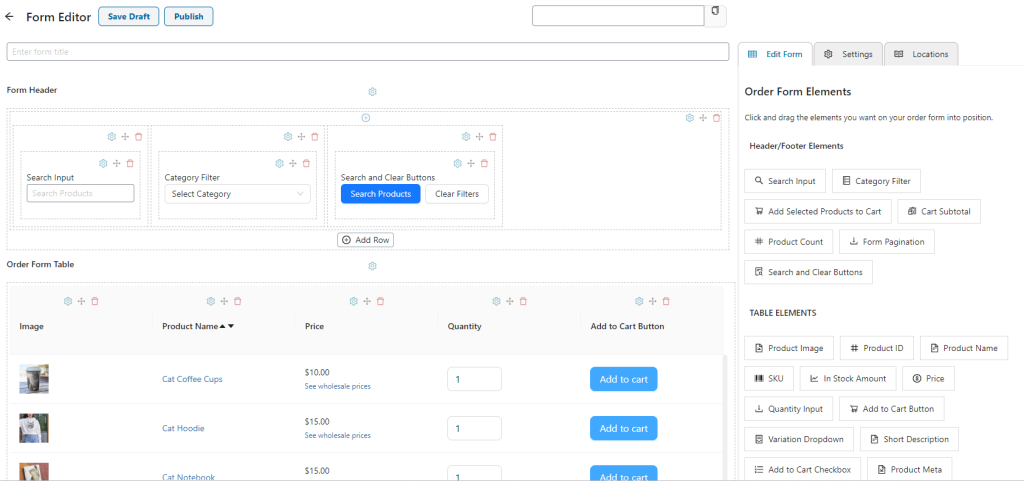
Vergessen Sie nicht, Ihrem Bestellformular einen Namen zu geben, bevor Sie die Einstellungen ändern.
Schritt 2: Paginierung hinzufügen und Einstellungen konfigurieren
Das Plugin verfügt über einen intuitiven Drag-and-Drop-Builder, der Ihnen bei der Anpassung Ihres Bestellformulars hilft. Sie werden feststellen, dass das Standardformular bereits ein Paginierungselement integriert hat:

Sie können die Elemente jedoch beliebig neu anordnen oder zusätzliche Elemente nach Bedarf hinzufügen. Sehen Sie sich diesen vollständigen Leitfaden zur Anpassung Ihres Bestellformulars an.
Um Ihre WooCommerce-Paginierungseinstellungen zu konfigurieren, navigieren Sie zu „Einstellungen“. Dies gibt Ihnen die Möglichkeit, mehrere Aspekte Ihres Formulars zu ändern, einschließlich der Anzahl der Produkte, die Ihr Formular pro Seite anzeigt. In diesem Beispiel legen wir es auf 15 Produkte pro Seite fest:
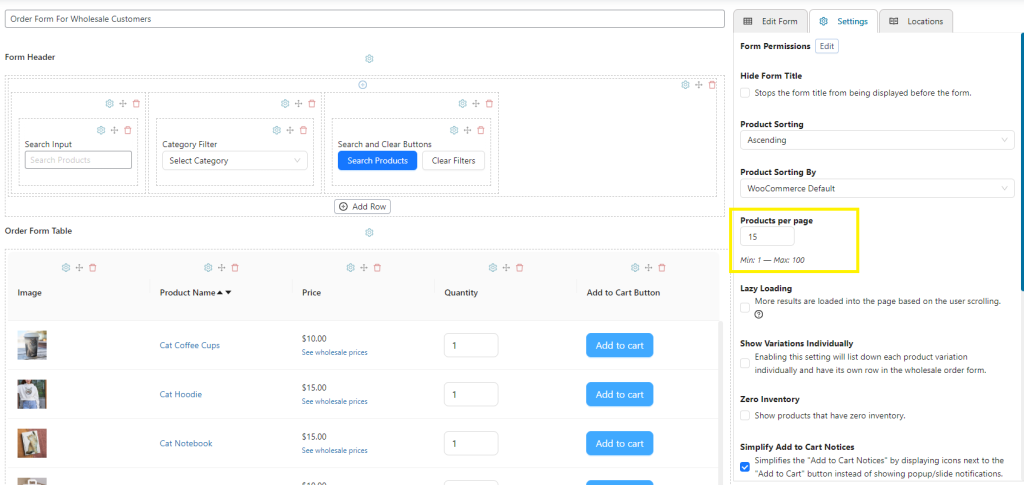
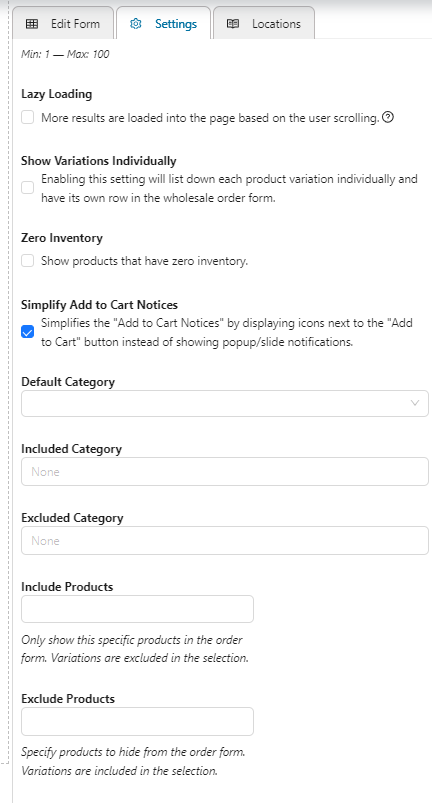
Werfen wir einen genaueren Blick darauf. Wenn Sie nach unten scrollen, können Sie auch eingeschlossene oder ausgeschlossene Produkte und Kategorien festlegen. Diese Funktion ist praktisch, wenn Sie Produktbestellformulare nur für exklusive Artikel oder Kategorien erstellen oder die Sichtbarkeit Ihrer Angebote für Großhandelskunden ändern möchten.
Schritt 3 (Optional): Formularberechtigungen bearbeiten
Eine der leistungsstärksten Funktionen von Wholesale Order Form sind die Einstellungen für Formularberechtigungen – damit können Sie den Zugriff auf Ihre Bestellformulare ändern und sie nur für berechtigte Großhandelskunden verfügbar machen. Um auf diese Funktion zuzugreifen, navigieren Sie zu den Einstellungen und klicken Sie auf die Schaltfläche „Bearbeiten“ neben Formularberechtigungen.
Im Bildschirm Formularberechtigungen können Sie die Benutzerrollen auswählen, denen Sie Zugriff auf Ihr Bestellformular gewähren möchten. Sie können beispielsweise die Standardrolle „Großhandelskunde“ auswählen, um sicherzustellen, dass das Formular nur für Großhandelskunden verfügbar ist.

Wichtiger Hinweis: Die Standardrolle „Großhandelskunde“ wird automatisch für Sie erstellt, wenn Sie Wholesale Prices, das Schwester-Plugin von Wholesale Order Form, installieren. Mit der Premium-Version des Plugins können Sie jedoch beliebig viele Großhandelskundenrollen erstellen, um die Zugriffsberechtigungen in Ihrem WooCommerce-Shop weiter anzupassen. Erfahren Sie hier mehr über diese Funktionalität.
Sie können auch die Nachricht „Zugriff verweigert“ auf diesem Bildschirm ändern, um Kunden über den eingeschränkten Zugriff zu informieren und ihnen Anleitungen zu geben, wie sie vorgehen können. Sie können beispielsweise eine Notiz hinzufügen, die besagt:
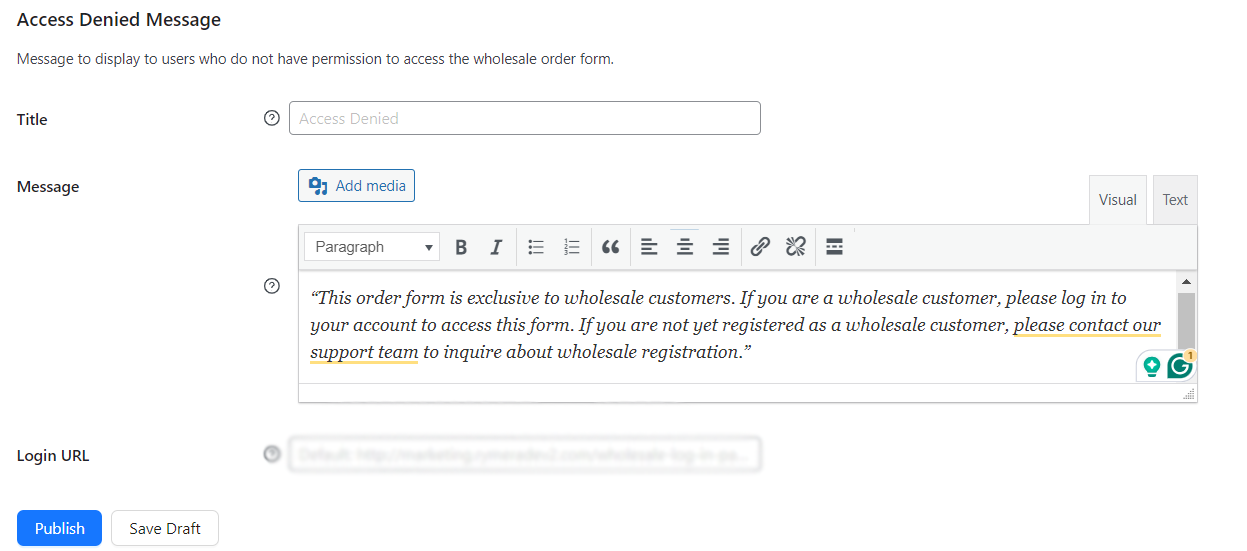
Klicken Sie dann auf „Veröffentlichen“, um Ihre Änderungen zu speichern!
Schritt 4: Änderungen speichern und Formular veröffentlichen!
Fast geschafft! Sobald Sie mit Ihren Änderungen zufrieden sind, können Sie neben dem Formular-Editor auf „Veröffentlichen“ klicken, um Ihr Bestellformular live zu schalten. Das Plugin ermöglicht es Ihnen, das Formular mit einem Shortcode überall auf Ihrer Website zu platzieren. Dieser Shortcode wird automatisch für Sie generiert, wie Sie unten sehen können:

Um Ihr Formular zu veröffentlichen, kopieren Sie einfach den Shortcode, fügen Sie ihn in einen Shortcode-Block auf der gewünschten Webseite ein und klicken Sie auf Aktualisieren.

Herzlichen Glückwunsch, Sie haben erfolgreich Ihr erstes Bestellformular mit Paginierungsfunktion erstellt! So wird es für Ihre Großhandelskunden aussehen:
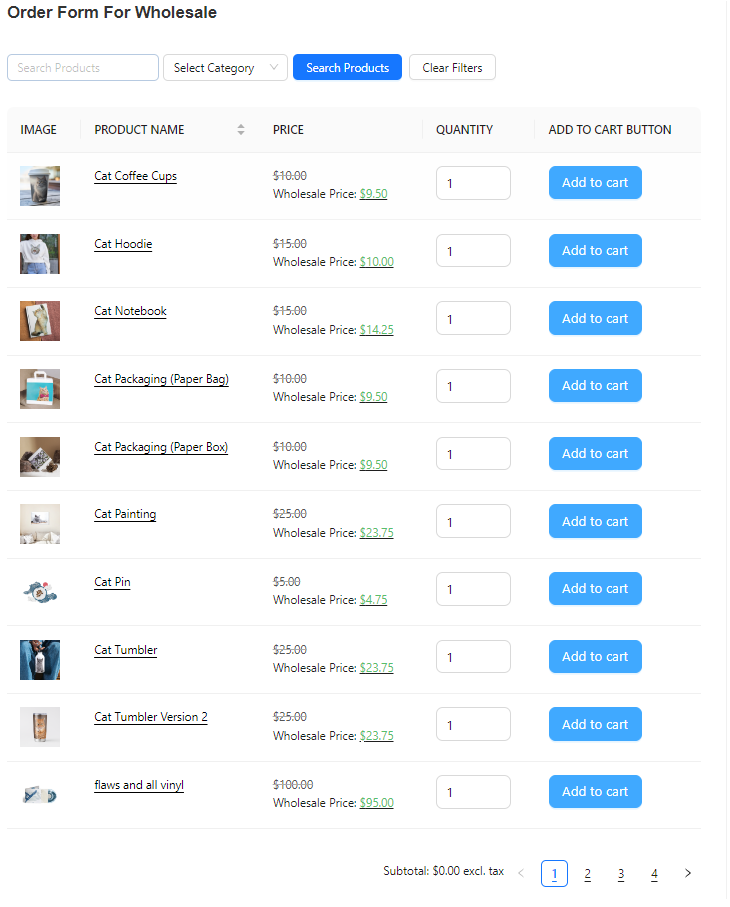
Sie können beliebig viele Bestellformulare erstellen, indem Sie den Vorgang wiederholen.
Schluss
Die Art und Weise, wie Sie Ihre Produkte in Ihrem WooCommerce-Shop präsentieren, wirkt sich auf das Kauferlebnis aus. Die Implementierung der Paginierung ist eine der einfachsten Möglichkeiten, das Durchsuchen von Produkten für Ihre geschätzten B2B-Kunden nahtloser zu gestalten. In diesem Artikel haben wir untersucht, wie Sie dies einfach mit Wholesale Order Form tun können.
Zur Erinnerung, lassen Sie uns die folgenden Schritte durchgehen:
- Erstellen Sie Ihr Bestellformular
- Fügen Sie Paginierung hinzu und konfigurieren Sie deren Einstellungen
- Bearbeiten Sie die Formularberechtigungen (optional)
- Änderungen speichern
Mit Wholesale Order Form können Sie ganz einfach Sammelbestellformulare erstellen, die den Einkauf großer Mengen für Ihre Kunden vereinfachen. Dieses leistungsstarke Plugin verfügt über einen intuitiven Drag-and-Drop-Builder, der den Vorgang für Sie zum Kinderspiel macht!
Haben Sie Fragen zur Implementierung der WooCommerce-Paginierung in Ihrem Bestellformular? Lassen Sie es uns im Kommentarbereich unten wissen!



