

Im Großen und Ganzen scheinen Kopf- und Fußzeilenelemente für Ihr Großhandelsgeschäft von geringer Bedeutung zu sein.
Diese Elemente spielen jedoch eine entscheidende Rolle bei der Verbesserung der Funktionalität und des Benutzererlebnisses Ihres Großhandelsbestellformulars. Zum einen ermöglichen sie es Ihnen, wichtige Informationen im oberen und unteren Bereich Ihres Formulars anzuzeigen. Zum anderen können Kunden steuern, wie sie Ihren Produktkatalog anzeigen. Beide Vorteile können den Kundenkomfort erhöhen, was wiederum zu verbesserten Umsätzen, einer höheren Konversionsrate und höheren Gesamteinnahmen führen kann.
Glücklicherweise können Sie mit dem Großhandelsbestellformular-Plugin problemlos eine Vielzahl nützlicher Elemente in Ihr Formular integrieren.
In diesem Artikel werden wir die sieben Kopf- und Fußzeilenelemente untersuchen, die das Großhandelsbestellformular bietet. Außerdem führen wir Sie durch den Prozess des Hinzufügens dieser Elemente zu Ihrem Bestellformular. Tauchen wir also ein!
7 Kopf- und Fußzeilenelemente, die Sie zu Ihrem Großhandelsbestellformular hinzufügen können
Das Großhandelsbestellformular bietet Ihnen Zugriff auf sieben Kopf- und Fußzeilenelemente. Hier sind sie in keiner bestimmten Reihenfolge:
1. Suchfeld
Suchfeld gehört zu den wichtigsten Kopf- und Fußzeilenelementen, die Sie in Ihr Bestellformular aufnehmen können. Schließlich gibt es den Kunden die Möglichkeit, nach bestimmten Produkten zu suchen, die sie möchten.
Diese Option erstellt eine Suchleiste im Frontend. Dies ist ein Eingabefeld, das Kunden mit Schlüsselwörtern oder Phrasen füllen können, während sie nach Artikeln suchen.
Nehmen wir zum Beispiel an, Sie betreiben einen Bekleidungsgeschäft und ein Kunde möchte Hoodies kaufen. Um nach Hoodies zu suchen, geben sie das Wort „Hoodie“ in das Eingabefeld ein und drücken dann die „Enter“-Taste auf ihrer Tastatur. Dies weist das Bestellformular an, Ihre Produktliste so zu ändern, dass nur Artikel angezeigt werden, deren Produktname das Wort „Hoodie“ enthält. Infolgedessen genießt der Käufer ein bequemeres Hoodie-Jagderlebnis:
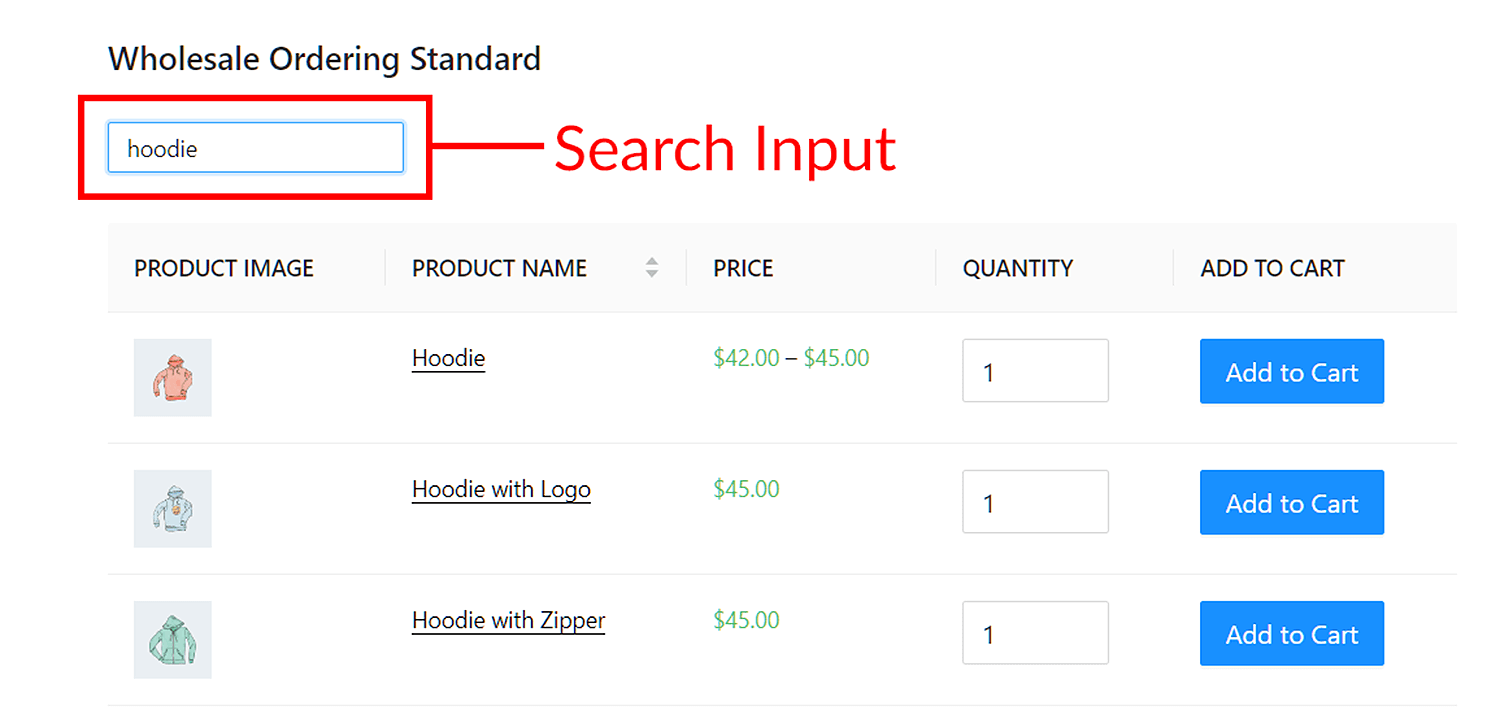
Beachten Sie, dass Suchfeld sehr empfindlich auf Schlüsselwörter und Phrasen reagiert. Mit anderen Worten, es werden nur Produkte angezeigt, deren Produktname das exakte Schlüsselwort oder die exakte Phrase enthält, die der Kunde in die Suchleiste eingibt.
Aus diesem Grund ist es am besten, Suchfeld in Kombination mit einer anderen Suchfunktion namens Kategorie-Filter zu verwenden. Apropos…
2. Kategorie-Filter
Wie Suchfeld erleichtert Kategorie-Filter den Kunden die Suche nach gewünschten Produkten.
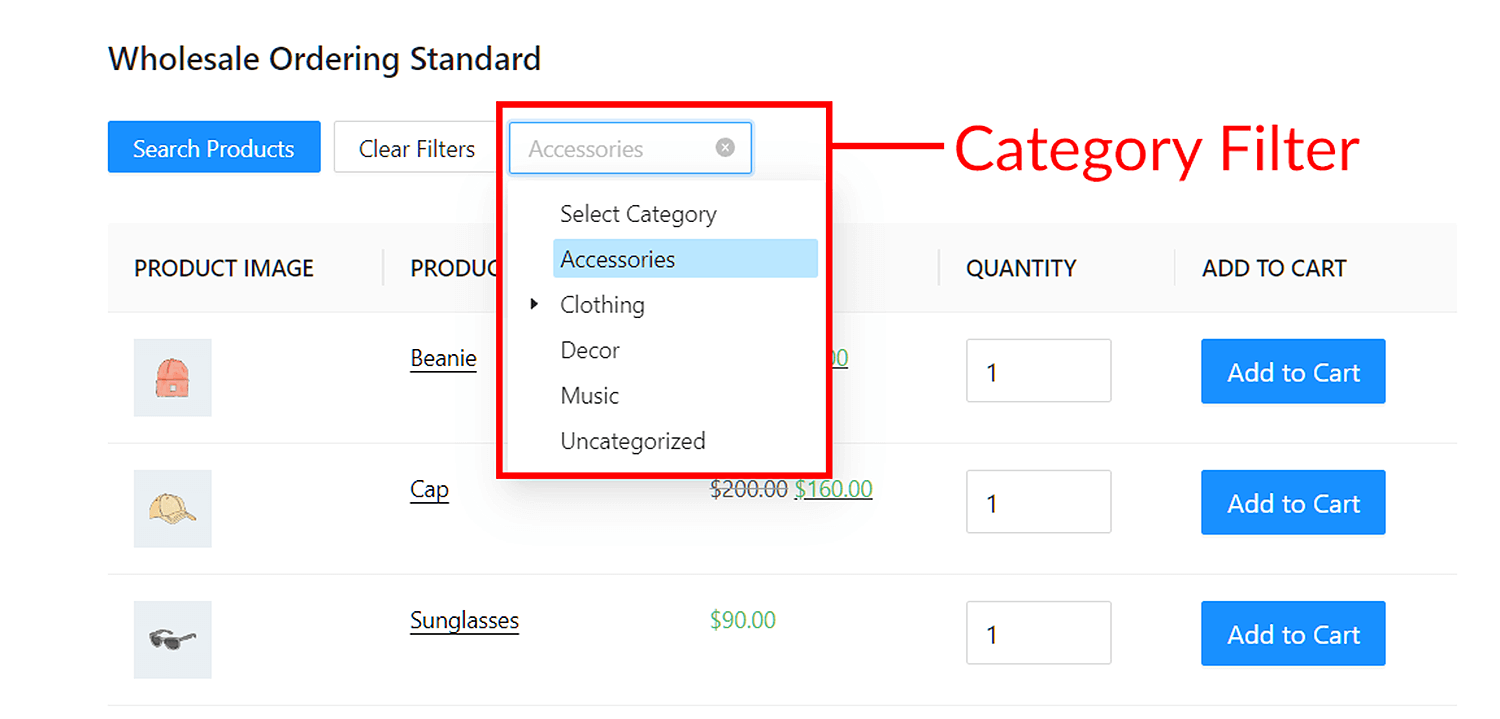
Diese Option erstellt ein Dropdown-Menü im Frontend. Wenn Sie darauf klicken, zeigt das Menü alle Produktkategorien an, die in Ihrem Geschäft verfügbar sind.
Angenommen, ein Kunde sucht in Ihrem Bekleidungsgeschäft nach Accessoires. Zuerst muss er auf das Dropdown-Menü klicken und „Accessoires“ auswählen. Um dann eine Liste von Produkten unter der Kategorie „Accessoires“ anzuzeigen, muss er die Suchen-Schaltfläche drücken.
Was ist die Suchen-Schaltfläche? Nun, sie ist das nächste Element auf dieser Liste!
3. Suchen und Löschen Schaltflächen
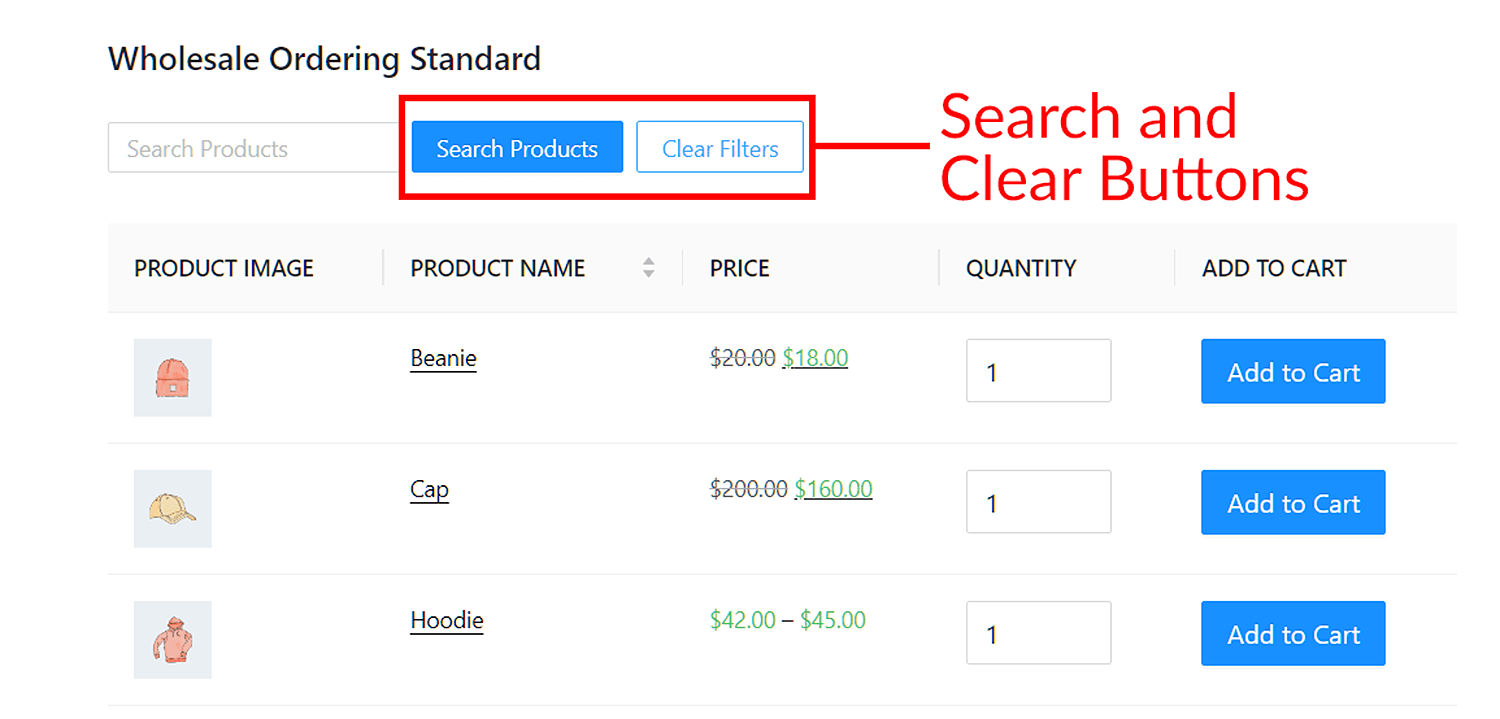
Diese Option erstellt zwei Schaltflächen im Frontend: Suchen und Filter löschen.
Suchen funktioniert wie die „Enter“-Taste auf einer Tastatur. Wir haben bereits erwähnt, dass ein Kunde nach Eingabe eines Begriffs in die Suchleiste die „Enter“-Taste seiner Tastatur drücken muss, um das Bestellformular anzuweisen, ihm eine Liste der gewünschten Produkte anzuzeigen. Er kann jedoch stattdessen auf die Schaltfläche Suchen klicken, um denselben Effekt zu erzielen.
Die Schaltfläche Filter löschen macht die Aktion Suchfeld oder Kategoriefilter rückgängig, um die Produktliste des Bestellformulars in ihren Standardzustand zurückzusetzen. Wenn ein Kunde beispielsweise das Schlüsselwort „Mütze“ in die Suchleiste eingibt, entfernt die Produktliste alle Artikel außer der Mütze. Durch das Drücken von Filter löschen wird das Bestellformular einfach angewiesen, Ihre gesamte Produktliste wieder anzuzeigen.
4. Produktanzahl
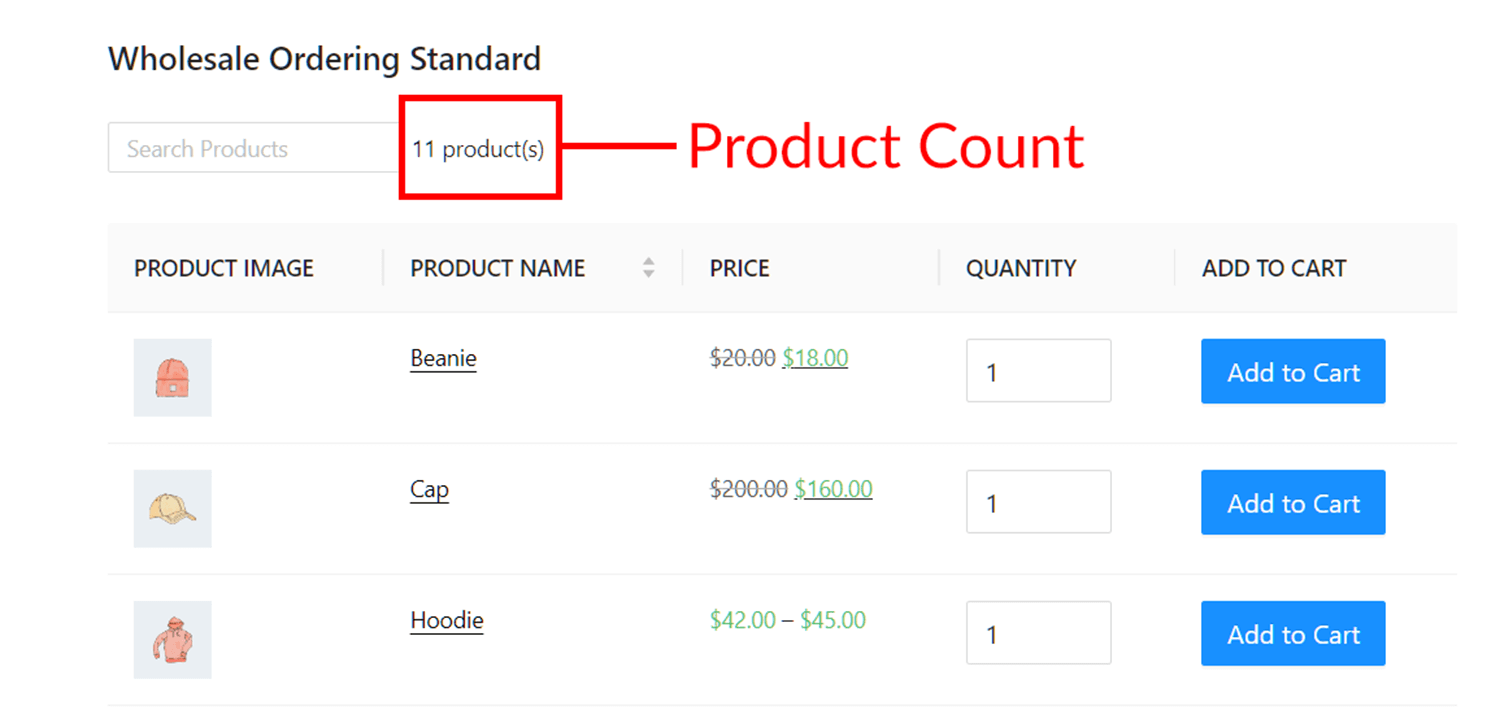
Dies zeigt einfach die Gesamtanzahl der Produkte in Ihrem Produktkatalog an. Dies unabhängig davon, wie viele Produkte Ihr Bestellformular derzeit auf der Seite anzeigt.
Wenn Ihr Produktkatalog beispielsweise 11 Produkte enthält, zeigt Produktanzahl die Meldung „11 Produkt(e)“ an, auch wenn die Seite nur drei dieser Produkte anzeigt:
5. Formular-Paginierung
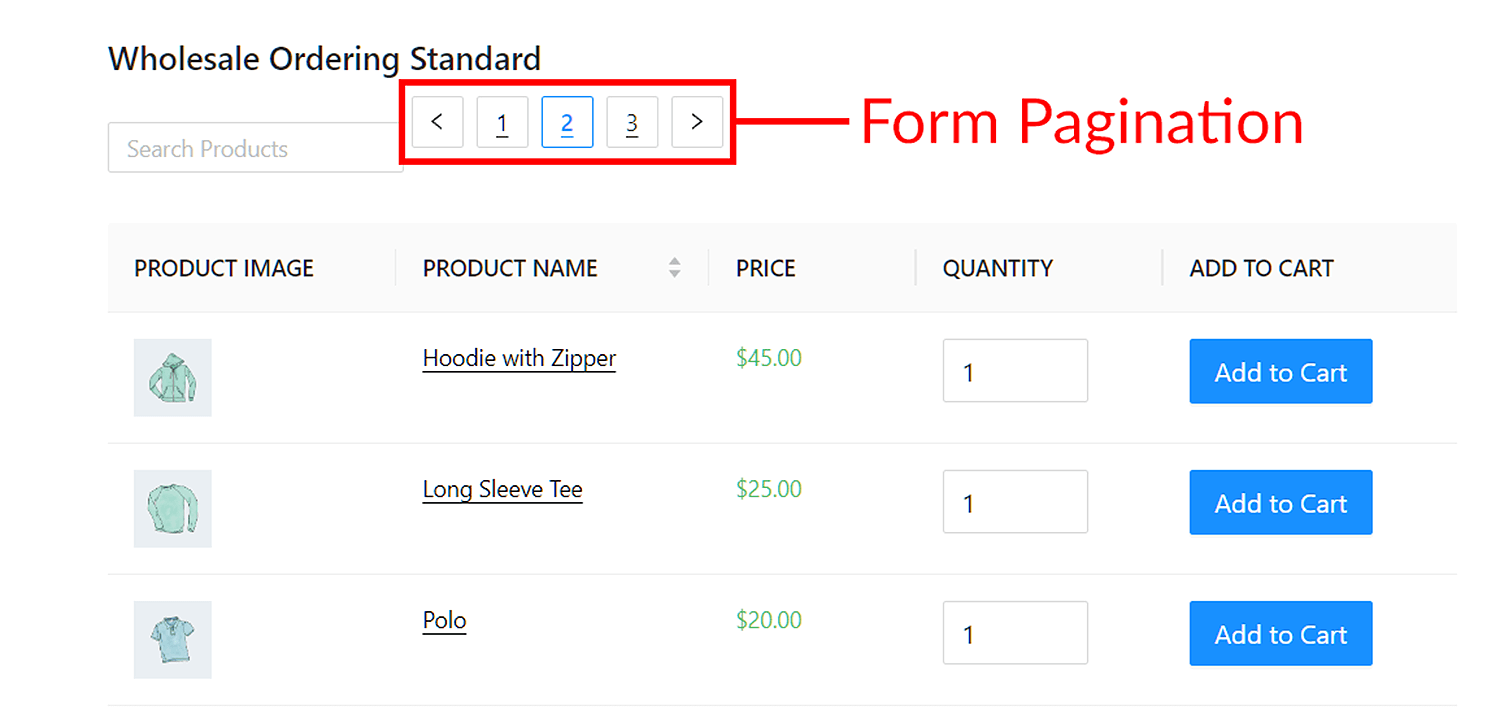
Diese Option teilt Ihre Produktliste in Seiten auf. Außerdem erhalten Benutzer klickbare Seitenzahlen im Frontend, damit sie zwischen den Seiten wechseln können.
Formular-Paginierung funktioniert am besten mit der Option Produkte pro Seite, die sich im Tab Einstellungen auf der rechten Seite der Seite Formular-Editor befindet. Im Grunde bestimmt Produkte pro Seite, wie viele Artikel jede Seite auflistet.
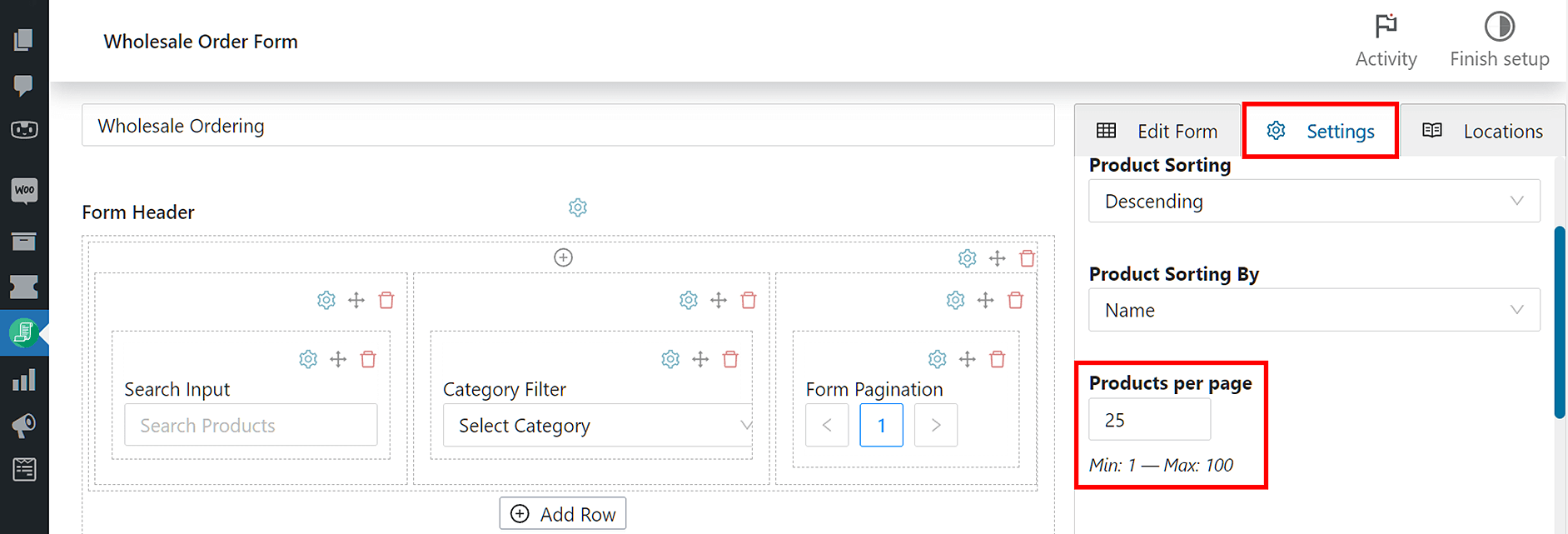
Wenn Sie beispielsweise 11 Produkte haben und Produkte pro Seite auf 4 einstellen, werden nur 4 Artikel pro Seite angezeigt, was insgesamt 3 Seiten ergibt.
Beachten Sie auch, dass die Option Lazy Loading (ebenfalls unter Einstellungen) die Formular-Paginierung deaktiviert. Weitere Informationen zu Formular-Paginierung VS. Lazy Loading finden Sie in unserem Artikel „2 erstaunliche Möglichkeiten, Ihre WooCommerce-Produktliste anzuzeigen.“
6. Warenkorb-Zwischensumme
Warenkorb-Zwischensumme zeigt die Kosten aller Artikel an, die Sie Ihrem Warenkorb hinzugefügt haben, abzüglich Steuern.
Wenn ein Kunde beispielsweise eine Sonnenbrille für 90 € kauft, zeigt Warenkorb-Zwischensumme „Zwischensumme: 180,00 € zzgl. MwSt.“ an:
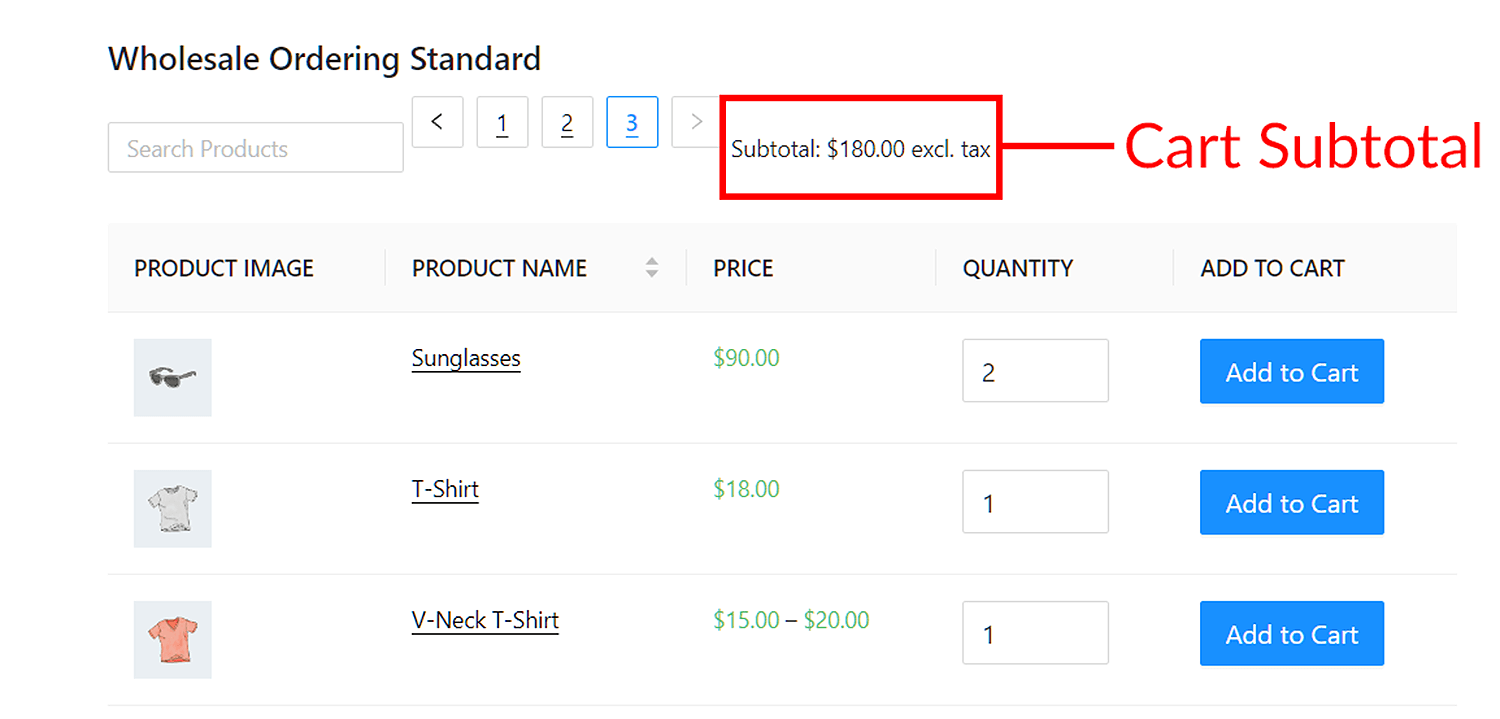
Um die Kosten inklusive Steuern zu sehen, muss der Kunde seinen Warenkorb besuchen.
7. Ausgewählte Produkte zum Warenkorb hinzufügen
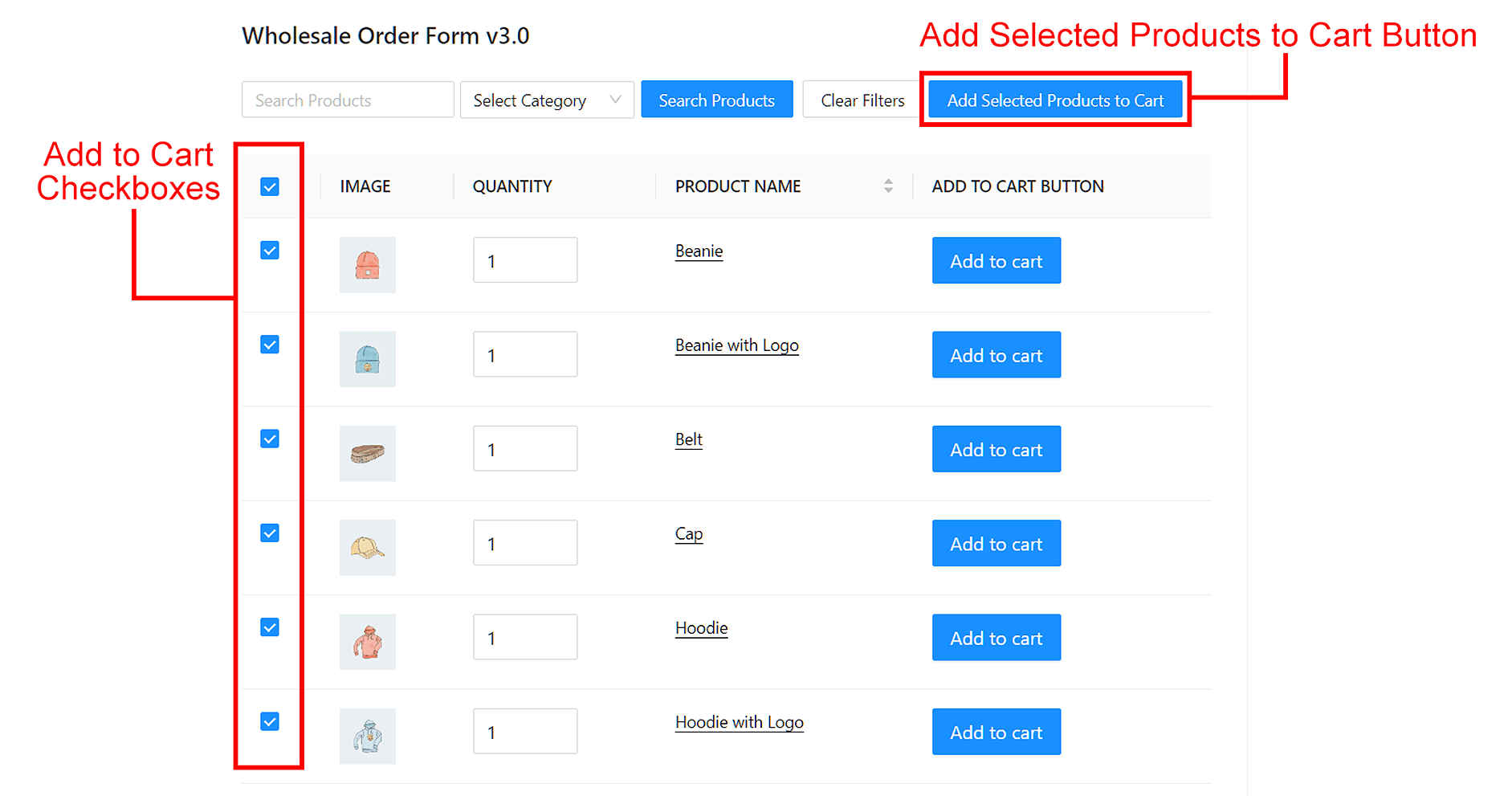
Diese Option funktioniert neben dem Tabellenelement Checkbox zum Warenkorb hinzufügen. Einfach ausgedrückt ermöglicht sie es Kunden, gewünschte Produkte schnell in ihren Warenkorb zu legen.
Wir besprechen Ausgewählte Produkte zum Warenkorb hinzufügen im Detail im Artikel „So verwenden Sie die Option „Ausgewählte Produkte zum Warenkorb hinzufügen“ (in 3 Schritten)“.
Beachten Sie!
Mit der Einführung der Großhandelsbestellformular-Version 3.0 haben Sie jetzt die Möglichkeit, identische Kopf- und Fußzeilenelemente sowohl in den Kopf- als auch in den Fußzeilenbereich Ihres Bestellformulars einzufügen.
Sie können beispielsweise das Element Suchfeld gleichzeitig im Kopf- und Fußzeilenbereich platzieren. Dies kann hilfreich sein, wenn Sie eine extrem lange Produktliste auf einer Seite haben, da der Benutzer nicht auf und ab scrollen muss, um auf die Informationen oder Steuerelemente zuzugreifen, die von einem der beiden Bereiche bereitgestellt werden.
So fügen Sie Kopf- und Fußzeilenelemente zu Ihrem Großhandelsbestellformular hinzu (in 3 einfachen Schritten)
Wie wir bereits festgestellt haben, sind Kopf- und Fußzeilenelemente für ein vollständiges Großhandelsbestellformular unerlässlich. Glücklicherweise ist die Implementierung dieser Elemente in Ihrem Online-Shop einfach. Alles, was Sie brauchen, sind die folgenden Werkzeuge:
- Die WooCommerce E-Commerce-Plattform
- Die neueste Version unseres Plugins Großhandelsbestellformular
Stellen Sie daher sicher, dass Sie WooCommerce und das Großhandelsbestellformular bereits installiert und aktiviert haben, bevor Sie mit dem Tutorial fortfahren. Stellen Sie außerdem sicher, dass das Großhandelsbestellformular auf die neueste Version aktualisiert ist.

In diesem Sinne beginnen wir mit dem Tutorial!
Schritt 1: Navigieren Sie zur Formular-Editor-Seite
Gehen Sie in Ihrem WordPress-Dashboard zu Großhandel > Bestellformulare. Dann haben Sie zwei Möglichkeiten: Erstellen Sie ein neues Formular, indem Sie auf Formular hinzufügen klicken, oder bearbeiten Sie ein vorhandenes Formular, indem Sie auf dessen Bearbeiten-Schaltfläche klicken.
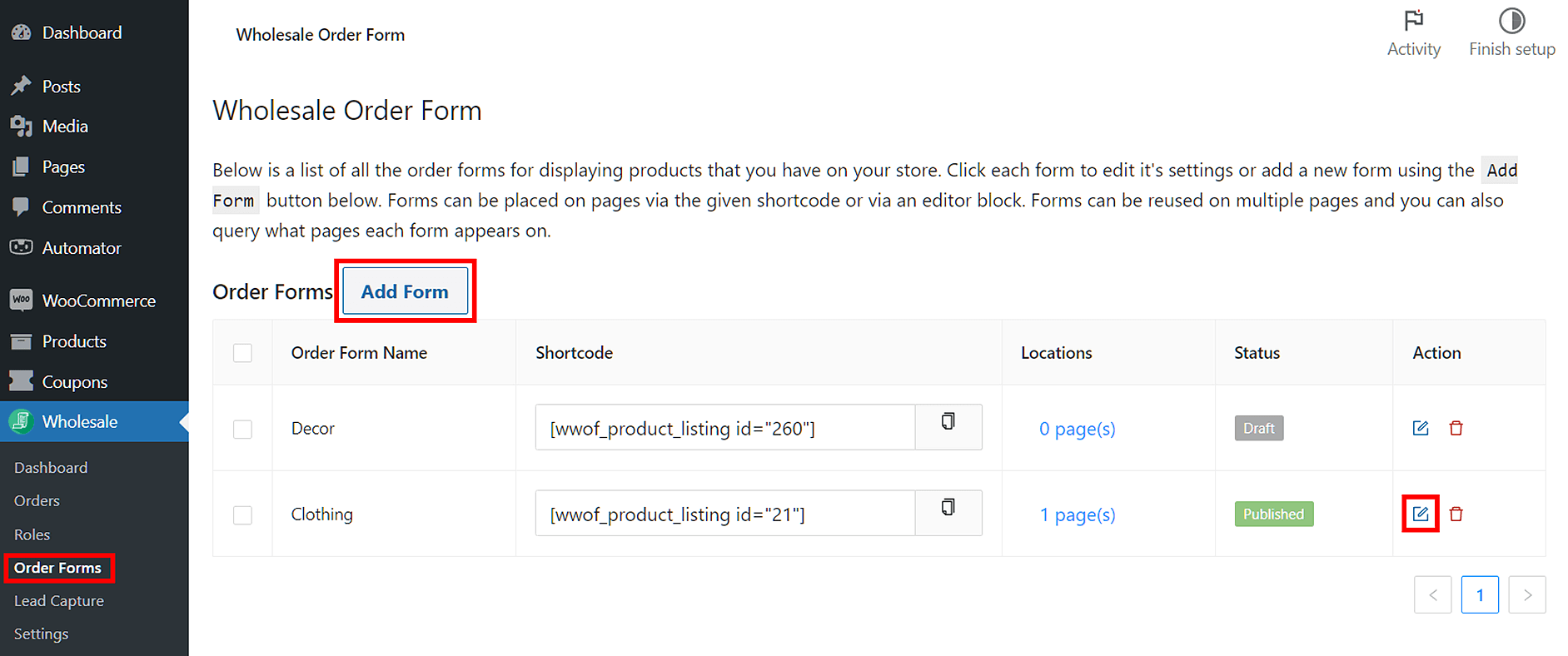
Welche Wahl Sie auch treffen, Sie werden zur Seite Formular-Editor weitergeleitet.

Schritt 2: Fügen Sie Kopf- und Fußzeilenelemente in die Kopf- und Fußzeilenbereiche ein
Jetzt können Sie damit beginnen, Kopf- und Fußzeilenelemente in die Kopf- und Fußzeilenbereiche Ihres Großhandelsbestellformulars einzufügen.
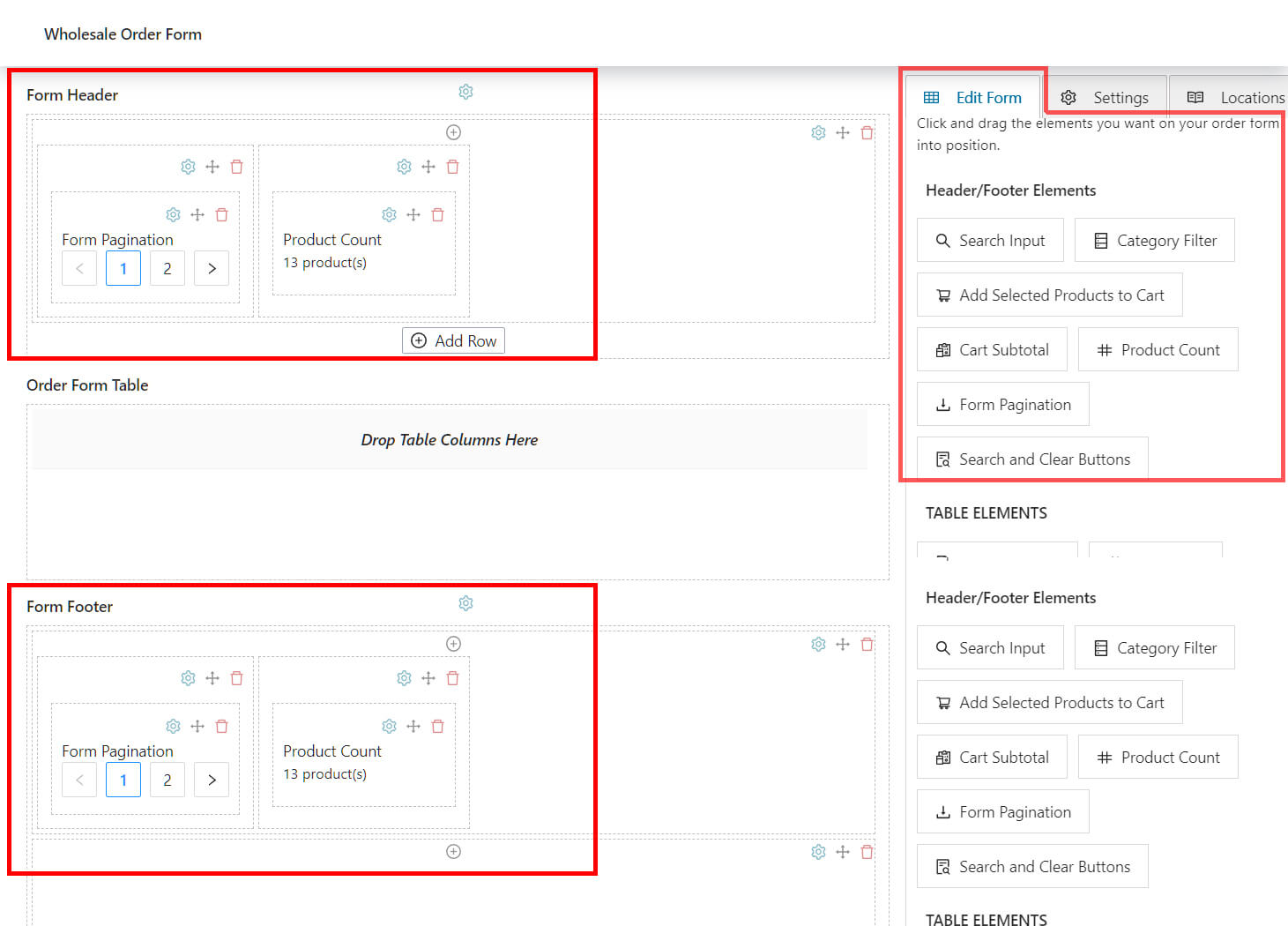
Gehen Sie zur rechten Seite Ihrer Formular-Editor-Seite und klicken Sie auf den Tab Formular bearbeiten. Klicken Sie dann unter Kopf-/Fußzeilenelemente und ziehen Sie Ihre gewünschten Elemente per Drag & Drop in den Bereich Formularkopf, Formularfußzeile oder beides.
Zum Beispiel haben wir in der folgenden Tabelle Formular-Paginierung und Produktanzahl sowohl in die Formularkopf- als auch in die Formularfußzeile-Bereiche eingefügt.
Schritt 3: Passen Sie Ihre Kopf- und Fußzeilenelemente an
Das Großhandelsbestellformular ermöglicht es Ihnen, jedes Kopf- und Fußzeilenelement in erheblichem Maße anzupassen.
Um ein Element zu bearbeiten, klicken Sie auf das Zahnradsymbol in seiner Spalte. Dies gibt Ihnen Zugriff auf seine Feldeinstellungen, die Steuerelemente für Stile und Optionen bietet:

Stile ermöglicht es Ihnen, das Erscheinungsbild des Elements im Frontend anzupassen. Sie können beispielsweise seine Farbe und Ausrichtung ändern.
Andererseits können Sie mit Optionen die Informationen ändern, die das Element anzeigt. Sie können beispielsweise den Text ändern, der auf der Schaltfläche Ausgewählte Produkte zum Warenkorb hinzufügen angezeigt wird.
Passen Sie diese Feldeinstellungen an, bis Sie mit dem Verhalten Ihrer Kopf- und Fußzeilenelemente im Frontend zufrieden sind. Wenn Sie fertig sind, speichern Sie Ihre Arbeit, indem Sie oben auf der Seite Formulareditor auf die Schaltfläche Aktualisieren oder Veröffentlichen klicken.
Und voilà! Sie haben jetzt ein Großhandelsbestellformular mit Kopf- und Fußzeilenelementen.
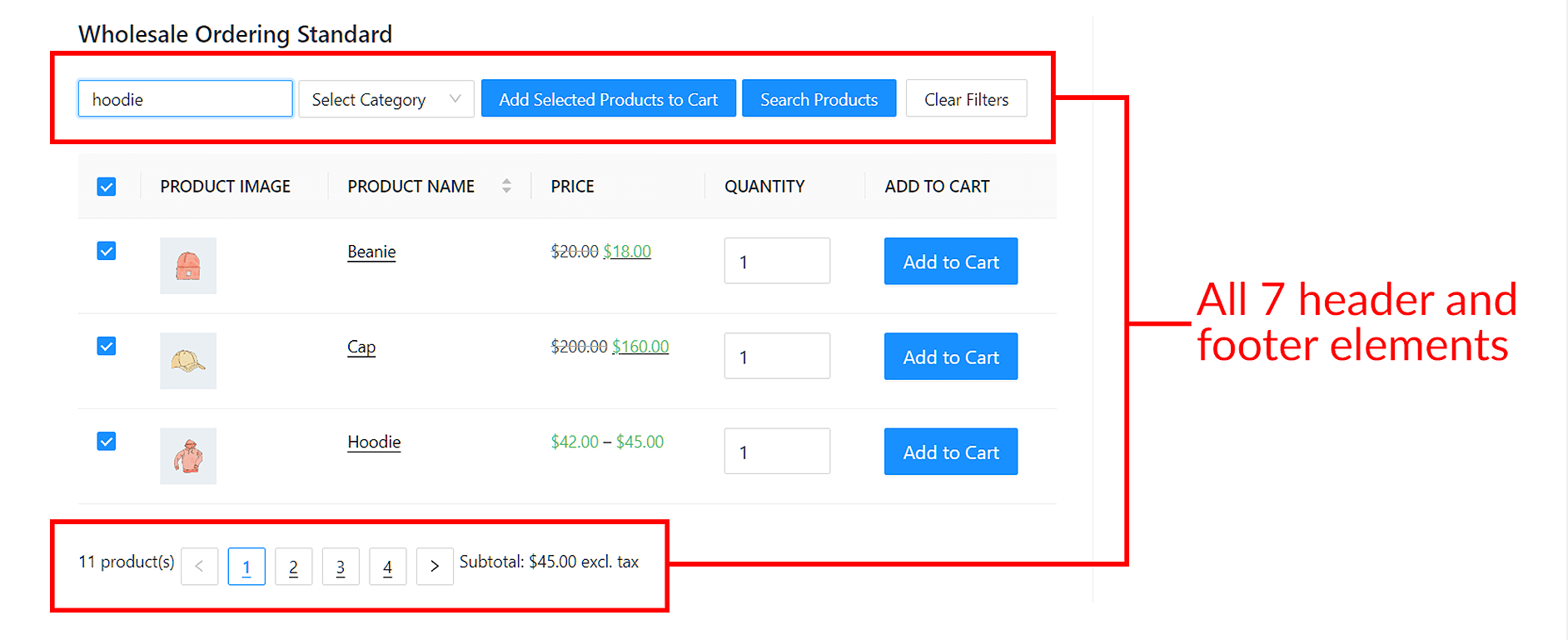
Wenn Sie neugierig sind, wie ein Formular mit allen sieben Kopf- und Fußzeilenelementen im Frontend aussieht, sollte es ungefähr so aussehen:
Möchten Sie mehr darüber erfahren, wie Sie Großhandelsbestellformulare erstellen? Dann empfehlen wir Ihnen, die folgenden Anleitungen zu lesen:
- So erstellen Sie online ein einfaches Großhandelsbestellformular
- Eine Schritt-für-Schritt-Anleitung für WooCommerce-Schnellbestellformulare
- So erstellen Sie ein WooCommerce-Bestellformular für Großbestellungen (einfach & schnell)
- 6 Tipps, um das Beste aus dem neuen Bestellformular-Builder von Wholesale Suite herauszuholen
Fazit
Kopf- und Fußzeilenelemente des Großhandelsbestellformulars können die Funktionalität und Benutzererfahrung Ihres Bestellformulars verbessern, was beides Kunden zum Kauf anregen kann. Daher tun Sie sich selbst einen Gefallen, indem Sie sie in Ihr Großhandelsbestellformular aufnehmen.
Heute haben wir die folgenden sieben Kopf- und Fußzeilenelemente besprochen, die in unserem Großhandelsbestellformular-Plugin enthalten sind:
- Suchfeld
- Kategorie-Filter
- Suchen und Löschen Schaltflächen
- Produktanzahl
- Formular-Paginierung
- Warenkorb-Zwischensumme
- Ausgewählte Produkte zum Warenkorb hinzufügen
Darüber hinaus haben wir Sie durch die drei Schritte geführt, die Sie unternehmen müssen, um diese Kopf- und Fußzeilenelemente zu Ihrem Bestellformular hinzuzufügen:
- Navigieren Sie zur Seite „Formulareditor“
- Fügen Sie Kopf- und Fußzeilenelemente in die Kopf- und Fußzeilenabschnitte ein
- Passen Sie Ihre Kopf- und Fußzeilenelemente an
Haben Sie Fragen zu Kopf- und Fußzeilenelementen? Lassen Sie es uns im Kommentarbereich unten wissen!



