

Der Aufbau eines Großhandels-Bestellformulars ist der spaßige Teil. Sie wählen die Produkte aus, richten die Spalten ein und Ihre Großhandelskunden erhalten eine schnelle Ein-Seiten-Möglichkeit, große Bestellungen aufzugeben. Aber ein Formular, das nur in Ihrem Admin-Bereich existiert, tut noch nichts für Sie, und der letzte Schritt ist leicht zu vergessen, wenn Sie viel zu tun haben. Deshalb fügt Großhandels-Bestellformular 3.1.3 eine WooCommerce-Einrichtungs-Checkliste direkt in das Wholesale Suite-Dashboard ein.
Es verfolgt die beiden Dinge, die Ihr Formular tatsächlich vor die Käufer bringen: das Erstellen des Formulars und das Platzieren auf einer veröffentlichten Seite. Jedes wird separat abgehakt, sodass Sie immer wissen, was noch zu tun ist.
In diesem Artikel zeigen wir Ihnen, was die neue WooCommerce-Einrichtungs-Checkliste verfolgt, wie Sie sie Schritt für Schritt durcharbeiten, wo sie in WooCommerce Home angezeigt wird und welche beiden optionalen E-Mails damit geliefert werden.
Was die neue WooCommerce-Einrichtungs-Checkliste tut
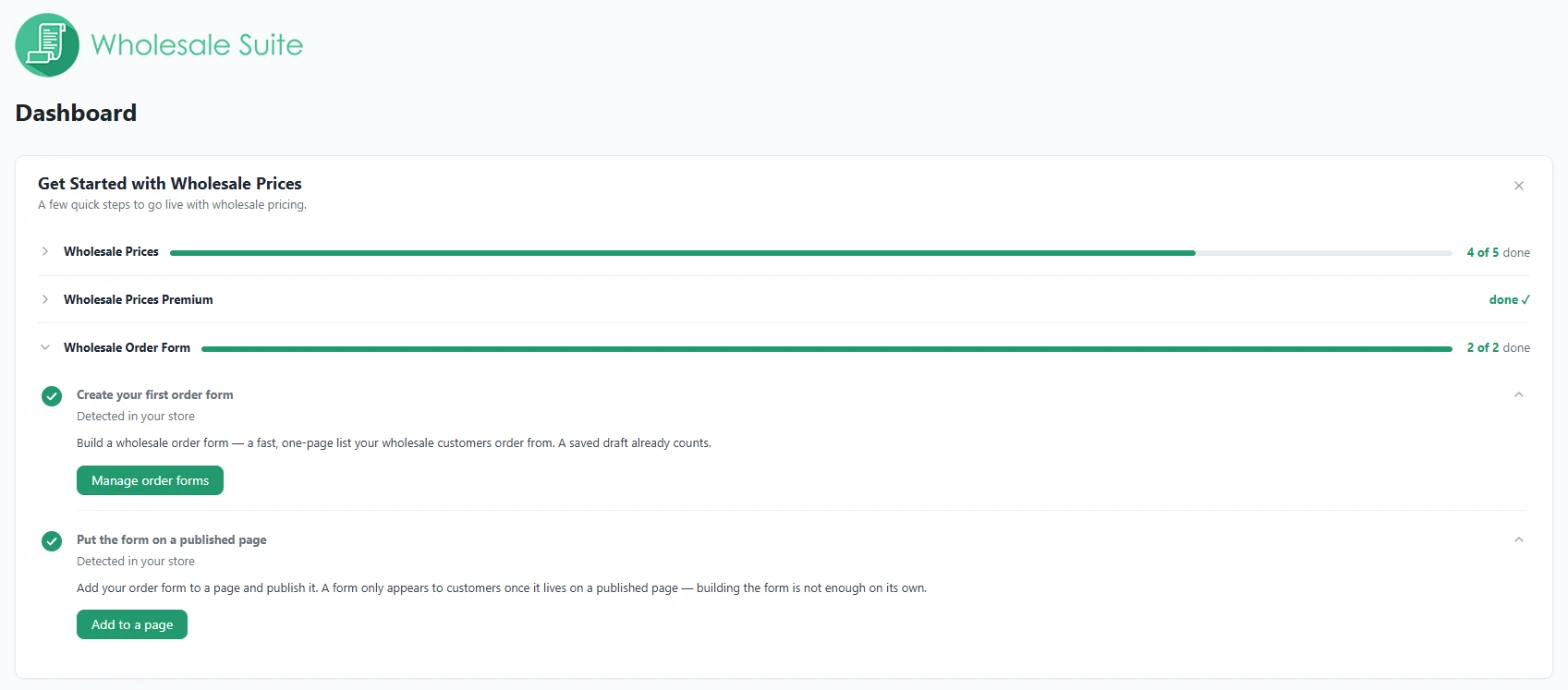
Wenn Sie kürzlich Großhandelspreise aktualisiert haben, haben Sie möglicherweise bereits die Karte „Erste Schritte mit Großhandelspreisen“ oben unter Großhandel > Dashboard bemerkt. Sie führt Sie durch die Einrichtung von Großhandelspreisen mit einer Fortschrittsanzeige für jedes installierte Wholesale Suite-Plugin.
Wholesale Order Form 3.1.3 fügt seinen eigenen Abschnitt zu dieser Karte hinzu. Er hat eine Fortschrittsanzeige, die 0 von 2, 1 von 2 oder 2 von 2 erledigt anzeigt. Zusammen mit den Abschnitten Wholesale Prices und Wholesale Prices Premium verwandelt er die Karte in eine WooCommerce-Checkliste für Ihren gesamten Großhandels-Shop.
Die beiden Schritte, die er verfolgt
- Erstellen Sie Ihr erstes Bestellformular. Dies wird aktiviert, sobald ein Bestellformular in Ihrem Shop vorhanden ist. Ein gespeicherter Entwurf zählt bereits, sodass Sie auch dann gutgeschrieben bekommen, wenn das Formular noch nicht fertig ist.
- Platzieren Sie das Formular auf einer veröffentlichten Seite. Dies wird aktiviert, sobald eine veröffentlichte Seite oder ein Beitrag auf Ihrer Website einen Bestellformular-Kurzcode enthält.
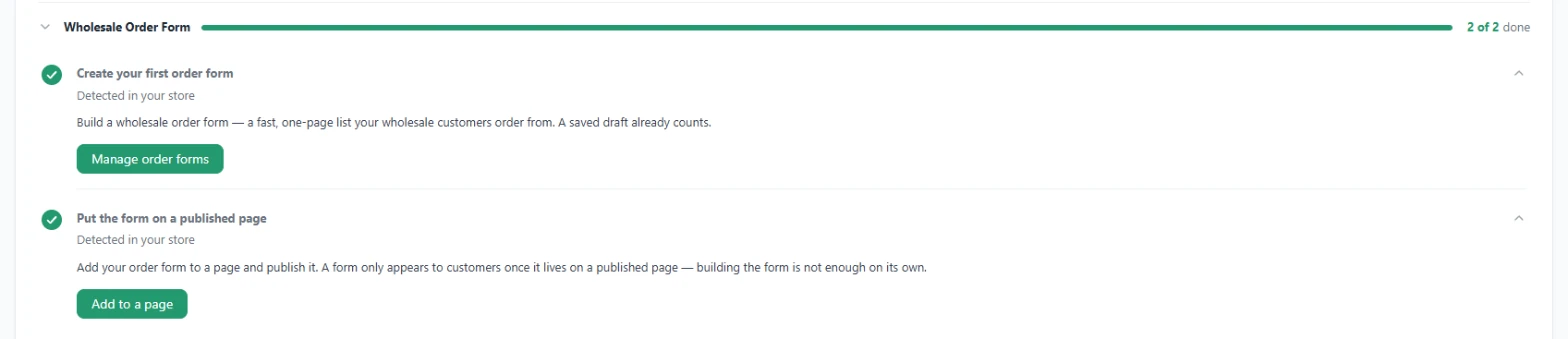
Klicken Sie auf einen Schritt, um ihn zu erweitern. Sie sehen eine kurze Erklärung und eine Schaltfläche, die Sie direkt zum richtigen Bildschirm führt: Erstellen Sie ein Bestellformular (oder Verwalten Sie Bestellformulare, sobald Sie eines haben) für den ersten Schritt und Zur Seite hinzufügen für den zweiten.
Er überprüft Ihren Shop für Sie
Sie aktivieren nichts von Hand. Der Abschnitt betrachtet Ihren Shop und markiert einen Schritt als abgeschlossen, wenn er die erledigte Arbeit findet, mit dem Hinweis "Im Shop erkannt" darunter. Die Schritte werden beim nächsten Laden des Dashboards nach dem Speichern eines Formulars oder einer Seite aktualisiert.
Wenn Ihr einziges Formular noch ein Entwurf ist, bleibt der erste Schritt aktiviert, ändert aber seine Formulierung zu "Fertigstellen Sie Ihr Entwurfs-Bestellformular". Das spornt Sie an, das Begonnene zu beenden, anstatt neu anzufangen. Die Erkennung funktioniert auch mit Breakdance, da der Abschnitt Breakdance-Layouts sowie reguläre Seiteninhalte prüft.
Warum eine WooCommerce-Checkliste für Großhandelsbestellformulare hilfreich ist
Hier ist der Haken, der viele neue Benutzer von Bestellformularen stolpern lässt: Ein Formular erscheint für Kunden erst, wenn es auf einer veröffentlichten Seite lebt. Das Erstellen des Formulars allein reicht nicht aus. Die Checkliste macht dies deutlich und sorgt dafür, dass der zweite Schritt nicht übersehen wird.
Eine sichtbare Fortschrittsanzeige gibt Ihnen auch eine klare Ziellinie. Anstatt sich zu fragen, ob Sie etwas übersprungen haben, können Sie auf das Dashboard schauen und sehen "2 von 2 erledigt". Das ist praktisch, wenn Sie nach einer arbeitsreichen Woche zu einer halbfertigen Einrichtung zurückkehren.
Es hilft auch, wenn Sie mehrere Wholesale Suite-Plugins betreiben. Die Karte fasst die Einrichtung von Preisen, Premium und Bestellformularen zusammen, sodass Sie einen Ort zum Überprüfen haben, anstatt einer Handvoll separater Bildschirme.
Für wen es ist
- Neue Benutzer von Wholesale Order Form, die einen geführten Weg zu ihrem ersten Live-Formular wünschen.
- Agenturen und Freiberufler, die Großhandelsgeschäfte für Kunden einrichten und eine schnelle Möglichkeit benötigen, zu bestätigen, dass das Bestellformular live ist, bevor sie es übergeben.
- Bestehende Shops, die den Abschnitt einfach als erledigt sehen, wenn ein Formular bereits auf einer veröffentlichten Seite vorhanden ist.
Schritt für Schritt zur Verwendung der WooCommerce-Einrichtungscheckliste
Hier ist die vollständige Anleitung, vom Aktualisieren der Plugins bis zum Sehen von "2 von 2 erledigt".
Schritt 1: Aktualisieren Sie Wholesale Order Form und Wholesale Prices
Der neue Abschnitt wird mit dem Großhandelsbestellformular 3.1.3 ausgeliefert. Er wird in die Setup-Karte integriert, die mit Großhandelspreisen geliefert wird. Sie benötigen daher auch Großhandelspreise 2.3.0 oder neuer. Bei einer älteren Version von Großhandelspreisen erscheint der Abschnitt Bestellformular nicht, und ansonsten ändert sich nichts an Ihrem Shop.
Aktualisieren Sie beide Plugins unter Plugins > Installierte Plugins. Wenn Sie neu bei dem Plugin sind, behandelt unser Leitfaden für den Einstieg in das Großhandelsbestellformular Installation und Lizenzierung.
Schritt 2: Öffnen Sie das Großhandels-Dashboard
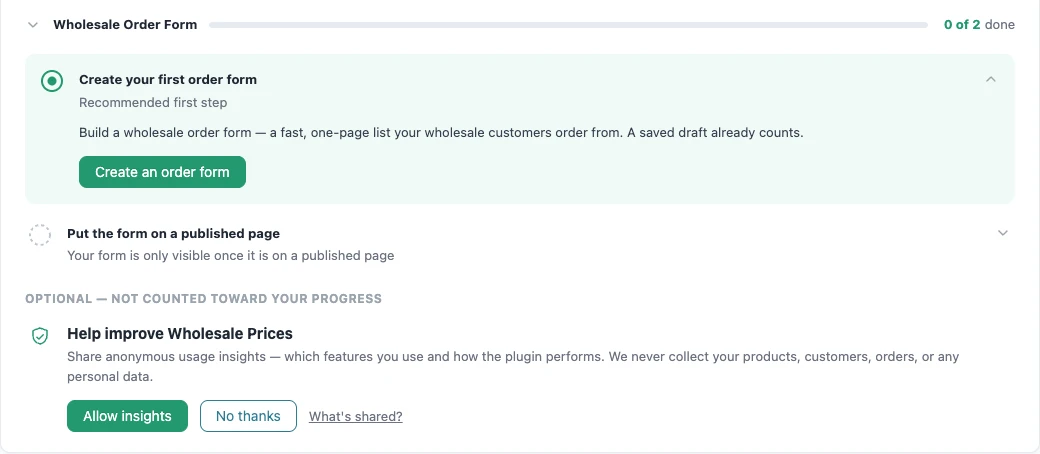
Gehen Sie zu Großhandel > Dashboard. Die Setup-Karte befindet sich oben auf der Seite, und der Abschnitt Großhandelsbestellformular erscheint unter dem Abschnitt Großhandelspreise. In einem Shop ohne Bestellformular zeigt Ihre WooCommerce-Checkliste 0 von 2 erledigt an, wobei "Erstellen Sie Ihr erstes Bestellformular" als empfohlener erster Schritt markiert ist.
Schritt 3: Erstellen Sie Ihr erstes Bestellformular
Klicken Sie auf Bestellformular erstellen. Es öffnet sich Großhandel > Bestellformulare, wo Sie auf Formular hinzufügen klicken und Ihr Formular erstellen. Wählen Sie die Produkte, Spalten und Einstellungen, die zu Ihren Käufern passen, und speichern Sie dann. Benötigen Sie Ideen? Unser Leitfaden für Großhandelskunden-Bestellformulare, die konvertieren behandelt die Best Practices.
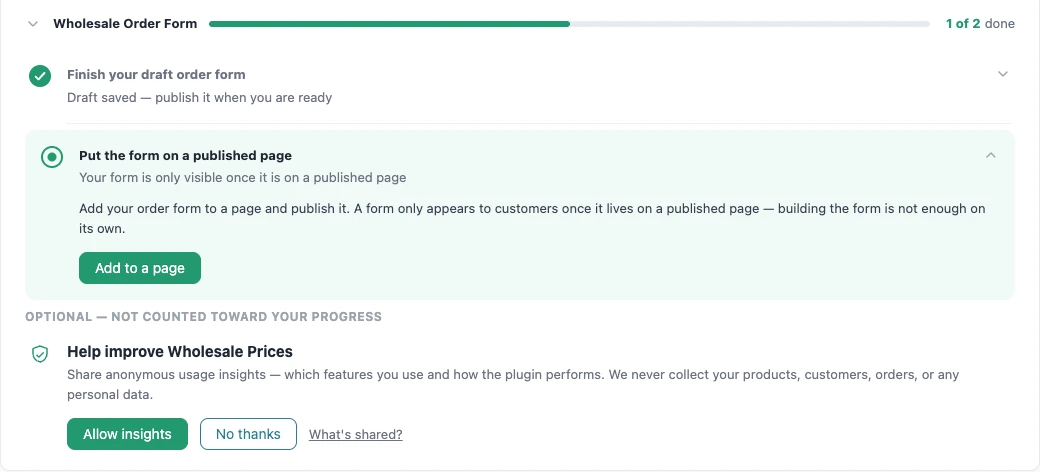
Selbst ein gespeicherter Entwurf schließt diesen Schritt ab. Zurück im Dashboard wird der Abschnitt auf 1 von 2 erledigt aktualisiert, und der Schritt lautet nun "Entwurf Ihres Bestellformulars fertigstellen".
Schritt 4: Veröffentlichen Sie das Formular und kopieren Sie seinen Shortcode
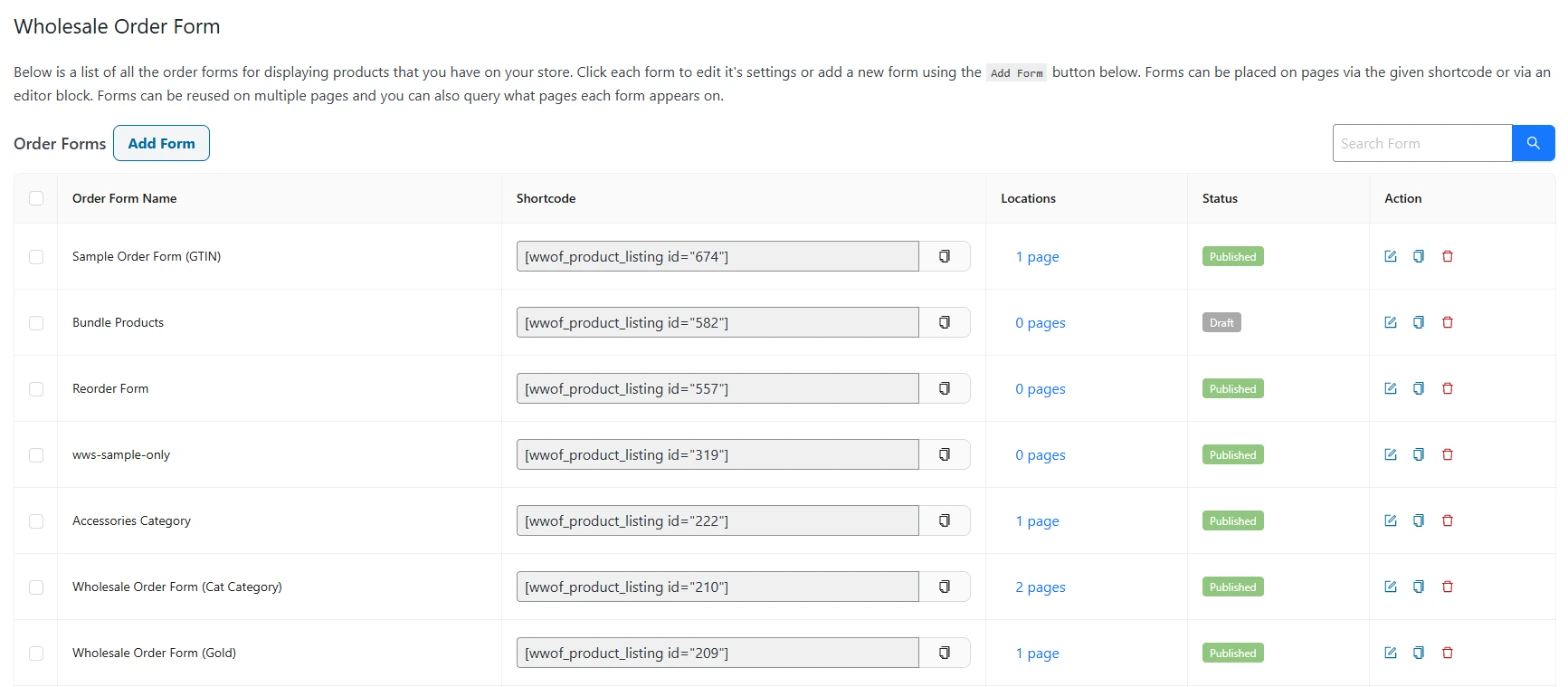
Wenn das Formular fertig ist, veröffentlichen Sie es. Entwurfsformulare sind nur für Administratoren und Shop-Manager sichtbar, daher werden Ihre Käufer einen Entwurf nicht sehen, selbst wenn er auf einer Seite platziert ist.
Jedes Formular hat seinen eigenen Shortcode in der Spalte "Shortcode" unter Großhandel > Bestellformulare, mit einer Kopierschaltfläche daneben. Die Spalte "Speicherorte" zeigt an, auf wie vielen Seiten jedes Formular erscheint. Ein Formular, das 0 Seiten anzeigt, ist eines, das Ihre Kunden noch nicht erreichen können.
Schritt 5: Platzieren Sie das Formular auf einer veröffentlichten Seite
Klicken Sie in der Checkliste auf "Zu einer Seite hinzufügen". Es öffnet sich Ihr Seiten-Bildschirm, auf dem Sie eine neue Seite erstellen oder eine vorhandene bearbeiten können. Fügen Sie einen Shortcode-Block hinzu, fügen Sie den Shortcode Ihres Formulars ein und veröffentlichen Sie die Seite.
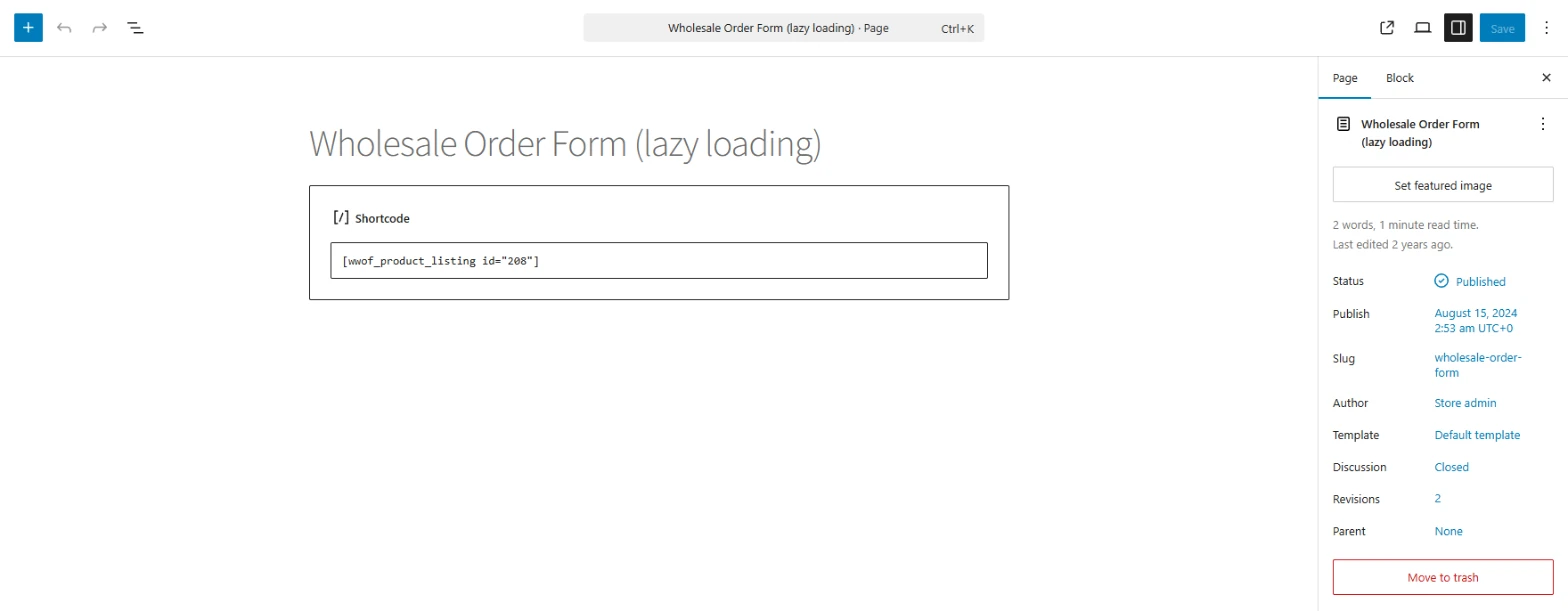
Der Schritt zählt auch einen veröffentlichten Beitrag, nicht nur eine Seite. Wenn Sie Seiten mit Breakdance erstellen, zählt auch ein in einem Breakdance-Layout platziertes Formular. Verwenden Sie mehr als ein Formular? Unser Leitfaden zum Erstellen mehrerer Bestellformulare zeigt, wie Sie verschiedenen Käufern ihr eigenes Formular geben können.
Schritt 6: Überprüfen Sie Ihren Fortschritt
Laden Sie Großhandel > Dashboard neu. Beide Schritte zeigen nun einen grünen Haken mit "Erkannt in Ihrem Shop" an, und der Abschnitt lautet "2 von 2 erledigt". Damit ist der Teil des Bestellformulars Ihrer WooCommerce-Einrichtungscheckliste abgeschlossen.
Finden Sie Ihre Bestellformular-Aufgabe in WooCommerce Home
Sie müssen nicht das Wholesale-Dashboard besuchen, um eine Erinnerung zu erhalten. Das Update fügt der Liste „Nächste Schritte“ auf WooCommerce Home auch eine Aufgabe namens „Richten Sie Ihr Großhandelsbestellformular ein“ hinzu. Sie ist als Fünf-Minuten-Aufgabe gekennzeichnet, und ein Klick darauf führt Sie zum Wholesale-Dashboard.
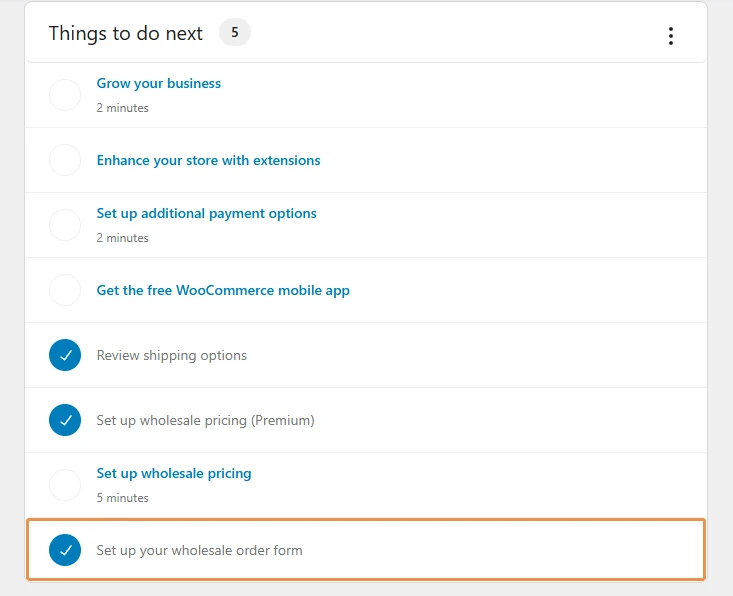
Die Aufgabe wird abgehakt, sobald Sie beide Schritte des Bestellformulars abgeschlossen haben. Sie zählt auch als erledigt, wenn Sie die gesamte Einrichtungskarte mit dem X in der Ecke schließen, da dies Wholesale Suite mitteilt, dass Sie die Einrichtung abgeschlossen haben. Nur Benutzer, die WooCommerce verwalten können, wie z. B. Administratoren und Shop-Manager, sehen die Aufgabe.
Da die Aufgabe dieselben Informationen wie die Checkliste des Dashboards liest, stimmen die beiden nie über Ihren Fortschritt überein.
Zwei Einrichtungs-E-Mails, die Ihren Fortschritt markieren
Wholesale Order Form 3.1.3 fügt auch zwei kurze E-Mails an die Admin-E-Mail-Adresse Ihres Shops hinzu. Sie werden gesendet, wenn etwas tatsächlich in Ihrem Shop passiert, niemals nach einem Zeitplan, und jede wird nur einmal versendet.
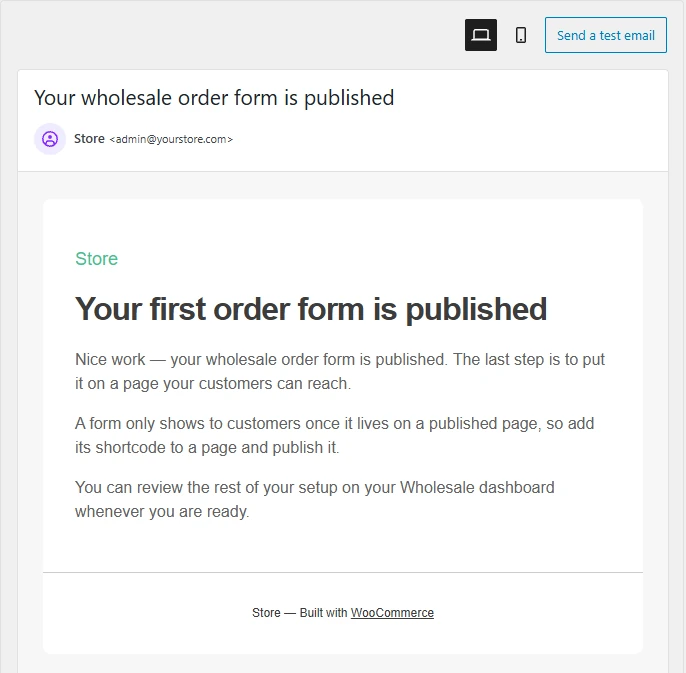
Die erste E-Mail „Formular veröffentlicht“
Diese wird beim ersten Veröffentlichen eines Bestellformulars gesendet, mit dem Betreff „Ihr Großhandelsbestellformular wurde veröffentlicht“. Sie gratuliert Ihnen und erinnert Sie daran, dass der letzte Schritt darin besteht, das Formular auf einer Seite zu platzieren, die Ihre Kunden erreichen können.
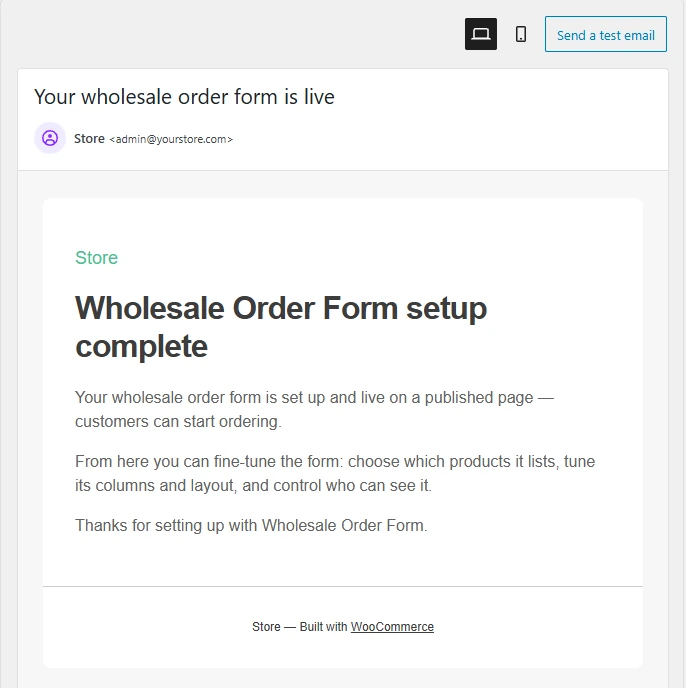
Die E-Mail „Einrichtung abgeschlossen“
Diese wird gesendet, wenn der Abschnitt „Bestellformular“ Ihrer WooCommerce-Einrichtungs-Checkliste 2 von 2 erreicht, mit dem Betreff „Ihr Großhandelsbestellformular ist live“. Sie bestätigt, dass Ihr Formular live ist und schlägt vor, was als Nächstes feinabgestimmt werden soll: welche Produkte es auflistet, seine Spalten und Layout sowie wer es sehen kann.
So bearbeiten oder deaktivieren Sie die E-Mails
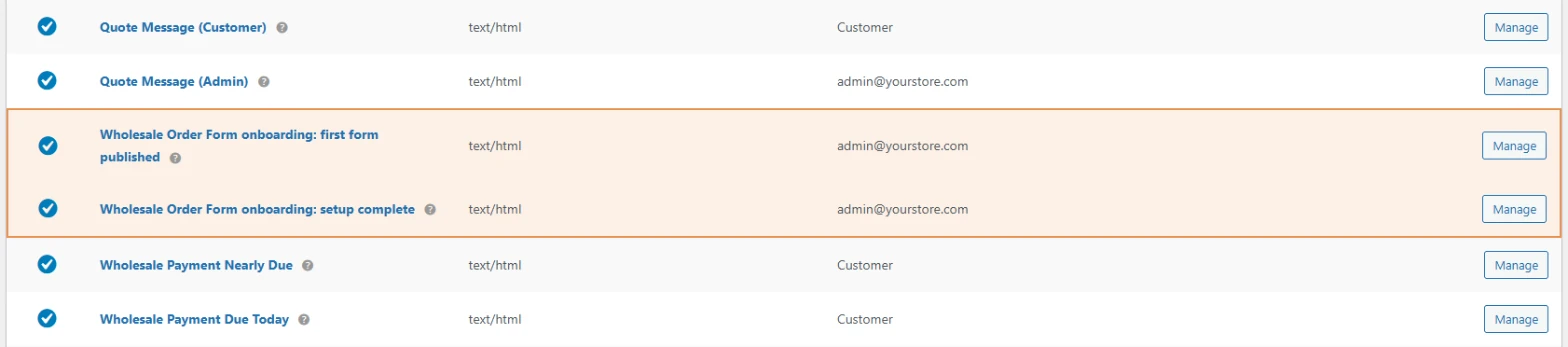
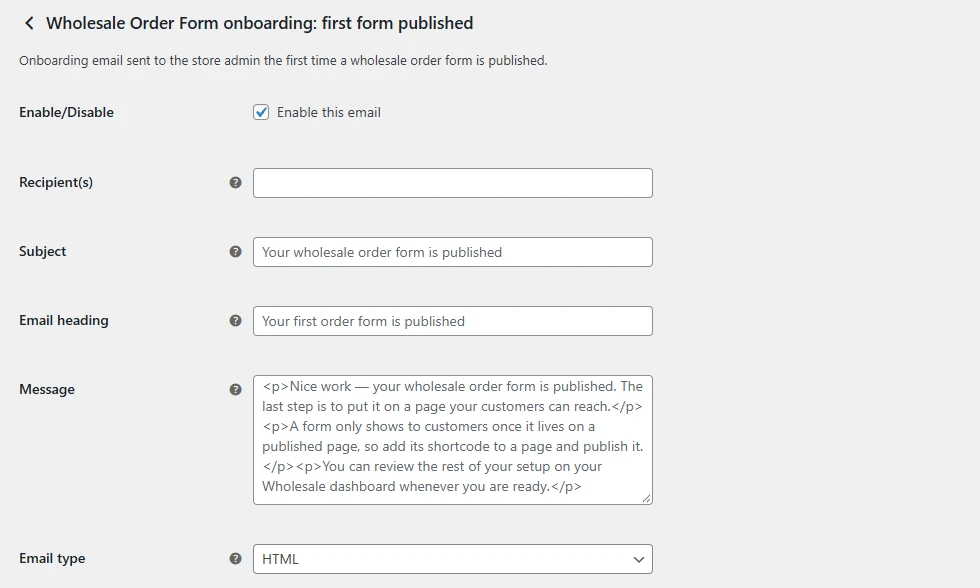
Beide sind reguläre WooCommerce-E-Mails, daher verwalten Sie sie unter WooCommerce > Einstellungen > E-Mails wie jede andere WooCommerce-E-Mail. Suchen Sie nach „Wholesale Order Form onboarding: first form published“ oder „Wholesale Order Form onboarding: setup complete“ und klicken Sie auf „Verwalten“. Von dort aus können Sie „Diese E-Mail aktivieren“ deaktivieren oder den Betreff, die Überschrift und die Nachricht umschreiben.
Zwei Details sind erwähnenswert. Wenn Ihr Shop bereits ein veröffentlichtes Formular auf einer veröffentlichten Seite hatte, als Sie aktualisiert haben, wird keine der beiden E-Mails gesendet, da es nichts Neues zu feiern gibt. Wenn eine E-Mail deaktiviert wird, wenn ihr Meilenstein eintritt, wird sie später nicht gesendet, wenn Sie sie wieder aktivieren.
Wholesale Suite sendet auch Lifecycle-E-Mails an Ihre Großhandelskunden, über die Sie in unserem Leitfaden zur Funktion „Lifecycle-E-Mails“ lesen können. Ideen, was eine Willkommenssequenz erfolgreich macht, finden Sie in einem praktischen Leitfaden unserer Schwestermarke Advanced Coupons zu Grundlagen von Onboarding-E-Mails.
Tipps, um das Beste aus Ihrer Einrichtungs-Checkliste herauszuholen
Ein paar Gewohnheiten machen die Checkliste noch nützlicher, sobald Ihr erstes Formular live ist.
- Veröffentlichen Sie das Formular, nicht nur die Seite. Der zweite Schritt prüft, ob die Seite veröffentlicht ist. Wenn das Formular darauf noch ein Entwurf ist, sehen die Käufer nichts. Stellen Sie also sicher, dass der Status des Formulars auf Großhandel > Bestellformulare als Veröffentlicht angezeigt wird.
- Verwenden Sie die Spalte Speicherorte für jedes Formular. Die Checkliste wird grün, sobald ein Formular auf einer Seite vorhanden ist. Wenn Sie später weitere Formulare erstellen, ist die Spalte Speicherorte der schnellste Weg, um diejenigen zu finden, die noch nicht auf einer Seite sind.
- Schließen Sie die Karte, wenn Sie fertig sind. Sobald Sie jeden Abschnitt der Karte abgeschlossen haben, räumt das X in der Ecke der Karte Ihr Dashboard auf und markiert die Aufgabe WooCommerce Home als erledigt.
- Das Teilen von Einblicken ist optional. Der Abschnitt gibt an, wann jeder Schritt zuerst abgeschlossen wurde. Dieses Datum wird nur angezeigt, wenn Sie im optionalen Bereich „Hilfe bei der Verbesserung der Großhandelspreise“ auf derselben Karte „Einblicke zulassen“ auswählen.
Was gibt es Neues in Bestellformular für Großhandel 3.1.3
Die Einrichtungs-Checkliste ist die Schlagzeile, aber diese Version behebt auch eine lange Liste von Problemen. Hier sind diejenigen, die Ihre Käufer am wahrscheinlichsten bemerken werden:
- Engere Privatsphäre für Produkte und Preise. Abgemeldete Besucher können private Produkte oder Großhandelspreise in einem Bestellformular nicht mehr sehen, und jeder Großhandelskunde sieht jetzt nur Preise für seine Rolle.
- Keine verlorenen Warenkorbartikel mehr. Das schnelle Klicken auf „In den Warenkorb legen“ bei mehreren Produkten fügt jetzt alle davon in der richtigen Reihenfolge hinzu.
- Große Bestellungen werden schneller hinzugefügt. „Ausgewählte Produkte zum Warenkorb hinzufügen“ bleibt bei großen Warenkörben nicht mehr hängen.
- Header-Warenkorbsymbole werden sofort aktualisiert bei Block-Themes, die den Mini-Warenkorb-Block von WooCommerce verwenden.
- Standardkategorie funktioniert für alle, nicht nur für Administratoren, und Entwurfsformulare bleiben bis zur Veröffentlichung vor Großhandelskunden verborgen.
- Klare Meldungen bei Verbindungsabbrüchen, damit die Käufer wissen, dass sie es erneut versuchen sollen, anstatt sich zu fragen, was passiert ist.
Fazit
Ein Bestellformular zahlt sich erst aus, wenn Ihre Käufer es erreichen können, und dieser letzte Schritt ist derjenige, der am ehesten übersehen wird. Die neue WooCommerce-Einrichtungs-Checkliste in Bestellformular für Großhandel 3.1.3 verwandelt dies in zwei klare Schritte auf Ihrem Großhandels-Dashboard, prüft Ihren Shop für Sie und zeigt einen Fortschrittsbalken an, bis Ihr Formular auf einer veröffentlichten Seite live ist.
Mit der passenden Aufgabe in WooCommerce Home und zwei optionalen E-Mails, die jeden Meilenstein markieren, erhalten Sie sanfte Erinnerungen ohne zusätzlichen Verwaltungsaufwand. Aktualisieren Sie auf Bestellformular für Großhandel 3.1.3 und Großhandelspreise 2.3.0, öffnen Sie Ihr Dashboard und lassen Sie Ihre WooCommerce-Einrichtungs-Checkliste Ihnen genau zeigen, was noch zu tun ist.
Hier ist, was wir in diesem Artikel behandelt haben:
- Was die neue WooCommerce-Einrichtungs-Checkliste leistet
- Warum eine WooCommerce-Einrichtungs-Checkliste für Bestellformulare für den Großhandel hilfreich ist
- So verwenden Sie die WooCommerce-Einrichtungs-Checkliste Schritt für Schritt
- Finden Sie Ihre Bestellformular-Aufgabe in WooCommerce Home
- Zwei Einrichtungs-E-Mails, die Ihren Fortschritt markieren
- Tipps, um das Beste aus Ihrer Einrichtungs-Checkliste herauszuholen
- Was gibt es Neues in Bestellformular für Großhandel 3.1.3
Häufig gestellte Fragen
Benötige ich Großhandelspreise, um die Schritte zur Einrichtung des Bestellformulars zu sehen?
Ja. Der Bestellformularbereich befindet sich in der Einrichtungskarte, die mit Wholesale Prices geliefert wird. Sie benötigen daher Wholesale Prices 2.3.0 oder neuer zusammen mit Wholesale Order Form 3.1.3. In älteren Versionen erscheint der Bereich nicht und es ändern sich keine anderen Einstellungen.
Zählt ein Entwurf des Bestellformulars als erledigt?
Ja. Das Speichern eines Entwurfs schließt den ersten Schritt ab, und dann steht dort „Entwurf Ihres Bestellformulars fertigstellen“. Denken Sie daran, das Formular zu veröffentlichen, bevor Sie sich darauf verlassen, da Entwurfsformulare nur für Administratoren und Shop-Manager sichtbar sind.
Erhalte ich die Einrichtungs-E-Mails, wenn mein Shop bereits eingerichtet war?
Nein. Wenn Ihr Shop bereits ein veröffentlichtes Formular auf einer veröffentlichten Seite hatte, als Sie das Update durchführten, werden beide E-Mails übersprungen. Sie werden nur gesendet, wenn nach dem Update ein Meilenstein erreicht wird.
Kann ich die Onboarding-E-Mails deaktivieren?
Ja. Gehen Sie zu WooCommerce > Einstellungen > E-Mails, klicken Sie auf Verwalten neben einer der Onboarding-E-Mails für das Großhandels-Bestellformular und deaktivieren Sie „Diese E-Mail aktivieren“. Sie können dort auch Betreff, Überschrift und Nachricht umschreiben.
Erkennt es Bestellformulare, die mit einem Page Builder erstellt wurden?
Es erkennt Formulare, die mit dem Shortcode auf einer veröffentlichten Seite oder in einem Beitrag hinzugefügt wurden, sowie Formulare, die in Breakdance-Layouts platziert wurden. Wenn Sie einen anderen Builder verwenden, ist das Hinzufügen des Shortcodes in einem normalen Inhaltsbereich einer Seite der zuverlässigste Weg, damit der Schritt abgehakt wird.



