
Muchas empresas mayoristas recompensan a los clientes que realizan pedidos más grandes ofreciendo un descuento adicional una vez que el carrito alcanza un cierto valor. WooCommerce Wholesale Prices Premium incluye una función de descuento de subtotal del carrito incorporada que lo aplica automáticamente, sin cupones ni procesamiento manual.
Puedes configurarlo en pocos minutos. Esta guía te muestra cómo crear el umbral de subtotal, elegir un porcentaje o una cantidad fija, dirigirte a roles mayoristas específicos y crear varios niveles para pedidos progresivamente más grandes.
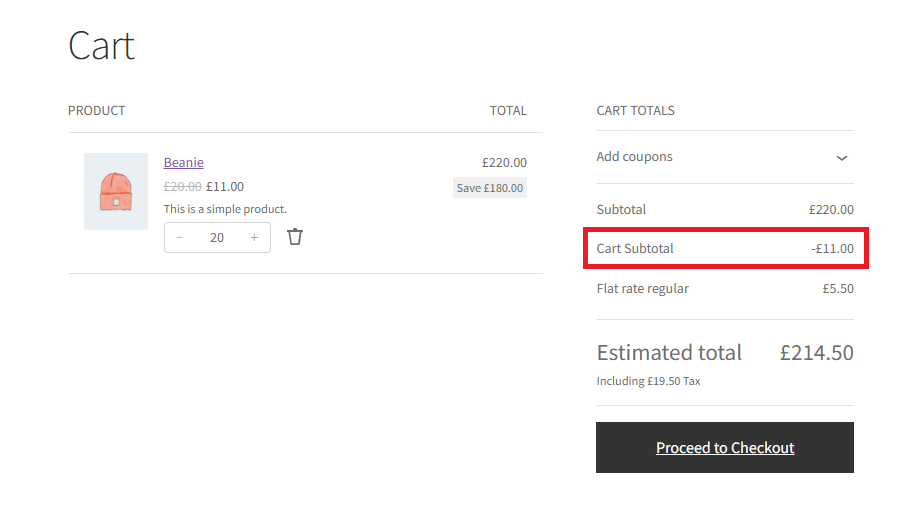
El descuento aparece automáticamente como una línea en la tabla de totales del carrito y la página de pago. Puedes personalizar la etiqueta que ven los clientes y controlar si el descuento se activa solo después de cumplir los requisitos mínimos del pedido.
Requisitos
- WooCommerce Wholesale Prices Premium instalado y activado. La función de descuento de subtotal del carrito es exclusiva del plugin Premium.
- Al menos un rol mayorista creado y asignado a un cliente. Consulta Gestión de Roles Mayoristas si aún no lo has hecho.
Cómo configurar descuentos de subtotal del carrito
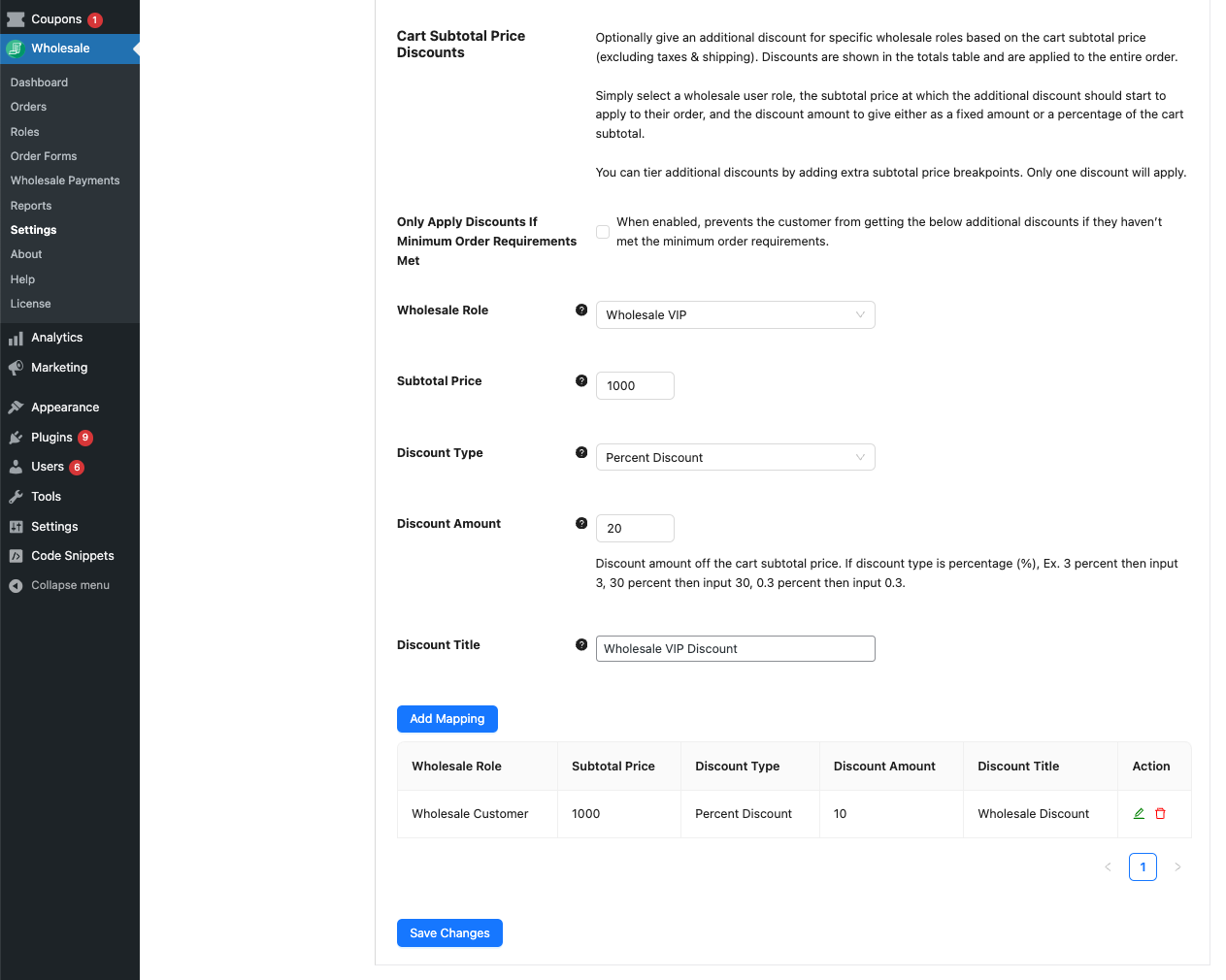
Todos los ajustes de descuento de subtotal del carrito se encuentran en un solo lugar: Wholesale → Settings → Wholesale Prices → Discount. Desplázate hacia abajo hasta la sección Cart Subtotal Price Discounts.
Paso 1: Configurar los ajustes globales opcionales
Dos casillas de verificación en la parte superior de la sección Cart Subtotal Price Discounts controlan cómo se aplica el descuento en todas tus asignaciones. Ambas son opcionales y están deshabilitadas por defecto.
- Solo aplicar descuentos si se cumplen los requisitos mínimos del pedido. Cuando está habilitado, un descuento de subtotal del carrito solo se activa después de que el cliente haya cumplido los requisitos mínimos del pedido establecidos para su rol mayorista. Si no se alcanza el mínimo, no se aplica ningún descuento de subtotal independientemente del valor del carrito. Deja esta opción sin marcar si deseas que el descuento se aplique a cualquier tamaño de pedido.
- Aplicar descuentos solo a productos mayoristas. Cuando está habilitado, el descuento se calcula solo sobre el subtotal de los productos con precios mayoristas en el carrito, no sobre el total del contenido completo del carrito. Deja esta opción sin marcar para aplicar el descuento sobre el subtotal total del carrito.
Paso 2: Añadir una correspondencia de descuento
- Ve a Wholesale → Settings → Wholesale Prices → Discount.
- Desplázate hasta la sección Cart Subtotal Price Discounts.
- En el menú desplegable Wholesale Role, selecciona el rol mayorista al que se aplica esta regla.
- En el campo Subtotal Price, introduce el subtotal del carrito en el que debe activarse el descuento. Este umbral es el total del contenido del carrito excluyendo impuestos y gastos de envío.
- En el menú desplegable Discount Type, selecciona Percent Discount o Fixed Discount.
- En el campo Discount Amount, introduce el valor del descuento. Para un descuento porcentual, introduce solo el número (por ejemplo, introduce
10para un 10%,3para un 3% o0.5para un 0.5%). Para un descuento fijo, introduce el importe en la moneda de tu tienda. - En el campo Título del descuento, introduce una etiqueta corta para el descuento. Este texto aparece junto a la línea de descuento en la tabla de totales del carrito y la de pago.
- Haga clic en Añadir asignación.
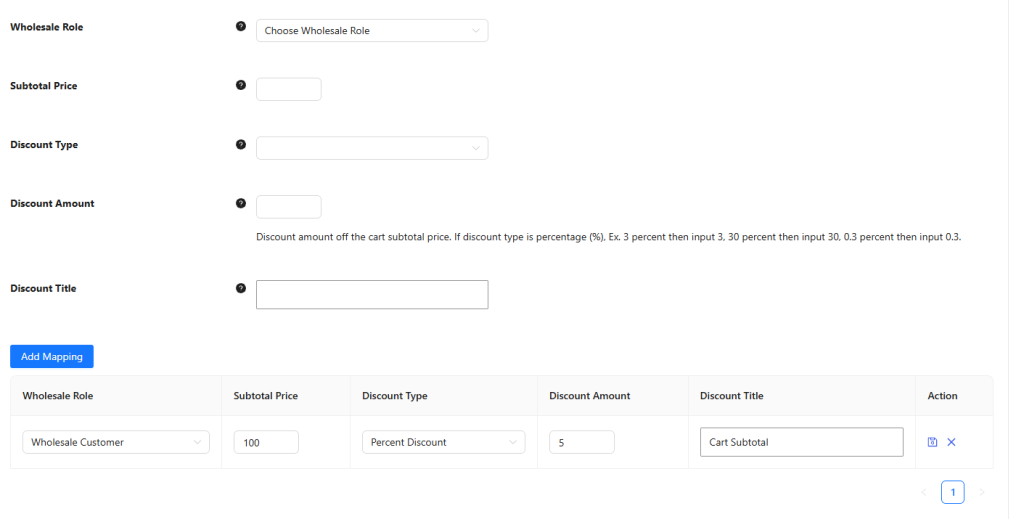
La nueva regla aparece en la tabla debajo del formulario. Para editar o eliminar una asignación existente, utiliza los iconos de la columna Acción de la tabla.
Creación de descuentos por niveles
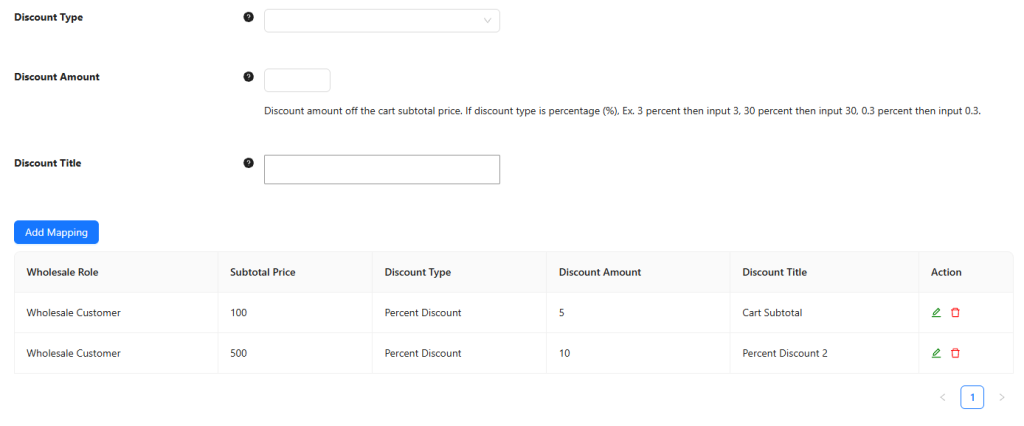
Puedes añadir varias reglas para el mismo rol de mayorista para crear descuentos escalonados. Por ejemplo, podrías aplicar un descuento del 5% cuando el subtotal del carrito alcance los 500 $, y un descuento del 10% cuando alcance los 1000 $.
Cuando el carrito de un cliente cumpla los requisitos de más de una regla, solo se aplica un descuento: la regla con el umbral de subtotal más alto que el carrito cumpla. Las reglas se evalúan del umbral más alto al más bajo, y se utiliza la primera coincidencia. Añadir más niveles no acumula varios descuentos en un solo pedido.
Para añadir un nivel, repite los pasos de la sección anterior con un Precio de subtotal y una Cantidad de descuento diferentes para el mismo Rol de mayorista.
Preguntas frecuentes
¿Se aplica esto a todos los roles de mayorista a la vez?
No. Cada asignación se asigna a un rol de mayorista específico. Debes añadir una regla separada para cada rol que deba recibir un descuento de subtotal del carrito.
¿Puedo combinar esto con un descuento general o con precios de mayorista a nivel de producto?
Sí. El descuento del subtotal del carrito se aplica además de cualquier descuento general o precio de mayorista a nivel de producto ya existente. Añade una línea de descuento a los totales del carrito en lugar de modificar los precios de los productos. Para más información sobre cómo funcionan los precios de mayorista a nivel de producto y basados en roles, consulta la Guía de precios para mayoristas.
¿El umbral del subtotal incluye impuestos y gastos de envío?
No. El umbral de Precio de subtotal se basa en el total del contenido del carrito, excluyendo impuestos y gastos de envío.
¿Qué sucede si un cliente cumple los requisitos de varios niveles?
Solo se aplica un descuento por pedido. Cuando el carrito cumple más de un umbral de subtotal, la regla con el umbral más alto entra en vigor. Los descuentos de varios niveles no se acumulan.
¿Dónde aparece el descuento para el cliente?
El descuento aparece como un artículo en la tabla de totales del carrito y la de pago, etiquetado con el texto que introdujiste en el campo Título del descuento.
¿Afecta "Aplicar descuentos solo a productos mayoristas" a los descuentos fijos también?
Funciona como se espera para los descuentos de porcentaje. Cuando la opción está habilitada, un Descuento por Porcentaje se calcula sobre el subtotal de los productos con precios mayoristas en el carrito en lugar del total de todos los productos del carrito. Un Descuento Fijo no se comporta de esta manera: no se limita al subtotal de los productos mayoristas y el importe aplicado no coincidirá con el valor fijo que introdujo. Si desea que el descuento se limite a los productos con precios mayoristas, utilice un Descuento por Porcentaje con esta opción habilitada.
¿Qué sucede si un cliente no ha cumplido el requisito de pedido mínimo?
Si la opción Solo aplicar descuentos si se cumplen los requisitos del pedido mínimo está marcada y el cliente no ha alcanzado el umbral mínimo de pedido para su rol, no se aplicará ningún descuento al subtotal del carrito, independientemente del valor del carrito.
¿El descuento se aplica tanto en la página del carrito como en la del pago?
Sí. Los descuentos al subtotal del carrito se evalúan y se muestran en la página del carrito, la página de pago y en los pedidos completados.
¿Pueden los clientes invitados recibir un descuento al subtotal del carrito?
No. Los descuentos al subtotal del carrito solo se aplican a los usuarios que han iniciado sesión y que tienen asignado un rol mayorista en su cuenta.
¿Cómo edito o elimino una regla existente?
En la tabla Descuentos de Precio al Subtotal del Carrito, haga clic en el icono de edición en la columna Acción para la regla que desea modificar. Actualice los campos según sea necesario y haga clic en Guardar Mapeo. Para eliminar una regla por completo, haga clic en el icono de eliminar en la misma columna.
Ayuda y soporte
Contamos con un equipo de soporte dedicado para Wholesale Suite que conoce muy bien nuestros productos, WooCommerce y la industria. Le invitamos a aprovechar su experiencia en cualquier momento y en cualquier lugar del mundo.
Si ya es cliente, por favor, diríjase al formulario de solicitud de tickets de soporte y envíenos un mensaje.
Si eres un usuario de plugin gratuito, por favor envíanos una solicitud de soporte en el foro. Monitorizamos activamente los foros de soporte de WordPress.org para el plugin gratuito y ayudamos a nuestros usuarios allí lo mejor que podemos.

