
Los clientes mayoristas revisan la tabla de descuentos por cantidad antes de elegir cuántos comprar, por lo que ayuda poner la tabla donde miran. Por defecto, WooCommerce Wholesale Prices Premium muestra la tabla justo después del precio mayorista. Esta guía te muestra cómo moverla después de la descripción corta o justo antes del botón de añadir al carrito, y qué sucede en productos que no tienen esas partes.
Antes de empezar
- WooCommerce Wholesale Prices (el plugin gratuito), instalado y activo.
- WooCommerce Wholesale Prices Premium 2.1.0 o superior.
- Al menos un producto con un descuento por cantidad para un rol mayorista. Consulta la Guía de Precios Mayoristas – Cómo Funciona el Precio Mayorista en Wholesale Suite.
- Una cuenta de cliente mayorista para probar. La tabla solo se muestra a los clientes mayoristas conectados.
Cambiar la posición de la tabla
- En su administrador de WordPress, vaya a Mayorista > Ajustes.
- Haz clic en la pestaña Precios Mayoristas.
- Haz clic en la subpestaña General.
- Desplázate hacia abajo hasta la sección Productos Mayoristas.
- Selecciona una posición en el menú desplegable Posición de la Tabla de Descuentos por Cantidad.
- Haz clic en Guardar cambios.
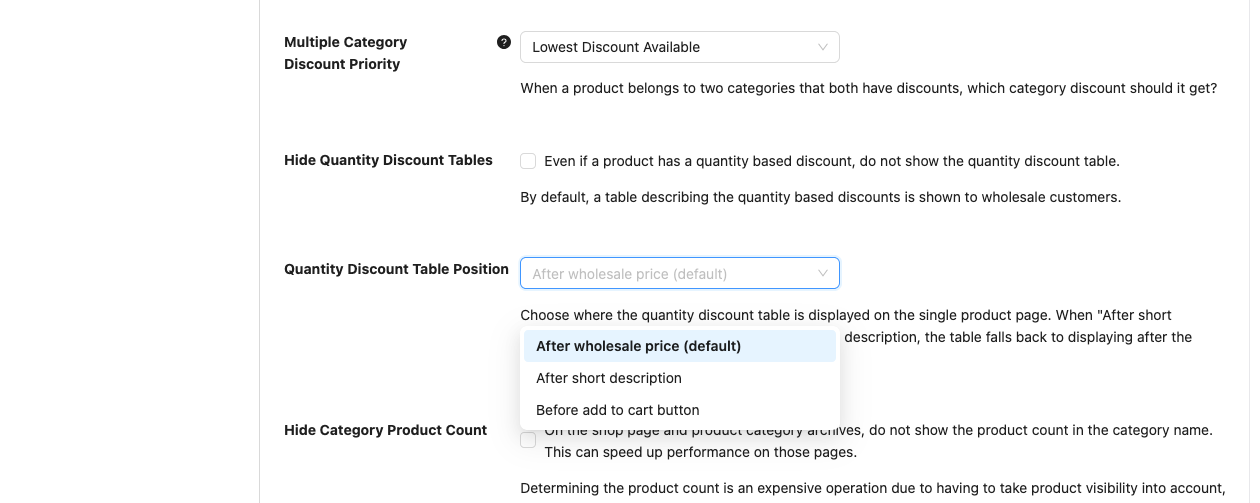
La nueva posición se aplica la próxima vez que un cliente mayorista cargue una página de producto.
Elegir una posición
El menú desplegable tiene tres opciones. Cada una controla dónde se muestra la tabla en la página de producto individual.
| Opción | Dónde se muestra la tabla |
|---|---|
| Despu uevoacute;s del precio mayorista (predeterminado) | Justo debajo del precio mayorista. |
| Después de la descripción corta | Debajo de la descripción corta del producto. Si el producto no tiene descripción corta, la tabla se muestra después del precio. |
| Antes del botón añadir al carrito | Encima del área de añadir al carrito. En un producto simple, eso es justo antes del cuadro de cantidad y el botón añadir al carrito. En un producto variable, está antes de los menús desplegables de variación. Si la página no tiene botón de añadir al carrito, la tabla se muestra después de la descripción corta, o después del precio cuando tampoco hay descripción corta. |
En productos simples, la configuración mueve las tablas que provienen de las reglas de descuento por cantidad del propio producto. Si la tabla proviene de un descuento de categoría, o de un descuento establecido para todo un rol mayorista en la configuración del plugin, permanece después del precio.
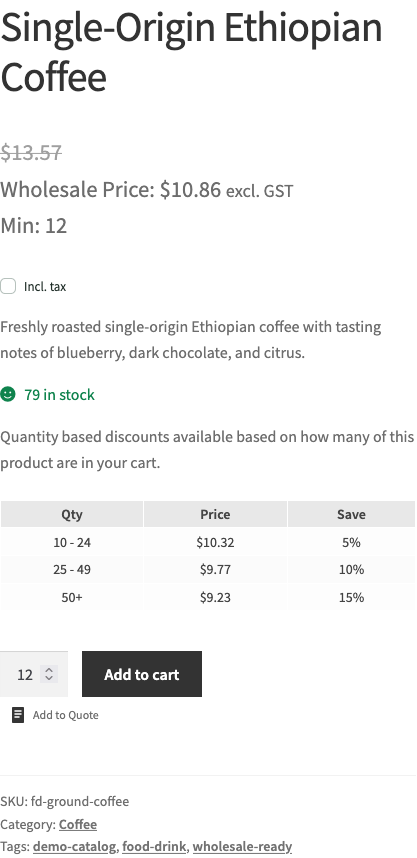
Productos variables
En un producto variable, la tabla se muestra una vez que tu cliente elige una variación. Se mueve a la posición que elegiste y se actualiza cuando cambian a otra variación. Si borran la selección, la tabla desaparece hasta que vuelvan a elegir una variación.
Cómo funciona esto con Ocultar Tablas de Descuentos por Cantidad
La casilla Ocultar Tablas de Descuentos por Cantidad se encuentra justo encima de la configuración de posición, en la misma sección Productos Mayoristas. Cuando está marcada, la tabla no se muestra en ningún lugar, por lo que la posición que elijas no tiene efecto. Para mostrar la tabla en la posición elegida, asegúrate de que esta casilla no esté marcada.
Solución de problemas
La tabla no muestra dónde la recogí
Inicia sesión como cliente mayorista y recarga la página del producto. Si todavía está en el lugar equivocado, restablece el menú desplegable a Después del precio mayorista (predeterminado) y guarda. Cualquier posición que no sea la predeterminada se coloca mediante un script en la página del producto. Si tu tema o constructor de páginas cambia el diseño estándar de la página del producto, el script podría no encontrar el lugar correcto.
La tabla permanece después del precio en un producto simple
Comprueba dónde está configurado el descuento por cantidad del producto. En productos simples, la configuración de posición solo mueve las tablas de las reglas de descuento establecidas en el propio producto. Las tablas de un descuento de categoría o un descuento de rol mayorista siempre se muestran después del precio.
No puedo ver la tabla en absoluto
Comprueba que Ocultar tablas de descuentos por cantidad no esté marcada. Luego, comprueba que has iniciado sesión con un rol mayorista y que el producto tiene un descuento basado en la cantidad para ese rol. Los invitados y los clientes minoristas nunca ven la tabla. Si usas un constructor de páginas o una plantilla de producto personalizada, restablece el menú desplegable a Después del precio mayorista (predeterminado) y guarda. Algunos diseños personalizados omiten el lugar donde el plugin añade la tabla.
Preguntas frecuentes
¿Cambia esta configuración la tabla en el Formulario de Pedido Mayorista?
No. Solo cambia la página de producto individual. Para mostrar tablas de descuentos por cantidad en tu formulario de pedido, consulta Cómo cambiar el aspecto de tu formulario de pedido.
¿Pueden ver la tabla mis clientes minoristas?
No. La tabla solo se muestra a los clientes que han iniciado sesión con un rol mayorista.
Artículos relacionados
- Guía de precios mayoristas – Cómo funcionan los precios mayoristas en Wholesale Suite
- Configura tu precio mayorista en los productos
- ¿Cómo cambiar el aspecto y la sensación de su formulario de pedido?
¿Necesitas ayuda?
Si tienes alguna pregunta o encuentras algún problema, estamos aquí para ayudarte.
- Usuarios premium: Abrir un ticket de soporte
- Usuarios gratuitos: Visita nuestro foro comunitario

