
Si vendes al por mayor con descuentos por cantidad, necesitas una forma de asegurar que los clientes compren las cantidades a granel para las que están diseñados esos descuentos. Sin reglas de pedido mínimo, un cliente puede pedir una sola unidad a precio mayorista, lo que rompe la estructura de descuentos que has establecido.
WooCommerce Wholesale Prices Premium te ofrece dos herramientas para esto. La primera son los ajustes de cantidad mínima de pedido y cantidad por pasos, que puedes aplicar directamente en cada producto o variación de producto. La segunda son las variaciones exclusivas para mayoristas, que te permiten crear una variante a granel separada que está oculta para los clientes habituales. Este artículo cubre ambos enfoques y cómo combinarlos.
Requisitos
- WooCommerce Wholesale Prices Premium instalado y activado. Obtén WooCommerce Wholesale Prices Premium aquí.
- Al menos un rol mayorista configurado en tu tienda.
- WooCommerce instalado y activo.
Establecer cantidad mínima y de paso en un producto
El campo Cantidad Mínima de Pedido Mayorista establece el número más bajo de unidades que un cliente mayorista puede comprar. El campo Paso de Cantidad de Pedido Mayorista establece el incremento en el que deben pedir por encima de ese mínimo. Por ejemplo, un mínimo de 12 con un paso de 6 significa que un cliente puede pedir 12, 18, 24, y así sucesivamente, pero no 13 o 20.
Para configurar estos campos en un producto simple:
- Abre el producto y desplázate hacia abajo hasta Datos del producto.
- Localiza Cantidad Mínima de Pedido Mayorista en la sección de roles mayoristas correspondiente e introduce el número mínimo de unidades requeridas.
- Localiza Paso de Cantidad de Pedido Mayorista e introduce el incremento de compra.
- Haz clic en Actualizar para guardar.
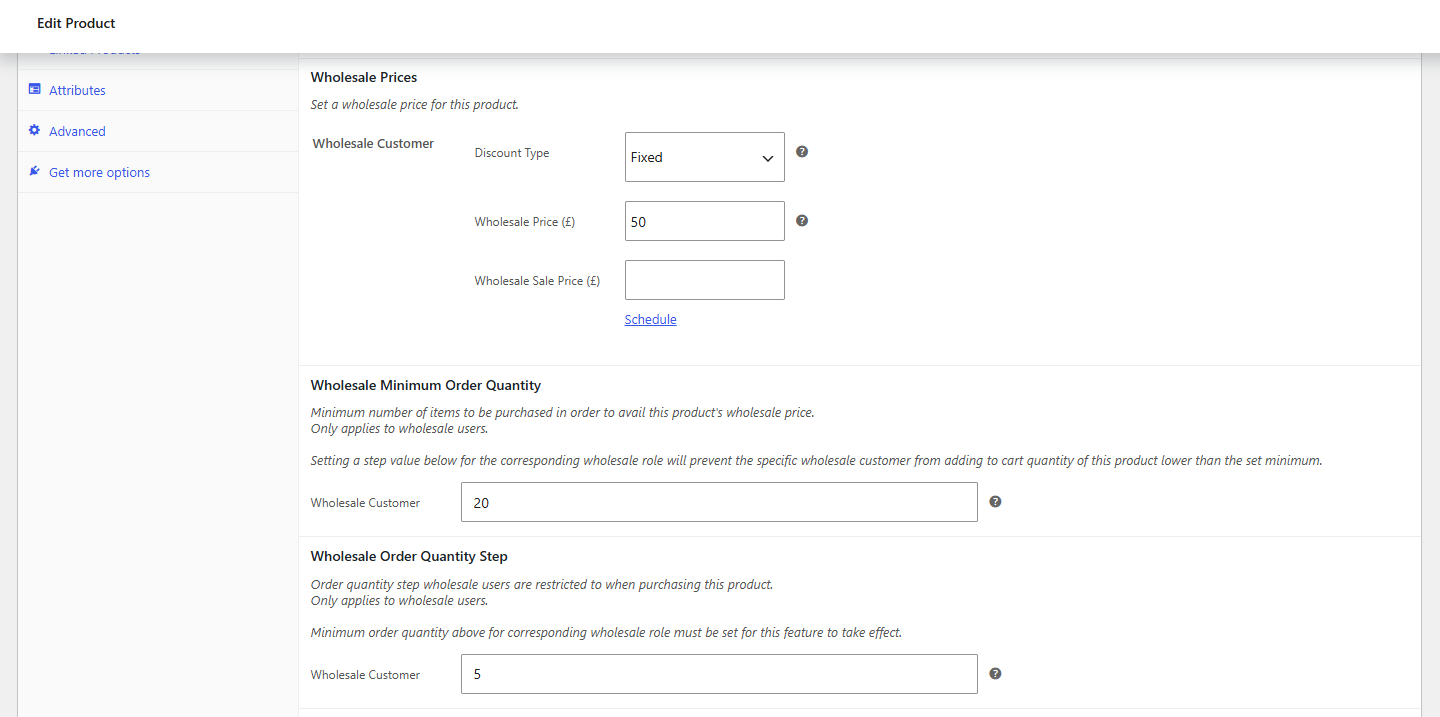
Cuando ambas configuraciones están activas, la página del producto rellena previamente el campo de cantidad con el mínimo y restringe la entrada posterior a múltiplos válidos del paso.
Forzar mínimo/paso en la página del carrito
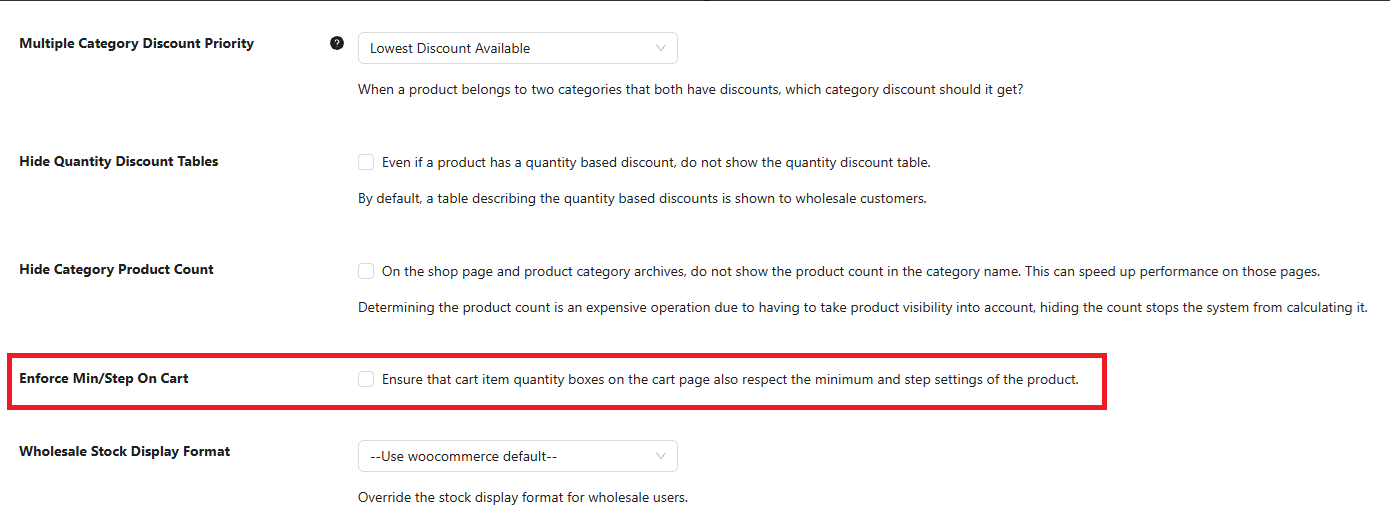
Por defecto, las restricciones de cantidad mínima y por pasos se aplican solo en la página del producto. Para aplicarlas cuando un cliente actualiza las cantidades directamente en el carrito:
- Ve a Mayorista → Ajustes → Precios Mayorista → General.
- Habilita Aplicar Mínimo/Paso en Carrito.
- Haz clic en Guardar cambios.
Establecer cantidad mínima y de paso por variación
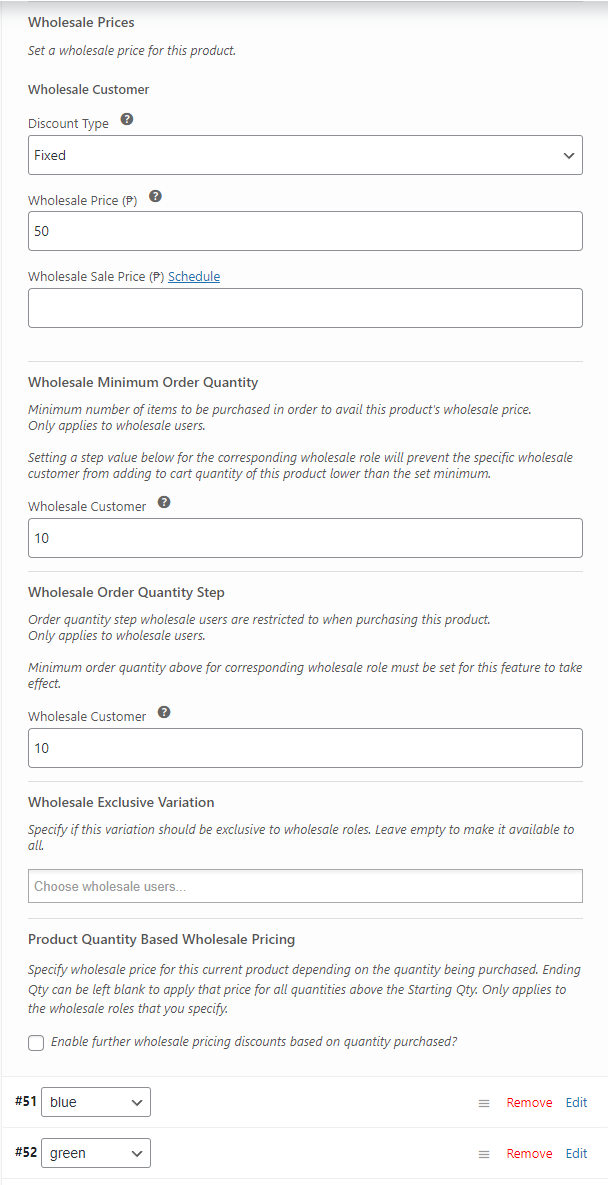
Para productos variables, los campos Cantidad Mínima de Pedido Mayorista y Paso de Cantidad de Pedido Mayorista están disponibles en dos niveles: en el producto padre y en cada variación individual.
- Los valores establecidos en el producto padre se aplican a todas las variaciones a menos que una variación tenga su propio valor establecido.
- Los valores establecidos en una variación anulan los valores del producto padre solo para esa variación.
Para establecerlos a nivel de variación:
- Abre el producto y desplázate hasta Datos del producto → Variaciones.
- Expande la variación que deseas configurar.
- Localiza Cantidad Mínima de Pedido Mayorista y Paso de Cantidad de Pedido Mayorista e introduce los valores para esa variación.
- Haz clic en Guardar cambios para guardar la variación, luego haz clic en Actualizar para guardar el producto.
Crear variaciones a granel exclusivas para mayoristas
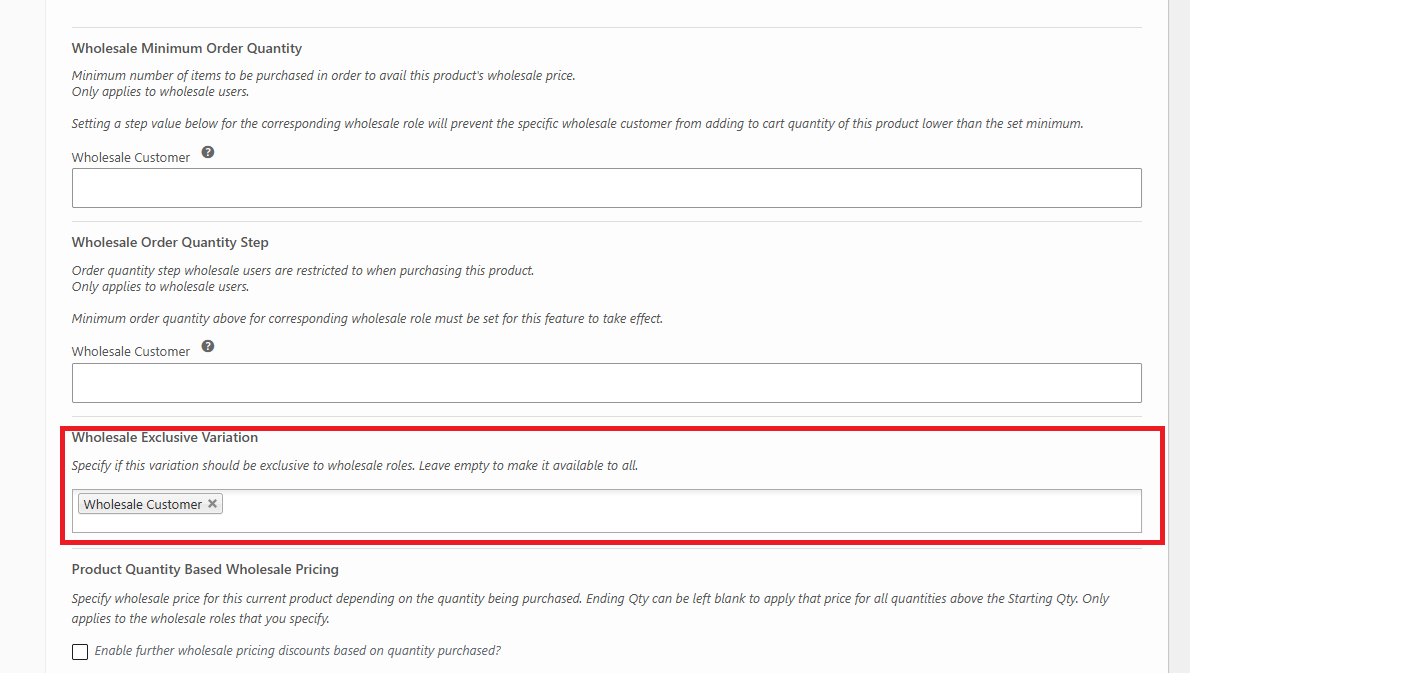
Una alternativa a la cantidad por pasos es crear una variación de producto separada para compras a granel y restringirla solo a clientes mayoristas. Por ejemplo, podría tener una variación de "1 Pieza" disponible para todos los clientes y una variación de "1 Docena" visible solo para roles mayoristas. Los clientes normales ven solo sus variaciones permitidas; los clientes mayoristas ven las suyas.
- Abre el producto y desplázate hasta Datos del producto → Variaciones.
- Añade o expande la variación que deseas hacer exclusiva para mayoristas.
- Datos del producto → Variaciones: campo Variación exclusiva para mayoristas
- Haz clic en Guardar cambios para guardar la variación, luego haz clic en Actualizar para guardar el producto.
Ocultar productos no mayoristas a clientes mayoristas
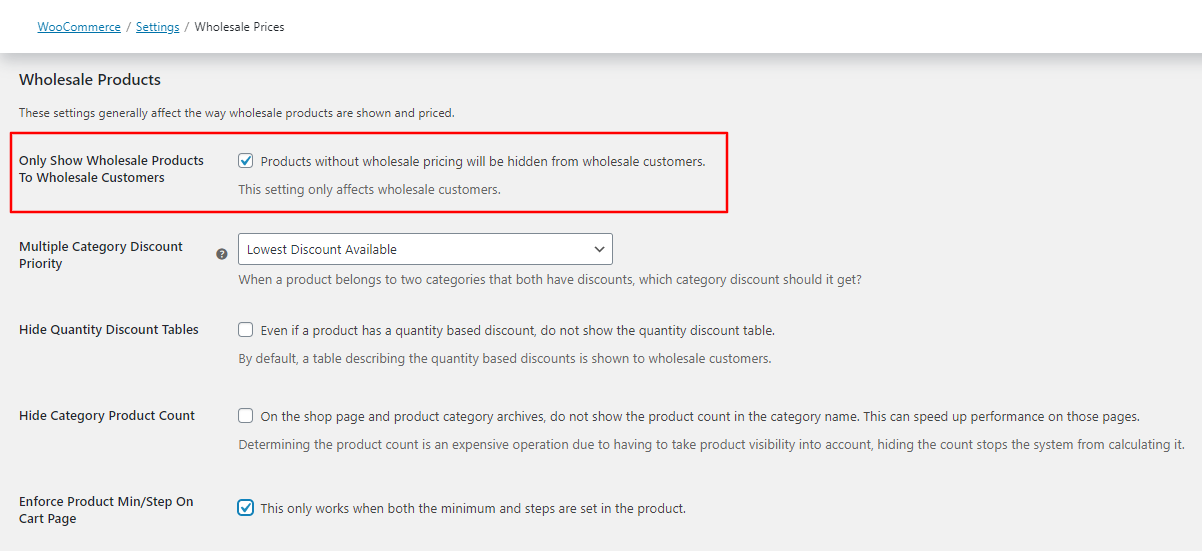
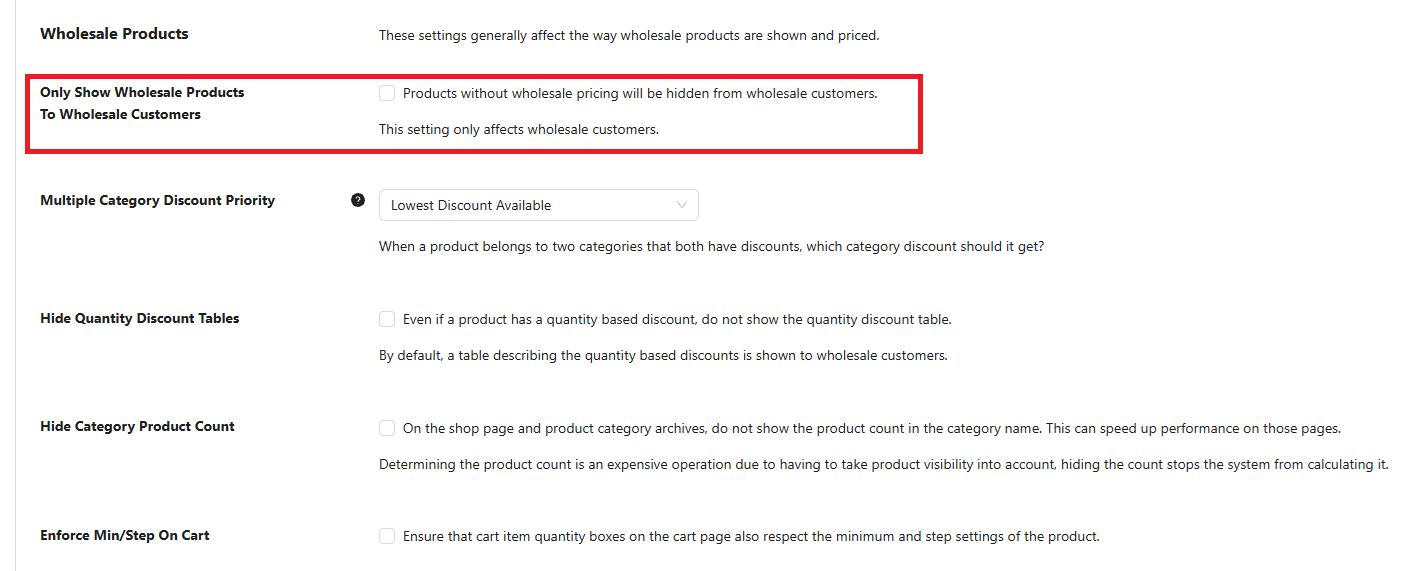
Si tienes variaciones exclusivas para mayoristas configuradas y deseas que los clientes mayoristas vean solo esas variantes, activa la configuración Solo mostrar productos mayoristas a clientes mayoristas. Cuando está activa, los productos y variaciones sin precios mayoristas se ocultan de las vistas de los clientes mayoristas.
- Ve a Mayorista → Ajustes → Precios Mayorista → General.
- Activa Solo mostrar productos mayoristas a clientes mayoristas.
- Haz clic en Guardar cambios.
Solución de problemas
¿Por qué no se aplica la cantidad mínima a un cliente que ya está viendo la página del producto?
La configuración de cantidad se aplica cuando se carga la página del producto. Si actualizas la configuración mínima o por pasos mientras un cliente ya tiene la página abierta, necesita recargar la página para que la restricción surta efecto.
¿Se aplican las configuraciones de cantidad mínima y por pasos a las cuentas de administrador o gerente de tienda?
Generalmente, estas configuraciones no se aplican a administradores o gerentes de tienda, ya que no tienen el rol o las capacidades de cliente mayorista apropiadas. Tampoco se sugiere darles estos roles a los administradores o gerentes de tienda, ya que podrían entrar en conflicto entre sí.
Preguntas frecuentes
¿Cuál es la diferencia entre cantidad mínima de pedido y cantidad por pasos?
La cantidad mínima de pedido establece el número más bajo de unidades que un cliente mayorista debe comprar. La cantidad por pasos establece el incremento en el que deben pedir por encima de ese mínimo. Por ejemplo, un mínimo de 12 y un paso de 6 significa que un cliente puede pedir 12, 18, 24, y así sucesivamente, pero no 15 o 20.
¿Puedo establecer diferentes cantidades mínimas para diferentes roles mayoristas?
Sí. Los campos Cantidad mínima de pedido mayorista y Paso de cantidad de pedido mayorista son por rol mayorista. Puedes introducir diferentes valores para cada rol que aparezca en el panel de datos del producto.
¿Qué sucede si un cliente mayorista intenta añadir menos que la cantidad mínima?
La página del producto rellena el campo de cantidad con el valor mínimo y evita que el cliente lo reduzca por debajo de esa cantidad. Si un cliente introduce un número menor directamente, el plugin lo restablece al mínimo antes de añadir al carrito.
¿La restricción de cantidad por pasos se aplica en la página del carrito?
Por defecto no. La cantidad de paso se aplica en la página del producto. Para aplicarla también en la página del carrito, activa Forzar Mínimo/Paso en Carrito en Mayorista → Ajustes → Precios para Mayoristas → General.
¿Puedo establecer la cantidad mínima/de paso a nivel de variación sin establecerla en el producto principal?
Sí. Los valores a nivel de variación tienen prioridad sobre los valores del producto principal. Puedes dejar los campos del principal vacíos y configurar cada variación por separado. Las variaciones sin sus propios valores recurren a los valores del producto principal si estos están establecidos.
¿Se aplican estas configuraciones de cantidad en el Formulario de Pedido de Mayorista de WooCommerce?
Sí. Las restricciones de cantidad mínima de pedido y cantidad de paso establecidas en un producto se aplican tanto en la página de producto estándar de WooCommerce como en el Formulario de Pedido de Mayorista.
¿Puedo usar variaciones exclusivas para mayoristas junto con la cantidad mínima/de paso en el mismo producto?
Sí. Puedes añadir una restricción de Variación Exclusiva para Mayoristas y también establecer la Cantidad Mínima de Pedido para Mayoristas y el Paso de Cantidad de Pedido para Mayoristas en esa misma variación. Ambas reglas se aplican de forma independiente.
¿Qué pasa si quiero ocultar las variaciones no a granel a los clientes mayoristas sin usar el campo de variación exclusiva?
Activa Mostrar Solo Productos Mayoristas a Clientes Mayoristas en Mayorista → Ajustes → Precios para Mayoristas → General. Cuando está activo, los productos y variaciones sin precios para mayoristas se ocultan de las vistas de los clientes mayoristas.
Ayuda y soporte
Contamos con un equipo de soporte dedicado para Wholesale Suite que conoce muy bien nuestros productos, WooCommerce y la industria. Le invitamos a aprovechar su experiencia en cualquier momento y en cualquier lugar del mundo.
Si ya es cliente, por favor, diríjase al formulario de solicitud de tickets de soporte y envíenos un mensaje.
Si eres un usuario de plugin gratuito, por favor envíanos una solicitud de soporte en el foro. Monitorizamos activamente los foros de soporte de WordPress.org para el plugin gratuito y ayudamos a nuestros usuarios allí lo mejor que podemos.

