
Si tienes una tienda B2B, es posible que necesites controlar qué métodos de pago ven tus clientes mayoristas al finalizar la compra. Quizás quieras limitarlos a transferencias bancarias, impedirles usar PayPal u ofrecer opciones de pago a las que tus clientes habituales no puedan acceder.
WooCommerce Wholesale Prices Premium incluye la asignación de pasarelas de pago, lo que te permite definir exactamente qué métodos de pago puede usar cada rol mayorista al finalizar la compra. También admite recargos en las pasarelas de pago, que añaden automáticamente una tarifa cuando un cliente mayorista selecciona un método de pago específico. Este artículo explica cómo configurar ambas funciones y cómo anularlas para clientes individuales.
Requisitos
- WooCommerce Wholesale Prices Premium instalado y activado. Obtén WooCommerce Wholesale Prices Premium aquí.
- Al menos un rol mayorista configurado en tu tienda.
- Una o más pasarelas de pago de WooCommerce configuradas en WooCommerce → Ajustes → Pagos.
Restricción de pasarelas de pago por rol mayorista
Ve a Mayorista → Ajustes → Wholesale Prices → Pasarela de pago. La sección Rol mayorista / Pasarela de pago en la parte superior de la página es donde asignas cada rol mayorista a las pasarelas de pago que tienen permitido usar.
- En el menú desplegable Rol mayorista, selecciona el rol mayorista que deseas restringir.
- En el campo de selección múltiple Pasarelas de pago, elige las pasarelas que este rol tiene permitido usar al finalizar la compra. Puedes seleccionar varias pasarelas para una única asignación de rol.
- Haga clic en Añadir asignación.
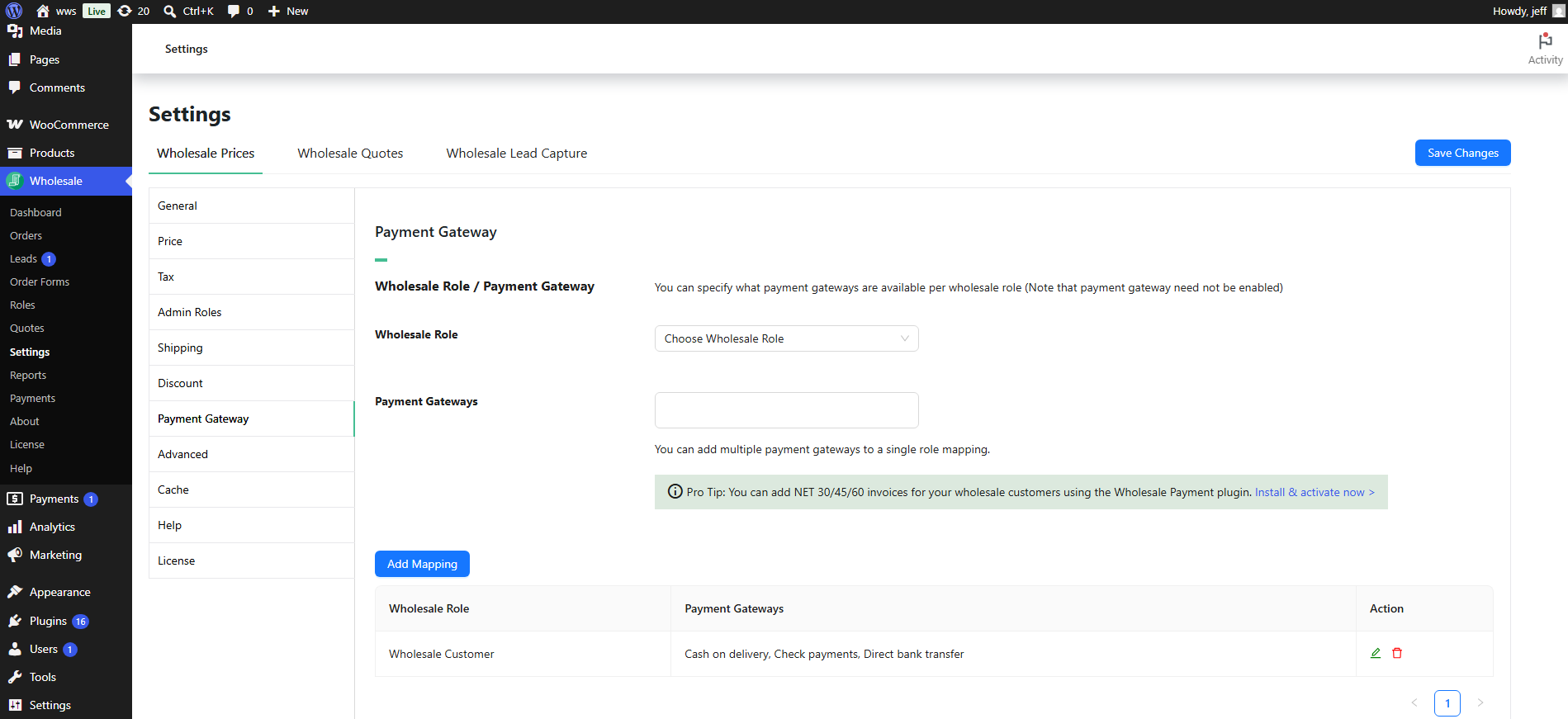
Una vez guardada, la asignación aparece en la tabla debajo del formulario. Utiliza los controles de editar y eliminar en la tabla para administrar las asignaciones existentes.
Dos puntos importantes a tener en cuenta sobre cómo funciona la asignación:
- Restricción de todo o nada. Cuando añades una asignación para un rol mayorista, esas son las únicas pasarelas de pago que ese rol ve al finalizar la compra. Cualquier pasarela no listada en la asignación se oculta. Asegúrate de incluir todas las pasarelas que el rol tiene permitido usar.
- Funciona con pasarelas deshabilitadas. La asignación se aplica independientemente de si una pasarela está habilitada o deshabilitada globalmente en WooCommerce. Esto significa que puedes crear métodos de pago solo para mayoristas, como la transferencia bancaria, que permanezcan ocultos para los clientes habituales pero aparezcan para los roles mayoristas asignados.
Añadir un recargo a la pasarela de pago
La sección Rol mayorista / Recargo de pasarela de pago, más abajo en la misma pestaña de ajustes de Pasarela de pago, te permite añadir una tarifa automática cuando un cliente mayorista selecciona un método de pago específico al finalizar la compra.
- Selecciona el Rol mayorista al que se aplicará el recargo.
- Selecciona la Pasarela de pago que activa el recargo.
- Introduce un Título del recargo. Esta etiqueta aparece en la página de finalización de compra y en el resumen del pedido para el cliente.
- Elige un Tipo de Recargo: Precio Fijo aplica una tarifa fija en la moneda de tu tienda; Porcentaje calcula la tarifa como un porcentaje del subtotal del carrito más el total del envío.
- Introduce el Importe del Recargo. Para recargos porcentuales, introduce el número sin el símbolo de porcentaje, por ejemplo, introduce
3para un recargo del 3%. - Establece ¿Es Imponible? en Sí si el recargo debe estar sujeto a impuestos, o en No si no debe estarlo.
- Haz clic en Añadir Recargo.
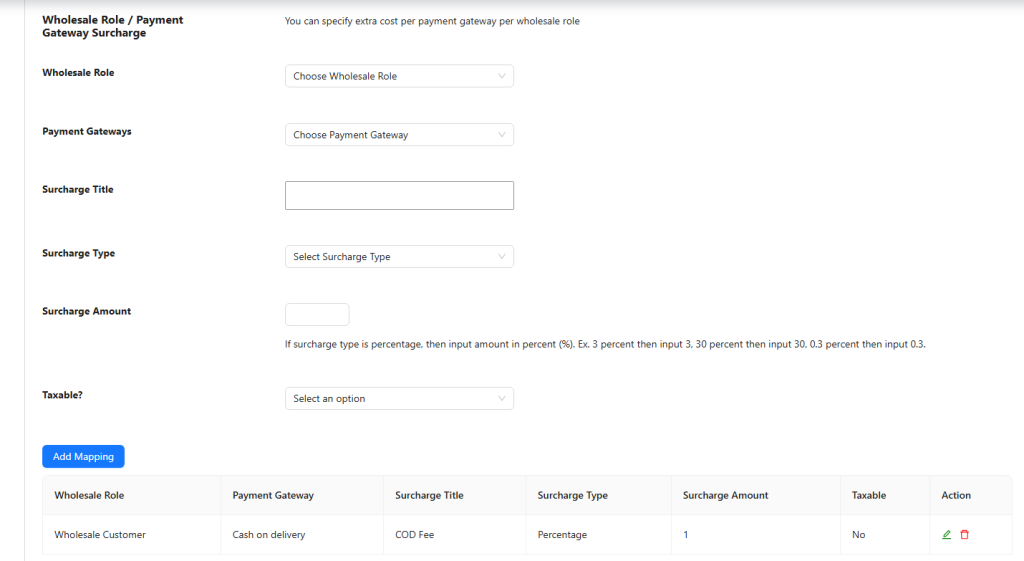
El recargo se aplica automáticamente al finalizar la compra cuando el rol de mayorista mapeado selecciona la pasarela de pago especificada. Puedes añadir múltiples entradas de recargo para cubrir diferentes roles y pasarelas.
Anulaciones de pasarela de pago por usuario
Si necesitas dar a un cliente mayorista específico acceso a una pasarela de pago diferente de la que especifica el mapeo de su rol, puedes anular los ajustes en el perfil de usuario de ese cliente.
Ve a Usuarios → Todos los Usuarios, abre el perfil del cliente y desplázate hacia abajo hasta la sección Ajustes de Precios para Mayoristas por Usuario.
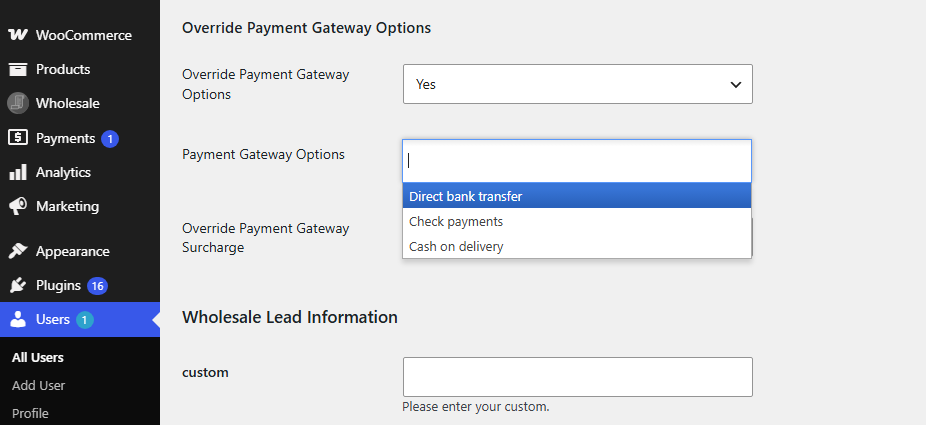
Anular Opciones de Pasarela de Pago
Establece Anular Opciones de Pasarela de Pago en Sí para habilitar una lista de pasarelas personalizada para este cliente. Aparecerá un campo de selección múltiple Opciones de Pasarela de Pago, donde eliges qué pasarelas puede usar este cliente individual, independientemente de la asignación de su rol.
Cuando Pagos Mayoristas está en modo de prueba, su entrada en la lista Opciones de Pasarela de Pago utiliza el nombre del método de pago configurado como texto plano. La insignia MODO DE PRUEBA todavía aparece en el momento de pagar y en los detalles del pedido, pero ya no añade HTML ni texto adicional a este selector por usuario. Esta corrección de visualización no cambia qué pasarela se guarda ni cómo funcionan las asignaciones a nivel de rol y por usuario.
Anular Recargo de Pasarela de Pago
El menú desplegable Anular Recargo de Pasarela de Pago controla cómo se aplican los recargos para este cliente específico. Las opciones disponibles son:
- Usar recargo general de pasarela de pago para roles mayoristas, el cliente sigue la asignación de recargo establecida para su rol mayorista. Esta es la opción predeterminada.
- No usar recargo general de pasarela de pago para roles mayoristas, los recargos se deshabilitan por completo para este cliente.
- Especificar recargo de pasarela de pago: aparece una tabla de asignación de recargos personalizada, que te permite establecer reglas de recargo individuales para este cliente.
Preguntas frecuentes
¿Qué sucede si un rol de mayorista no tiene mapeo de pasarela de pago?
Si no existe ninguna asignación para un rol, se muestran todas las pasarelas de pago disponibles en el momento de pagar, la misma experiencia que para los clientes habituales. La restricción solo se activa una vez que añades una asignación para ese rol.
¿Puedo mapear un rol de mayorista a una pasarela de pago que está deshabilitada para clientes habituales?
Sí. El mapeo de pasarelas funciona independientemente de si una pasarela está habilitada o deshabilitada en WooCommerce. Una pasarela incluida en el mapeo se hace disponible para ese rol de mayorista, incluso si está deshabilitada globalmente, lo que permite crear opciones de pago exclusivas para mayoristas.
¿Puedo añadir múltiples pasarelas de pago al mismo rol de mayorista?
Sí. El campo Pasarelas de pago acepta selecciones múltiples. Todas las pasarelas que selecciones estarán disponibles para ese rol en el momento del pago.
¿Puedo agregar recargos para más de una pasarela de pago por rol mayorista?
Sí. Puedes añadir múltiples entradas de recargo para el mismo rol mayorista, una por pasarela de pago. Cada entrada tiene su propio título, tipo, importe y ajuste de impuestos.
¿Cómo se calcula el recargo porcentual?
Los recargos porcentuales se calculan sobre el subtotal del carrito más el total del envío. No se acumulan con otras tarifas ya aplicadas al pedido.
¿Qué pasa si el rol de un cliente tiene una asignación de pasarela, pero necesito darle acceso a una pasarela adicional?
Usa la anulación por usuario. En el perfil de usuario del cliente, establece Anular opciones de pasarela de pago en Sí y selecciona todas las pasarelas que ese cliente debería ver. Esto tiene prioridad sobre la asignación a nivel de rol para ese individuo.
¿Qué sucede si se elimina una pasarela de pago de WooCommerce pero todavía se hace referencia a ella en una asignación?
La tabla de asignación muestra una advertencia indicando que la pasarela ya no existe. La asignación en sí se almacena pero no tiene ningún efecto. Elimina la entrada de asignación para mantener tus configuraciones ordenadas.
¿La restricción de pasarela se aplica a los usuarios administradores?
No. Las cuentas de administrador y gerente de la tienda siempre ven todas las pasarelas de pago habilitadas en el momento del pago, independientemente de cualquier asignación de rol mayorista.
¿La asignación de pasarelas de pago funciona con el bloque de pago de WooCommerce?
WooCommerce Wholesale Prices Premium incluye compatibilidad con el bloque de pago de WooCommerce. La asignación de pasarelas y los recargos se aplican cuando los clientes mayoristas utilizan el pago con bloque. Si notas que la restricción no funciona, confirma que estás ejecutando una versión actual de WooCommerce Wholesale Prices Premium.
¿Por qué la nueva asignación no ha surtido efecto para un cliente que ya está en la página de pago?
Los cambios en las asignaciones de pasarelas se aplican en la siguiente carga de la página de pago. Si el cliente ya tiene la página de pago abierta cuando guardas la asignación, necesita recargar la página para ver las opciones de pasarela actualizadas.
Ayuda y soporte
Contamos con un equipo de soporte dedicado para Wholesale Suite que conoce muy bien nuestros productos, WooCommerce y la industria. Le invitamos a aprovechar su experiencia en cualquier momento y en cualquier lugar del mundo.
Si ya es cliente, por favor, diríjase al formulario de solicitud de tickets de soporte y envíenos un mensaje.
Si eres un usuario de plugin gratuito, por favor envíanos una solicitud de soporte en el foro. Monitorizamos activamente los foros de soporte de WordPress.org para el plugin gratuito y ayudamos a nuestros usuarios allí lo mejor que podemos.

