
No todos los clientes quieren pagar con tarjeta al finalizar la compra. Invoice Gateway para WooCommerce les permite realizar el pedido ahora y pagar más tarde contra una factura que envíes desde tu software de contabilidad. Esta guía te muestra cómo instalar el plugin, activar el método de pago por factura y configurar todas las opciones generales, desde el estado predeterminado del pedido hasta los plazos de pago de 30 días.
Antes de empezar
Necesitas:
- WooCommerce instalado y activo
- Una cuenta de administrador en tu sitio de WordPress
Invoice Gateway para WooCommerce es gratuito y funciona en cualquier tienda WooCommerce. No necesitas Wholesale Suite para usarlo, aunque funciona junto con los plugins de Wholesale Suite si vendes al por mayor.
Instala y activa el plugin
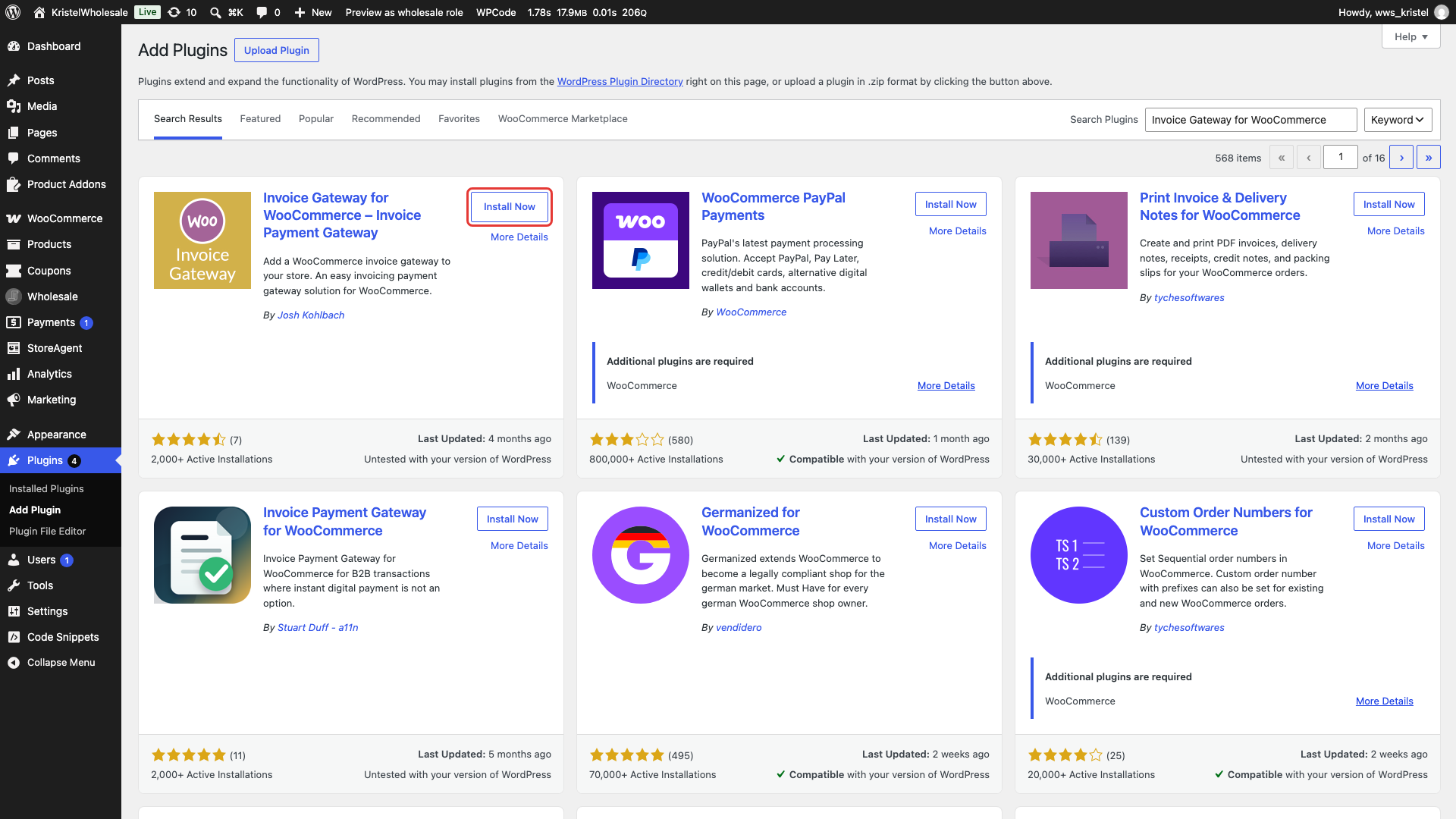
- En tu panel de WordPress, ve a Plugins → Añadir Plugin.
- Busca Invoice Gateway for WooCommerce.
- Haz clic en Instalar ahora.
- Haz clic en Activar.
Activar el método de pago por factura
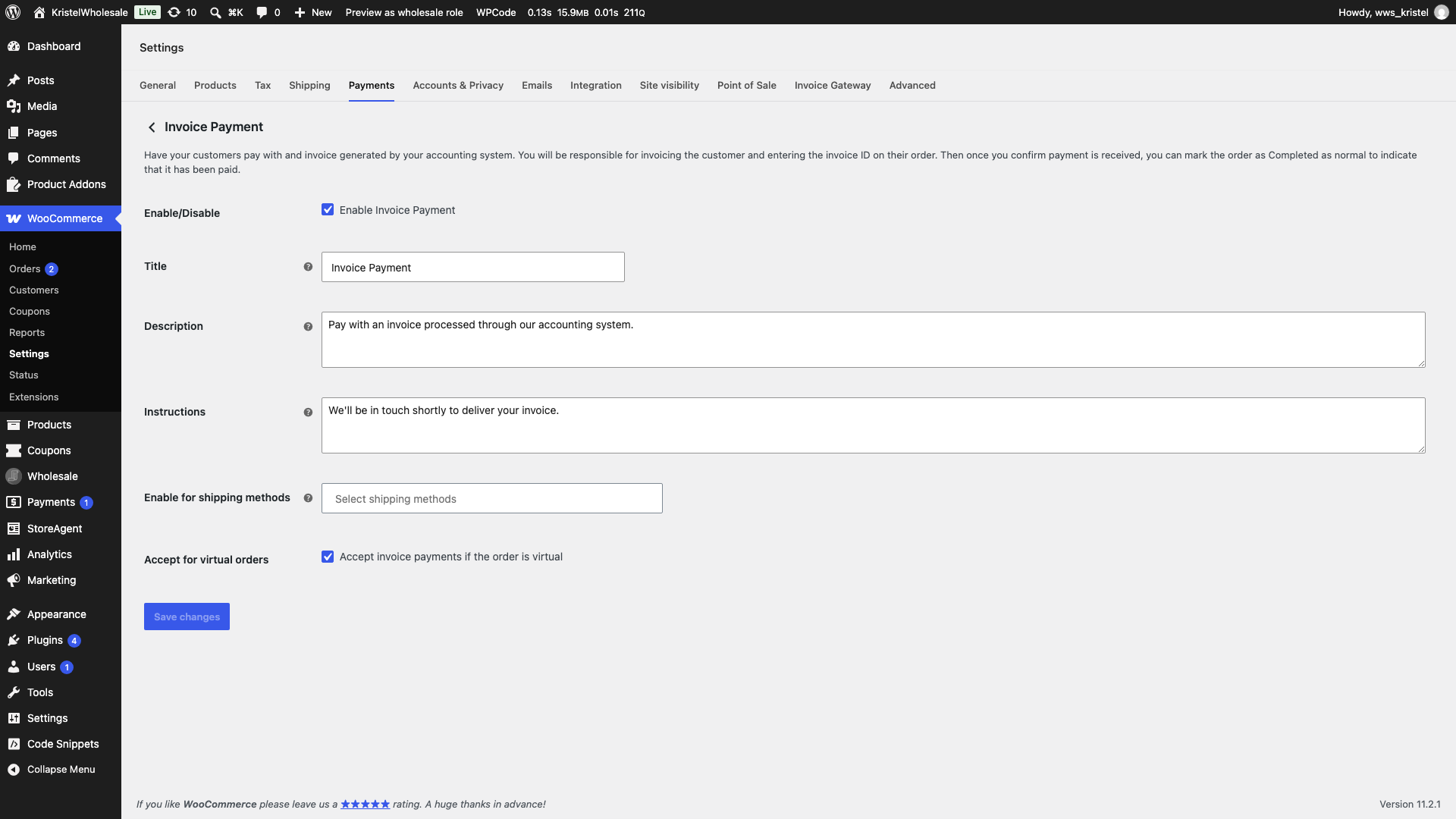
Al activar el plugin se añade un nuevo método de pago llamado Pago con factura, pero permanece desactivado hasta que lo habilites.
- Ve a WooCommerce → Ajustes.
- Haz clic en la pestaña Invoice Gateway.
- En Ajustes de Invoice Gateway, haz clic en el enlace aquí para abrir la configuración del método de pago.
- Marca Habilitar pago con factura.
- Revisa los campos restantes (ver la tabla a continuación).
- Haga clic en Guardar cambios.
También puedes usar WooCommerce → Ajustes → Pagos. Haz clic en Habilitar junto a Pago con factura para activarlo, o haz clic en Gestionar para abrir la misma pantalla de configuración.
| Ajuste | Descripci ilde;n | Predeterminado |
|---|---|---|
| Habilitar/Deshabilitar | Activa o desactiva el método de Pago con factura al finalizar la compra. | Desactivado |
| Título | El nombre del método de pago que ven los clientes al finalizar la compra. | Pago con factura |
| Descripci ilde;n | Texto que se muestra debajo del método de pago al finalizar la compra. Se reemplaza por el campo del número de orden de compra cuando Habilitar número de orden de compra está activado. | Paga con una factura procesada a través de nuestro sistema de contabilidad. |
| Instrucciones | Se muestran en la página de recepción del pedido y en el correo electrónico del pedido del cliente mientras el pedido está en espera. | Nos pondremos en contacto en breve para enviarte la factura. |
| Habilitar para métodos de envío | Limita el pago por factura a los pedidos que utilizan los métodos de envío que selecciones. Deja en blanco para permitir todos los métodos de envío. | En blanco (todos los métodos) |
| Aceptar para pedidos virtuales | Permite el pago por factura para pedidos que no necesitan envío. | Activado |
Configurar las opciones generales
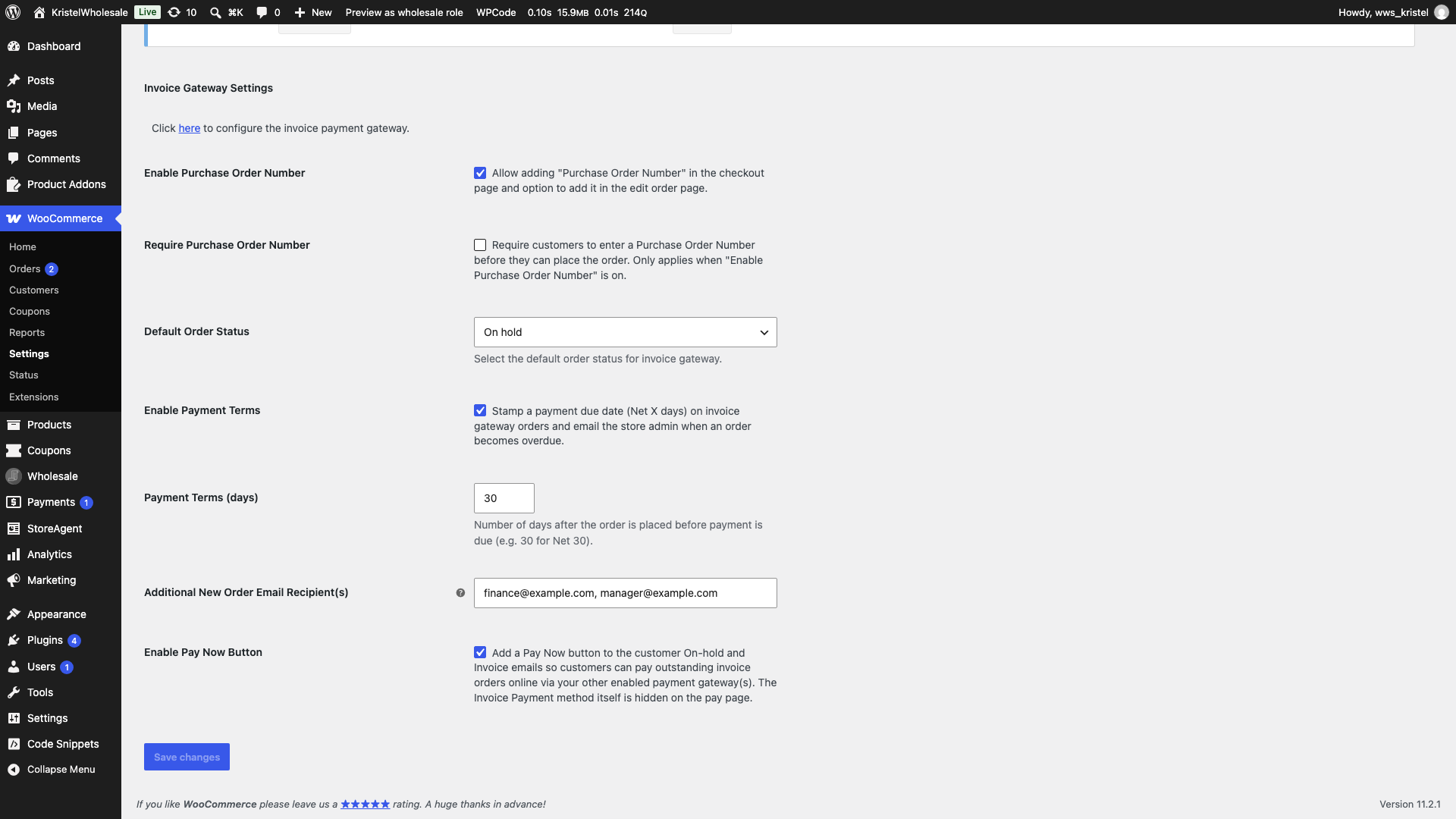
Las opciones generales controlan lo que sucede con un pedido de factura después de que el cliente lo realiza. Vaya a WooCommerce → Ajustes → Pasarela de Factura y permanezca en la subpestaña General. Todos los ajustes a continuación se encuentran en la sección Opciones Generales.
| Ajuste | Descripci ilde;n | Predeterminado |
|---|---|---|
| Habilitar número de orden de compra | Añade un campo de número de orden de compra (PO) al método de pago por factura en el proceso de pago. | Desactivado |
| Requerir número de orden de compra | Impide que los clientes realicen un pedido por factura sin un número de PO. | Desactivado |
| Estado del pedido predeterminado | El estado que reciben los nuevos pedidos por factura. | Se muestra 'Pendiente de pago' hasta que guardes un estado. Selecciona 'En espera'. |
| Habilitar condiciones de pago | Asigna una fecha de vencimiento de pago a cada pedido por factura y te envía un correo electrónico cuando vence. | Desactivado |
| Condiciones de pago (días) | Cuántos días después de realizar el pedido vence el pago. | 30 |
| Destinatario(s) adicional(es) de correo electrónico de nuevo pedido | Direcciones adicionales que reciben el correo electrónico de nuevo pedido para pedidos por factura. | En blanco |
| Habilitar botón Pagar ahora | Añade un botón Pagar ahora a ciertos correos electrónicos al cliente para que pueda pagar un pedido por factura en línea. | Desactivado |
Elige el estado del pedido predeterminado
- Selecciona un estado del menú desplegable Estado del pedido predeterminado.
- El menú desplegable muestra 'Pendiente de pago' hasta que guardes un estado. Selecciona 'En espera' para la mayoría de los flujos de trabajo de facturación.
- El menú desplegable muestra 'Pendiente de pago', 'Procesando', 'En espera' y 'Completado', además de cualquier estado personalizado que añada tu tienda.
- Haga clic en Guardar cambios.
En espera es adecuado para la mayoría de los flujos de trabajo de facturación. Indica que el pago aún no ha llegado, y WooCommerce envía al cliente el correo electrónico de pedido 'En espera' con las Instrucciones de tu factura. WooCommerce trata los pedidos Procesando y Completado como pagados, por lo que elegir cualquiera de ellos significa que las condiciones de pago no marcarán el pedido como vencido.
Configurar condiciones de pago Net X
Comprueba que el Estado del pedido predeterminado muestra el estado que deseas antes de hacer clic en Guardar cambios. Guardar esta pantalla también guarda el estado que muestra el menú desplegable.
- Marca Habilitar condiciones de pago.
- Introduce un número en Condiciones de pago (días), como 30 para Net 30.
- El mínimo es 1. Un valor en blanco o cero vuelve a 30.
- Haga clic en Guardar cambios.
Cuando un pedido de factura pasa a tu Estado de pedido predeterminado, el plugin le añade una fecha de vencimiento: la fecha del pedido más tus condiciones de pago. Una comprobación diaria en segundo plano busca los pedidos de factura impagados cuya fecha de vencimiento haya pasado. Para cada uno, envía un correo electrónico al administrador de la tienda y añade la nota de pedido “Pago de factura vencido: se ha notificado al administrador de la tienda”. Cada pedido activa el correo electrónico de vencimiento una sola vez.
El correo electrónico de vencimiento se envía a la dirección de correo electrónico de administración en Ajustes → Generales, no al cliente. ¿Quieres recordatorios para el cliente basados en Stripe y cobro automático en su lugar? Consulta Pagos de WooCommerce.
Cambiar Condiciones de pago (días) solo afecta a los pedidos a los que aún no se les ha asignado una fecha de vencimiento. Los pedidos que ya tienen una la conservan.
Enviar correos electrónicos de nuevo pedido a destinatarios adicionales
- Introduce una o más direcciones de correo electrónico en Destinatario(s) de correo electrónico de nuevo pedido adicional(es).
- Separa varias direcciones con comas, por ejemplo
[email protected], [email protected].
- Separa varias direcciones con comas, por ejemplo
- Haga clic en Guardar cambios.
Estas direcciones reciben el correo electrónico de nuevo pedido de WooCommerce solo para los pedidos de factura. Los pedidos pagados a través de otros métodos de pago siguen yendo a tus destinatarios habituales de nuevo pedido. Si una dirección no es un correo electrónico válido, el plugin la elimina al guardar y muestra un aviso indicando lo que ha eliminado.
Añadir un botón de Pagar ahora a los correos electrónicos del cliente
- Marca Activar botón Pagar ahora.
- Haga clic en Guardar cambios.
El botón Pagar ahora aparece en el correo electrónico de pedido en espera del cliente y en el correo electrónico de detalles del pedido (factura) que envías manualmente desde la pantalla del pedido. Enlaza a la página de pago del pedido, donde el cliente puede pagar con cualquiera de tus otros métodos de pago. Pago de factura se oculta en esa página para que no puedan seleccionarlo de nuevo.
Necesitas al menos un método de pago adicional activado para que aparezca el botón.
Recopilar números de orden de compra
- Marca Activar número de orden de compra para añadir un campo de número de PO al método de pago de factura en el proceso de pago.
- Opcionalmente, marca Requerir número de orden de compra para hacer que el campo sea obligatorio.
- Haga clic en Guardar cambios.
El número de PO se guarda en el pedido y se incluye en el correo electrónico de nuevo pedido del administrador.
Restringir quién puede pagar por factura
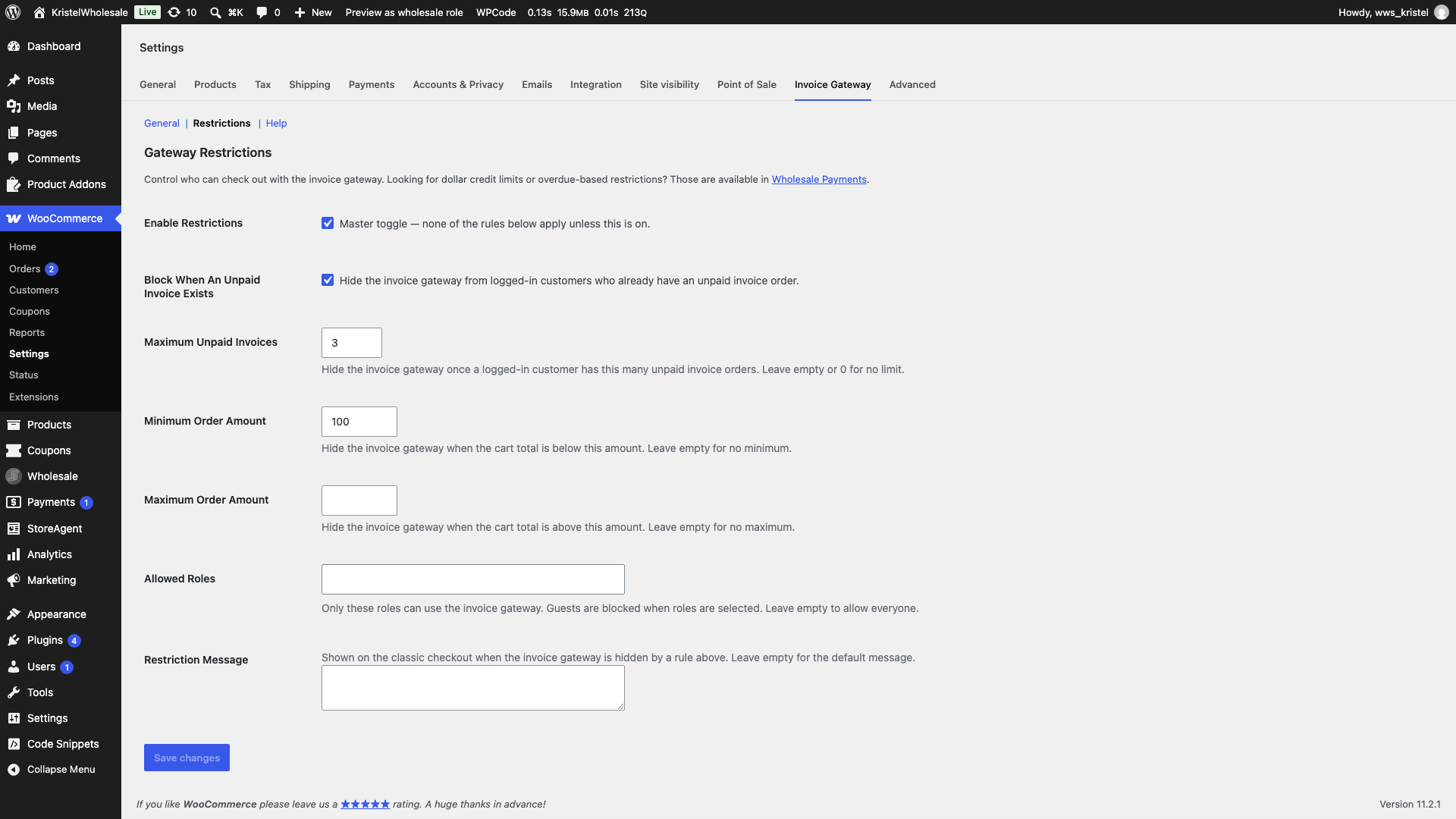
Por defecto, cualquier cliente puede elegir Pago de factura en el proceso de pago. Para limitarlo por rol de usuario, importe del pedido o facturas impagadas, ve a WooCommerce → Ajustes → Pasarela de factura y haz clic en la subpestaña Restricciones. Configurar restricciones de uso de la pasarela de factura detalla cada regla.
Solución de problemas
El pago de factura no aparece en el proceso de pago
Comprueba que Activar pago de factura esté marcado en la página de ajustes de Pago de factura. Luego comprueba Activar para métodos de envío: si has seleccionado métodos allí, el método de envío elegido por el cliente debe ser uno de ellos. Para pedidos que no necesitan envío, asegúrate de que Aceptar para pedidos virtuales esté marcado. Si usas restricciones de pasarela, una regla en la subpestaña Restricciones puede estar ocultándolo.
No estoy recibiendo correos electrónicos de vencimiento
Asegúrate de que Estado predeterminado del pedido no esté configurado como Procesando o Completado. WooCommerce trata esos estados como pagados, por lo que el plugin los omite. Confirma también que Habilitar plazos de pago esté marcado y revisa la dirección de correo electrónico de administración en Ajustes → General. Los pedidos realizados antes de que activaras los plazos de pago no tienen fecha de vencimiento, por lo que nunca se vuelven vencidos.
La comprobación se realiza una vez al día a través de las acciones programadas de WooCommerce, por lo que un pedido vencido puede tardar hasta un día en activar el correo electrónico.
Los destinatarios adicionales no están recibiendo el correo electrónico de Nuevo Pedido
Confirma que el pedido se realizó con Pago por Factura. Los destinatarios adicionales solo se aplican a los pedidos por factura. Luego, comprueba que el correo electrónico de Nuevo Pedido esté habilitado en WooCommerce → Ajustes → Correos electrónicos.
El botón Pagar ahora no se muestra en los correos electrónicos
Habilita al menos un método de pago más en WooCommerce → Ajustes → Pagos. El botón también solo aparece mientras el pedido aún necesita pago, y solo en los correos electrónicos de En espera y detalles del pedido (factura).
Preguntas frecuentes
¿Necesito Wholesale Suite para usar Invoice Gateway para WooCommerce?
No. El plugin es gratuito y funciona en cualquier tienda WooCommerce. Si vendes al por mayor, también puedes ofrecer el pago por factura a los clientes mayoristas.
¿Ve el cliente la fecha de vencimiento del pago?
No. La fecha de vencimiento se utiliza para determinar cuándo un pedido está vencido, y el correo electrónico de vencimiento solo se envía al administrador de la tienda.
¿Qué estado debo usar para los pedidos por factura?
En espera funciona mejor para la mayoría de las tiendas. Envía al cliente tus instrucciones de pago y permite que los plazos de pago marquen el pedido cuando esté vencido. Cambia el pedido a Completado una vez que hayas recibido el pago.
¿Cuál es la diferencia entre Invoice Gateway y Wholesale Payments?
Invoice Gateway permite a los clientes realizar el pago ahora y pagarte más tarde, fuera de WooCommerce o en línea con el botón opcional Pagar ahora. También ofrece plazos Net X opcionales y una alerta de vencimiento para ti. Wholesale Payments es un método de pago separado que se cobra a través de Stripe. Ofrece planes de pago, límites de crédito, recordatorios al cliente y cobro automático de pagos.
Próximos pasos
- Cómo configurar restricciones de uso de la pasarela de facturas
- Cómo permitir que los clientes mayoristas paguen mediante factura
- Cómo restringir a los clientes mayoristas a pasarelas de pago específicas
- Pagos mayoristas de WooCommerce Guía de primeros pasos
¿Necesitas ayuda?
Si tienes alguna pregunta o encuentras algún problema, estamos aquí para ayudarte.
- Usuarios premium: Abrir un ticket de soporte
- Usuarios gratuitos: Visita nuestro foro comunitario

