
Tus compradores mayoristas a menudo necesitan tiempo para pagar, y perseguir facturas manualmente es lento. WooCommerce Wholesale Payments les permite pagar a plazos a través de Stripe, con depósitos, cuotas y planes de pago de 30, 60 o 90 días. Esta guía te lleva desde los plugins que necesitas hasta tu primer plan de pago.
Esto es lo que cubre esta guía:
- Requisitos: los plugins y la cuenta que necesitas primero
- Lo que hace Wholesale Payments: una descripción general del plugin
- Lo que puedes hacer con Wholesale Payments: las herramientas para ofrecer y cobrar pagos a plazos
- Conectar a Stripe: enlaza Wholesale Payments a tu cuenta de Stripe
- Finalizar la configuración: soluciona los bloqueos comunes antes de tu primer pago real
- Planes de pago a plazos: ofrece pago en 30 días, 50% por adelantado o tu propio plan personalizado
- Planes de pago basados en roles: limita un plan a roles mayoristas o a clientes específicos
- Título de la sección de pago: cambia el encabezado que ven los clientes encima de las opciones de pago en el proceso de pago
- Gestión de facturas: ver y gestionar facturas de Stripe
- Lista de verificación de configuración: haz un seguimiento de tu progreso en el panel de control de Wholesale
- A dónde ir a continuación: guías relacionadas
Requisitos
Antes de configurar Wholesale Payments, asegúrate de que tu tienda tenga esto:
- WooCommerce: instalado y activo.
- WooCommerce Wholesale Prices: el plugin gratuito WooCommerce Wholesale Prices, instalado y activo.
- Una cuenta de Stripe: Wholesale Payments procesa todos los pagos a través de Stripe.
- Para la lista de verificación de configuración: Wholesale Payments 1.0.8 o posterior y WooCommerce Wholesale Prices 2.3.0 o posterior.
Si falta WooCommerce o WooCommerce Wholesale Prices, Wholesale Payments no se carga. En su lugar, muestra un aviso en tu panel con un enlace para instalar o activar el plugin faltante.
No necesitas WooCommerce Wholesale Prices Premium para usar Wholesale Payments. El plugin gratuito te da un rol mayorista. Premium te permite añadir más roles mayoristas, que luego puedes usar para limitar planes de pago, y te permite elegir qué pasarelas de pago puede usar cada rol mayorista.
Lo que hace Wholesale Payments
Wholesale Payments procesa todos los pagos a través de Stripe. Stripe crea las facturas para cada pedido, y tus compradores pagan esas facturas a través de Stripe.
Tus compradores pueden pagar un pequeño depósito ahora y el resto más tarde. Stripe se encarga de cada pago, por lo que dedicas menos tiempo a la facturación manual.
Qué puedes hacer con Wholesale Payments
Wholesale Payments también tiene estas herramientas para ofrecer y cobrar pagos B2B a plazos:
- Planes de pago y plazos Net: ofrece pago en 30, 60 o 90 días, o un plan personalizado como 50% por adelantado. Crea planes de pago.
- Cobro automático de pagos: cobra automáticamente una tarjeta guardada cuando vence cada plazo. Configurar cobro automático.
- Restricciones por vencimiento: retén o bloquea nuevos pedidos cuando un cliente tiene facturas pendientes de pago. Restringir clientes morosos.
- Límites de crédito: limita la cantidad que un cliente puede deber a la vez, globalmente o por rol. Establecer límites de crédito.
- Recordatorios por correo electrónico: recuerda a los clientes antes y después de la fecha de vencimiento de un pago. Configurar recordatorios por correo electrónico.
- Pagos bancarios ACH: acepta transferencias bancarias de EE. UU. junto con tarjetas (cuentas de Stripe de EE. UU.). Aceptar pagos ACH.
Conecta Wholesale Payments a Stripe
Después de instalar y activar Wholesale Payments, conéctalo a tu cuenta de Stripe:
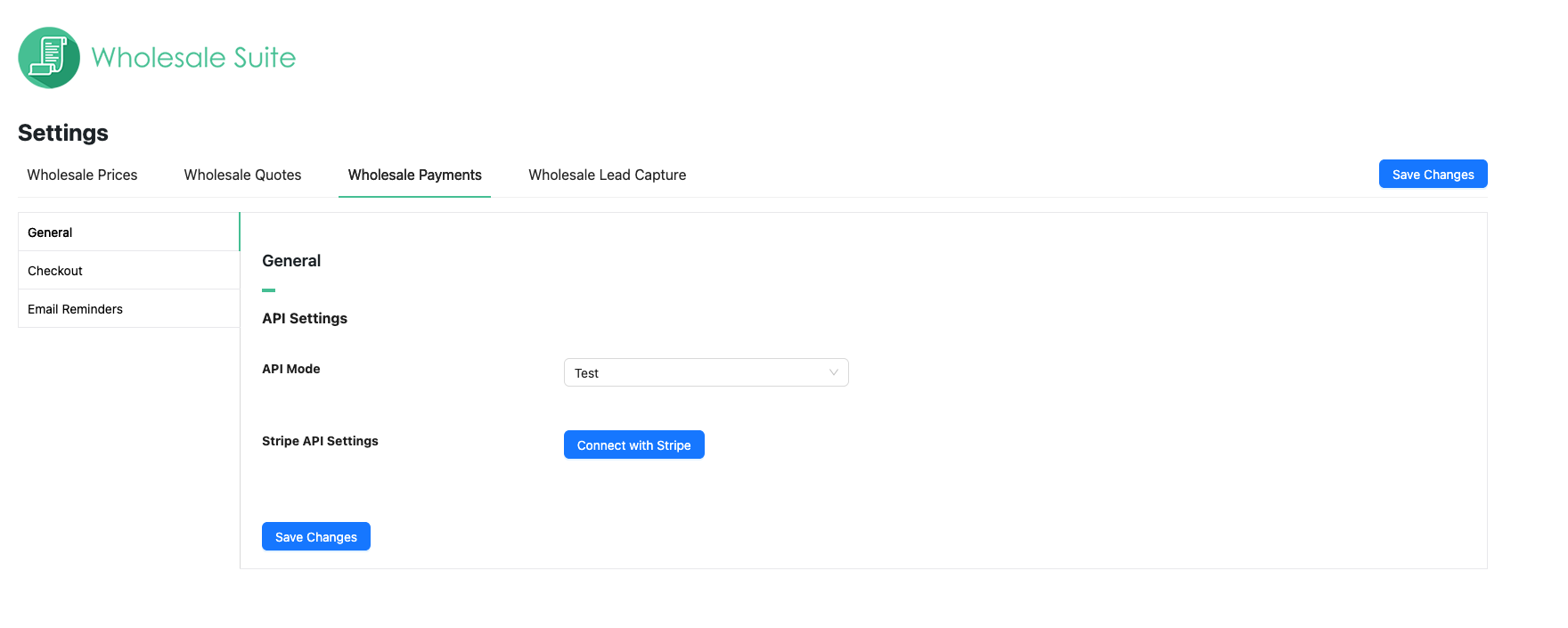
- Ve a Mayorista > Ajustes.
- Haz clic en la pestaña Wholesale Payments. Se abre la pestaña General en la sección API Settings.
- Haz clic en Conectar con Stripe.
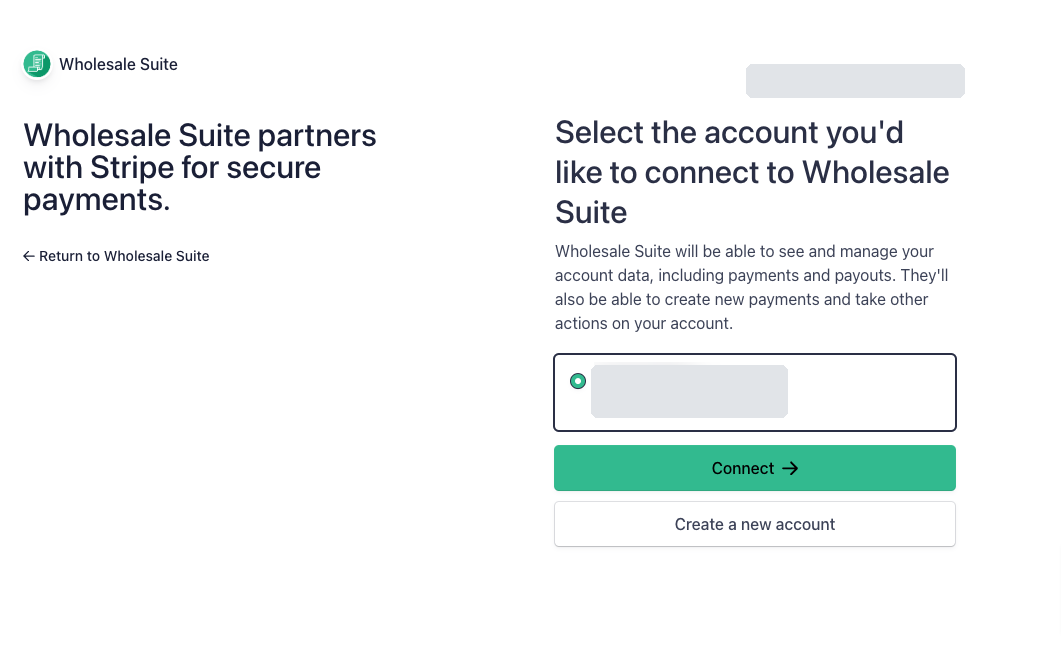
- Inicia sesión en Stripe y completa los pasos de Stripe. Stripe te devuelve a tu administrador de WordPress cuando hayas terminado.
Finalización de la configuración y solución de problemas comunes
Conectar Stripe es el primer paso, no el último. Algunas cosas comúnmente detienen la configuración antes de tu primer pago real: una conexión de Stripe que no se completó, tu cuenta todavía en modo de prueba o tu licencia aún no activada.
Si tu tienda aún no está aceptando pagos reales, consulta Solución de problemas de configuración de Wholesale Payments y conexión de Stripe. Para el tutorial completo de conexión desde cero, consulta Cómo configurar Stripe para pagos mayoristas.
Planes de pago a plazos
Gestionas los planes de pago y las facturas en Wholesale > Payments, el inicio del administrador de Wholesale Payments. Tiene dos pestañas: Payment Plans y Invoices. Hasta que Stripe no esté conectado, esta página solo muestra un aviso de que tu cuenta de Stripe no está conectada, con un enlace Go to Settings.
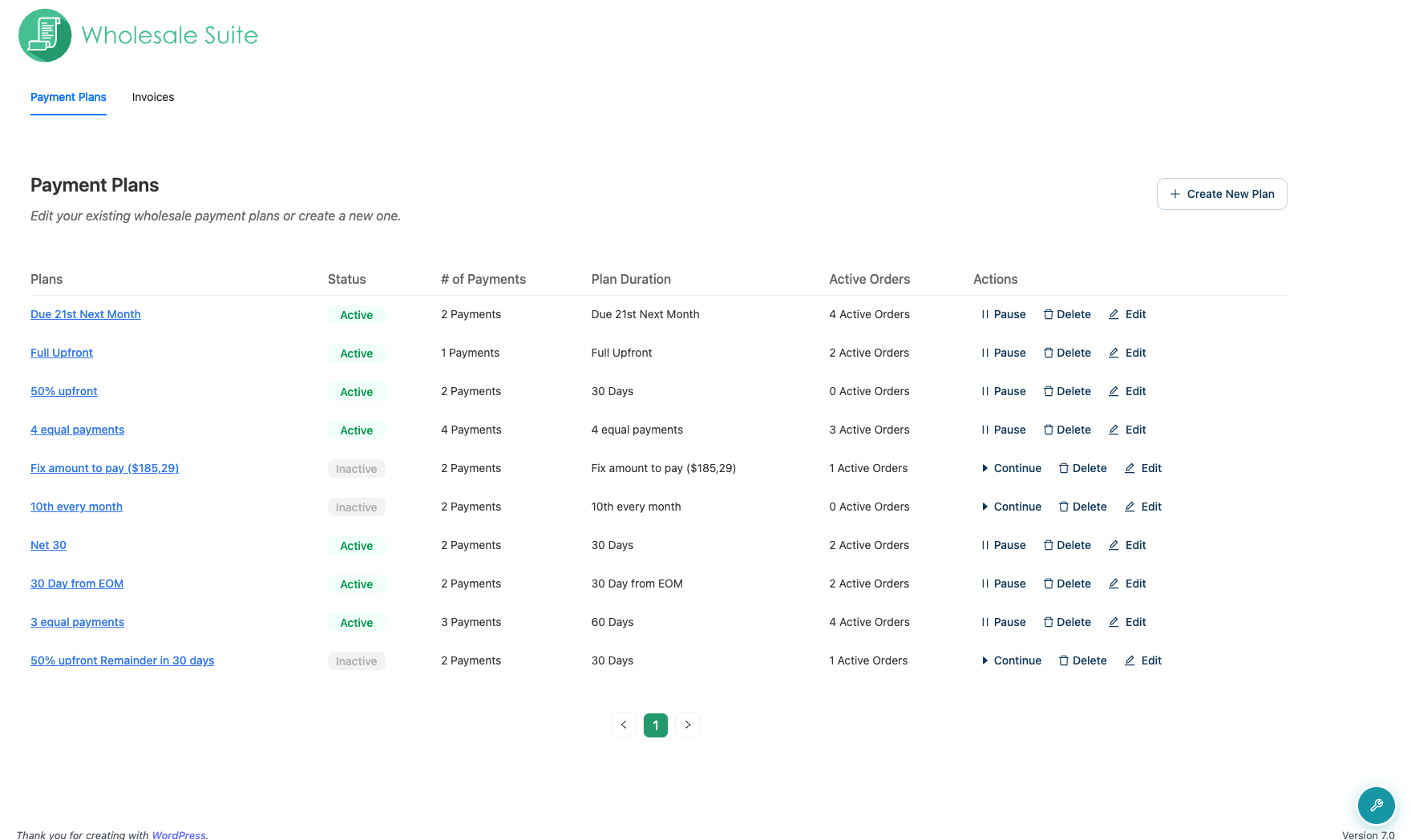
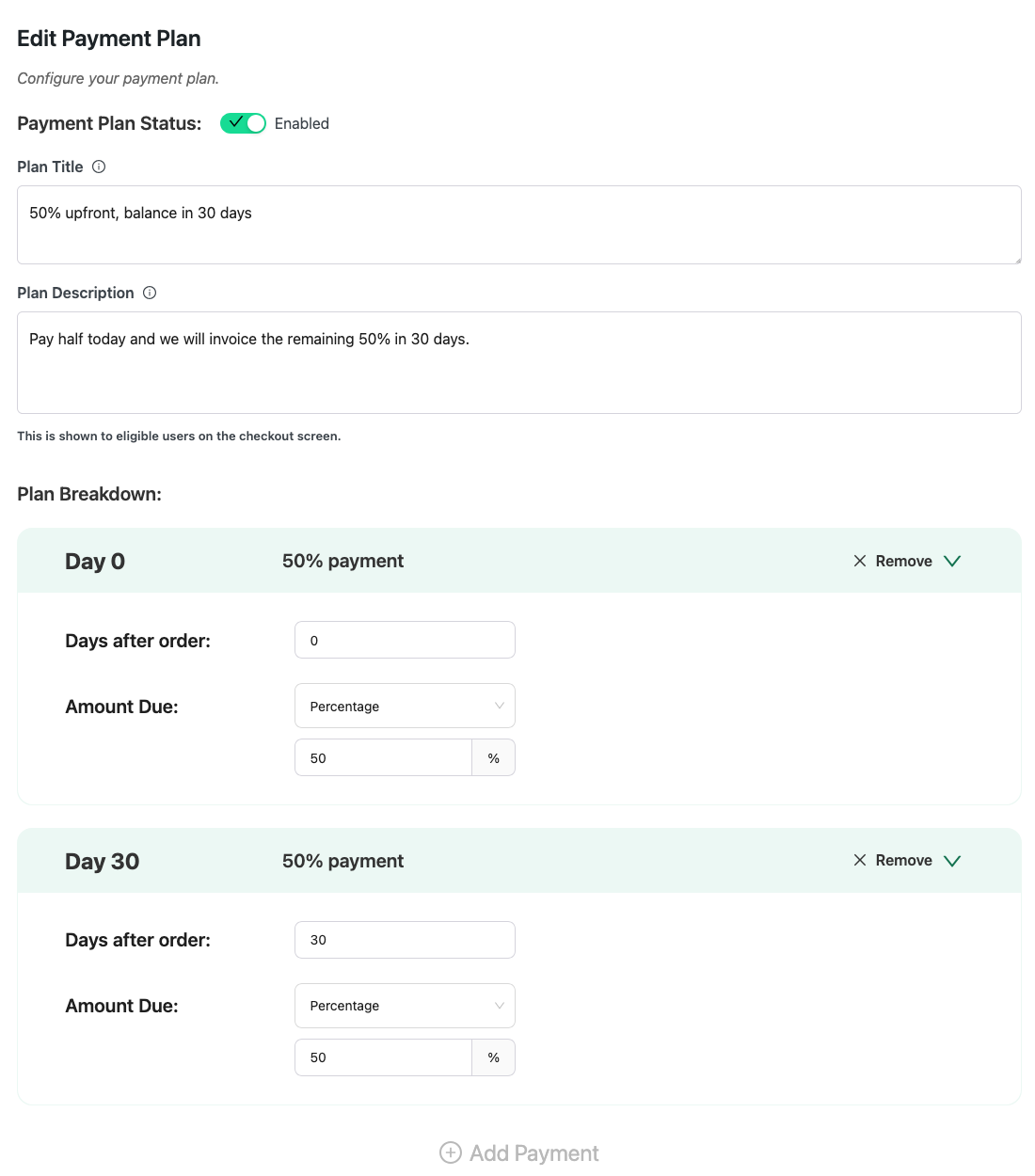
Los planes de pago pueden usar cantidades fijas o porcentajes. Wholesale Payments viene con plantillas de planes preconfiguradas, como pago en 30 días, 50% por adelantado y 3 pagos iguales. Crea un plan a partir de una plantilla y habilítalo para ofrecer tu primer plan de pago en el proceso de pago.
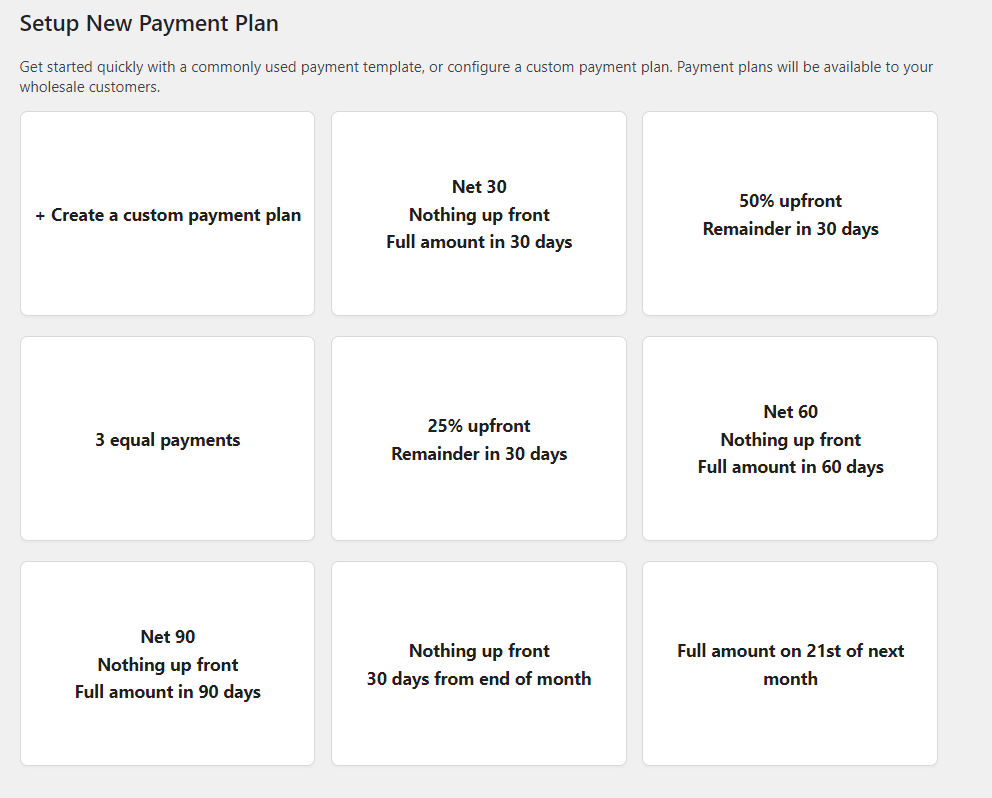
También puedes crear un plan personalizado con tus propios detalles, importes de pago y calendario. Para ver los pasos completos, consulta Cómo crear planes de pago para clientes mayoristas.
Planes de pago basados en roles
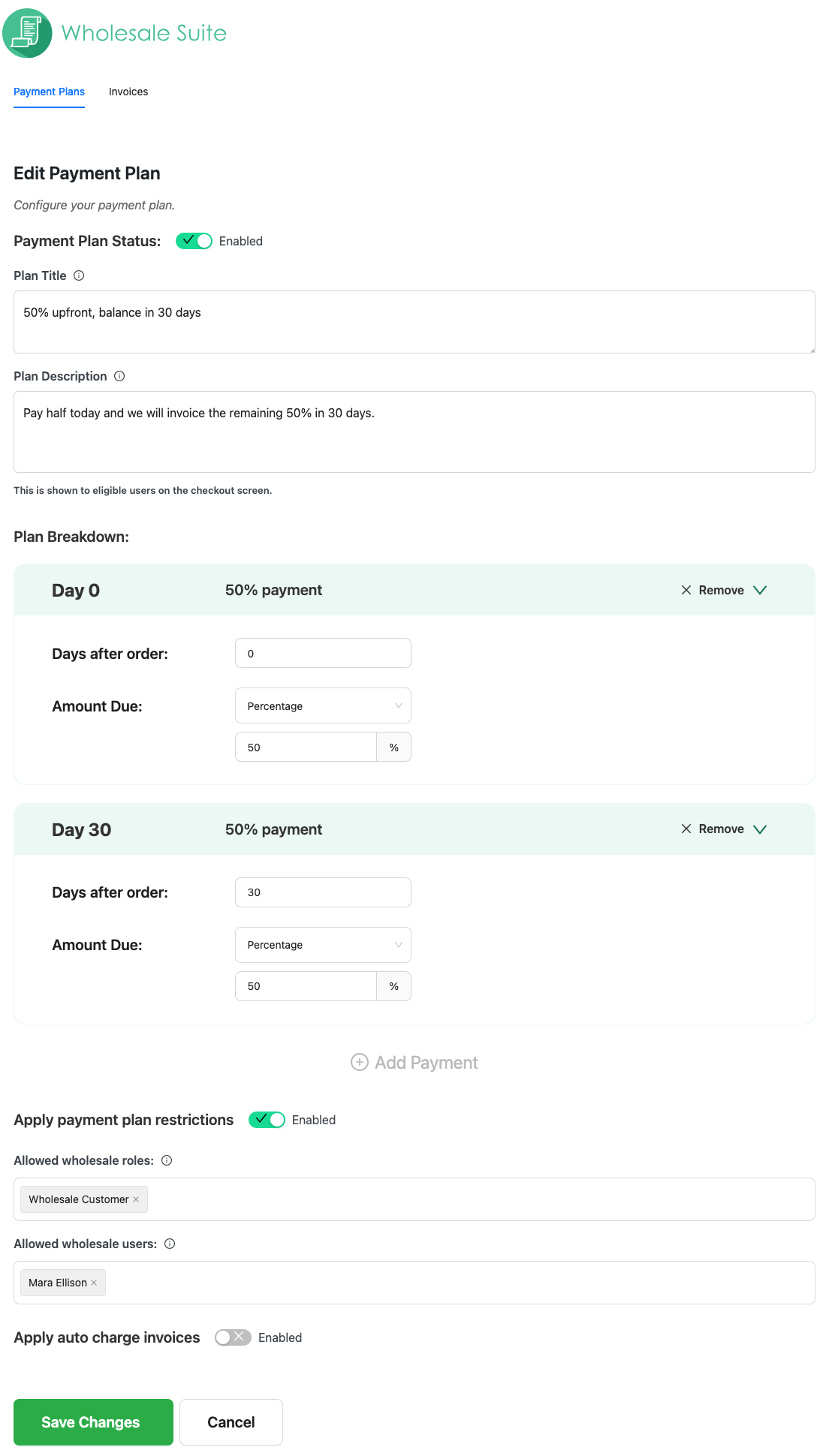
Puedes limitar un plan de pago a roles mayoristas específicos, a cuentas de clientes concretas o a ambos. En el editor de planes, activa Aplicar restricciones de plan de pago y, a continuación, rellena Roles mayoristas permitidos, Usuarios mayoristas permitidos o ambos. Cuando establezcas ambos, un cliente verá el plan si su cuenta está en la lista o si tiene uno de los roles seleccionados. Para ver los pasos, consulta Cómo crear planes de pago para clientes mayoristas.
La lista de roles solo muestra los roles mayoristas configurados en Wholesale Suite. Un rol de usuario creado por otro plugin no aparece en esa lista.
Cambiar el título de la sección de pago en el proceso de pago
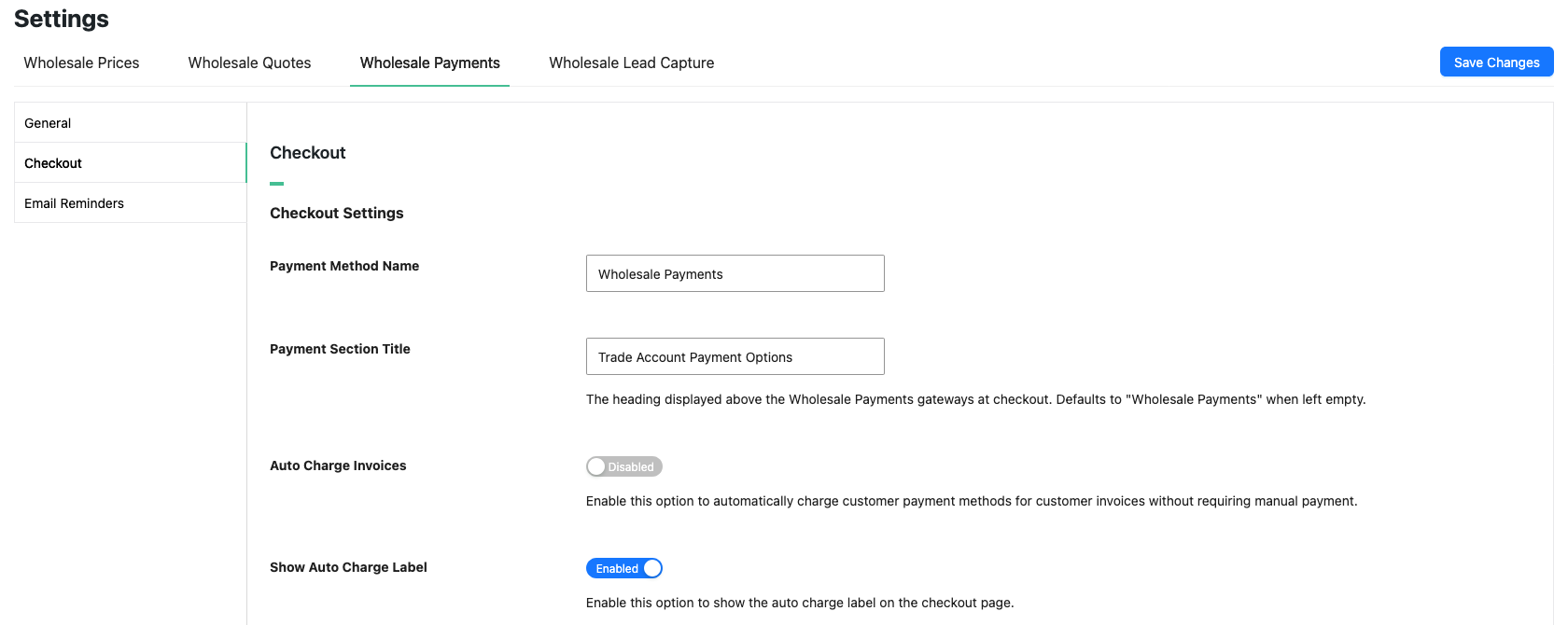
En el proceso de pago en bloque, Wholesale Payments muestra un encabezado encima de sus opciones de pago. Por defecto, el encabezado dice "Wholesale Payments". Para cambiarlo:
- Ve a Mayorista > Ajustes.
- Haz clic en la pestaña Wholesale Payments.
- Haz clic en Checkout.
- En el campo Título de la sección de pago, introduce el encabezado que quieres que vean los clientes.
- Haz clic en Guardar cambios.
- Deja el campo vacío para volver al encabezado predeterminado, "Wholesale Payments".
- El proceso de pago clásico no tiene un encabezado de sección separado. Allí, los clientes ven el nombre del campo Nombre del método de pago en la misma pantalla.
- Esta configuración requiere Wholesale Payments 1.0.7 o posterior.
Gestión de facturas
En el momento del pago, tu cliente mayorista elige Wholesale Payments como su método de pago, luego selecciona uno de los planes de pago disponibles para el pedido. Esto funciona tanto en el checkout de bloques como en el checkout clásico.
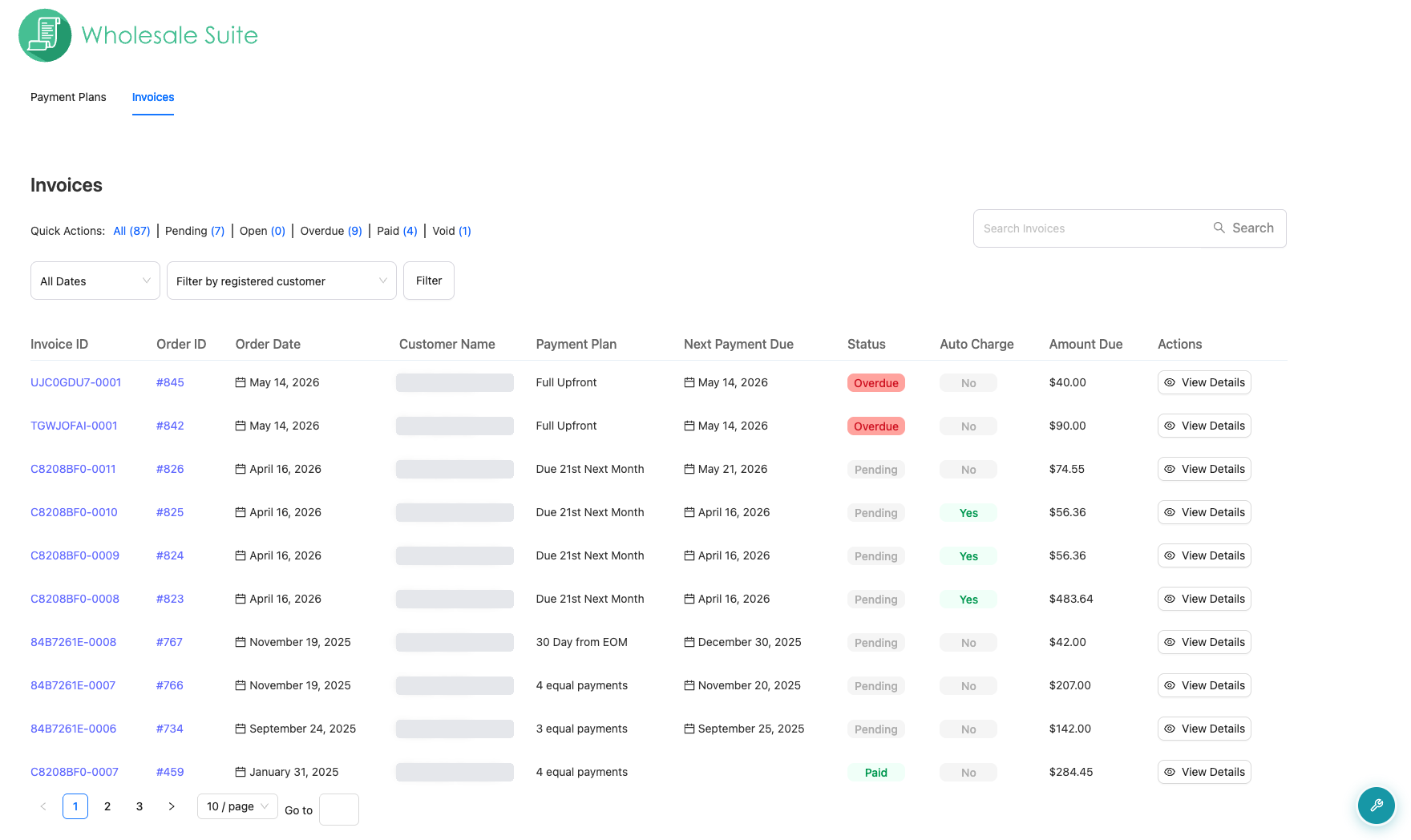
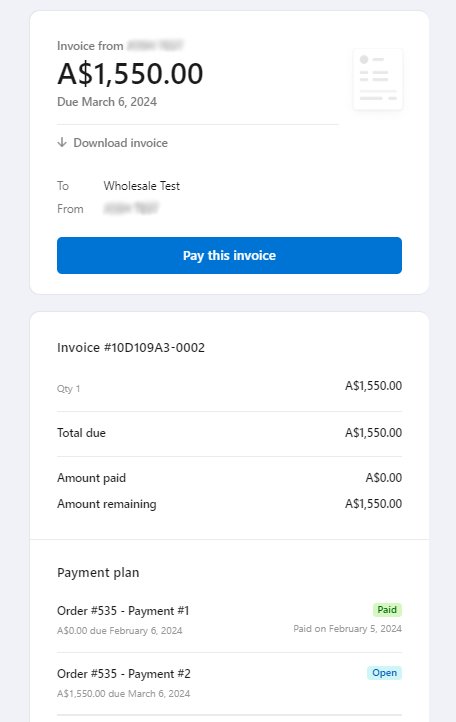
Cuando un cliente mayorista realiza un pedido con un plan de pago, Stripe le envía automáticamente una factura. La factura muestra el calendario de pagos y las fechas de vencimiento.
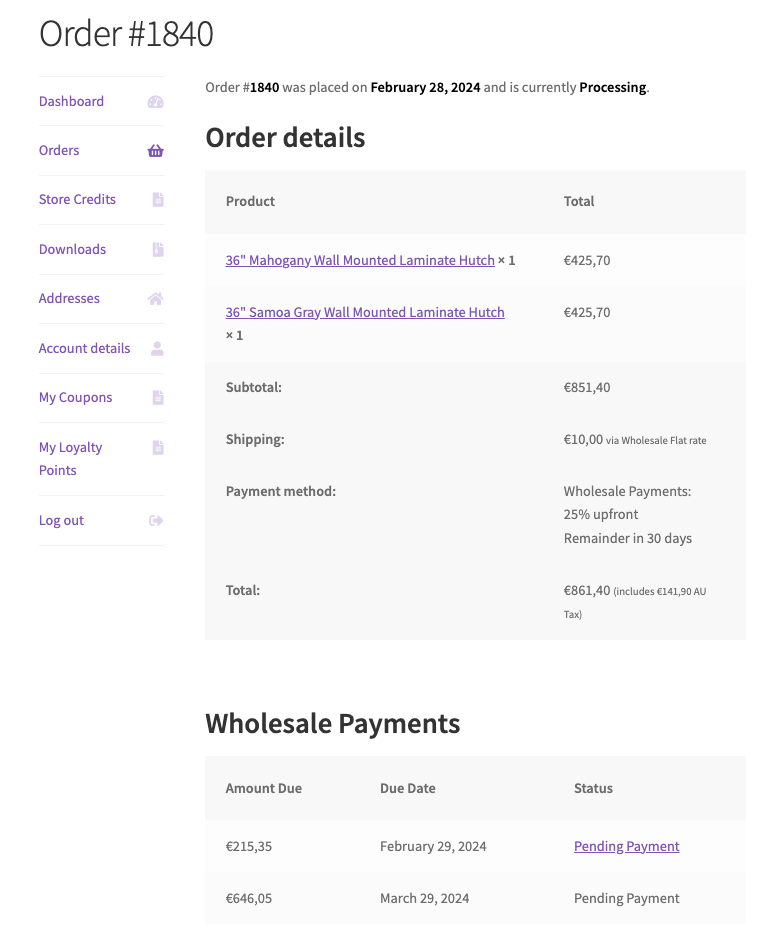
Tu cliente mayorista también puede ver cada pago y su estado al abrir el pedido desde la pestaña Pedidos en su cuenta.
En WooCommerce > Pedidos, la columna Wholesale Payments muestra el estado de pago de cada pedido.
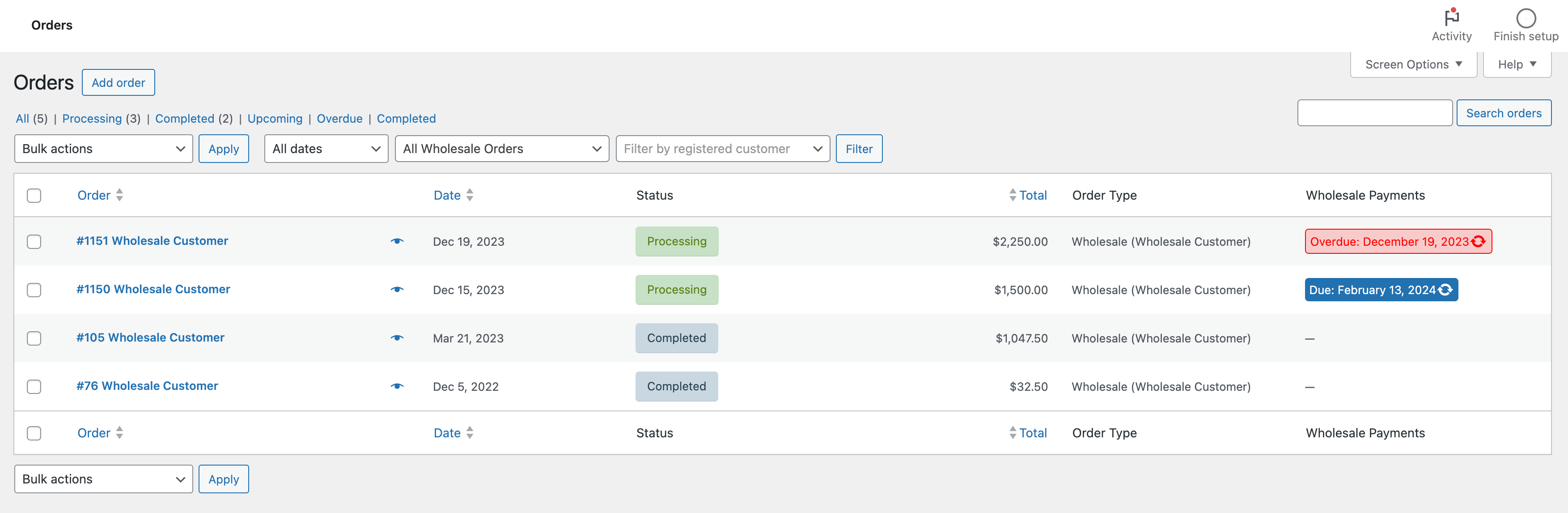
La columna Wholesale Payments muestra uno de los tres estados para cada pedido:
- Vencimiento indica un pago pendiente con la próxima fecha de pago.
- Pagado indica un pedido completamente pagado.
- Vencido significa que un pago ha pasado su fecha de vencimiento.
Haz un seguimiento de tu configuración en la lista de verificación
La página Wholesale > Dashboard muestra una lista de verificación Get Started with Wholesale Prices, con una sección para cada plugin de Wholesale Suite que tengas activo. Wholesale Payments agrega una sección Wholesale Payments, que marca sus elementos a medida que configuras las cosas.
Dos elementos cuentan para finalizar la sección:
- Connect Stripe: se marca cuando tu cuenta de Stripe está conectada. Si comenzaste la conexión y no la terminaste, en su lugar dice Resume connecting Stripe.
- Create and enable a payment plan: se marca cuando al menos un plan de pago está habilitado. Su enlace Create a payment plan abre la pestaña Payment Plans.
El grupo opcional, marcado como not counted, tiene un elemento: Collect your first payment. Se marca a sí mismo cuando un cliente mayorista realiza su primer pago, por lo que no hay nada que debas hacer. Su enlace View invoices abre la pestaña Invoices.
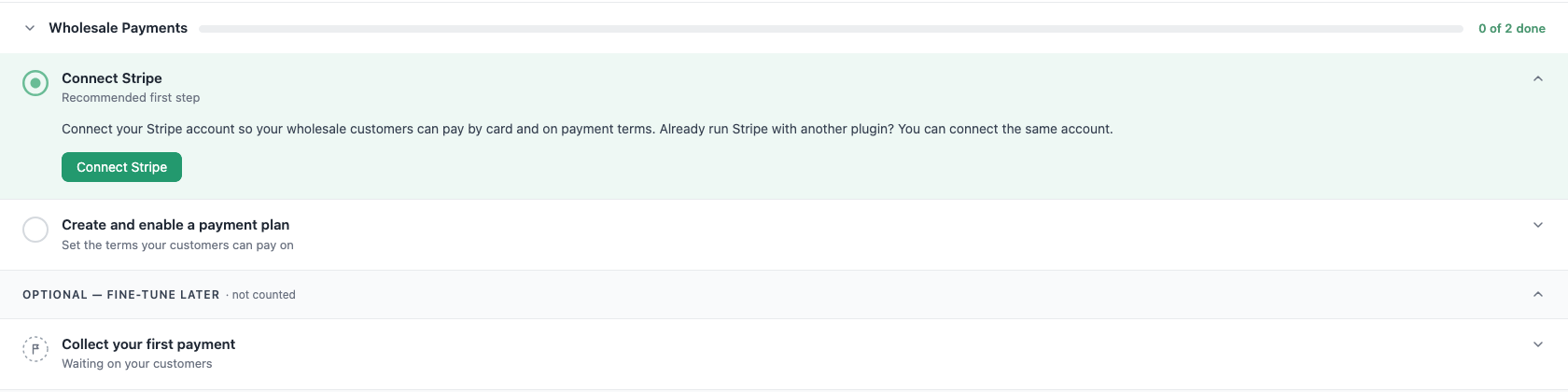
Los elementos siguen el estado actual de tu tienda. Si más tarde desconectas Stripe o deshabilitas tu último plan de pago habilitado, el elemento correspondiente se desmarca para que puedas corregirlo.
Wholesale Payments también envía dos correos electrónicos al administrador de la tienda: Your Stripe account is connected la primera vez que se conecta Stripe, y You collected your first wholesale payment cuando un cliente paga por primera vez. Para desactivarlos, deshabilita Wholesale Payments onboarding: Stripe connected y Wholesale Payments onboarding: first payment collected en WooCommerce > Settings > Emails.
La lista Things to do next de WooCommerce Home también muestra una tarea Set up wholesale payments que enlaza a esta lista de verificación. Para ocultar la lista de verificación de forma permanente, haz clic en Don’t show this again en la parte inferior.
A dónde ir después
- Cómo configurar Stripe para pagos mayoristas
- Cómo crear planes de pago para clientes mayoristas
- Solución de problemas de configuración de pagos mayoristas y conexión de Stripe
- Descripción general de la lista de facturas de pago mayorista
¿Necesitas ayuda?
Si tienes alguna pregunta o encuentras algún problema, estamos aquí para ayudarte.
- Usuarios premium: Abrir un ticket de soporte
- Usuarios gratuitos: Visita nuestro foro comunitario

