
Si solicita a los solicitantes mayoristas un certificado de reventa, un documento fiscal o una referencia comercial, puede recopilarlo en el propio formulario de registro. Este artículo le muestra cómo agregar un campo de carga de archivos y dónde encontrar el archivo una vez que un solicitante lo envía. Esa segunda parte es la que más atasca a la gente, porque el archivo no aparece en la lista de Clientes potenciales.
Lo que necesitarás
- WooCommerce Wholesale Lead Capture, activo en tu tienda
- Una cuenta de administrador, para que puedas abrir la configuración de Wholesale Lead Capture y el perfil de un usuario
Añadir un campo de carga de archivos al formulario de registro
- Ve a WooCommerce > Wholesale > Ajustes y abre la pestaña Wholesale Lead Capture.
- Selecciona Formulario de registro. La tabla enumera cada campo del formulario, con su Nombre de campo, ID de campo, Tipo de campo y si está Requerido y Habilitado.
- Selecciona Añadir campo personalizado. Se abre un panel a la derecha, y el ID de campo se antepone automáticamente con
wwlc_cf_. - Dale al campo un nombre que tus solicitantes entiendan, por ejemplo Certificado de reventa, y establece el Tipo de campo a Archivo.
- Establece Tipos de archivo permitidos a las extensiones que aceptas, separadas por comas, por ejemplo
pdf,jpg,png. - Establece Tamaño máximo de archivo permitido al archivo más grande que aceptarás, en megabytes.
- Guarda el campo, luego guarda la página de ajustes.
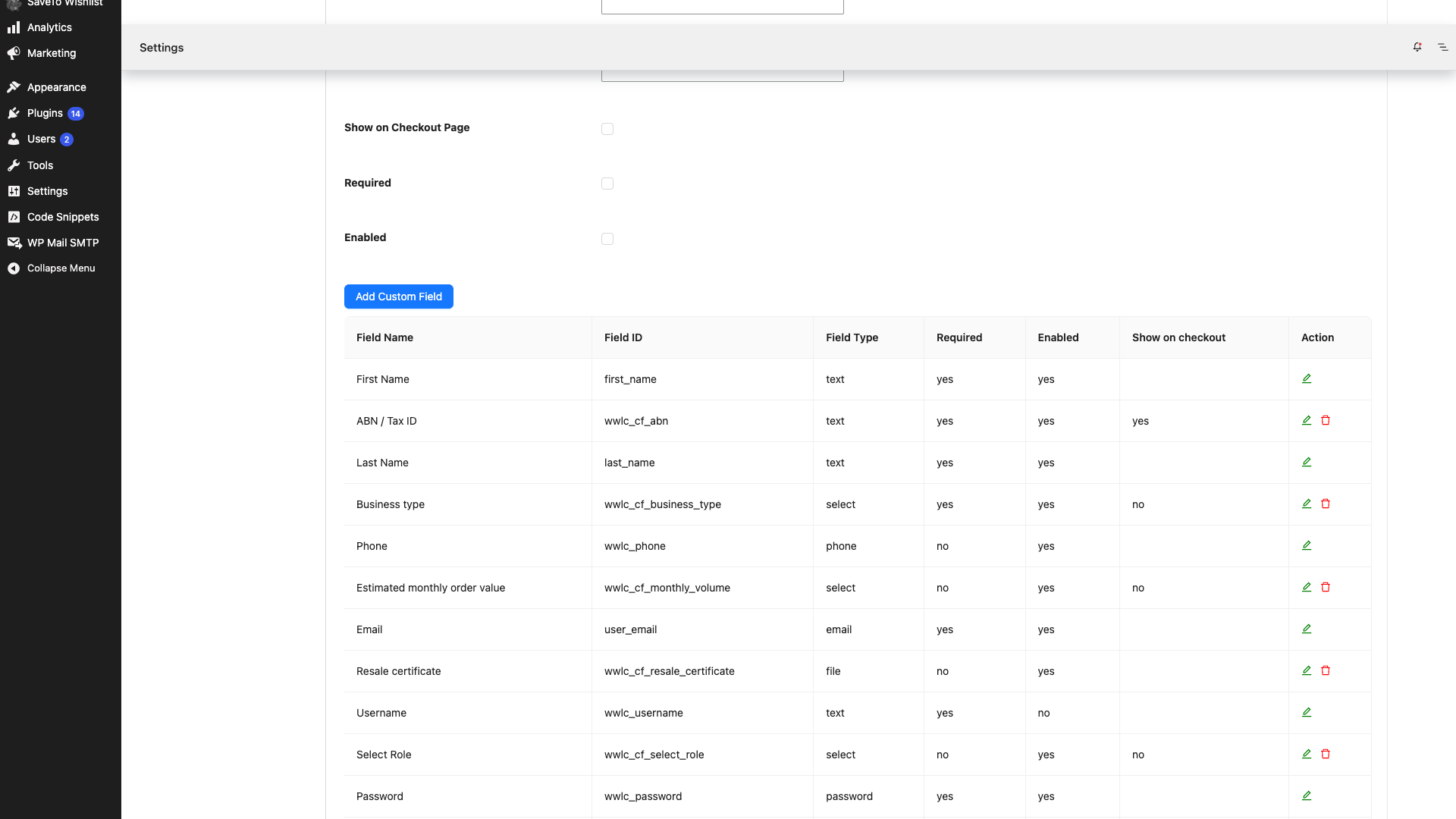
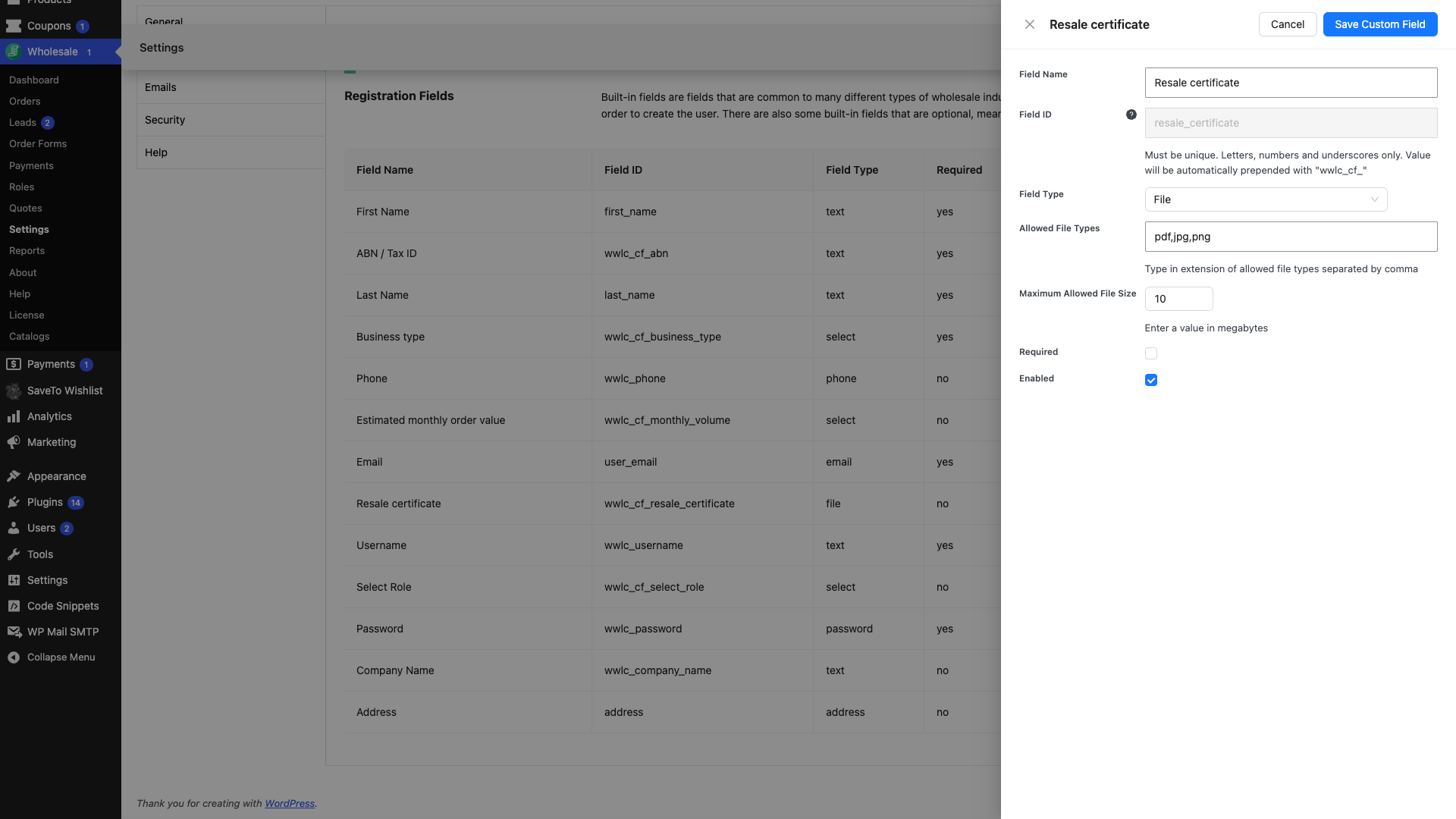
Algunas cosas que vale la pena saber sobre el campo en sí:
- Los tipos de archivo y el límite de tamaño se aplican en tu servidor, no solo en el navegador, por lo que un solicitante no puede evitarlos renombrando un archivo.
- El plugin verifica el tipo de archivo real además de la extensión. Un archivo renombrado a una extensión permitida todavía es rechazado.
- Mostrar en el pago no se aplica a los campos de archivo. Aparecen solo en el formulario de registro.
Dónde encontrar un archivo que un solicitante ha enviado
Los archivos cargados se adjuntan a la cuenta de usuario del solicitante, no a una fila en la lista de Clientes potenciales. Para ver uno, abre el usuario y desplázate hasta la sección Información de cliente potencial mayorista de su perfil.
- Ve a Usuarios y selecciona el solicitante, o ábrelo desde Wholesale > Leads.
- Desplázate hasta Información de cliente potencial mayorista. Cada campo personalizado aparece aquí como su propia fila, etiquetada con el nombre de campo que elegiste.
- La fila de carga de archivos muestra el archivo que el solicitante envió. Cuando no se envió nada, muestra un selector de archivos vacío, que puedes usar para adjuntar un documento tú mismo.
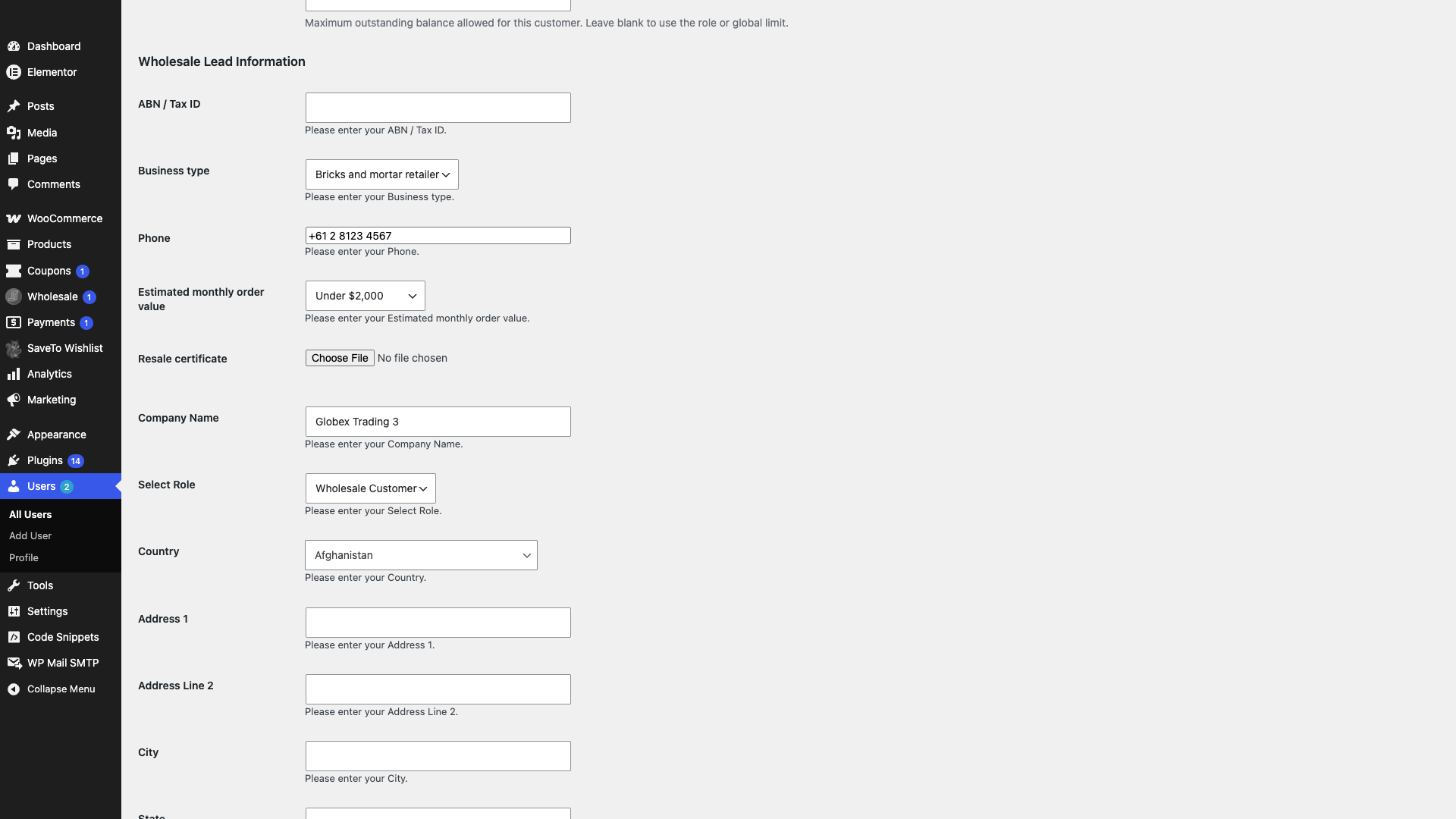
Debido a que el archivo se almacena asociado al usuario, permanece con esa cuenta después de que apruebes el cliente potencial. Eliminar al usuario también elimina su archivo.
Solución de problemas
El solicitante dice que la carga fue rechazada
Comprueba los tipos de archivo que permitiste en el campo. El plugin verifica el tipo de archivo real, por lo que un documento guardado con una extensión incorrecta, por ejemplo, un .png renombrado a .pdf, se rechaza con un mensaje de que el formato no es compatible. Amplía los tipos permitidos en el campo si el formato es uno que deseas aceptar.
No encuentro el archivo de un cliente potencial
Abre el perfil de usuario del solicitante y busca en Información del cliente potencial mayorista. La lista de clientes potenciales no muestra campos de archivo, y el archivo no se envía como un archivo adjunto de correo electrónico, por lo que el perfil es el lugar donde buscar.
El campo no aparece en el formulario de registro
Comprueba que el campo esté Habilitado en la tabla del formulario de registro y que guardaste la página de configuración después de añadirlo.
Preguntas frecuentes
¿Puede un solicitante subir más de un archivo a un solo campo?
No. Cada campo de archivo contiene un archivo. Añade un segundo campo si necesitas un segundo documento.
¿Puedo subir un documento en nombre del solicitante?
Sí. La fila de archivo en su perfil acepta una carga, lo cual es útil cuando alguien te envía el documento por correo electrónico en lugar de adjuntarlo al formulario.
¿Son públicos los archivos subidos?
Los archivos se almacenan en el área de cargas de tu sitio. Trata la URL como confidencial y no la compartas fuera de tu equipo.
¿Necesitas ayuda?
Si tienes alguna pregunta o encuentras algún problema, estamos aquí para ayudarte.
- Usuarios premium: Abrir un ticket de soporte
- Usuarios gratuitos: Visita nuestro foro comunitario

