
Tus compradores pueden agregar productos a una cotización, pero el contador de WooCommerce Wholesale Quotes nunca aparece en tu encabezado. Abre la consola de tu navegador y es posible que también veas errores 404 para archivos en /common/. Ambos síntomas suelen remontarse a la misma causa. Esta guía te ayuda a descartar primero las explicaciones sencillas y luego a solucionar la real.
Primero, descarta las razones por las que el contador se oculta a propósito
Cotizaciones Mayoristas oculta el contador en tres situaciones por diseño. Comprueba estas antes de buscar un conflicto.
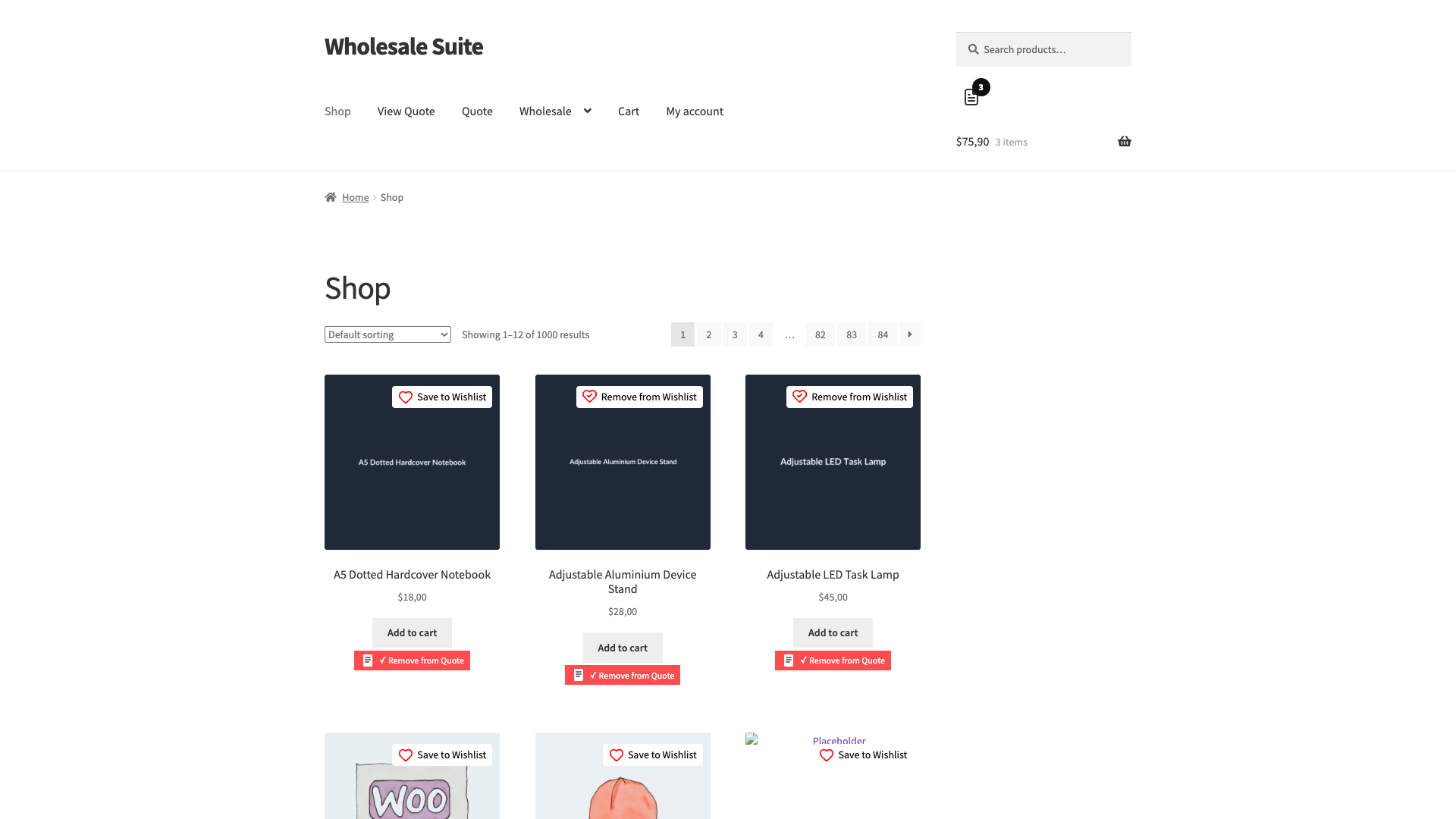
Estás viendo la página de Cotización. El contador nunca se muestra en la página que seleccionaste como tu Página de Nueva Cotización. Esto funciona de la misma manera que WooCommerce oculta el minicarrito en la página del carrito: ya estás viendo la cotización, por lo que una insignia que apunte a ella no añade nada. Comprueba el contador en una página de tienda o de producto en su lugar.
El widget del contador está desactivado. Ve a Mayoristas → Ajustes → Cotizaciones Mayoristas → Página de Nueva Cotización y busca la sección Ajustes del Widget del Contador. Mostrar widget del contador está configurado en Activado por defecto, por lo que solo importa si alguien lo desactivó.
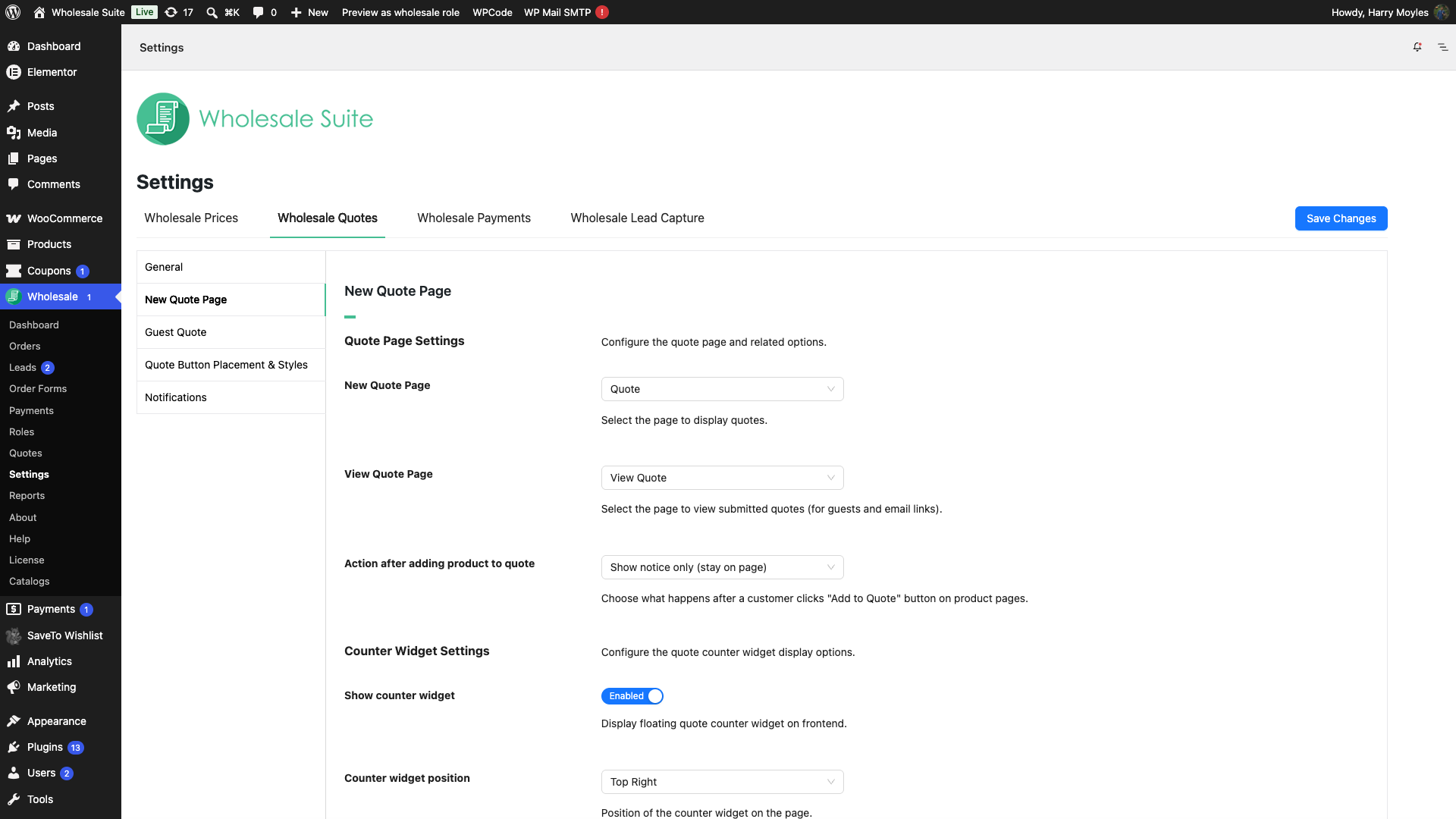
Las cotizaciones de invitados están desactivadas y el comprador ha cerrado sesión. Cuando las cotizaciones de invitados están desactivadas, el contador solo se renderiza para los clientes que han iniciado sesión. Si estás probando mientras has cerrado sesión, inicia sesión como cliente mayorista y vuelve a comprobarlo.
El contador no aparece en ninguna parte de tu tienda
¿Qué está sucediendo?
El botón Agregar a Cotización funciona, los productos llegan a la cotización y el total de la cotización es correcto. La insignia del contador simplemente nunca aparece en tu encabezado, en ninguna página.
¿Por qué sucede?
Un plugin de caché u optimización está combinando, aplazando o retrasando el script front-end de Cotizaciones Mayoristas, por lo que o bien nunca se ejecuta o se ejecuta demasiado tarde.
Ese script tiene una función que la mayoría de la gente nunca ve. Muchos temas mantienen el minicarrito oculto hasta que un comprador hace clic en el icono del carrito, y Cotizaciones Mayoristas renderiza el contador dentro de ese minicarrito. El script saca el contador del área oculta y lo coloca junto a tu icono de carrito visible. Si el script no se ejecuta, o se ejecuta después de que WooCommerce ya haya actualizado el carrito en segundo plano, el contador permanece dentro del área oculta y nadie lo ve.
¿Cómo solucionarlo?
Excluye la carpeta de Cotizaciones Mayoristas de la optimización de JavaScript, luego borra tus cachés. La redacción exacta difiere entre plugins, por lo que los pasos a continuación describen qué buscar en lugar de una única ruta de menú.
Excluye el plugin en tu plugin de optimización
- Abre los ajustes de tu plugin de caché u optimización. Los más comunes son WP Rocket, LiteSpeed Cache, WP-Optimize, SiteGround Optimizer, Autoptimize y Perfmatters.
- Busca sus opciones de JavaScript. Normalmente se denominan Combinar JavaScript, Fusionar JavaScript, Minimizar JavaScript, Diferir JavaScript y Retrasar JavaScript.
- Añade la carpeta del plugin a la lista de exclusión para cada una de esas opciones:
wp-content/plugins/woocommerce-wholesale-quotes/ - Guarda tus cambios.
- Algunos plugins mantienen una lista de exclusión separada por opción. Añade la carpeta a cada opción de JavaScript que tengas habilitada, no solo a la primera.
- Si tu plugin solo acepta una ruta de archivo completa, usa
wp-content/plugins/woocommerce-wholesale-quotes/assets/js/wholesale-quotes-frontend-scripts.jsademás de la carpeta.
Desactiva la optimización de JavaScript en tu CDN
Una CDN puede reescribir JavaScript después de que tu plugin de optimización haya terminado, por lo que este paso es independiente.
- Abre el panel de tu CDN y busca su configuración de rendimiento u optimización. En Cloudflare, estas se encuentran en Velocidad.
- Desactiva Rocket Loader y desactiva la minificación de JavaScript si está habilitada.
- Guarda tus cambios.
Limpia las cachés y comprueba
- Limpia la caché de tu plugin de optimización.
- Limpia la caché de tu página.
- Limpia la caché de tu CDN.
- Abre una página de la tienda en una ventana de navegación privada y busca el contador.
La consola del navegador muestra errores 404 para archivos /common/
¿Qué está sucediendo?
La consola de tu navegador lista errores 404 para archivos que no puede encontrar, en rutas como /common/ o /wp-content/common/. Los nombres de los archivos lo delatan, porque son las bibliotecas compartidas que incluye Wholesale Quotes:
/common/vue.esm-bundler.[hash].js/wp-content/common/pinia.[hash].js- Otros en las mismas carpetas, como
quotesStore,quote-apiyrestApi
Los errores se ven así. La carpeta del medio cambia dependiendo de dónde puso el optimizador el archivo, pero los nombres de los archivos al final son siempre los mismos:
GET https://yourstore.com/wp-content/common/pinia.fikamNF6.js 404 (Not Found)
GET https://yourstore.com/wp-content/common/vue.esm-bundler.DN4Y7oEq.js 404 (Not Found)
GET https://yourstore.com/wp-content/common/quotesStore.MaDbR_mT.js 404 (Not Found)
GET https://yourstore.com/wp-content/common/restApi.CYcLk56s.js 404 (Not Found)
GET https://yourstore.com/wp-content/common/AntdIcon.BOwhF_Va.js 404 (Not Found)
Normalmente verás una docena de estos a la vez, porque el archivo principal carga todas sus bibliotecas compartidas de la misma manera. Las letras y números de cada nombre de archivo cambian entre versiones del plugin, por lo que los tuyos no coincidirán exactamente con estos.
¿Por qué sucede?
La página de presupuesto, las pantallas Mis presupuestos y Ver presupuesto, y el aviso de correo electrónico para invitados están construidos como módulos JavaScript modernos. El archivo principal de cada pantalla carga sus bibliotecas compartidas desde una carpeta common que se encuentra junto a ella, utilizando una ruta relativa a su propia ubicación. Esa ruta es correcta siempre que el archivo se sirva desde donde se instaló: /wp-content/plugins/woocommerce-wholesale-quotes/dist/.
Cuando un optimizador combina ese archivo en un paquete, lo inserta en la página o lo sirve desde una carpeta de caché, el archivo ya no está en su ubicación original. Las rutas relativas siguen subiendo el mismo número de carpetas, por lo que ahora aterrizan en algún lugar que no existe.
La carpeta en el 404 te dice dónde puso el optimizador el archivo. Un archivo servido desde /wp-content/cache/min/1/ solicita /wp-content/cache/common/. Una carpeta de caché menos profunda solicita /wp-content/common/, y un archivo servido desde la raíz del sitio solicita /common/. Los tres son el mismo problema.
¿Cómo solucionarlo?
La solución es la misma exclusión descrita anteriormente. Una vez que los archivos del plugin se sirvan de nuevo desde su propia carpeta, las rutas relativas se resolverán correctamente y los 404 se detendrán.
Comprueba tus otros plugins de Rymera en el mismo sitio
Varios de nuestros plugins están construidos de la misma manera y cargan bibliotecas compartidas desde su propia carpeta common. Si uno de ellos está siendo optimizado, también puedes ver el mismo patrón de 404 de ese plugin. Esto afecta a Advanced Coupons, SaveTo Wishlist, WooCommerce Wholesale Payments, WooCommerce Wholesale Order Form y WooCommerce Wholesale Prices Premium.
Excluir la carpeta de cada plugin de la configuración de combinación, fusión y retraso de JavaScript lo resuelve para todos ellos.
Preguntas frecuentes
¿Excluir el plugin ralentizará mi sitio?
La diferencia es pequeña. Estás excluyendo los scripts de un plugin de ser empaquetados con todo lo demás, y esos scripts solo se cargan en las páginas donde puede aparecer un botón o contador de cotización. El almacenamiento en caché, la optimización de imágenes y la optimización de CSS siguen funcionando como antes.
El contador muestra un número pero nunca cambia. ¿Es este el mismo problema?
Sí, y la misma solución se aplica. Tu servidor renderiza el número en la insignia cuando la página se carga, por lo que puede aparecer con un recuento obsoleto incluso cuando el script que lo mantiene actualizado está bloqueado.
¿Necesito excluir también el CSS del plugin?
Empieza solo con JavaScript, porque eso es lo que rompe el contador y causa los 404. Si el contador aparece pero no tiene estilo o está en el lugar equivocado, añade la misma carpeta a tus exclusiones de combinación y minificación de CSS también.
¿Esto afecta al botón Añadir a Cotización?
Puede hacerlo. El botón envía datos a tu servidor, por lo que añadir un producto a menudo todavía funciona, pero la confirmación y la redirección a la página de cotización dependen del mismo script. Si el botón se siente poco receptivo, trátalo como parte del mismo problema. Para ver cómo se configura el botón, consulta Cómo configurar el botón Añadir a Cotización.
¿Cómo confirmo que la exclusión realmente funcionó?
Abre una página de la tienda, ve el código fuente de la página y busca woocommerce-wholesale-quotes. Las etiquetas de script deberían apuntar a /wp-content/plugins/woocommerce-wholesale-quotes/. Si apuntan a una carpeta de caché o de subidas en su lugar, la exclusión aún no se está aplicando.
Qué leer a continuación
- Introducción a los presupuestos mayoristas de WooCommerce
- Referencia de la configuración de presupuestos mayoristas de WooCommerce
- Cómo configurar el botón "Añadir a presupuesto"
¿Necesitas ayuda?
Si tienes alguna pregunta o encuentras algún problema, estamos aquí para ayudarte.
- Usuarios premium: Abrir un ticket de soporte
- Usuarios gratuitos: Visita nuestro foro comunitario

