
Si conectaste Stripe pero Pagos Mayoristas todavía no acepta pagos reales, o la configuración parece detenerse justo después de hacer clic en conectar, estás en el lugar correcto. Esta guía repasa los puntos donde la configuración se atasca con más frecuencia, con una solución para cada uno.
La conexión de Stripe no finalizó
Hiciste clic en Conectar con Stripe, pasaste por las pantallas de Stripe y volviste a tu tienda sin confirmación. La causa más común es que la incorporación a Stripe no se completó del todo, por lo que la conexión nunca se guardó.
- Ve a Mayorista → Ajustes → Pagos Mayoristas.
- Abre la pestaña General y mira la sección Ajustes de API.
- Si todavía ves el botón Conectar con Stripe, la conexión no se completó. Haz clic en él de nuevo y completa todos los pasos en Stripe, incluidos los detalles comerciales que Stripe solicite.
- Si en su lugar ves tu número de Cuenta de Conexión de Stripe, la conexión está establecida. Haz clic en Probar Conexión para confirmarla.
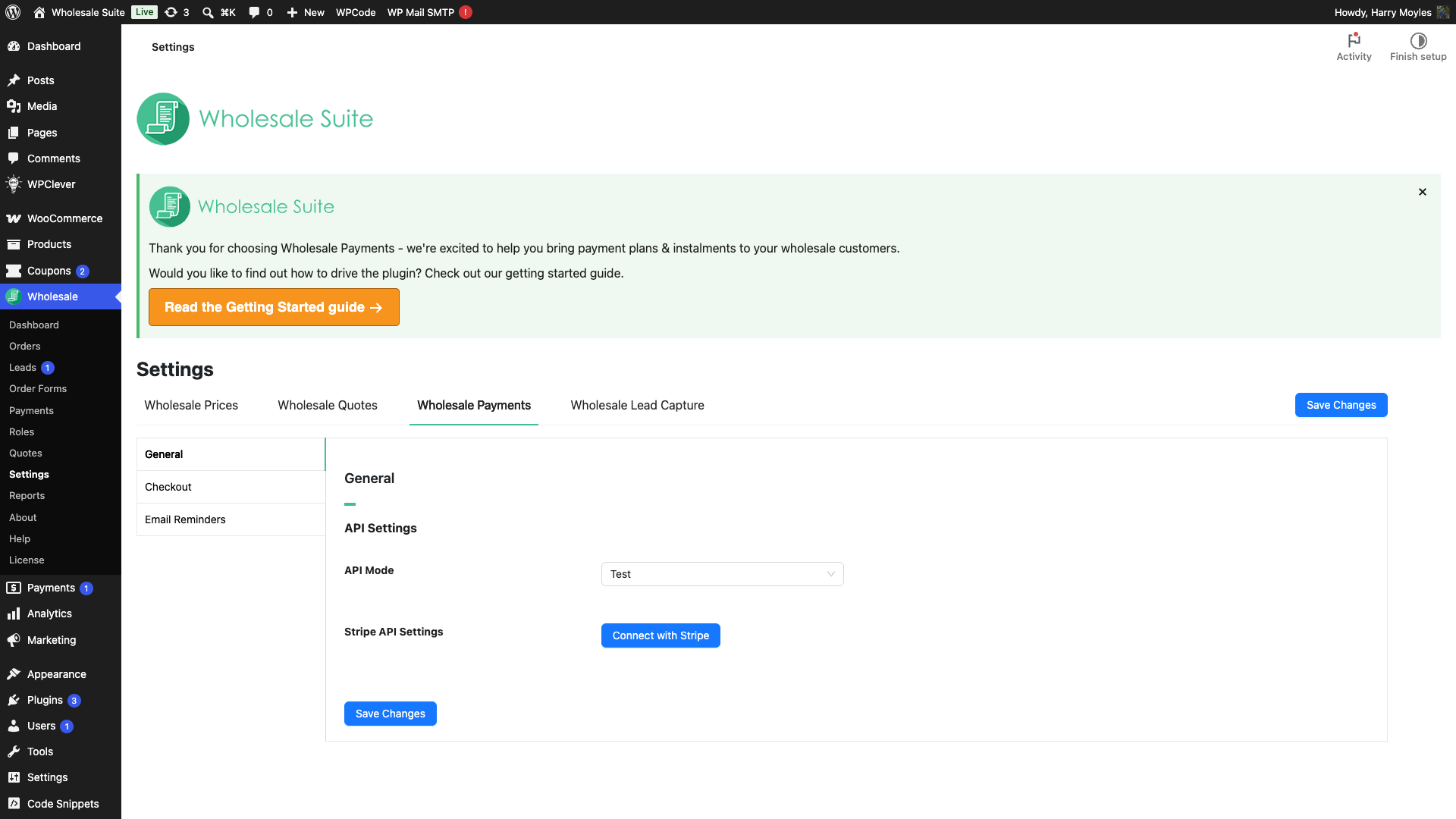
Si todavía no se conecta, haz clic en Restablecer Conexión para borrar el intento a medio terminar, luego haz clic en Conectar con Stripe y empieza de nuevo.
Los pagos están atascados en modo de prueba
Los pedidos se procesan pero no se mueve dinero real, y tu proceso de pago muestra una etiqueta de prueba. Eso significa que el Modo de API todavía está configurado en Prueba.
- Ve a Mayorista → Ajustes → Pagos Mayoristas → General → Ajustes de API.
- Configura el Modo de API en En Vivo.
- Haz clic en Guardar Cambios, luego realiza un pedido real pequeño para confirmar que un pago en vivo se procesa correctamente.
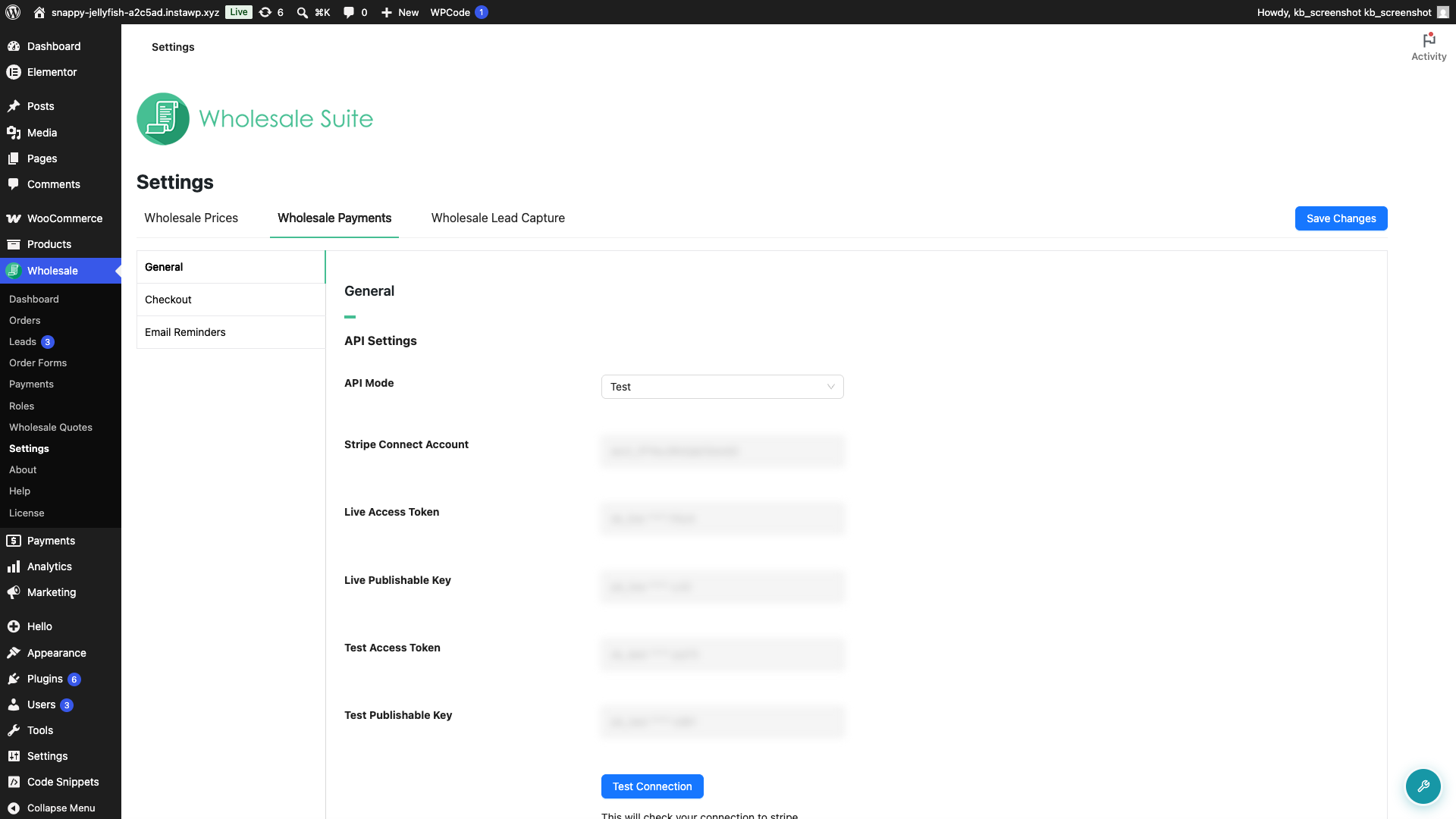
El uso de prueba y en vivo utilizan conexiones de Stripe separadas. Si en Vivo aparece como no conectado, haz clic en Conectar con Stripe mientras el Modo de API está configurado en En Vivo.
La página de Pagos indica que tu cuenta de Stripe no está conectada
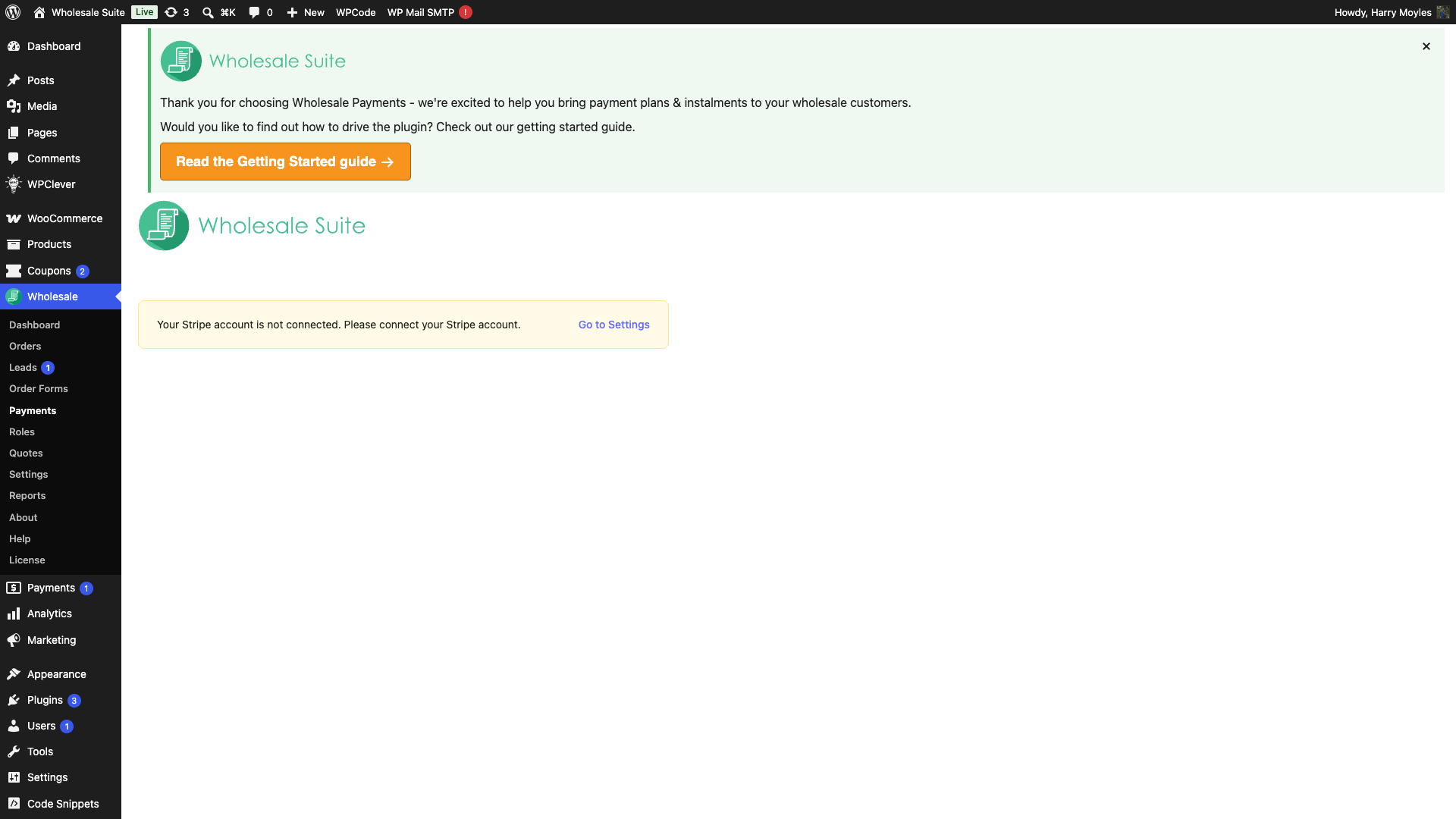
En Mayorista → Pagos ves el aviso “Tu cuenta de Stripe no está conectada. Por favor, conecta tu cuenta de Stripe.” Esto aparece siempre que no hay una conexión de Stripe guardada para el modo actual.
Haz clic en Ir a Ajustes en ese aviso. Te llevará a Mayorista → Ajustes → Pagos Mayoristas, donde puedes hacer clic en Conectar con Stripe.
La Prueba de Conexión falla
Haz clic en Restablecer Conexión en Ajustes de API, luego en Conectar con Stripe para volver a conectar. Un fallo en la prueba generalmente significa que las claves guardadas están obsoletas o que la incorporación solo se completó parcialmente, y volver a conectar soluciona ambos problemas.
El checkout de cargo automático dice que se requiere un método de pago guardado
En el checkout con shortcode clásico, un cliente sin un método de pago guardado podía introducir una tarjeta válida y aun así ver “El cargo automático requiere un método de pago guardado. Por favor, añade un método de pago primero y luego inténtalo de nuevo.” En Wholesale Payments 1.0.6 y anteriores, una actualización del checkout podía hacer que el plugin perdiera la pista del campo de tarjeta de Stripe activo antes de adjuntar la tarjeta.
Este problema específico afectó al checkout clásico. El Bloque de Checkout ya mantenía su campo de tarjeta de Stripe conectado a través de este proceso, por lo que no se vio afectado por este problema.
- Actualiza WooCommerce Wholesale Payments a la versión 1.0.7 o posterior.
- Limpia la caché de tu sitio, la caché de la CDN y la caché del navegador para que el checkout cargue el script de pago actualizado.
- Ve a Wholesale → Ajustes → Wholesale Payments → General → Ajustes de API. Selecciona el Modo de API que utilizas para esta prueba, confirma que el modo está conectado a Stripe y haz clic en Probar conexión.
- Vuelve al checkout clásico, selecciona Wholesale Payments y vuelve a seleccionar el plan de cargo automático. Si el checkout se actualiza, vuelve a introducir los detalles de la tarjeta antes de hacer clic en Realizar pedido.
El cliente no necesita guardar una tarjeta antes de visitar el checkout. Cuando selecciona un plan de cargo automático e introduce una tarjeta en el checkout clásico, Wholesale Payments la adjunta a su cliente de Stripe para que el pedido pueda continuar.
No puedes activar Pagos Mayoristas
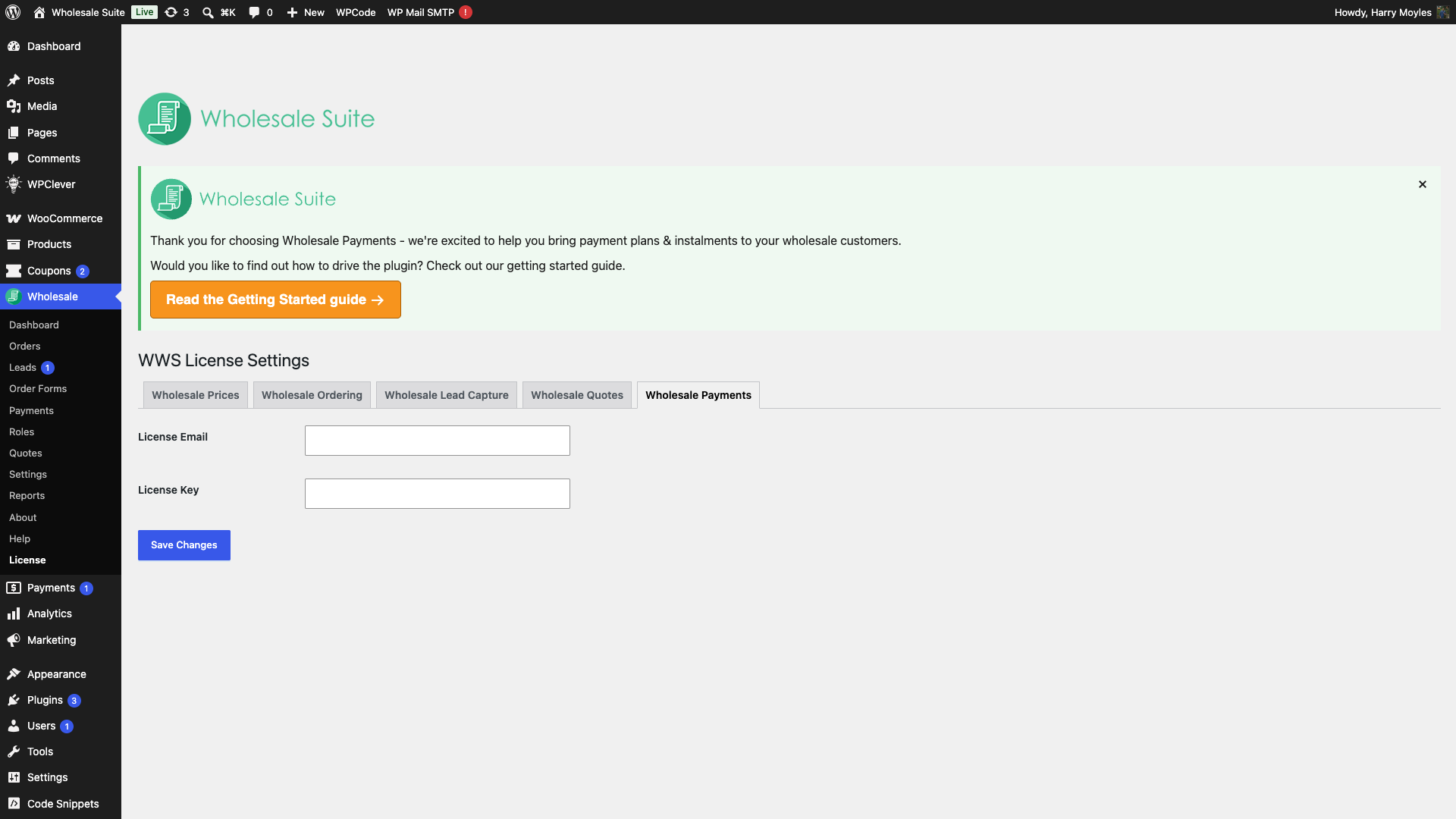
Si las opciones de configuración están atenuadas o se te pide que actives, tu licencia aún no está activa. Ve a Mayorista → Licencia, introduce tu Clave de Licencia y actívala. Luego regresa a Pagos Mayoristas para finalizar la configuración. Consulta cómo renovar tu licencia.
En una red de WordPress multisitio, active la licencia en el sitio donde ejecuta Wholesale Payments en lugar de en el administrador de la red. Si la activación no se mantiene en multisitio, póngase en contacto con el soporte para que podamos revisar su configuración.
Preguntas frecuentes
¿Necesito una conexión de Stripe separada para pruebas y en vivo?
Sí. Las pruebas y en vivo mantienen su propia conexión, así que vuelva a conectar después de cambiar el Modo de API a En vivo si En vivo aparece como no conectado.
¿Restablecer conexión elimina mi cuenta de Stripe?
No. Solo borra la conexión guardada en su tienda para que pueda reconectar limpiamente. Su cuenta de Stripe y sus datos no se ven afectados.
¿Cómo configuro Wholesale Payments desde cero?
Consulte Cómo configurar Stripe para pagos mayoristas para obtener el tutorial de configuración completo.
¿Necesitas ayuda?
Si tienes alguna pregunta o encuentras algún problema, estamos aquí para ayudarte.
- Usuarios premium: Abrir un ticket de soporte
- Usuarios gratuitos: Visita nuestro foro comunitario

