
Por defecto, WooCommerce Wholesale Prices Premium aplica los precios mayoristas solo cuando un cliente cumple con sus requisitos mínimos de pedido. Si no se cumple el mínimo, el cliente ve un aviso en el carrito explicando lo que necesita añadir, pero aún puede proceder al pago y realizar el pedido a precios minoristas.
Si necesita evitar estrictamente que los clientes mayoristas completen la compra hasta que cumplan sus requisitos, una configuración a nivel de rol elimina el botón de pago por completo hasta que se satisfacen las condiciones. Este artículo explica cómo configurar requisitos mínimos de pedido globales, cómo configurar mínimos por producto y cómo habilitar la configuración que bloquea el pago.
Requisitos
- WooCommerce Wholesale Prices Premium instalado y activado. Los requisitos mínimos de pedido y la opción de bloquear el pago son exclusivos del plugin Premium.
Establecer requisitos mínimos de pedido globales
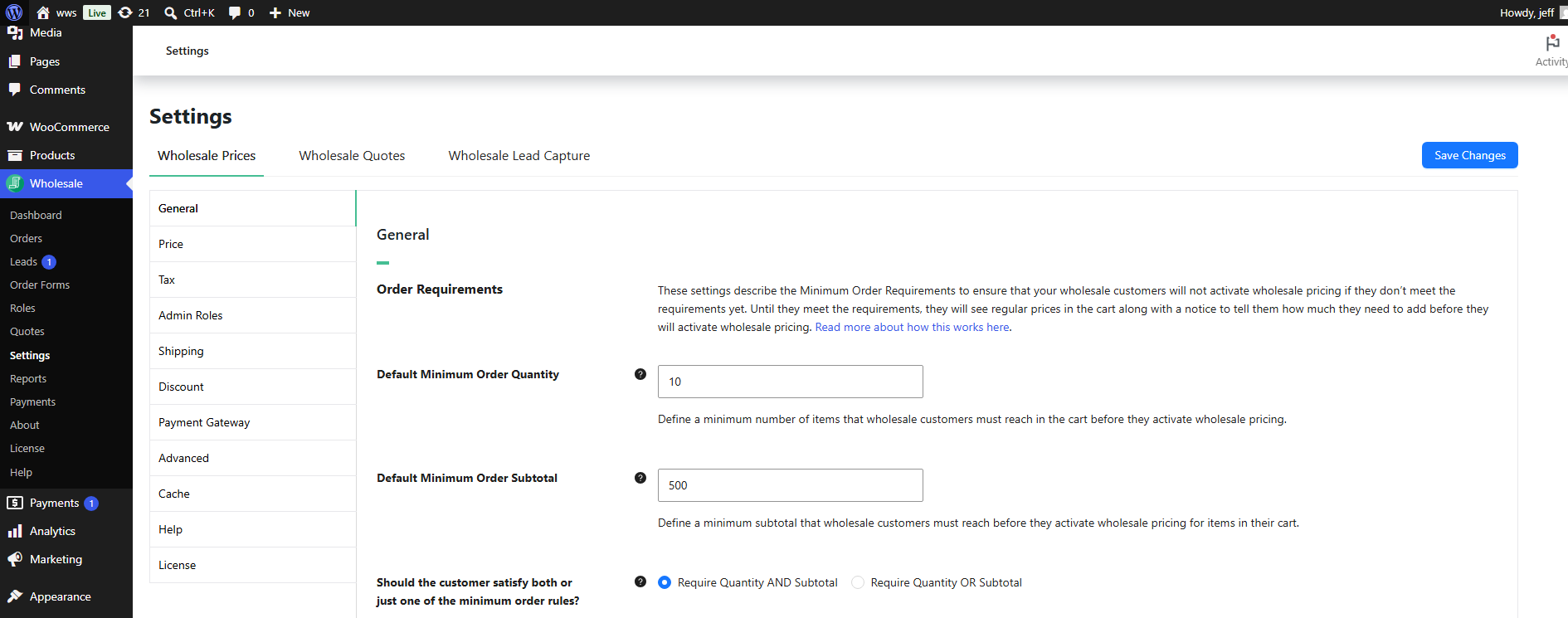
La configuración mínima global del pedido controla el umbral que activa los precios mayoristas en toda su tienda. Configúrelos en Wholesale → Settings → Wholesale Prices → General, en la sección Order Requirements.
- Cantidad mínima de pedido por defecto: la cantidad total mínima de artículos que un cliente mayorista debe tener en su carrito antes de que se activen los precios mayoristas. Dejar en 0 o en blanco para desactivar.
- Subtotal mínimo de pedido por defecto: el subtotal mínimo del carrito (calculado con precios mayoristas, antes de impuestos y envío) que el cliente debe alcanzar. Dejar en 0 o en blanco para desactivar.
- ¿Debe el cliente satisfacer ambas reglas de pedido mínimo o solo una?: controla cómo interactúan los dos requisitos cuando ambos están activos. Seleccione Requerir Cantidad Y Subtotal para requerir ambas condiciones, o Requerir Cantidad O Subtotal para requerir solo una.
Anular requisitos por rol mayorista
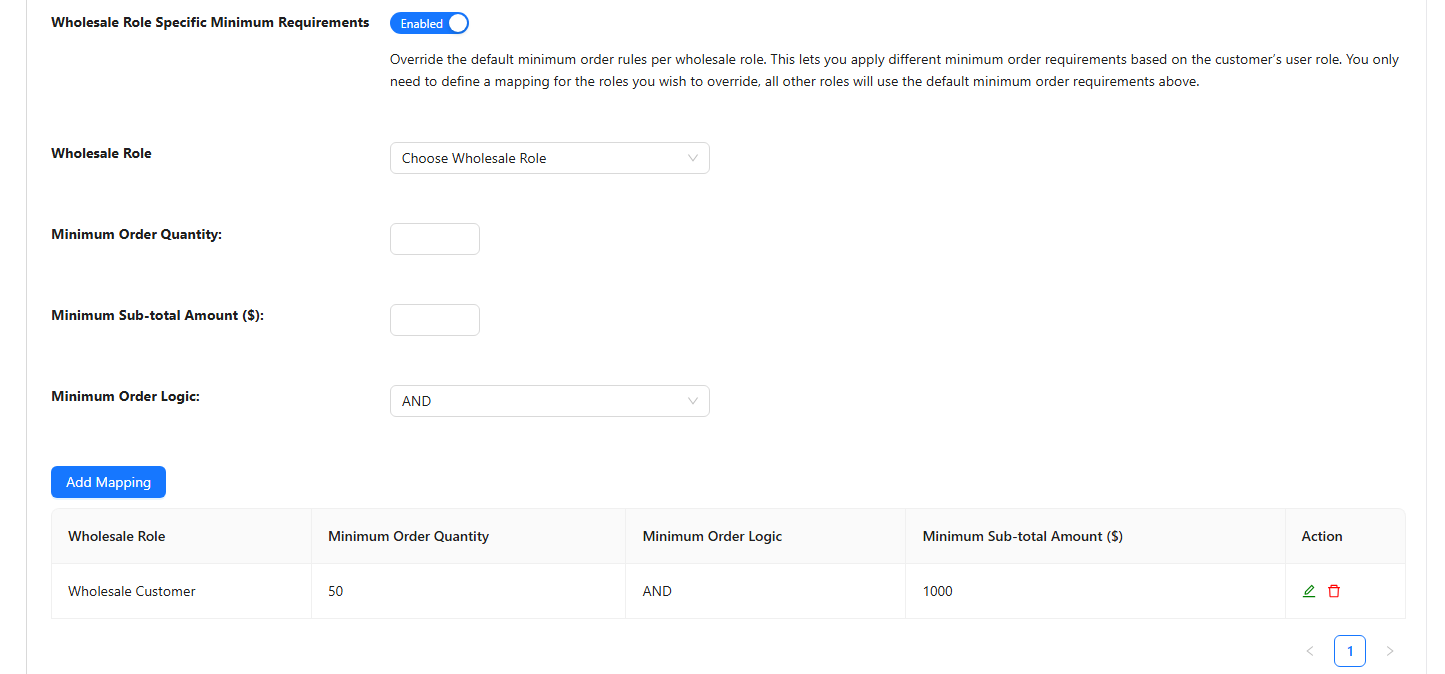
Debajo de la configuración mínima por defecto, habilite Requisitos mínimos específicos del rol mayorista para establecer diferentes umbrales para roles mayoristas individuales. Aparece una tabla de mapeo donde puede definir una cantidad mínima, un subtotal mínimo y una regla lógica para cada rol. Cualquier rol no listado en la tabla utiliza los valores predeterminados anteriores.
Bloquear pago hasta que se cumplan los requisitos mínimos
Por defecto, un cliente mayorista que no ha cumplido los requisitos mínimos aún puede proceder al pago y realizar un pedido a precios minoristas. Para evitar esto, habilite la configuración a nivel de rol a continuación.
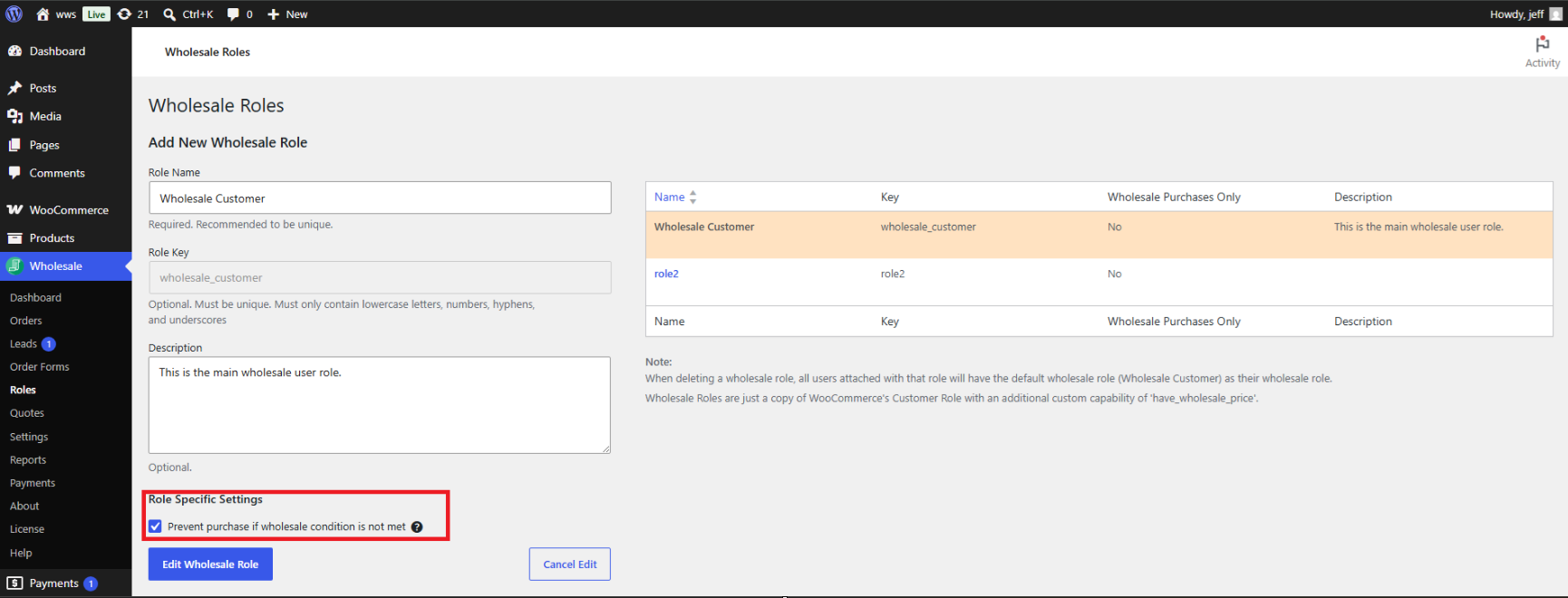
- Vaya a Wholesale → Roles.
- Localice el rol mayorista que desea configurar y haga clic en Edit.
- En el panel que se abre, desplácese hasta la sección Role Specific Settings.
- Marque Prevent purchase if wholesale condition is not met.
- Haga clic en Edit Wholesale Role para guardar.
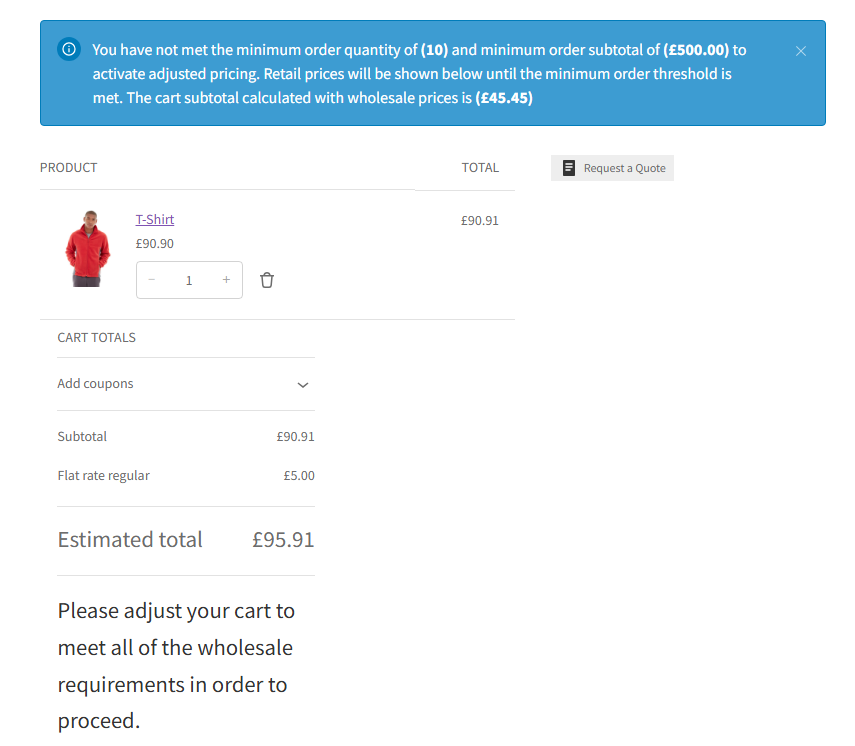
Cuando esta configuración está activa y el carrito del cliente no cumple los requisitos mínimos, el botón Proceder al pago se elimina del carrito y se reemplaza por el mensaje: “Ajuste su carrito para cumplir todos los requisitos de mayorista para poder continuar”. El cliente no puede realizar el pedido hasta que se cumpla el mínimo.
Establecer cantidad mínima de pedido y paso de cantidad por producto
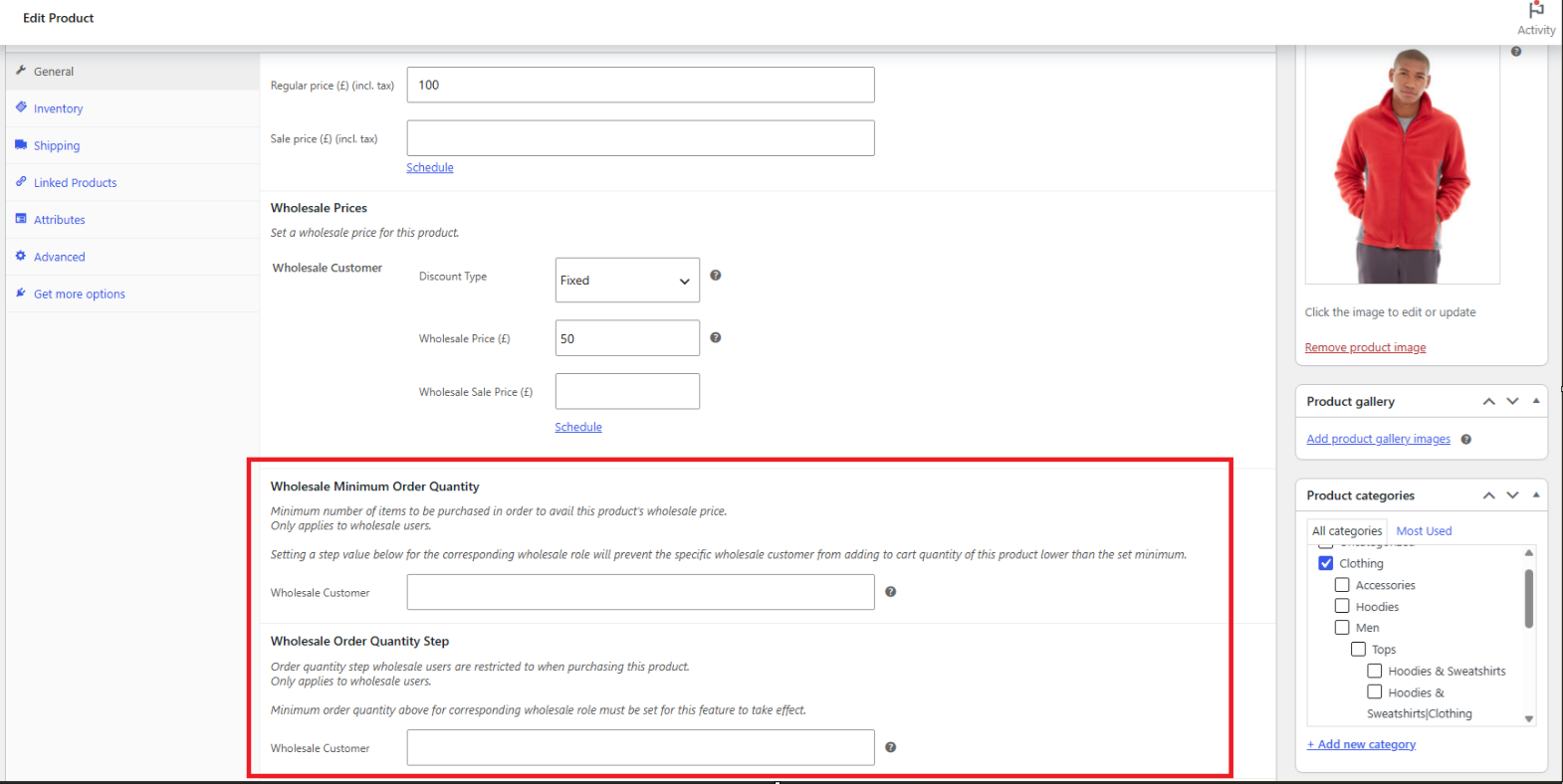
Además de la cantidad mínima de pedido global, puede establecer una cantidad mínima y un paso de cantidad para cada producto individualmente. Estas configuraciones aparecen en la página de edición del producto, en la sección de precios, con una fila separada para cada rol de mayorista.
- Cantidad mínima de pedido mayorista: el número mínimo de unidades de este producto que un cliente mayorista debe añadir al carrito. Los precios mayoristas para este producto no se activan hasta que se alcanza esta cantidad.
- Paso de cantidad de pedido mayorista: el incremento en el que se puede pedir el producto. Un paso de 5 significa que el cliente puede añadir 5, 10, 15 unidades, y así sucesivamente. Establecer esto en 1 junto con una cantidad mínima evita que el campo de cantidad en la página del producto acepte un valor inferior al mínimo.
Forzar mínimo y paso en la página del carrito
Por defecto, la cantidad mínima y los ajustes de paso por producto se aplican cuando un cliente añade un producto desde la tienda o la página del producto, pero los campos de cantidad en el carrito no están restringidos. Para aplicar el mínimo y el paso también a las cantidades del carrito, active Aplicar Mín./Paso en Carrito en Mayorista → Ajustes → Precios Mayoristas → General.
Cómo interactúan los mínimos globales y por producto
Cuando se configuran tanto una cantidad mínima de pedido global como cantidades mínimas por producto, ambas deben cumplirse antes de que los precios mayoristas se activen por completo. Considere este ejemplo:
- Cantidad mínima de pedido global: 100 artículos
- Producto A: cantidad mínima de pedido mayorista de 20 unidades
- Producto B: sin mínimo por producto
Si el carrito contiene 10 unidades del Producto A y 120 unidades del Producto B, se cumple el mínimo global de 100. El Producto B recibe precios mayoristas porque no tiene un mínimo por producto. El Producto A no recibe precios mayoristas porque su cantidad de 10 está por debajo de su mínimo por producto de 20. Aumentar el Producto A a al menos 20 unidades satisface ambas condiciones.
Cuando Impedir compra si no se cumplen las condiciones de mayorista está activado para el rol, el cliente no puede proceder al pago hasta que se cumplan tanto el mínimo global como todos los mínimos por producto.
Preguntas frecuentes
¿Cuál es la diferencia entre una cantidad mínima de pedido y un subtotal mínimo de pedido?
La Cantidad Mínima de Pedido Predeterminada cuenta el número total de artículos en el carrito. El Subtotal Mínimo de Pedido Predeterminado comprueba el valor combinado de esos artículos a precios mayoristas, antes de impuestos y envío. Puede exigir una o ambas condiciones utilizando el ajuste ¿Debe el cliente cumplir ambas reglas de pedido mínimo o solo una?.
¿Se aplica “Evitar compra si no se cumple la condición mayorista” a todos los roles mayoristas?
No. La casilla de verificación Evitar compra si no se cumple la condición mayorista se configura por rol en Mayorista → Roles. Habilítela en cada rol que deba tener el pago bloqueado cuando no se cumplan los requisitos. Los roles sin esta configuración activada permiten a los clientes proceder al pago incluso cuando no se cumple el mínimo, aunque los precios mayoristas no se aplicarán.
¿Puedo establecer diferentes requisitos de pedido mínimo para diferentes roles mayoristas?
Sí. Habilite Requisitos Mínimos Específicos por Rol Mayorista en Mayorista → Ajustes → Precios Mayoristas → General y utilice la tabla de correspondencia para definir umbrales por rol. Cualquier rol que no figure en la tabla recurrirá a los mínimos predeterminados.
¿Qué ve el cliente cuando el pago está bloqueado?
Cuando el pago está bloqueado, el botón Proceder al Pago se elimina del carrito y se reemplaza con el mensaje: “Ajuste su carrito para cumplir todos los requisitos mayoristas para poder continuar.” El botón de realizar pedido en la página de pago también muestra este mensaje si el cliente navega directamente allí.
¿Afecta “Forzar Mínimo/Paso en Carrito” a los clientes minoristas?
No. El ajuste Forzar Mínimo/Paso en Carrito se aplica solo a los clientes mayoristas. Los clientes minoristas no están sujetos a las cantidades mínimas de pedido mayorista ni a las restricciones de paso y no se ven afectados por este ajuste.
¿Qué pasa si un producto no tiene un mínimo establecido por producto?
Si la Cantidad Mínima de Pedido Mayorista de un producto se deja en blanco o se establece en 0, no se aplica ningún mínimo por producto. Los precios mayoristas para ese producto se activan tan pronto como se cumplen los requisitos mínimos de pedido globales.
¿Se aplican los requisitos de pedido mínimo al usar el Formulario de Pedido Mayorista?
Sí. Los requisitos de pedido mínimo se evalúan a nivel de carrito y pago, independientemente de la interfaz de pedido que utilice el cliente. Los mismos umbrales se aplican tanto si los pedidos se realizan a través de las páginas de producto estándar como a través de un Formulario de Pedido Mayorista de WooCommerce.
Habilité “Evitar compra” en el rol, pero los clientes aún pueden pagar. ¿Qué debo revisar?
Primero, confirma que a la cuenta del cliente se le ha asignado el rol mayorista que tiene habilitado Evitar compra si no se cumplen las condiciones mayoristas. A continuación, verifica que la configuración global de pedido mínimo no esté establecida en 0 o dejada en blanco, ya que un mínimo deshabilitado significa que el requisito siempre se considera cumplido. Comprueba también la configuración de la lógica del pedido mínimo: si está configurada en Requerir Cantidad O Subtotal y uno de los mínimos está deshabilitado, el mínimo activo puede cumplirse incluso con un carrito pequeño. Borra cualquier caché del lado del servidor o de página completa y prueba en una sesión de navegador privada para descartar respuestas cacheadas.
¿Puedo usar mínimos globales y por producto al mismo tiempo?
Sí. Cuando ambos están configurados, el cliente debe cumplir el requisito del pedido mínimo global y el mínimo por producto para cada producto individual. Los productos sin un mínimo por producto establecido reciben precios mayoristas tan pronto como se cumple el mínimo global.
Ayuda y soporte
Contamos con un equipo de soporte dedicado para Wholesale Suite que conoce muy bien nuestros productos, WooCommerce y la industria. Le invitamos a aprovechar su experiencia en cualquier momento y en cualquier lugar del mundo.
Si ya es cliente, por favor, diríjase al formulario de solicitud de tickets de soporte y envíenos un mensaje.
Si eres un usuario de plugin gratuito, por favor envíanos una solicitud de soporte en el foro. Monitorizamos activamente los foros de soporte de WordPress.org para el plugin gratuito y ayudamos a nuestros usuarios allí lo mejor que podemos.

