
La Lista de Facturas de Pagos Mayoristas es un panel centralizado que te permite ver y gestionar todas las facturas mayoristas en un solo lugar. Esta función elimina la necesidad de revisar pedidos individuales para ver los estados de pago, haciendo el seguimiento de facturas más eficiente.
Con este panel, puedes ver rápidamente facturas Pendientes, Abiertas, Vencidas, Pagadas y Anuladas de un vistazo. También proporciona opciones de filtrado para ayudarte a encontrar facturas específicas según la fecha, el cliente o el estado del pago.
Este artículo lo guiará a través de la función Lista de Facturas, explicando su diseño, funciones clave y cómo usarla de manera efectiva.
Lo que muestra el panel de la Lista de Facturas
El Panel de Lista de Facturas proporciona una vista estructurada de todas las facturas mayoristas, lo que facilita el seguimiento de los pagos. Puede encontrar la Lista de Facturas navegando a Mayorista → Pagos y abriendo la pestaña Facturas en su panel de administración de WooCommerce. Está dividida en varias secciones clave:
- Acciones rápidas: Vea las facturas por estado: Todas, Pendiente, Abierta, Vencida, Pagada o Anulada. Esto ayuda a identificar rápidamente las facturas que requieren atención.
- Búsqueda y filtros: filtre las facturas por fecha o nombre del cliente para encontrar transacciones específicas. La barra de búsqueda también permite búsquedas rápidas.
- Tabla de facturas: muestra detalles clave, que incluyen:
- ID de factura: un identificador único para cada factura. Los administradores o gerentes de la tienda pueden hacer clic en él para descargar el PDF de la factura. Si se necesita personalización, se puede hacer directamente en Stripe.
- ID de pedido: el pedido asociado con la factura. Hacer clic en él redirige a la página de detalles del pedido para una revisión adicional.
- Fecha del pedido: la fecha en que se generó la factura.
- Nombre del cliente: el cliente mayorista registrado.
- Plan de pago: muestra el tipo de plan de pago seleccionado para el pedido (por ejemplo, Net 30, Pagos iguales).
- Próximo pago debido: indica cuándo está programado el próximo pago.
- Estado: Muestra si una factura está Abierta, Vencida, Pagada, Anulada o Pendiente.
- Carga automática: Muestra si la factura carga automáticamente la tarjeta guardada del cliente (Sí o No).
- Importe pendiente: El importe pendiente que aún debe pagarse en la factura.
- Acciones: un botón para Ver detalles, que permite a los administradores acceder a la información completa de la factura, incluido el historial de pagos.
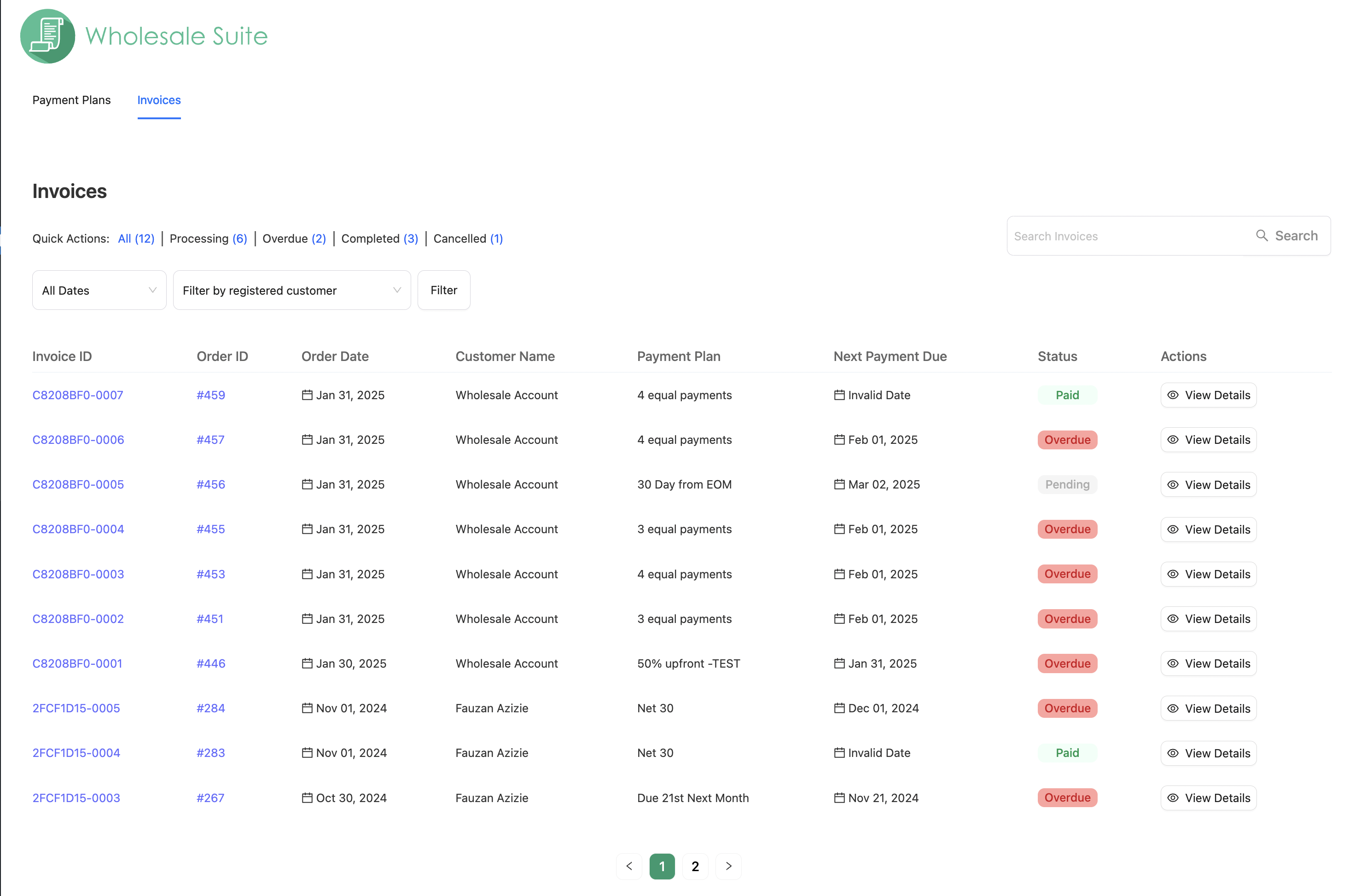
Este panel proporciona una forma clara y organizada de supervisar todas las facturas mayoristas en un solo lugar, lo que reduce el tiempo dedicado al seguimiento manual.
En la versión 1.0.7 o posterior de Pagos Mayoristas, el panel carga los detalles de las facturas de la página de resultados actual en lugar de cargar todo el historial de facturas a la vez. Esto mantiene la pestaña de Facturas receptiva a medida que crece el historial de facturas de la tienda.
Cómo buscar y filtrar facturas
El panel de la lista de facturas incluye opciones de búsqueda y filtrado para ayudarle a encontrar rápidamente facturas específicas. Esto es especialmente útil para tiendas que manejan un gran número de transacciones mayoristas.
Usando la barra de búsqueda
La barra de búsqueda te permite buscar facturas usando ID de Pedido, Nombre del Cliente o Plan de Pago. Escribe los detalles y los resultados coincidentes aparecerán de inmediato.
Filtrar por rango de fechas o nombre de cliente
Si necesita acotar sus resultados, utilice las opciones de filtro. Puede filtrar facturas por:
- Intervalo de fechas: Seleccione una fecha de inicio y fin para ver las facturas emitidas en ese período.
- Nombre del cliente: Muestre las facturas asociadas a un cliente mayorista específico.
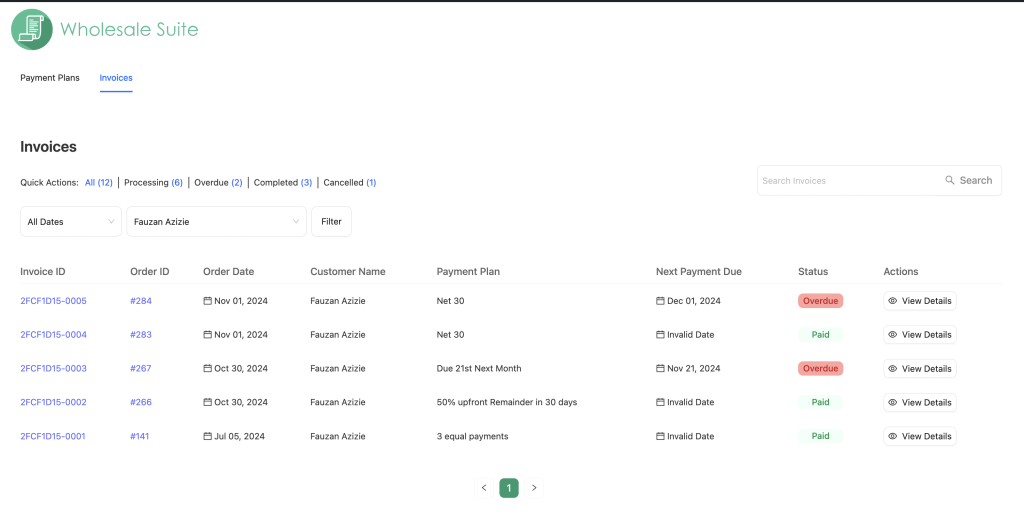
Para grandes tiendas mayoristas, la búsqueda y el filtrado facilitan la gestión de facturas. En lugar de desplazarse manualmente por las páginas, puede encontrar instantáneamente la factura que necesita. Esto ayuda a optimizar el seguimiento financiero y las gestiones posteriores.
Solución de problemas de la pestaña Facturas en tiendas grandes
La pestaña Facturas está en blanco, devuelve un error HTTP 500 o informa de memoria PHP agotada. Esto puede suceder en una versión anterior de Pagos Mayoristas que intenta cargar los detalles de todo el historial de facturas en una sola solicitud.
- Actualiza WooCommerce Wholesale Payments a la versión 1.0.7 o posterior.
- Reabre Pagos Mayoristas → Pagos → Facturas.
- Usa los filtros de estado, cliente o fecha para reducir los resultados visibles mientras confirmas que la página se carga normalmente.
- Si el error continúa, captura el error exacto del navegador o del servidor y contacta con soporte.
Aumentar el límite de memoria de PHP puede ocultar el síntoma temporalmente, pero no es la solución principal. Las versiones actuales evitan cargar todos los detalles de las facturas a la vez, así que actualiza el plugin antes de cambiar los límites del servidor.
¿Necesitas ayuda?
Si tienes alguna pregunta o encuentras algún problema, estamos aquí para ayudarte.
- Usuarios premium: Abrir un ticket de soporte
- Usuarios gratuitos: Visita nuestro foro comunitario

