
Si algunos compradores mayoristas siguen haciendo pedidos a plazos mientras las facturas antiguas quedan impagadas, puedes retener o bloquear nuevos pedidos a plazos hasta que se pongan al día. Esta guía te muestra cómo activar las restricciones por demora en Pagos Mayoristas y elegir qué sucede al finalizar la compra.
Antes de empezar
- Wholesale Payments activo y conectado a Stripe. Cómo configurar Stripe para pagos mayoristas
- Al menos un plan de pago en uso, para que los clientes puedan finalizar la compra a plazos. Cómo crear planes de pago para clientes mayoristas
Activar restricciones por demora
- Ve a Mayorista → Ajustes → Pagos Mayoristas.
- Abre la pestaña Finalizar compra y busca la sección Restricciones por demora.
- Activa Activar restricción por demora.
- Elige una Acción de restricción: Permitir pedido pero establecer estado en Retenido, o Bloquear finalización de compra a plazos.
- Establece Días de demora de umbral en cuántos días puede una factura estar vencida antes de que se active la restricción. Déjalo en 0 para aplicar la restricción sin días de gracia adicionales.
- Haz clic en Guardar cambios.
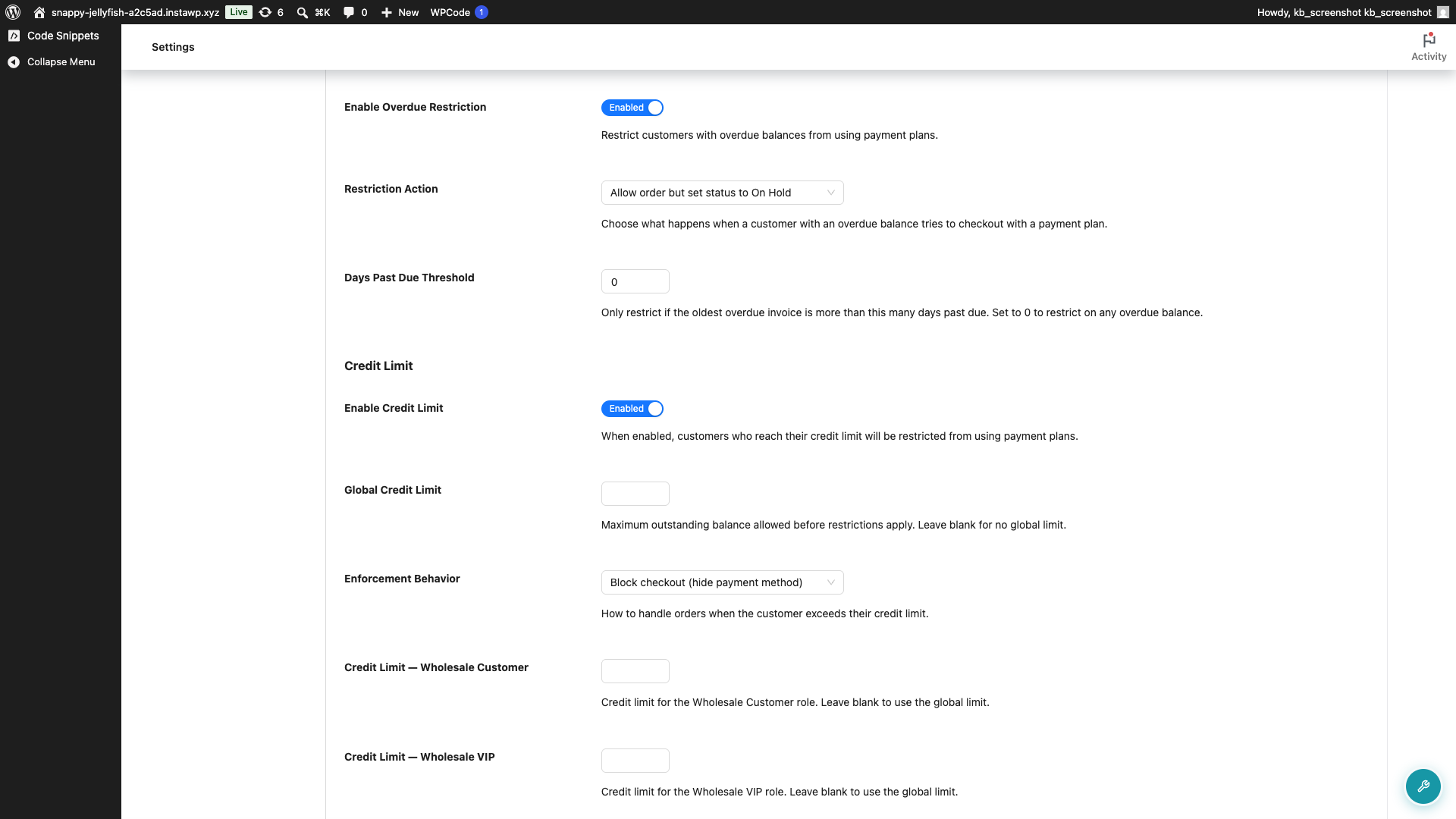
Qué hacen las dos acciones
Permitir pedido pero establecer estado en Retenido permite al cliente finalizar la compra, pero el nuevo pedido se retiene para tu revisión en lugar de procesarse. Úsalo cuando quieras una verificación suave que no ahuyente a los compradores.
Bloquear finalización de compra a plazos impide que el cliente realice un nuevo pedido a plazos hasta que se paguen sus facturas vencidas. Úsalo cuando los saldos vencidos deban liquidarse primero.
Lo que ve el cliente
Con Permitir pedido pero establecer estado en Retenido seleccionado, el cliente aún puede realizar el pedido, pero ve un aviso en la opción Pagos Mayoristas al finalizar la compra: “Tienes un saldo pendiente vencido. Tu pedido se retendrá hasta que se paguen tus facturas vencidas.” El pedido se realiza y se retiene para tu revisión.
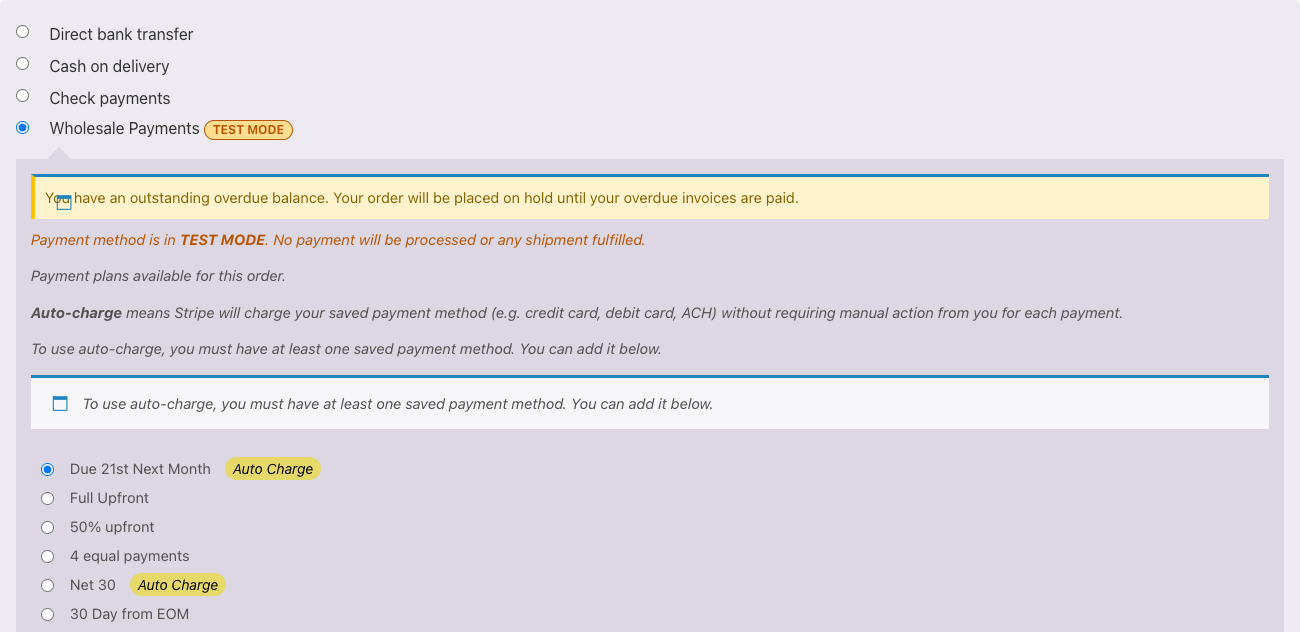
Con Bloquear finalización de compra a plazos seleccionado, la opción Pagos Mayoristas se oculta al finalizar la compra, por lo que el cliente no puede elegir un plan de pago mientras tenga un saldo vencido. Aún pueden pagar el importe total con otro método de pago. Si se realiza un pedido en su nombre, como un pedido creado por el administrador, el bloqueo se aplica con este mensaje: “Tienes un saldo pendiente vencido. Paga tus facturas vencidas antes de realizar un nuevo pedido con un plan de pago.”
Solución de problemas
Un cliente restringido todavía realizó un pedido a plazos.
Comprueba que la factura vencida esté en un pedido vinculado a la cuenta de ese cliente y que la factura tenga más días de vencimiento que tu Días de demora de umbral. La restricción solo considera los pedidos del propio cliente, por lo que una factura en un pedido de invitado o no vinculado no la activará.
Preguntas frecuentes
¿Esto bloquea todos los pagos o solo los planes de pago?
Solo los planes de pago. La restricción se aplica a la opción Pagos Mayoristas, por lo que el cliente aún puede pagar el importe total con otra pasarela.
¿Qué se considera vencido?
Una factura que ha pasado su fecha de vencimiento. Con Umbral de días de vencimiento superior a 0, solo las facturas que superen ese número de días de vencimiento activan la restricción. Con 0, las facturas cobradas automáticamente cuentan tan pronto como pasan la fecha de vencimiento, mientras que las facturas enviadas manualmente cuentan una vez que tienen al menos un día completo de vencimiento.
¿Qué sucede con un pedido en espera?
Espera tu revisión en WooCommerce en lugar de procesarse automáticamente, para que puedas decidir si aceptarlo.
¿Necesitas ayuda?
Si tienes alguna pregunta o encuentras algún problema, estamos aquí para ayudarte.
- Usuarios premium: Abrir un ticket de soporte
- Usuarios gratuitos: Visita nuestro foro comunitario

