
Si necesitas cambiar cómo aparecen los precios mayoristas o quién puede acceder a tus ajustes mayoristas, saber dónde se encuentra cada opción te ahorra tiempo. Esta referencia cubre los ajustes gratuitos de WooCommerce Wholesale Prices, su propósito y su comportamiento inicial. La versión Premium añade más controles, por lo que tu pantalla puede diferir cuando esté activa.
Abrir los ajustes mayoristas
- Ve a Mayorista → Ajustes.
- Selecciona Wholesale Prices.
- Abre la pestaña de la configuración que deseas cambiar.
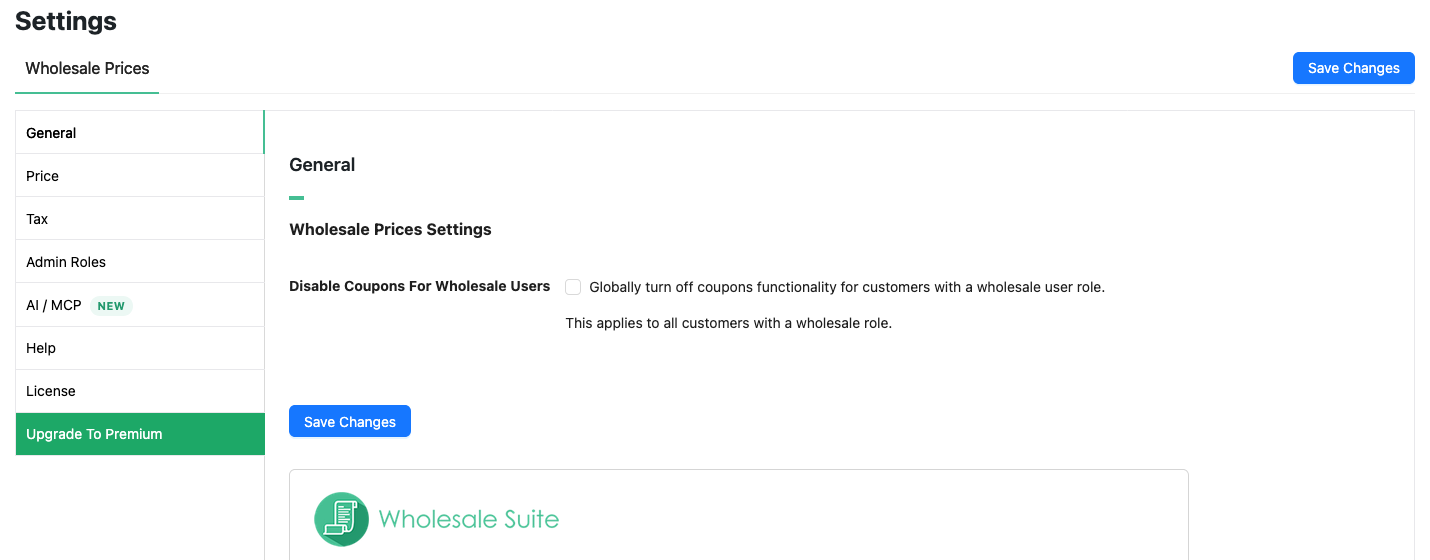
La columna Predeterminado muestra el valor en una instalación nueva. Una tienda existente conserva sus opciones guardadas. Los campos que muestran Premium o una indicación de actualización no son controles gratuitos, incluso cuando aparecen en la página.
General
| Ajuste | Descripci ilde;n | Predeterminado |
|---|---|---|
| Desactivar Cupones para Usuarios Mayoristas | Desactiva los cupones para las cuentas con un rol mayorista. Esta es una opción para toda la tienda para esas cuentas. | Desactivado cuando ningún valor guardado lo habilita. |
Precio: visualización de precios y acceso de invitados
| Ajuste | Descripci ilde;n | Predeterminado |
|---|---|---|
| Texto de Precio al por Mayor | Texto que se muestra antes de un precio mayorista aplicable. | Precio Mayorista: |
| Ocultar Precio de Venta al por Menor | Oculta el precio regular en lugar de mostrarlo tachado cuando se aplica un precio mayorista. | Desactivado. |
| Visualización de precios de productos variables | Muestra productos variables como un rango de precios. Las alternativas de visualización mínima y máxima son opciones Premium. | Rango de precios. |
| Ocultar precio mayorista en el listado de productos del administrador | Oculta los precios mayoristas en la lista de productos del administrador. | Desactivado. |
| Ocultar Precio y Botón Añadir al Carrito | Oculta los precios y los controles de añadir al carrito a los visitantes que no han iniciado sesión. | Desactivado. |
| Mensaje de Reemplazo de Precio y Botón Añadir al Carrito | Mensaje que se muestra cuando la opción de ocultar el precio y el carrito para invitados está habilitada. | Inicia sesión para ver precios cuando no se proporciona un mensaje personalizado. |
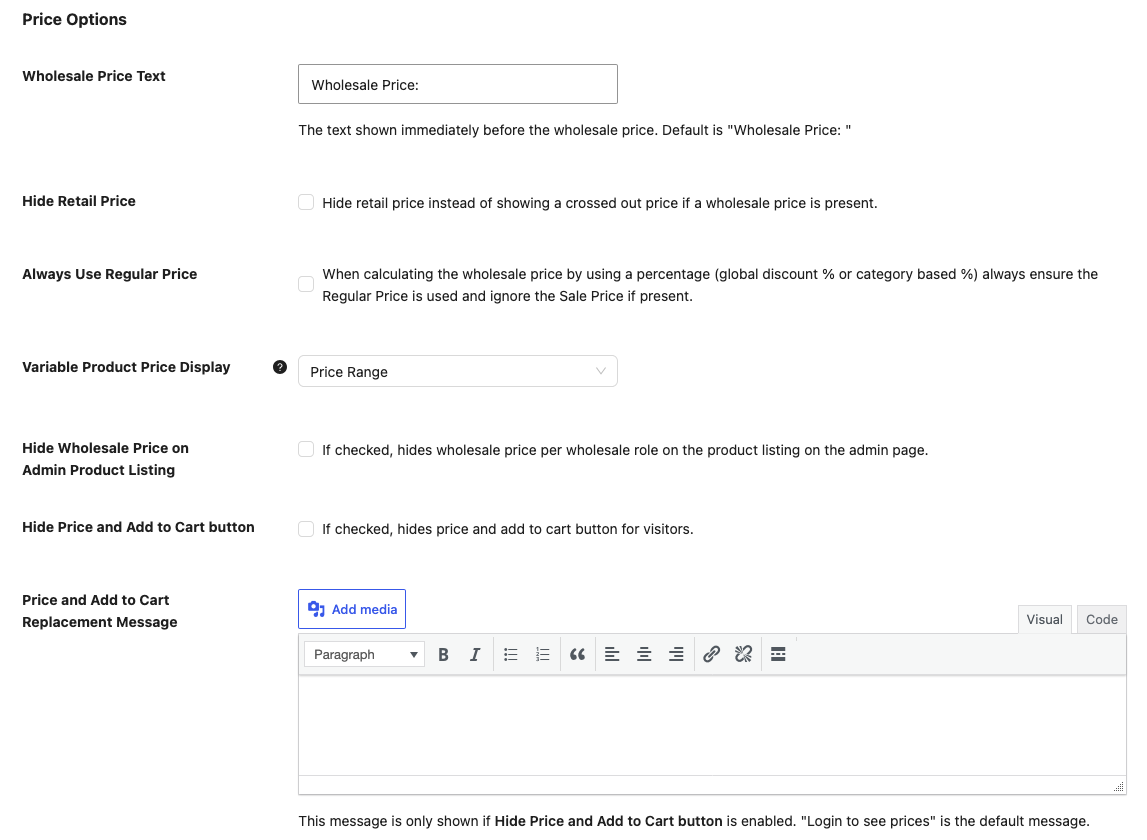
Ocultar el precio minorista es diferente de ocultar todos los precios a los invitados. Consulta la guía de visualización y la guía de acceso para invitados para esos flujos de trabajo.
Usar siempre el precio regular se muestra como una opción de actualización en los ajustes gratuitos. Se refiere a los cálculos de descuentos porcentuales; no es una regla de precios gratuita editable.
Precio: mostrar precios mayoristas a visitantes no mayoristas
| Ajuste | Descripci ilde;n | Predeterminado |
|---|---|---|
| Mostrar Precio al por Mayor a usuarios no mayoristas | Muestra una vista previa del precio mayorista para fomentar el registro. No asigna un rol mayorista. | Desactivado a menos que se habilite. |
| Ubicaciones | Selecciona Archivos de la tienda, Producto único y, cuando esté instalado, Formulario de pedido mayorista para la vista previa. | Todas las ubicaciones comienzan seleccionadas. El interruptor de vista previa principal todavía controla si se muestra la vista previa. |
| Texto para ver precios mayoristas | Texto que los clientes usan para abrir la vista previa de precios mayoristas. | Ver precios mayoristas. |
| Rol(es) mayorista | Rol utilizado para la vista previa. Este campo es de solo lectura en el plugin gratuito, ya que el plugin gratuito tiene un nivel mayorista. | Cliente mayorista. |
| Texto de registro | Texto para el enlace de registro que se muestra con la vista previa. Este campo es de solo lectura en el plugin gratuito. Para editarlo, necesita WooCommerce Wholesale Lead Capture. | Haz clic aquí para registrarte como cliente mayorista. |
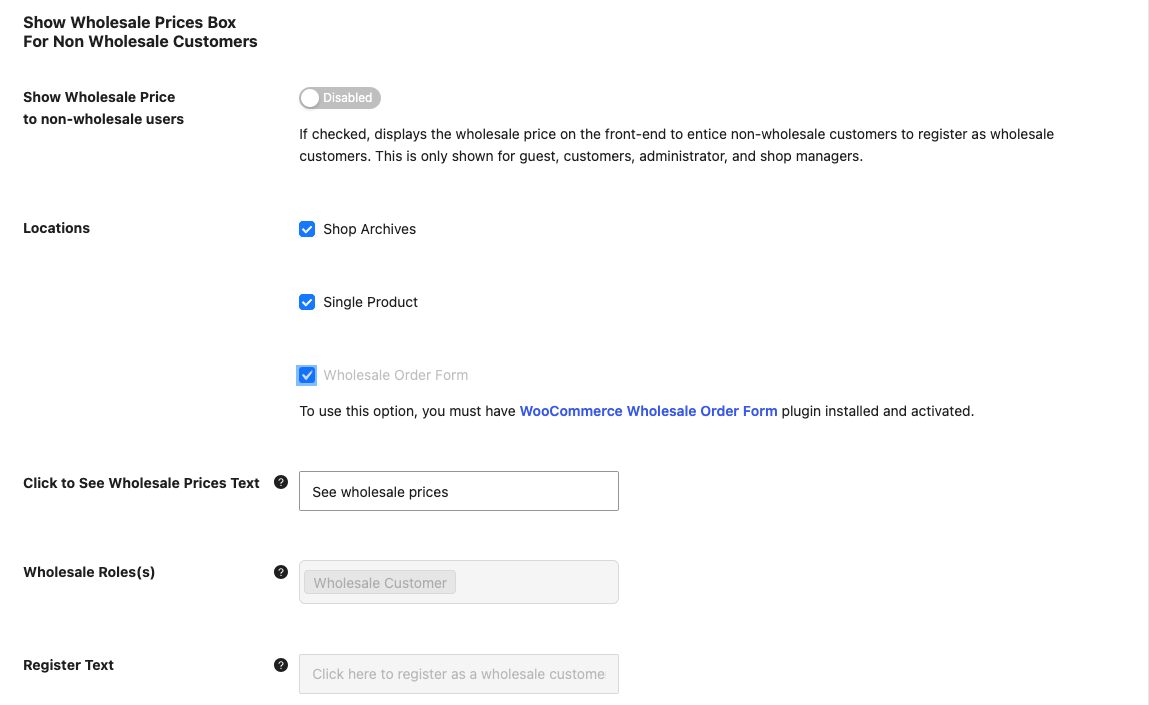
La ubicación del formulario de pedido mayorista requiere que el plugin esté activo. El enrutamiento del registro depende de WooCommerce Wholesale Lead Capture. Tenga en cuenta la ocultación de precios para invitados y las vistas previas mayoristas juntas al verificar lo que puede ver un visitante.
Impuestos: identificar los controles de actualización
La pantalla gratuita incluye controles de impuestos marcados para el complemento Premium. No espere que estos controles de actualización apliquen las reglas de impuestos Premium solo con el plugin gratuito.
| Ajuste | Descripci ilde;n | Predeterminado mostrado en la pantalla gratuita |
|---|---|---|
| Exención de impuestos | Control Premium para eximir roles mayoristas. | Desactivado. |
| Mostrar precios en la tienda | Anulación Premium para la visualización de impuestos en la tienda mayorista. | Usar el predeterminado de WooCommerce. |
| Mostrar precios durante el carrito y el pago | Anulación Premium para la visualización de impuestos en el carrito y el pago mayorista. | Usar el predeterminado de WooCommerce. |
| Anular sufijo de precio regular | Anulación de sufijo Premium para precios regulares vistos por usuarios mayoristas. | En blanco. |
| Sufijo de Precio Mayorista | Anulación de sufijo Premium para precios mayoristas. | En blanco. |
Un sufijo de precio es texto después de un precio. Está separado de la etiqueta de Texto de Precio Mayorista antes de un precio.
La pestaña Impuestos también muestra Mapeo de roles mayoristas / exenciones de impuestos y Mapeo de roles mayoristas / clases de impuestos. Estas secciones solo describen características Premium. No tienen configuraciones gratuitas.
Roles de administrador
| Ajuste | Descripci ilde;n | Predeterminado |
|---|---|---|
| Roles permitidos | Roles permitidos para acceder al panel de administración y la configuración mayorista. | Gerente de tienda. Los administradores siempre tienen acceso y no aparecen en la lista. |
Estos roles controlan el acceso de administrador. No crean nuevos niveles de precios mayoristas ni convierten a un cliente minorista en un cliente mayorista.
IA / MCP
La pestaña IA / MCP conecta tu tienda a asistentes de IA como Claude y ChatGPT a través del plugin gratuito StoreAgent. MCP es el estándar de conexión que estos asistentes utilizan para trabajar con tu tienda.
Si StoreAgent no está instalado, la pestaña muestra un botón Instalar StoreAgent (Gratis). Si tu sitio no permite la instalación de plugins desde el panel, verás Instalar desde WordPress.org en su lugar. Después de instalar StoreAgent, el botón cambia al siguiente paso de configuración, como Activar StoreAgent o Configurar StoreAgent MCP.
| Ajuste | Descripci ilde;n | Predeterminado |
|---|---|---|
| Habilitar acceso de escritura MCP | Permite a los asistentes de IA conectados realizar cambios en Wholesale Suite, como establecer precios mayoristas. Permite o bloquea todas las capacidades de escritura de Wholesale Suite en la lista de permitidos de MCP de StoreAgent al mismo tiempo. El interruptor permanece en gris hasta que StoreAgent 1.1.9 o posterior esté activo y conectado. | Desactivado, a menos que StoreAgent ya permita todas las capacidades de escritura de Wholesale Suite. |
Este interruptor se guarda tan pronto como haces clic en él. La pestaña IA / MCP no tiene un botón Guardar Cambios. Para ver lo que un asistente de IA puede hacer con tu tienda, lee Cómo usar las capacidades de IA en Wholesale Suite.
Ayuda: seguimiento de uso
| Ajuste | Descripci ilde;n | Predeterminado |
|---|---|---|
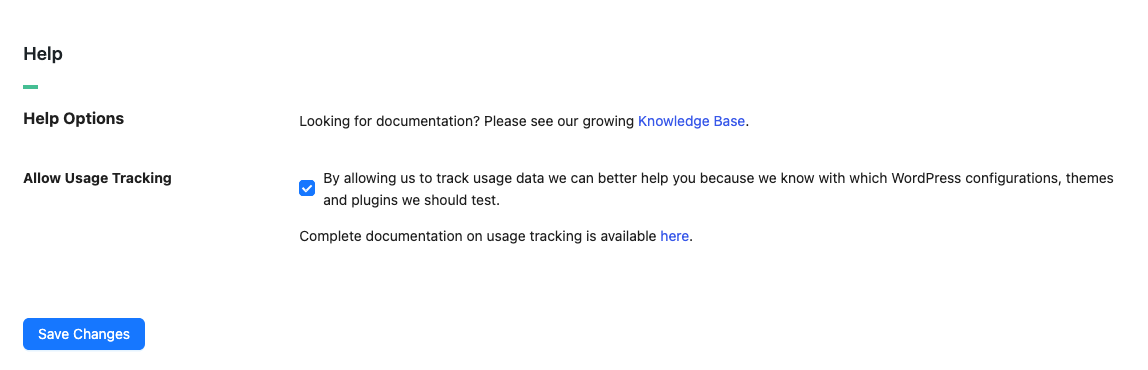
| Permitir Seguimiento de Uso | Controla la preferencia de seguimiento de uso. La casilla de verificación está disponible en Ayuda y también puede aparecer en General cuando el seguimiento se ha desactivado. Ver Seguimiento de uso (Qué se rastrea y por qué). | La casilla de verificación de Ayuda se marca inicialmente cuando no se ha guardado ninguna preferencia. Las opciones guardadas existentes se conservan. |
En una instalación solo gratuita sin consentimiento guardado, el seguimiento de uso no se ejecuta solo porque la casilla de verificación de Ayuda se marca inicialmente. Guardar una preferencia habilitada permite el seguimiento.
Licencia y Actualizar a Premium
- Licencia abre la página de configuración de licencias para tus plugins de Wholesale Suite.
- Actualizar a Premium compara las características gratuitas y Premium. No tiene configuraciones.
Renombrar el rol mayorista predeterminado
El nombre del rol se gestiona fuera de las pestañas de configuración. El plugin gratuito admite un nivel mayorista; añadir más niveles requiere Premium.
- Vaya a Wholesale → Roles.
- Busca el rol existente Cliente Mayorista.
- Haz clic en Editar para ese rol.
- Introduce el nuevo nombre para mostrar en Nombre del Rol.
- Mantén la Clave del Rol sin cambios.
- Haz clic en Editar Rol Mayorista.
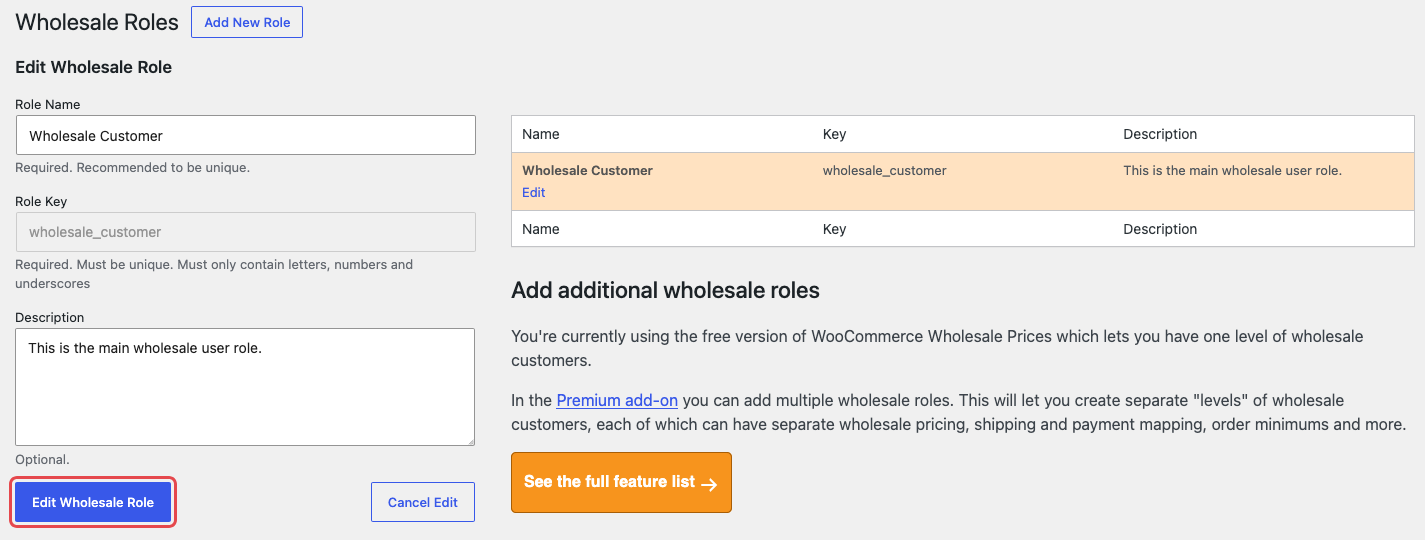
Cambiar un nombre para mostrar es diferente de cambiar una clave de rol. Mantén la clave existente al renombrar un rol para que las asignaciones de clientes y los precios sigan refiriéndose al mismo nivel mayorista.
Guardar y comprobar tus cambios
- Haz clic en Guardar Cambios después de editar una pestaña de configuración. El interruptor IA / MCP se guarda solo.
- Abre tu tienda usando una cuenta de prueba mayorista.
- Comprueba la misma página mientras no has iniciado sesión si cambiaste la configuración de visualización para invitados.
Si tu sitio utiliza almacenamiento en caché de páginas, borra la página almacenada en caché relevante antes de comparar el resultado.
Preguntas frecuentes
¿Por qué veo más pestañas que las que enumera esta referencia?
Wholesale Prices Premium y los otros plugins de Wholesale Suite añaden sus propias pestañas y configuraciones. Con solo el plugin gratuito activo, verá las pestañas de esta referencia: General, Precio, Impuestos, Roles de administrador, IA / MCP, Ayuda, Licencia y Actualizar a Premium.
¿Mostrar un precio mayorista a un visitante le permite comprar a ese precio?
No. La vista previa no asigna un rol mayorista. Compruebe el rol real del cliente y el precio del carrito por separado.
¿Necesitas ayuda?
Si tienes alguna pregunta o encuentras algún problema, estamos aquí para ayudarte.
- Usuarios premium: Abrir un ticket de soporte
- Usuarios gratuitos: Visita nuestro foro comunitario

