

Crear un formulario de pedido mayorista es la parte divertida. Eliges los productos, configuras las columnas y tus clientes mayoristas obtienen una forma rápida y de una sola página para realizar grandes pedidos. Pero un formulario que solo existe en tu panel de administración no te está sirviendo de nada todavía, y el último paso es fácil de olvidar cuando estás ocupado dirigiendo una tienda. Es por eso que Formulario de Pedido Mayorista 3.1.3 añade una lista de verificación de configuración de WooCommerce directamente en el panel de control de Wholesale Suite.
Rastrea las dos cosas que realmente ponen tu formulario frente a los compradores: crear el formulario y colocarlo en una página publicada. Cada uno se marca por separado, para que siempre sepas qué queda por hacer.
En este artículo, te mostraremos qué rastrea la nueva lista de verificación de configuración de WooCommerce, cómo completarla paso a paso, dónde aparece en WooCommerce Home y los dos correos electrónicos opcionales que vienen con ella.
Lo que hace la nueva lista de verificación de configuración de WooCommerce
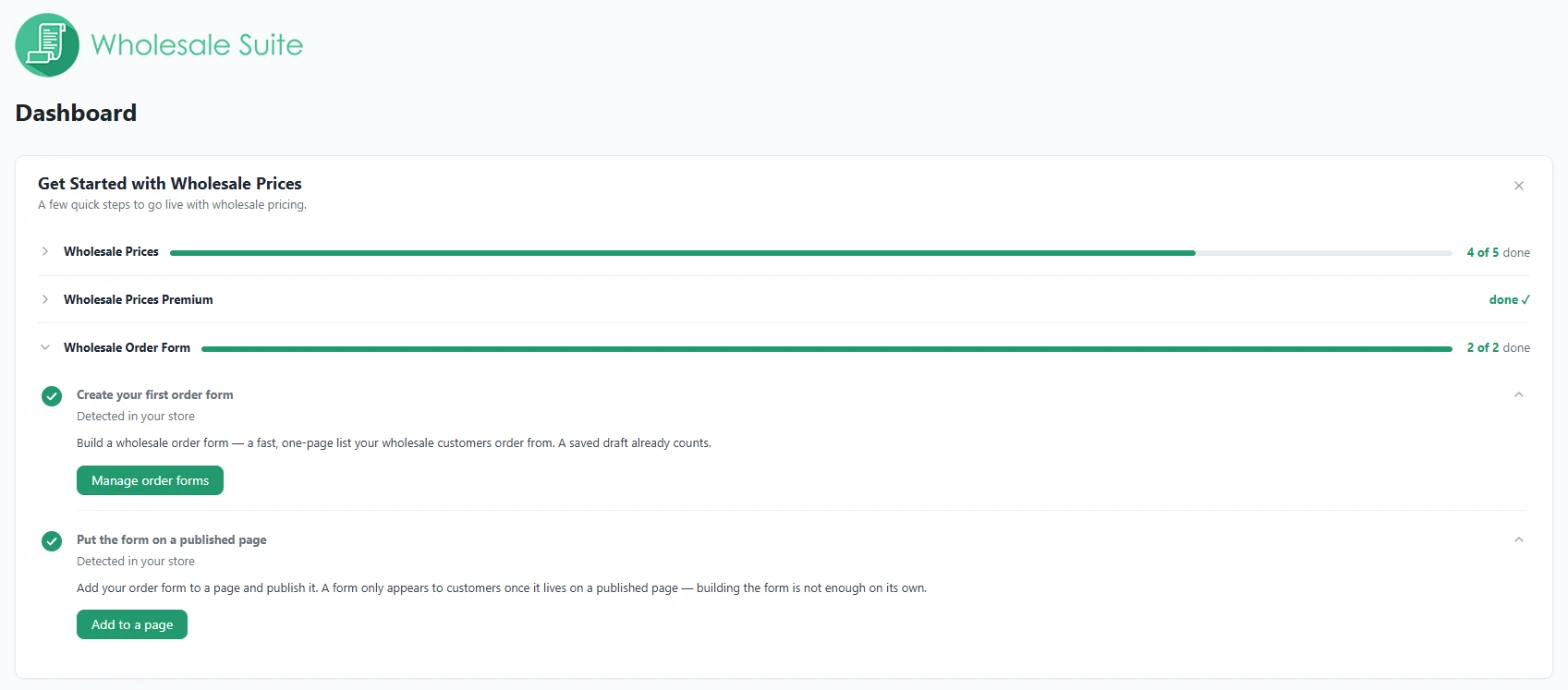
Si has actualizado recientemente Precios Mayoristas, es posible que ya hayas visto la tarjeta Empezar con Precios Mayoristas en la parte superior de Mayorista > Panel de control. Te guía a través de la configuración de precios mayoristas, con una barra de progreso para cada plugin de Wholesale Suite que tengas instalado.
Wholesale Order Form 3.1.3 añade su propia sección a esa tarjeta. Tiene una barra de progreso que dice 0 de 2, 1 de 2 o 2 de 2 completado. Junto con las secciones de Precios Mayoristas y Precios Mayoristas Premium, convierte la tarjeta en una lista de verificación de configuración de WooCommerce para toda tu tienda mayorista.
Los dos pasos que rastrea
- Crea tu primer formulario de pedido. Esto se marca tan pronto como existe un formulario de pedido en tu tienda. Un borrador guardado ya cuenta, por lo que obtienes crédito por empezar incluso antes de que el formulario esté terminado.
- Pon el formulario en una página publicada. Esto se marca una vez que una página o publicación publicada en tu sitio contiene un shortcode de formulario de pedido.
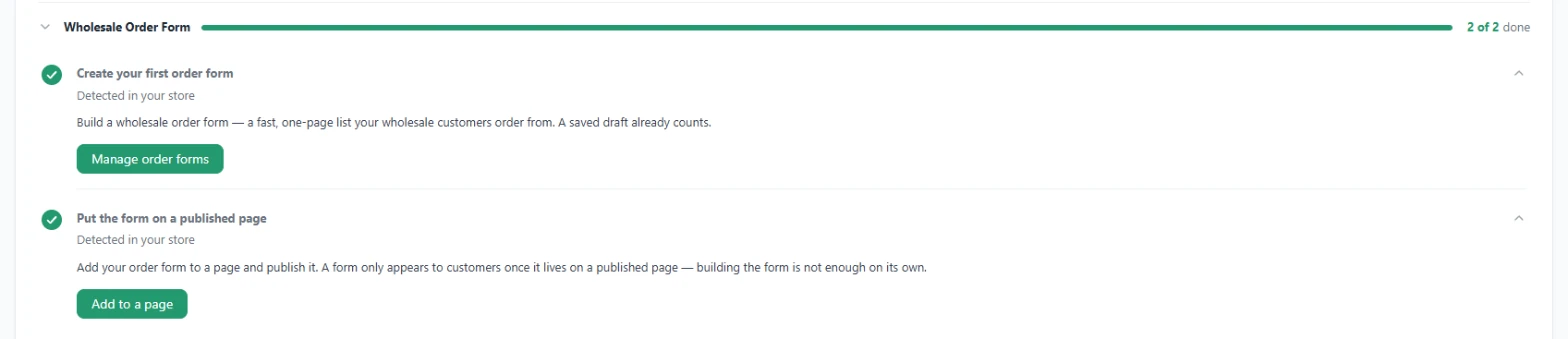
Haz clic en un paso para expandirlo. Verás una breve explicación y un botón que te lleva directamente a la pantalla correcta: Crear un formulario de pedido (o Gestionar formularios de pedido, una vez que tengas uno) para el primer paso, y Añadir a una página para el segundo.
Revisa tu tienda por ti
Nunca marcas nada a mano. La sección mira tu tienda y marca un paso como completado cuando encuentra el trabajo hecho, con la nota "Detectado en tu tienda" debajo. Los pasos se actualizan la próxima vez que cargas el panel después de guardar un formulario o una página.
Si tu único formulario sigue siendo un borrador, el primer paso permanece marcado pero cambia su redacción a "Termina tu borrador de formulario de pedido". Eso te anima a terminar lo que empezaste en lugar de empezar de nuevo. La detección también funciona con Breakdance, ya que la sección revisa los diseños de Breakdance así como el contenido normal de la página.
Por qué una lista de verificación de configuración de WooCommerce ayuda a los formularios de pedido mayorista
Aquí está el truco que confunde a muchos usuarios nuevos de formularios de pedido: un formulario solo aparece para los clientes una vez que vive en una página publicada. Construir el formulario por sí solo no es suficiente. La lista de verificación lo explica y hace que el segundo paso sea difícil de pasar por alto.
Una barra de progreso visible también te da una línea de meta clara. En lugar de preguntarte si te has saltado algo, puedes mirar el panel y ver "2 de 2 completado". Eso es útil cuando vuelves a una configuración a medio terminar después de una semana ocupada.
También ayuda si usas varios plugins de Wholesale Suite. La tarjeta mantiene juntas la configuración de precios, Premium y formularios de pedido, para que tengas un lugar que revisar en lugar de un puñado de pantallas separadas.
Para quién es
- Nuevos usuarios de Wholesale Order Form que desean un camino guiado hacia su primer formulario en vivo.
- Agencias y autónomos que configuran tiendas mayoristas para clientes, y que necesitan una forma rápida de confirmar que el formulario de pedido está en vivo antes de entregarlo.
- Tiendas existentes, que simplemente verán la sección como completada si ya hay un formulario en una página publicada.
Cómo usar la lista de verificación de configuración de WooCommerce paso a paso
Aquí tienes el recorrido completo, desde la actualización de los plugins hasta ver "2 de 2 completado".
Paso 1: Actualiza Wholesale Order Form y Wholesale Prices
La nueva sección se envía con Wholesale Order Form 3.1.3. Se integra con la tarjeta de configuración que viene con Wholesale Prices, por lo que también necesitarás Wholesale Prices 2.3.0 o una versión más reciente. En una versión anterior de Wholesale Prices, la sección del formulario de pedido no aparecerá y nada más en tu tienda cambiará.
Actualiza ambos plugins desde Plugins > Plugins Instalados. Si eres completamente nuevo en el plugin, nuestra guía de inicio de Wholesale Order Form cubre la instalación y la licencia.
Paso 2: Abre el panel de Wholesale
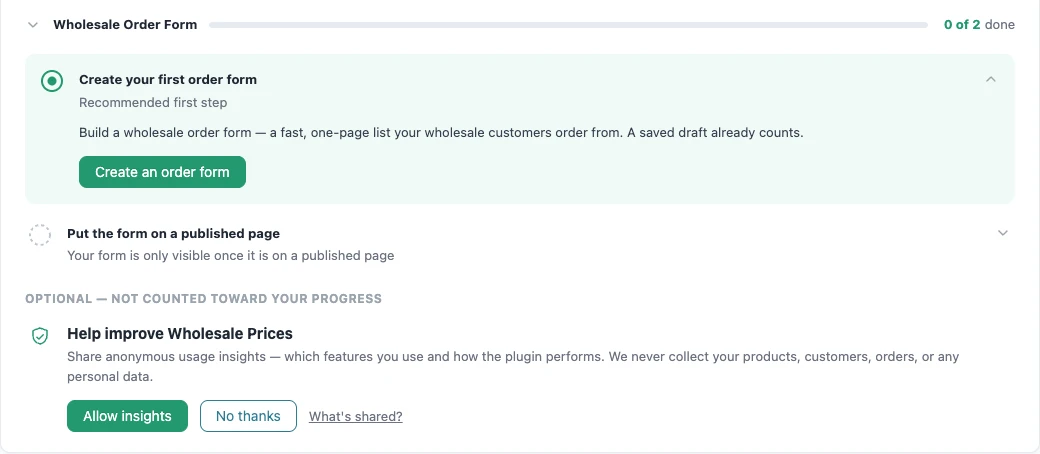
Ve a Wholesale > Dashboard. La tarjeta de configuración se encuentra en la parte superior de la página y la sección Wholesale Order Form aparece debajo de la sección Wholesale Prices. En una tienda sin formulario de pedido todavía, tu lista de verificación de configuración de WooCommerce muestra 0 de 2 completadas, con Crear tu primer formulario de pedido marcado como el primer paso recomendado.
Paso 3: Crea tu primer formulario de pedido
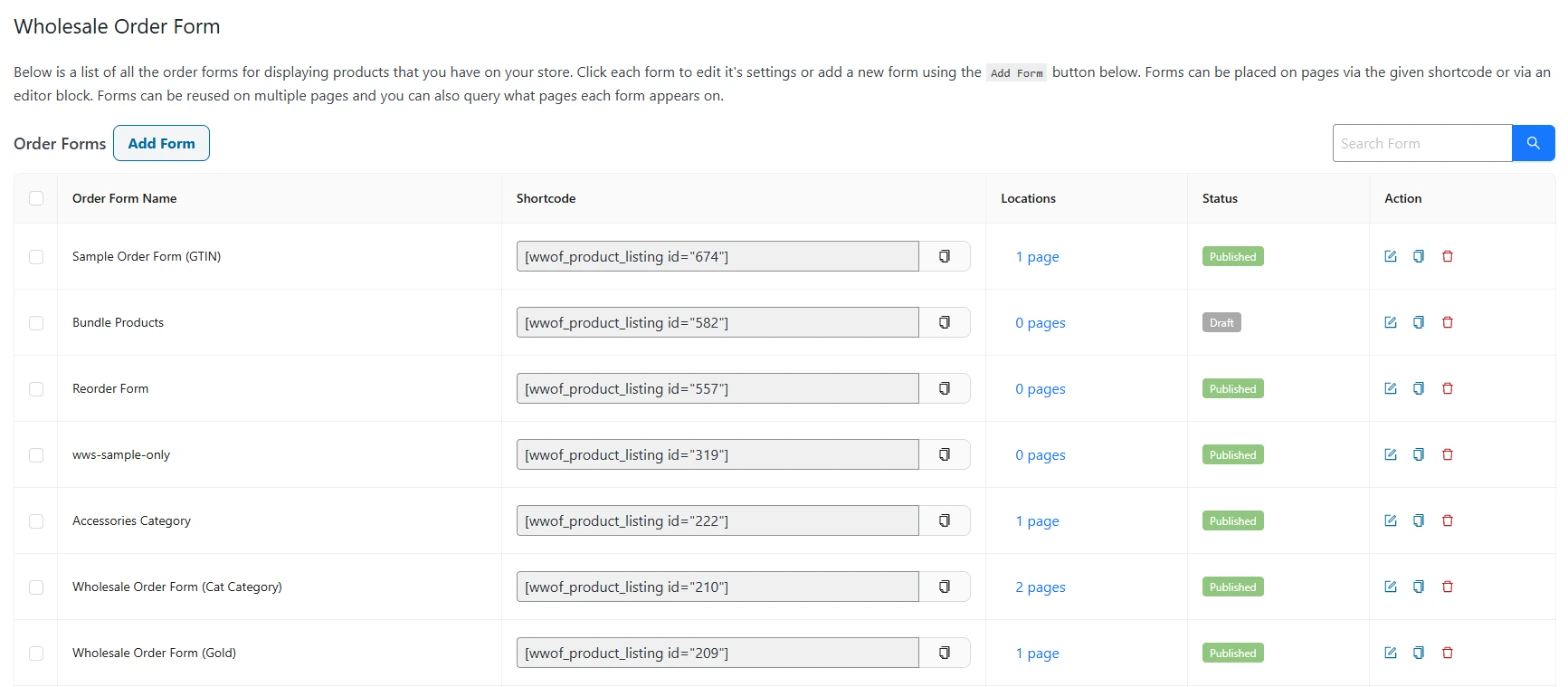
Haz clic en Crear un formulario de pedido. Se abre Wholesale > Order Forms, donde haces clic en Añadir Formulario y construyes tu formulario. Elige los productos, columnas y configuraciones que se adapten a tus compradores, luego guarda. ¿Necesitas ideas? Nuestra guía sobre formularios de pedido para clientes mayoristas que convierten cubre las mejores prácticas.
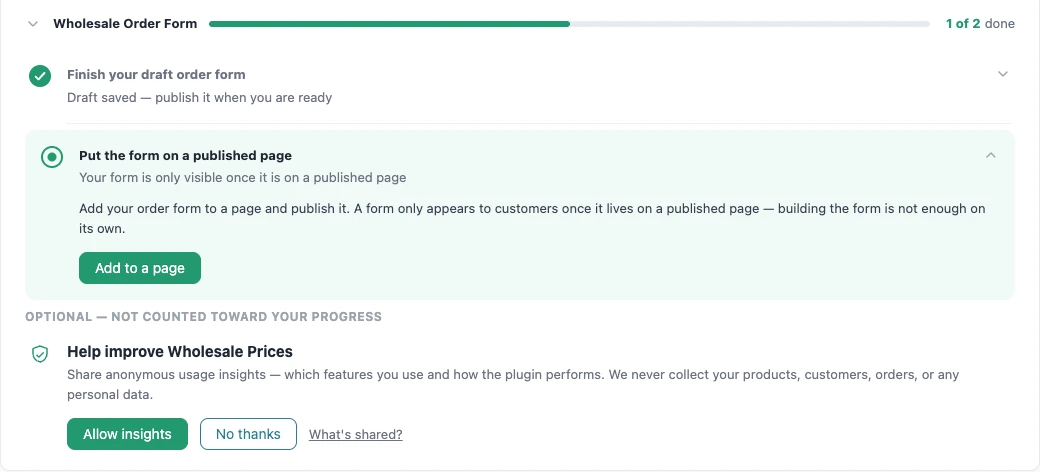
Incluso un borrador guardado completa este paso. De vuelta en el panel, la sección pasa a 1 de 2 completadas y el paso ahora dice Terminar tu borrador de formulario de pedido.
Paso 4: Publica el formulario y copia su shortcode
Cuando el formulario esté listo, publícalo. Los borradores de formularios solo son visibles para administradores y gerentes de tienda, por lo que tus compradores no verán un borrador, incluso una vez que esté en una página.
Cada formulario tiene su propio shortcode en la columna Shortcode en Wholesale > Order Forms, con un botón de copia al lado. La columna Ubicaciones muestra en cuántas páginas aparece cada formulario. Un formulario que muestra 0 páginas es uno al que tus clientes aún no pueden acceder.
Paso 5: Coloca el formulario en una página publicada
Haz clic en Añadir a una página en la lista de verificación. Se abre tu pantalla de Páginas, donde puedes crear una nueva página o editar una existente. Añade un bloque de Shortcode, pega el shortcode de tu formulario y publica la página.
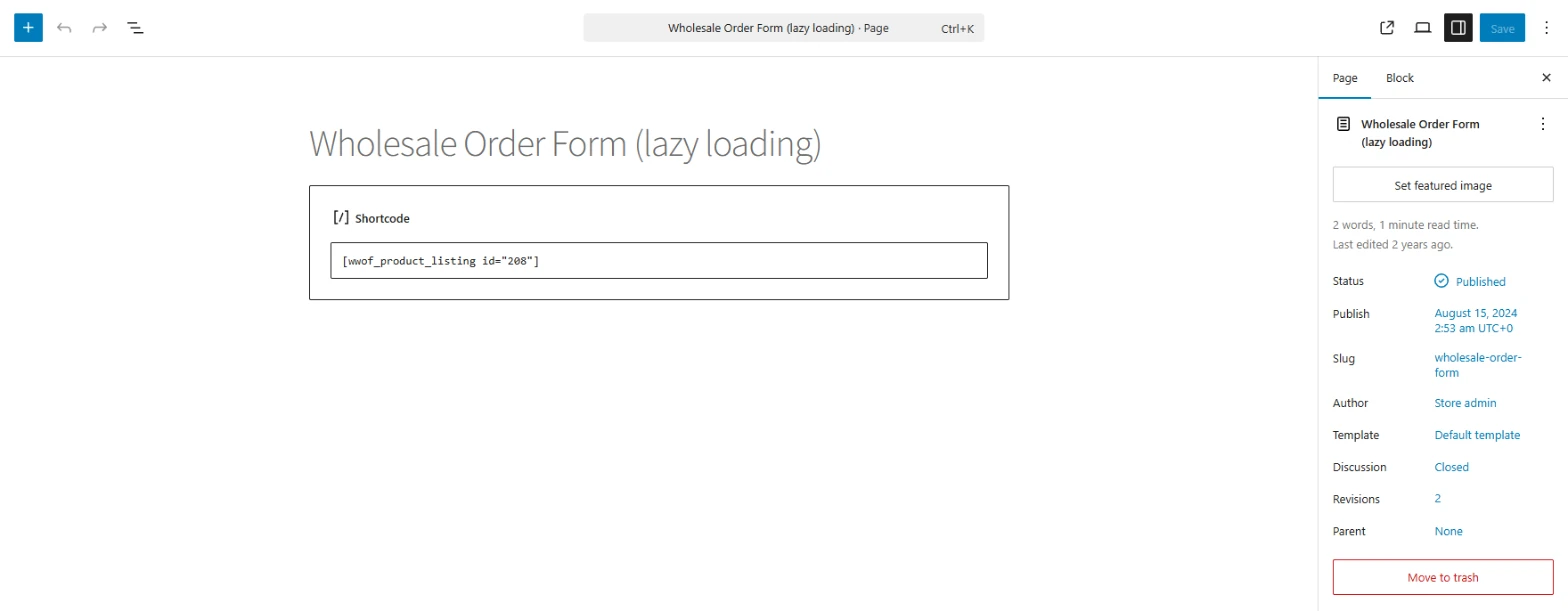
El paso también cuenta una entrada publicada, no solo una página. Si creas páginas con Breakdance, un formulario colocado en un diseño de Breakdance también cuenta. ¿Ejecutas más de un formulario? Nuestra guía sobre cómo crear múltiples formularios de pedido muestra cómo dar a diferentes compradores su propio formulario.
Paso 6: Comprueba tu progreso
Recarga Wholesale > Dashboard. Ambos pasos ahora muestran una marca verde con Detectado en tu tienda, y la sección dice 2 de 2 completadas. Esa es la parte del formulario de pedido de tu lista de verificación de configuración de WooCommerce terminada.
Encuentra tu Tarea de Formulario de Pedido en WooCommerce Home
No tienes que visitar el panel de WooCommerce para recibir un recordatorio. La actualización también añade una tarea llamada Configurar tu formulario de pedido mayorista a la lista Cosas que hacer a continuación en WooCommerce Home. Está etiquetada como una tarea de cinco minutos, y hacer clic en ella te lleva al panel de WooCommerce.
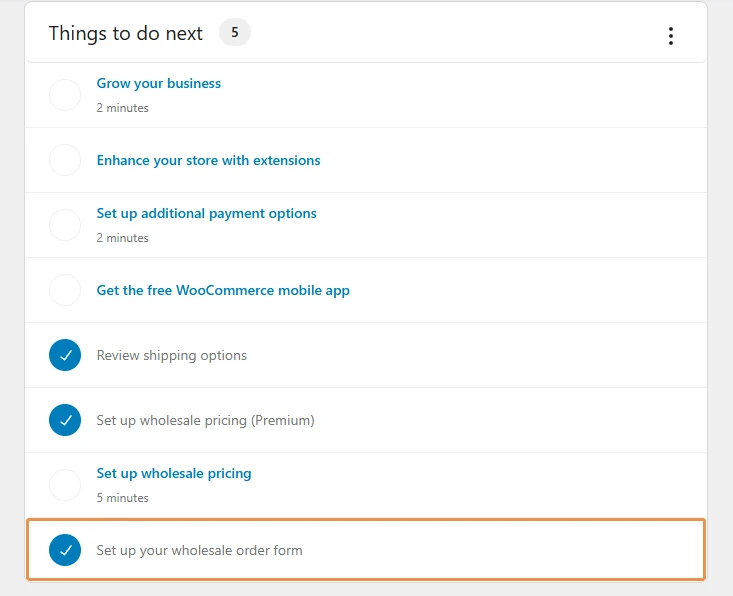
La tarea se marca como completada una vez que completas ambos pasos del formulario de pedido. También se cuenta como hecha si cierras toda la tarjeta de configuración con la X en su esquina, ya que eso le indica a Wholesale Suite que has terminado con la configuración. Solo los usuarios que pueden administrar WooCommerce, como los administradores y los gerentes de la tienda, ven la tarea.
Debido a que la tarea lee la misma información que la lista de verificación del panel, las dos nunca discrepan sobre tu progreso.
Dos correos electrónicos de configuración que marcan tu progreso
Formulario de pedido mayorista 3.1.3 también añade dos correos electrónicos cortos a la dirección de correo electrónico de administración de tu tienda. Se envían cuando algo sucede realmente en tu tienda, nunca por temporizador, y cada uno se envía solo una vez.
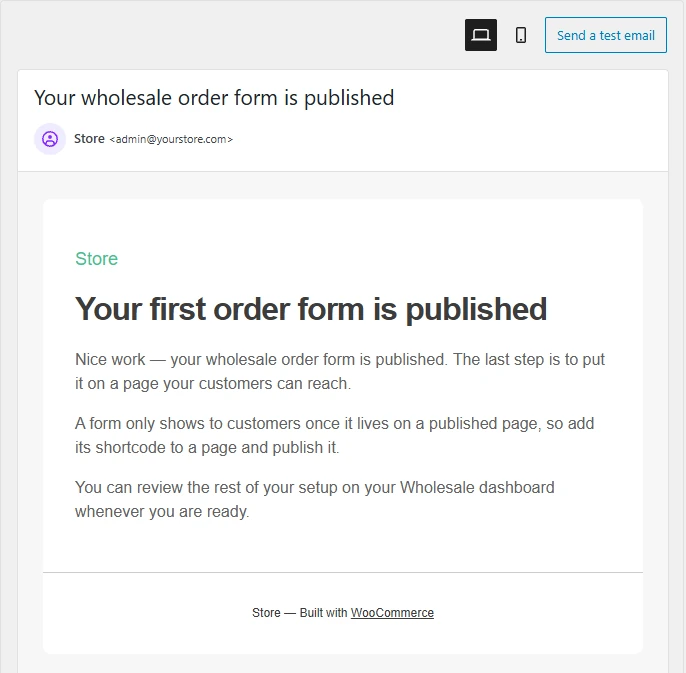
El primer correo electrónico de formulario publicado
Este se envía la primera vez que publicas un formulario de pedido, con el asunto Tu formulario de pedido mayorista está publicado. Te felicita y te recuerda que el último paso es poner el formulario en una página a la que tus clientes puedan acceder.
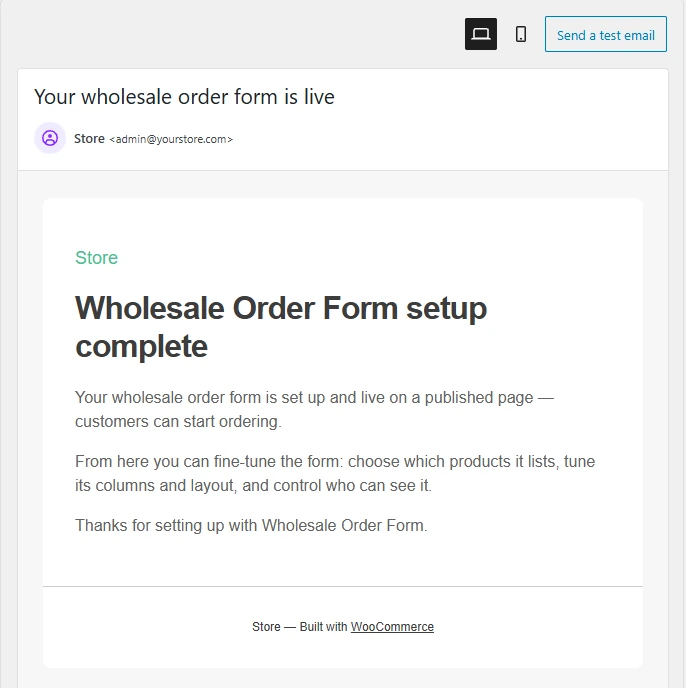
El correo electrónico de configuración completa
Este se envía cuando la sección del formulario de pedido de tu lista de verificación de configuración de WooCommerce alcanza 2 de 2, con el asunto Tu formulario de pedido mayorista está activo. Confirma que tu formulario está activo y sugiere qué ajustar a continuación: qué productos lista, sus columnas y diseño, y quién puede verlo.
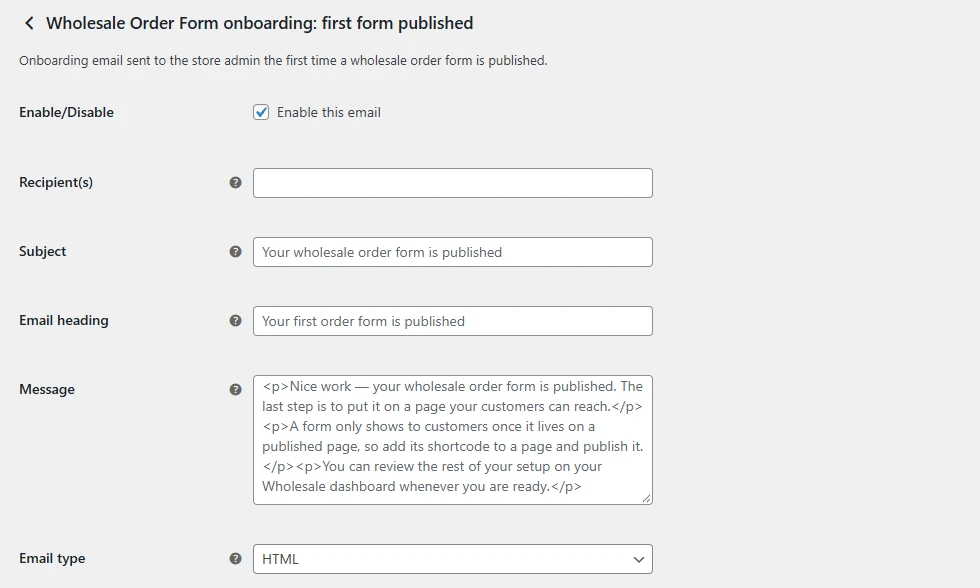
Cómo editar o desactivar los correos electrónicos
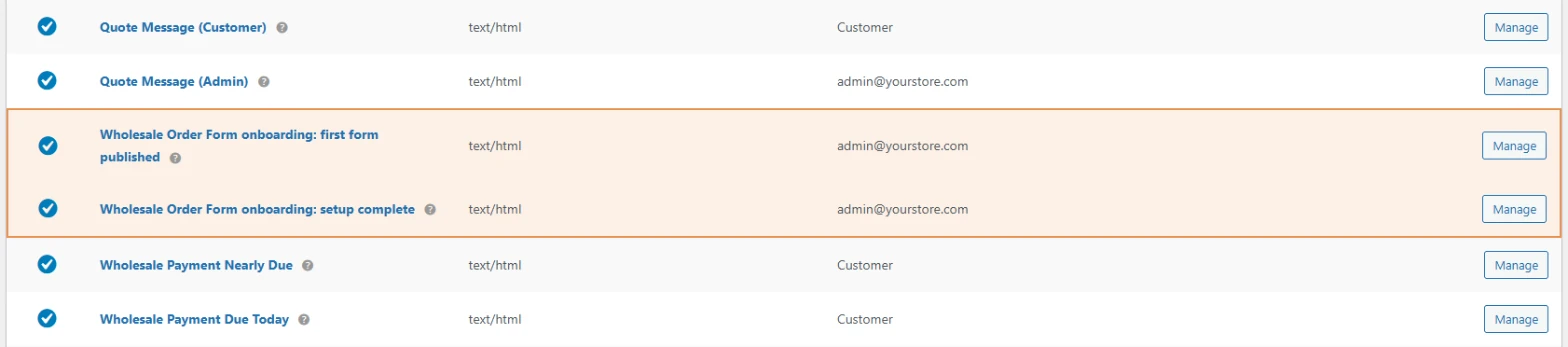
Ambos son correos electrónicos normales de WooCommerce, por lo que los administras en WooCommerce > Ajustes > Correos electrónicos como cualquier otro correo electrónico de WooCommerce. Busca Bienvenida al formulario de pedido mayorista: primer formulario publicado o Bienvenida al formulario de pedido mayorista: configuración completa y haz clic en Administrar. Desde allí, puedes desmarcar Habilitar este correo electrónico, o reescribir el asunto, el encabezado y el mensaje.
Hay dos detalles que vale la pena saber. Si tu tienda ya tenía un formulario publicado en una página publicada cuando actualizaste, ninguno de los dos correos electrónicos se envía, porque no hay nada nuevo que celebrar. Si un correo electrónico se desactiva cuando ocurre su hito, no se enviará más tarde cuando lo vuelvas a activar.
Wholesale Suite también envía correos electrónicos de ciclo de vida a tus clientes mayoristas, sobre los cuales puedes leer en nuestra guía de funciones de correos electrónicos de ciclo de vida. Para ideas sobre qué hace que una secuencia de bienvenida funcione, nuestra marca hermana Advanced Coupons tiene una guía útil sobre esenciales de correo electrónico de incorporación.
Consejos para sacar el máximo provecho de tu lista de verificación de configuración
Algunos hábitos hacen que la lista de verificación sea aún más útil una vez que tu primer formulario esté activo.
- Publica el formulario, no solo la página. El segundo paso comprueba que la página esté publicada. Si el formulario que contiene sigue siendo un borrador, los compradores no verán nada, así que asegúrate de que el estado del formulario diga Publicado en Wholesale > Order Forms.
- Usa la columna Ubicaciones para cada formulario. La lista de verificación se pone verde una vez que un formulario está en una página. Si creas más formularios más adelante, la columna Ubicaciones es la forma más rápida de detectar cualquiera que aún no esté en una página.
- Cierra la tarjeta cuando hayas terminado. Una vez que completes cada sección de la tarjeta, la X en la esquina de la tarjeta ordena tu panel y marca la tarea de WooCommerce Home como completada.
- Compartir información es opcional. La sección anota cuándo se completó cada paso por primera vez. Esa fecha solo aparece si eliges Permitir información en el panel opcional Ayudar a mejorar los precios mayoristas en la misma tarjeta.
Novedades en Wholesale Order Form 3.1.3
La lista de verificación de configuración es el titular, pero esta versión también corrige una larga lista de problemas. Aquí están los que es más probable que noten tus compradores:
- Mayor privacidad para productos y precios. Los visitantes que no han iniciado sesión ya no pueden ver productos privados o precios mayoristas en un formulario de pedido, y cada cliente mayorista ahora ve solo los precios de su rol.
- No más artículos perdidos en el carrito. Hacer clic en Añadir al carrito rápidamente en varios productos ahora los añade todos, en orden.
- Los pedidos grandes se añaden más rápido. Añadir productos seleccionados al carrito ya no se bloquea con carritos grandes.
- Los iconos del carrito en la cabecera se actualizan al instante en los temas de bloques que utilizan el bloque Mini-Carrito de WooCommerce.
- La categoría predeterminada funciona para todos, no solo para los administradores, y los formularios en borrador permanecen ocultos para los clientes mayoristas hasta que los publiques.
- Mensajes claros cuando se interrumpe una conexión, para que los compradores sepan que deben intentarlo de nuevo en lugar de preguntarse qué sucedió.
Conclusión
Un formulario de pedido solo vale la pena una vez que tus compradores pueden acceder a él, y ese último paso es el que es más probable que se olvide. La nueva lista de verificación de configuración de WooCommerce en Wholesale Order Form 3.1.3 lo convierte en dos pasos claros en tu panel de Wholesale, comprueba tu tienda por ti y muestra una barra de progreso hasta que tu formulario esté activo en una página publicada.
Con la tarea correspondiente en WooCommerce Home y dos correos electrónicos opcionales que marcan cada hito, recibes recordatorios amables sin trabajo administrativo adicional. Actualiza a Wholesale Order Form 3.1.3 y Wholesale Prices 2.3.0, abre tu panel y deja que tu lista de verificación de configuración de WooCommerce te muestre exactamente lo que queda.
Esto es lo que cubrimos en este artículo:
- Qué hace la nueva lista de verificación de configuración de WooCommerce
- Por qué una lista de verificación de configuración de WooCommerce ayuda a los formularios de pedido mayorista
- Cómo usar la lista de verificación de configuración de WooCommerce paso a paso
- Encuentra tu tarea de formulario de pedido en WooCommerce Home
- Dos correos electrónicos de configuración que marcan tu progreso
- Consejos para sacar el máximo provecho de tu lista de verificación de configuración
- Novedades en Wholesale Order Form 3.1.3
Preguntas frecuentes
¿Necesito Precios Mayoristas para ver los pasos de configuración del formulario de pedido?
Sí. La sección del formulario de pedido se encuentra dentro de la tarjeta de configuración que viene con Wholesale Prices, por lo que necesita Wholesale Prices 2.3.0 o una versión más reciente junto con Wholesale Order Form 3.1.3. En versiones anteriores, la sección no aparece y nada más cambia.
¿Cuenta un borrador de formulario de pedido como completado?
Sí. Guardar un borrador completa el primer paso, y luego dice Terminar tu borrador de formulario de pedido. Recuerda publicar el formulario antes de confiar en él, ya que los borradores solo son visibles para los administradores y gerentes de la tienda.
¿Recibiré los correos electrónicos de configuración si mi tienda ya estaba configurada?
No. Si tu tienda ya tenía un formulario publicado en una página publicada cuando actualizaste, ambos correos electrónicos se omiten. Solo se envían cuando ocurre un hito después de la actualización.
¿Puedo desactivar los correos electrónicos de incorporación?
Sí. Ve a WooCommerce > Ajustes > Correos electrónicos, haz clic en Gestionar junto a cualquiera de los correos electrónicos de incorporación de Formulario de Pedido Mayorista y desmarca Habilitar este correo electrónico. También puedes reescribir el asunto, el encabezado y el mensaje allí.
¿Detecta formularios de pedido creados con un constructor de páginas?
Detecta formularios añadidos con el shortcode en una página o entrada publicada, y formularios colocados en diseños de Breakdance. Si usas otro constructor, añadir el shortcode en un área de contenido de página normal es la forma más fiable de que el paso se marque.



