
Modifier les prix de gros, les remises et les rôles implique généralement de cliquer sur un écran de paramètres à la fois. Si vous travaillez avec un assistant IA comme Claude ou ChatGPT, vous pouvez lui demander de faire ce travail pour vous. Cet article présente les capacités de l'IA dans WooCommerce Wholesale Prices, WooCommerce Wholesale Prices Premium, WooCommerce Wholesale Order Form et WooCommerce Wholesale Quotes, qui peut les utiliser et comment connecter votre assistant.
Ce dont vous aurez besoin
- WordPress 6.9 ou plus récent, ou WooCommerce 10.9 ou plus récent. L'un ou l'autre fournit l'API WordPress Abilities sur laquelle les capacités de l'IA sont construites.
- WooCommerce Wholesale Prices 2.3.0 ou plus récent. Ce plugin gratuit active les capacités de l'IA pour chaque plugin Wholesale Suite et ajoute 3 capacités.
- Optionnel : WooCommerce Wholesale Prices Premium 2.1.3 ou plus récent. Cela ajoute 15 capacités supplémentaires.
- Optionnel : WooCommerce Wholesale Order Form 3.1.2 ou plus récent. Cela ajoute 8 capacités supplémentaires.
- Optionnel : WooCommerce Wholesale Quotes 1.0.3 ou plus récent. Cela ajoute 21 capacités supplémentaires.
- Une connexion entre votre assistant IA et votre boutique. La voie la plus simple est StoreAgent 1.1.9 ou plus récent, que l'onglet IA / MCP configure pour vous. Vous pouvez également utiliser un plugin adaptateur MCP (voir le guide des adaptateurs MCP WordPress).
- Un assistant IA qui prend en charge le MCP, tel que Claude, ChatGPT ou Cursor.
- Un compte Administrateur ou Gestionnaire de boutique. Votre assistant agit en tant qu'utilisateur connecté.
Quelles sont les capacités de l'IA
Les capacités de l'IA sont les actions qu'un assistant IA peut entreprendre dans votre boutique, comme « rechercher un prix de gros » ou « définir une remise sur quantité ». Certaines capacités lisent uniquement les données de votre boutique. D'autres apportent des modifications, comme la mise à jour d'un prix ou la création d'un rôle de gros.
Votre assistant accède à ces capacités via MCP (Model Context Protocol), la connexion qui permet à un assistant IA de communiquer avec votre boutique. StoreAgent, ou un plugin adaptateur MCP, fournit cette connexion. Wholesale Suite y ajoute les capacités de gros.
Les capacités de lecture sont disponibles dès que votre assistant est connecté. Avec StoreAgent, les capacités qui modifient les données restent bloquées jusqu'à ce que vous activiez l'accès en écriture à l'étape 4.
Connectez votre assistant IA
Étape 1 : Ouvrez l'onglet IA / MCP
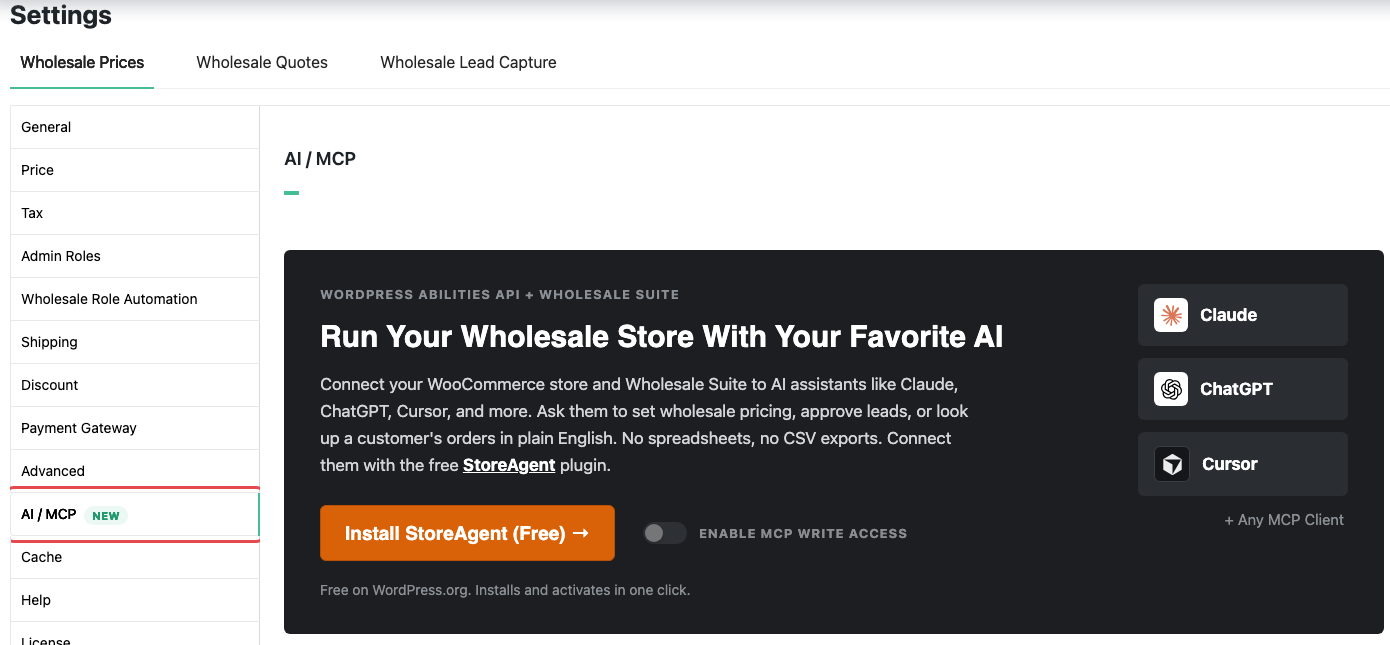
- Allez dans Vente en gros > Paramètres.
- Cliquez sur l'onglet Prix de gros.
- Cliquez sur le sous-onglet IA / MCP. Il a un badge Nouveau.
Avec Wholesale Prices Premium actif, l'onglet IA / MCP se trouve après Avancé. Sans Premium, il se trouve avant Aide.
Étape 2 : Connectez StoreAgent
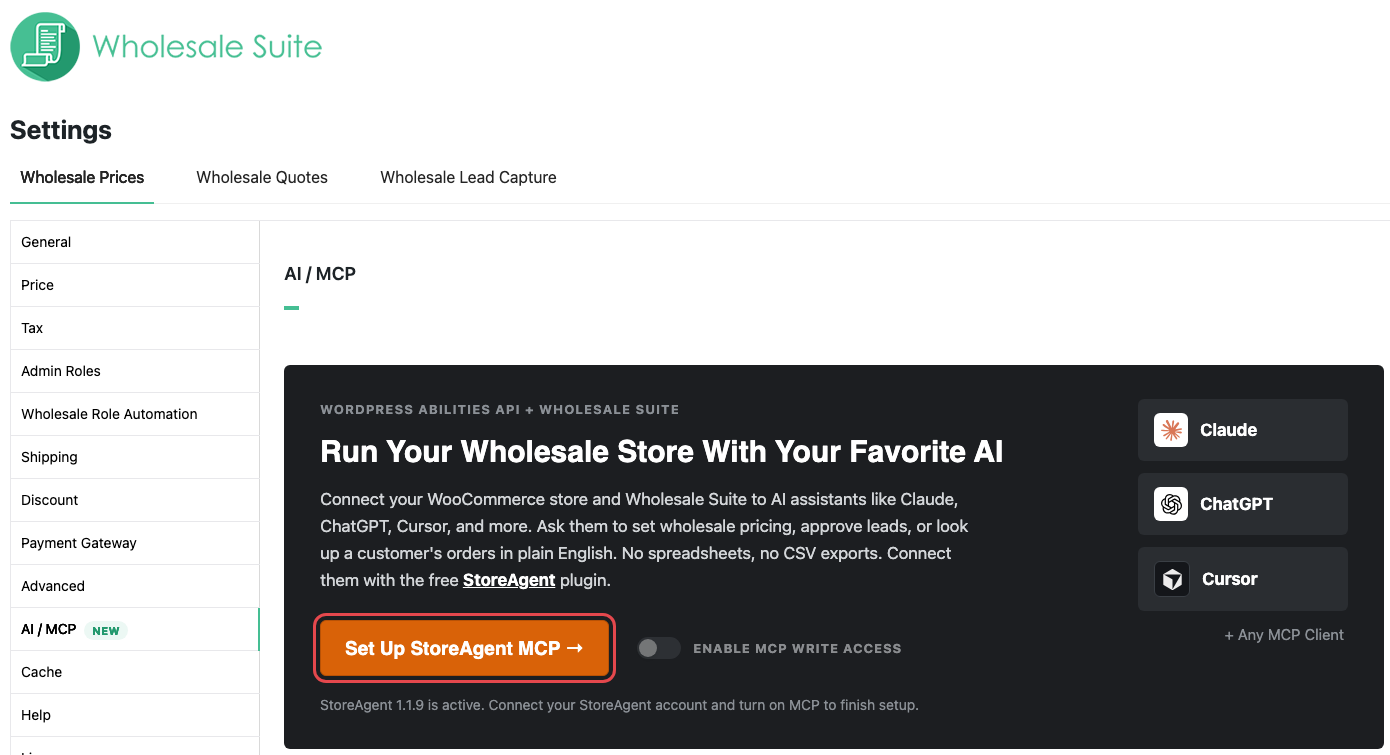
Le bouton de l'onglet IA / MCP change en fonction de l'état de StoreAgent. Cliquez dessus et suivez les instructions jusqu'à ce que le bouton affiche Gérer la connexion StoreAgent.
| Bouton que vous voyez | Ce que cela signifie | Ce qu'il faut faire |
|---|---|---|
| Installer StoreAgent (Gratuit) | StoreAgent n’est pas installé. | Cliquez dessus. StoreAgent s’installe et s’active en un clic. |
| Installer depuis WordPress.org | Votre site ne permet pas l’installation de plugins depuis le tableau de bord, ou votre utilisateur ne peut pas installer de plugins. | Installez StoreAgent depuis WordPress.org vous-même, ou demandez à un administrateur, à votre hébergeur ou à votre développeur. |
| Activer StoreAgent | StoreAgent est installé mais pas actif. | Cliquez dessus pour activer StoreAgent. |
| Mettre à jour StoreAgent | Votre version de StoreAgent est antérieure à la 1.1.9. | Cliquez dessus pour accéder à la page des Plugins, puis mettez à jour StoreAgent. |
| Configurer StoreAgent MCP | StoreAgent est actif, mais votre compte n’est pas connecté ou MCP est désactivé. | Cliquez dessus, connectez votre compte StoreAgent et activez MCP. |
| Gérer la connexion StoreAgent | MCP est prêt pour votre boutique. | Vous avez terminé cette étape. |
Si vous ne voyez aucun bouton et le message « Demandez à un administrateur du site de l’activer », votre utilisateur WordPress ne peut pas activer les plugins. Demandez à un administrateur de réaliser cette étape.
Pour la procédure complète de connexion de StoreAgent, consultez la connexion de ChatGPT ou Claude à votre boutique avec MCP.
Étape 3 : Connectez l’assistant à votre boutique
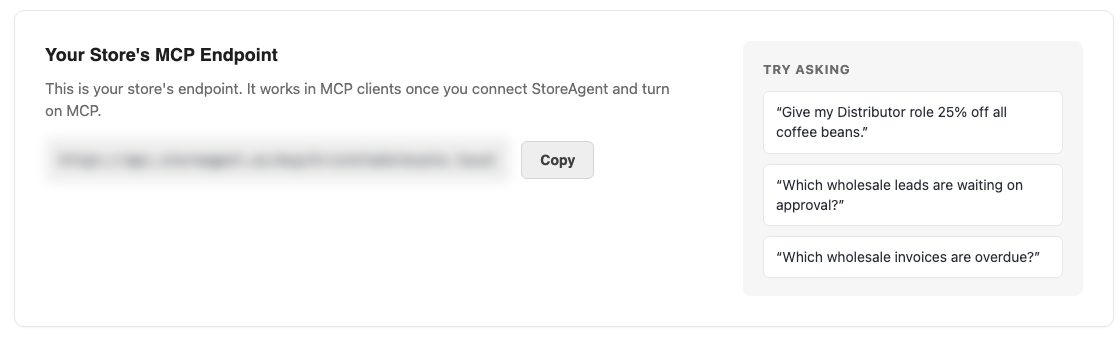
- Faites défiler jusqu’à la carte Point de terminaison MCP de votre boutique dans l’onglet IA / MCP.
- Cliquez sur Copier pour copier l’URL de votre point de terminaison.
- Collez l’URL dans les paramètres MCP ou connecteur de votre assistant IA.
- Approuvez la connexion lorsque StoreAgent vous le demande.
Copier est grisé jusqu’à ce que StoreAgent 1.1.9 ou une version plus récente soit installé et actif. Le point de terminaison ne fonctionne dans votre assistant qu’une fois votre compte StoreAgent connecté et MCP activé.
Lorsque vous approuvez la connexion, vous choisissez si elle obtient un accès en lecture seule ou un accès en lecture et écriture. L’assistant agit comme l’utilisateur WordPress qui a approuvé la connexion, il ne peut donc faire que ce que cet utilisateur peut faire. Consultez qui peut utiliser chaque capacité ci-dessous.
Si vous utilisez un plugin adaptateur MCP au lieu de StoreAgent, suivez les propres étapes de connexion de cet adaptateur. L’onglet IA / MCP et son commutateur Activer l’accès en écriture MCP ne fonctionnent qu’avec StoreAgent.
Étape 4 (facultative) : Laissez l’assistant apporter des modifications
Par défaut, votre assistant ne peut que lire les données de gros. Pour lui permettre d’apporter des modifications, activez l’accès en écriture.
Important : l’accès en écriture permet à votre assistant de modifier les données réelles de la boutique, y compris les prix, les remises, les rôles clients, les formulaires de commande et les devis. Certaines modifications, comme la suppression d’un formulaire de commande ou d’un devis, ne peuvent pas être annulées. Commencez par un accès en lecture seule et examinez ce que votre assistant prévoit de faire avant d’approuver une modification.
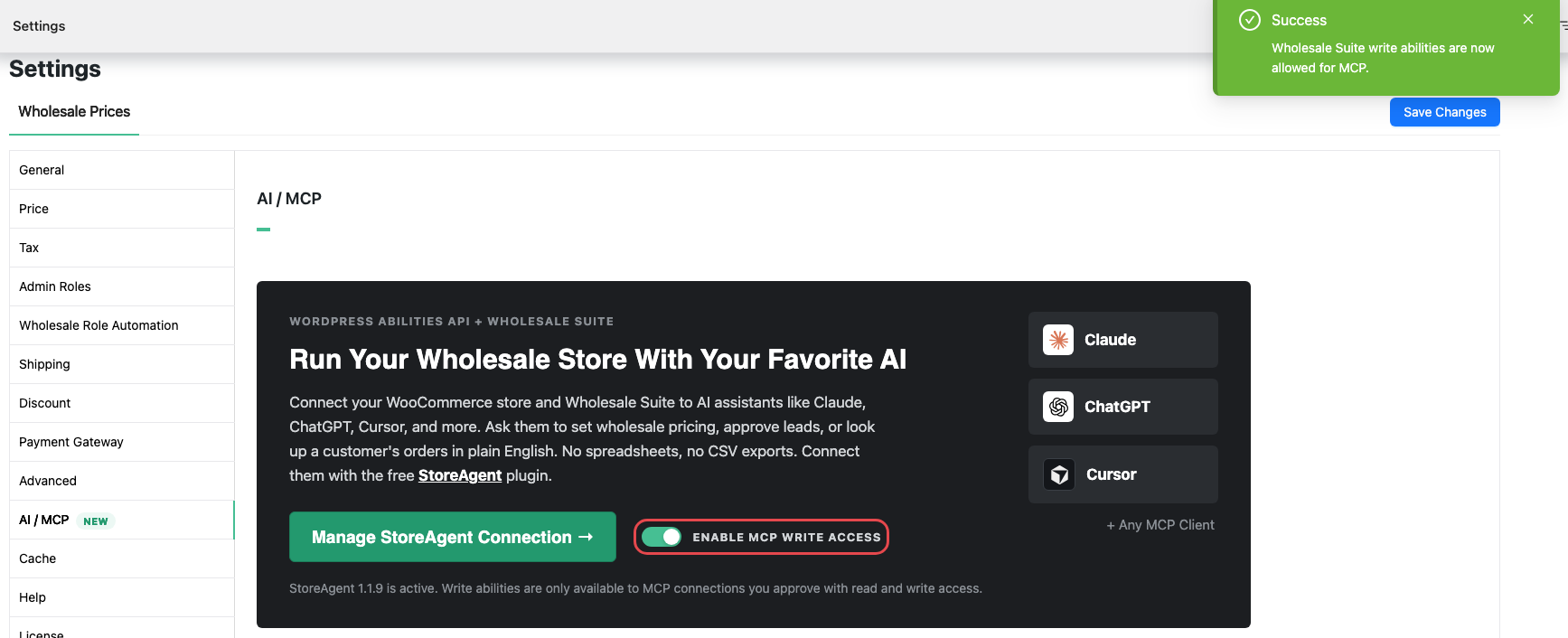
- Dans l’onglet IA / MCP, activez Autoriser les écritures MCP.
- Attendez le message « Les capacités d’écriture de Wholesale Suite sont maintenant autorisées pour MCP. »
Deux paramètres distincts contrôlent si votre assistant peut apporter des modifications. Les deux doivent l’autoriser :
Le commutateur Autoriser les écritures MCP. Activé autorise toutes les capacités de Wholesale Suite qui modifient les données. Désactivé les bloque toutes à nouveau, y compris les capacités des plugins Wholesale Suite qui sont inactifs pour le moment.
Le niveau d’accès de la connexion. Une connexion que vous avez approuvée en lecture seule ne peut pas apporter de modifications, même avec le commutateur activé. Pour la modifier, cliquez sur Gérer la connexion StoreAgent et vérifiez vos connexions.
Le commutateur est grisé jusqu’à ce que votre compte StoreAgent soit connecté. Si seules certaines capacités d’écriture de Wholesale Suite sont autorisées (par exemple, vous les avez modifiées dans les propres paramètres de StoreAgent), le commutateur indique combien sont autorisées sur le total.
Ce que votre assistant peut faire
Les plugins Wholesale Suite enregistrent 47 capacités : 17 sont en lecture seule et 30 apportent des modifications. Votre assistant peut afficher une capacité par son nom technique, indiqué sous chaque capacité.
L’onglet IA / MCP liste également les tâches de prospects et de factures. Wholesale Lead Capture et Wholesale Payments n’ajoutent pas encore de capacités IA, donc votre assistant ne peut pas effectuer ces tâches aujourd’hui.
WooCommerce Wholesale Prices
| Capacité | Ce qu'il fait | Type | Qui peut l’utiliser |
|---|---|---|---|
Obtenir le prix de groswholesale-suite/get-wholesale-price | Affiche le prix de gros enregistré sur un produit ou une variation pour un rôle de gros. Il n’applique pas les remises par catégorie, globales, par quantité ou sur le panier. | Lecture seule | Gestionnaires de boutique et administrateurs. Les clients de gros peuvent lire le prix de leur propre rôle. |
Définir le prix de groswholesale-suite/set-wholesale-price | Définit ou efface le prix d’un rôle de gros sur un produit simple ou une variation. L’effacement ramène le produit à son prix de détail. | Apporte des modifications | Gestionnaires de boutique et administrateurs |
Lister les clients de groswholesale-suite/list-wholesale-customers | Liste les clients ayant un rôle de gros, avec la date de leur dernière commande et leur dépense totale. | Lecture seule | Gestionnaires de boutique et administrateurs |
WooCommerce Wholesale Prices Premium
| Capacité | Ce qu'il fait | Type | Qui peut l’utiliser |
|---|---|---|---|
Lister les rôles de groswholesale-suite/list-wholesale-roles | Liste tous les rôles de gros avec le nombre de leurs membres et leur statut d’exonération fiscale. | Lecture seule | Gestionnaires de boutique et administrateurs |
Obtenir un aperçu des prixwholesale-suite/get-pricing-overview | Compte les règles de prix de gros configurées à chaque niveau (produit, catégorie, rôle, utilisateur et quantité). | Lecture seule | Gestionnaires de boutique et administrateurs |
Obtenir le prix effectifwholesale-suite/get-effective-price | Calcule le prix de gros qu’un client spécifique paie pour un produit après les règles de produit, de catégorie et de rôle. | Lecture seule | Gestionnaires de boutique et administrateurs |
Définir une remise globale de groswholesale-suite/set-global-wholesale-discount | Définit ou supprime le pourcentage de remise d’un rôle sur le prix régulier de chaque produit. | Apporte des modifications | Administrateurs uniquement |
Définir la règle de remise sur quantitéwholesale-suite/set-quantity-discount-rule | Ajoute, met à jour ou supprime un niveau de remise en pourcentage sur la quantité du panier pour un rôle. | Apporte des modifications | Administrateurs uniquement |
Définir la remise sur le sous-total du panierwholesale-suite/set-cart-subtotal-discount | Ajoute, met à jour ou supprime une remise de rôle qui s'applique au-dessus d'un sous-total de panier. | Apporte des modifications | Administrateurs uniquement |
Mapper les méthodes de livraisonwholesale-suite/map-shipping-methods | Définit la méthode de livraison qu'un rôle voit lorsque vous n'utilisez pas de zones de livraison. | Apporte des modifications | Administrateurs uniquement |
Mapper les passerelles de paiementwholesale-suite/map-payment-gateways | Définit les passerelles de paiement qu'un rôle peut utiliser lors du paiement. | Apporte des modifications | Administrateurs uniquement |
Mapper les rôles exonérés de taxewholesale-suite/map-tax-exempt-roles | Définit si un rôle est exonéré de taxe sur les produits à prix de gros. | Apporte des modifications | Administrateurs uniquement |
Définir la règle de commande minimumwholesale-suite/set-minimum-order-rule | Définit ou supprime la quantité ou le sous-total minimum de commande d'un rôle. | Apporte des modifications | Administrateurs uniquement |
Définir la remise de gros par catégoriewholesale-suite/set-category-wholesale-discount | Définit ou supprime la remise en pourcentage d'un rôle sur chaque produit d'une catégorie. | Apporte des modifications | Administrateurs uniquement |
Créer un rôle de groswholesale-suite/create-wholesale-role | Crée un nouveau rôle de gros. Il ne définit pas de remise pour le rôle. | Apporte des modifications | Administrateurs uniquement |
Attribuer un utilisateur à un rôle de groswholesale-suite/assign-user-to-role | Déplace un utilisateur vers un rôle de gros, ou hors du gros vers votre rôle par défaut. | Apporte des modifications | Administrateurs uniquement |
Définir la règle de visibilité des produitswholesale-suite/set-product-visibility-rule | Définit quels rôles de gros peuvent voir un produit. | Apporte des modifications | Administrateurs uniquement |
Définir le prix de gros du rôlewholesale-suite/set-role-wholesale-price | Définit ou efface le prix d'un rôle sur un produit simple ou une variation. | Apporte des modifications | Administrateurs uniquement |
Obtenir le prix effectif n'inclut pas les remises sur quantité du panier, les remises sur le sous-total du panier ou un prix de gros promotionnel programmé. Le prix qu'un client paie lors du paiement peut être inférieur au résultat.
Attribuer un utilisateur à un rôle de gros remplace tous les rôles que possède l'utilisateur, y compris des rôles tels que Gérant de boutique ou Éditeur. Vérifiez l'utilisateur avant de demander à votre assistant de le déplacer. Cela ne changera pas le rôle de votre dernier Administrateur.
WooCommerce Wholesale Order Form
| Capacité | Ce qu'il fait | Type | Qui peut l’utiliser |
|---|---|---|---|
Lister les formulaires de commandewholesale-suite/list-order-forms | Liste vos formulaires de commande avec leur statut et leur visibilité par rôle. | Lecture seule | Gestionnaires de boutique et administrateurs |
Obtenir un formulaire de commandewholesale-suite/get-order-form | Affiche la configuration complète d'un formulaire de commande : colonnes, filtres, tri et paramètres. | Lecture seule | Gestionnaires de boutique et administrateurs |
Obtenir les analyses du formulaire de commandewholesale-suite/get-order-form-analytics | Affiche les commandes, les revenus et la valeur moyenne des commandes de tous les formulaires de commande combinés pour une période donnée. | Lecture seule | Gestionnaires de boutique et administrateurs |
Obtenir l'intégration du formulaire de commandewholesale-suite/get-order-form-embed | Vous donne le shortcode pour ajouter un formulaire de commande à une page ou un article. | Lecture seule | Gestionnaires de boutique et administrateurs |
Créer un formulaire de commandewholesale-suite/create-order-form | Crée un nouveau formulaire de commande. | Apporte des modifications | Gestionnaires de boutique et administrateurs |
Dupliquer un formulaire de commandewholesale-suite/duplicate-order-form | Copie un formulaire de commande comme nouveau brouillon. | Apporte des modifications | Gestionnaires de boutique et administrateurs |
Mettre à jour un formulaire de commandewholesale-suite/update-order-form | Modifie un formulaire de commande existant. Tout ce que vous ne mentionnez pas reste identique. | Apporte des modifications | Gestionnaires de boutique et administrateurs |
Supprimer un formulaire de commandewholesale-suite/delete-order-form | Supprime définitivement un ou plusieurs formulaires de commande. | Apporte des modifications | Gestionnaires de boutique et administrateurs |
Les analyses des formulaires de commande sont des totaux pour tous les formulaires combinés. Elles ne peuvent pas être réparties par formulaire individuel.
WooCommerce Wholesale Quotes
| Capacité | Ce qu'il fait | Type | Qui peut l’utiliser |
|---|---|---|---|
Lister les deviswholesale-suite/list-quotes | Liste les devis, filtrés par statut, client, plage de dates ou recherche. | Lecture seule | Gestionnaires de boutique et administrateurs. Un client connecté ne voit que ses propres devis. |
Obtenir un deviswholesale-suite/get-quote | Affiche un devis avec ses articles, son historique de statut et ses messages. | Lecture seule | Gestionnaires de boutique et administrateurs. Un client connecté peut l'utiliser uniquement sur ses propres devis. |
Lister les messages d'un deviswholesale-suite/list-quote-messages | Liste les messages d'un devis. | Lecture seule | Gestionnaires de boutique et administrateurs. Un client connecté peut l'utiliser uniquement sur ses propres devis. |
Lister l'historique d'un deviswholesale-suite/list-quote-history | Liste les changements de statut d'un devis, du plus récent au plus ancien. | Lecture seule | Gestionnaires de boutique et administrateurs. Un client connecté peut l'utiliser uniquement sur ses propres devis. |
Obtenir le lien public d'un deviswholesale-suite/get-quote-public-link | Fournit le lien public d'un devis que vous avez déjà partagé. Il ne crée jamais de nouveau lien. | Lecture seule | Gestionnaires de boutique et administrateurs. Un client connecté peut l'utiliser uniquement sur ses propres devis. |
Obtenir les statistiques d'un deviswholesale-suite/get-quote-stats | Affiche les totaux des devis, les décomptes par statut, la valeur convertie et le taux d'approbation à conversion, pour une plage de dates ou un client. | Lecture seule | Gestionnaires de boutique et administrateurs |
Obtenir le statut de la limite de taux invitéwholesale-suite/get-guest-rate-limit-status | Affiche la limite de taux de devis invité pour une adresse IP ou une adresse e-mail. | Lecture seule | Gestionnaires de boutique et administrateurs |
Obtenir les paramètres des deviswholesale-suite/get-quote-settings | Affiche vos paramètres de devis pour la vente en gros. | Lecture seule | Administrateurs uniquement |
Mettre à jour le deviswholesale-suite/update-quote | Modifie les articles, adresses et notes d'un devis en attente ou expiré. Les articles que vous envoyez remplacent les articles du devis. | Apporte des modifications | Gestionnaires de boutique et administrateurs |
Définir le numéro de deviswholesale-suite/set-quote-number | Modifie le numéro de devis d'un devis. | Apporte des modifications | Gestionnaires de boutique et administrateurs |
Ajouter un article au deviswholesale-suite/add-item-to-quote | Ajoute un produit ou une variation à un devis en attente ou expiré. Si le produit est déjà sur le devis, sa quantité augmente. | Apporte des modifications | Gestionnaires de boutique et administrateurs |
Supprimer un article du deviswholesale-suite/remove-item-from-quote | Supprime une ligne d'article d'un devis en attente ou expiré. | Apporte des modifications | Gestionnaires de boutique et administrateurs |
Approuver le deviswholesale-suite/approve-quote | Approuve un devis en attente et envoie l'e-mail d'approbation au client. | Apporte des modifications | Gestionnaires de boutique et administrateurs |
Refuser le deviswholesale-suite/decline-quote | Refuse un devis en attente, avec une raison facultative, et envoie l'e-mail de refus au client. | Apporte des modifications | Gestionnaires de boutique et administrateurs |
Annuler le deviswholesale-suite/cancel-quote | Annule un devis qui n'a pas encore été converti, avec une raison facultative. Aucun e-mail n'est envoyé. | Apporte des modifications | Gestionnaires de boutique et administrateurs |
Convertir le devis en commandewholesale-suite/convert-quote-to-order | Transforme un devis approuvé en commande WooCommerce. Si le devis est déjà converti, il renvoie la commande existante. | Apporte des modifications | Gestionnaires de boutique et administrateurs |
Mettre à jour en masse le statut des deviswholesale-suite/bulk-update-quote-status | Approuve, refuse ou annule jusqu'à 50 devis à la fois. | Apporte des modifications | Gestionnaires de boutique et administrateurs |
Envoyer un message de deviswholesale-suite/send-quote-message | Envoie un message au client concernant un devis. | Apporte des modifications | Gestionnaires de boutique et administrateurs |
Supprimer le deviswholesale-suite/delete-quote | Supprime définitivement un devis avec ses articles, son historique et ses messages. | Apporte des modifications | Gestionnaires de boutique et administrateurs |
Réinitialiser la limite de taux des invitéswholesale-suite/reset-guest-rate-limit | Efface la limite de taux de devis des invités pour une adresse IP ou une adresse e-mail. | Apporte des modifications | Gestionnaires de boutique et administrateurs |
Mettre à jour les paramètres du deviswholesale-suite/update-quote-settings | Modifie un ou plusieurs paramètres de Wholesale Quotes. | Apporte des modifications | Administrateurs uniquement |
Supprimer le devis ne peut pas être annulé. Approuver le devis et Refuser le devis envoient au client le même e-mail que lorsque vous le faites dans l'administration. Annuler le devis n'envoie aucun e-mail.
Mettre à jour le devis remplace toute la liste d'articles. Demandez à votre assistant d'inclure tous les articles que vous souhaitez conserver.
Vous pouvez demander à votre assistant des choses comme « quel est le prix de gros du sweat à capuche classique pour le rôle de client en gros ? », « qui sont mes 10 meilleurs clients en gros par dépense à vie ? », « définir une commande minimum de 250 $ pour le rôle de distributeur », « créer une copie brouillon de mon formulaire de commande de café en gros » ou « quels devis sont en attente d'approbation ? ». Il utilise la capacité de correspondance pour répondre ou agir. Les règles de tarification comme les commandes minimum nécessitent Wholesale Prices Premium.
Qui peut utiliser chaque capacité
Votre assistant agit en tant qu'utilisateur WordPress qui a approuvé sa connexion StoreAgent. Il obtient exactement les autorisations que cet utilisateur a dans votre boutique.
Les responsables de boutique et les administrateurs peuvent utiliser toutes les capacités de lecture, la capacité gratuite Définir le prix de gros, toutes les capacités du formulaire de commande et la plupart des capacités de devis. Les 12 capacités d'écriture Premium et les deux capacités de configuration des devis sont réservées aux administrateurs uniquement, car elles modifient les règles, les paramètres et les rôles des utilisateurs à l'échelle du magasin.
Si un responsable de boutique a approuvé la connexion, l'assistant peut lire vos tarifs Premium mais ne peut pas les modifier. Pour utiliser les capacités d'écriture Premium, faites approuver la connexion par un administrateur.
Un client connecté, qu'il soit grossiste ou non, peut utiliser cinq capacités de devis sur ses propres devis uniquement : Lister les devis, Obtenir un devis, Lister les messages de devis, Lister l'historique des devis et Obtenir le lien public du devis.
Dépannage
L'assistant ne liste aucune capacité de Wholesale Suite
Mettez à jour WooCommerce Wholesale Prices vers la version 2.3.0 ou plus récente. Les versions antérieures n'enregistrent aucune capacité, et Premium et Order Form en dépendent. Vérifiez ensuite que vous utilisez WordPress 6.9 ou plus récent, ou WooCommerce 10.9 ou plus récent. L'un d'eux doit fournir l'API des capacités. S'ils n'apparaissent toujours pas, demandez à votre développeur de vérifier qu'aucun interrupteur de désactivation n'est activé. Voir « Désactiver les capacités (pour les développeurs) » ci-dessous.
L'onglet IA / MCP est manquant
Mettez à jour WooCommerce Wholesale Prices vers la version 2.3.0 ou plus récente, puis rechargez Wholesale > Settings.
L'onglet indique de mettre à jour StoreAgent
Mettez à jour StoreAgent vers la version 1.1.9 ou plus récente depuis votre page Plugins. Les versions antérieures ne prennent pas en charge le MCP.
L'interrupteur Activer l'accès en écriture MCP est grisé
Connectez d'abord votre compte StoreAgent. Cliquez sur Configurer StoreAgent MCP et suivez les instructions.
L'assistant ne peut rien créer ni modifier
Vérifiez ces trois éléments dans l'ordre :
- Activer l'accès en écriture MCP est activé.
- La connexion a été approuvée avec un accès en lecture et écriture, pas en lecture seule.
- Pour les modifications Premium, l'utilisateur qui a approuvé la connexion est un administrateur.
Vous voyez « La liste d'autorisation MCP de StoreAgent est pleine »
Supprimez certaines entrées dans StoreAgent > Settings > MCP, puis réactivez Activer l'accès en écriture MCP.
Vous voyez « Le paramètre a été enregistré, mais StoreAgent n'a pas pu le synchroniser »
Votre choix est enregistré. Réessayez la synchronisation depuis StoreAgent > Settings > MCP.
Les capacités Premium, Order Form ou Quotes sont manquantes
Vérifiez que le plugin est actif et à jour : Wholesale Prices Premium 2.1.3 ou plus récent, Wholesale Order Form 3.1.2 ou plus récent, Wholesale Quotes 1.0.3 ou plus récent. Chacun nécessite également Wholesale Prices 2.3.0 ou plus récent.
L'assistant indique que la limite d'utilisation a été atteinte
Votre forfait StoreAgent a épuisé ses actions IA pour le moment. Vérifiez votre forfait sur la page de tarification StoreAgent.
Questions fréquemment posées
L’assistant modifiera-t-il les prix sans me demander ?
Wholesale Suite marque les capacités qui écrasent ou suppriment des données comme destructrices, ce qui demande à votre assistant de vous demander avant de les exécuter. Votre assistant décide comment il demande, alors vérifiez ses paramètres. Pour un contrôle total, désactivez l’accès en écriture jusqu'à ce que vous en ayez besoin.
Puis-je voir ce que l’assistant a modifié ?
Sur WordPress 7.1 ou plus récent, Wholesale Suite enregistre chaque appel de capacité d’IA. Allez dans WooCommerce > Statut > Journaux et choisissez la source wwp-abilities-audit.
Ai-je besoin de StoreAgent ?
Non. StoreAgent est la voie la plus simple, et l’onglet IA / MCP est conçu pour cela. Vous pouvez également vous connecter via un plugin adaptateur MCP. Avec un adaptateur, le commutateur Activer l’accès en écriture MCP n’a aucun effet, car il ne modifie que les paramètres de StoreAgent. L’adaptateur décide de ce que votre assistant peut faire.
Les clients de gros peuvent-ils utiliser les capacités d’IA ?
Un client de gros peut lire le prix de gros de son propre rôle. Tout client connecté peut également lister et lire ses propres devis, avec ses messages, son historique et son lien public. Toutes les autres capacités nécessitent un responsable de boutique ou un administrateur.
Désactiver les capacités (pour les développeurs)
Chaque plugin a son propre commutateur. Ajoutez la constante à wp-config.php, ou utilisez le filtre dans le code. Vous n’avez besoin que de l’un des deux.
WooCommerce Wholesale Prices : ce commutateur désactive les capacités de tous les plugins Wholesale Suite, pas seulement les siennes.
define( 'WWP_DISABLE_ABILITIES', true );

// Or use the filter:
add_filter( 'wwp_disable_abilities', '__return_true' );
WooCommerce Wholesale Prices Premium : désactive uniquement les capacités Premium.
define( 'WWPP_DISABLE_ABILITIES', true );

// Or use the filter:
add_filter( 'wwpp_disable_abilities', '__return_true' );
WooCommerce Wholesale Order Form : désactive uniquement les capacités du formulaire de commande.
define( 'WWOF_DISABLE_ABILITIES', true );

// Or use the filter:
add_filter( 'wwof_disable_abilities', '__return_true' );
WooCommerce Wholesale Quotes : désactive uniquement les capacités de devis.
define( 'WWQ_DISABLE_ABILITIES', true );

// Or use the filter:
add_filter( 'wwq_disable_abilities', '__return_true' );
Journal d’audit uniquement : pour conserver les capacités mais arrêter le journal wwp-abilities-audit, utilisez ce commutateur.
define( 'WWP_DISABLE_ABILITIES_AUDIT', true );

// Or use the filter:
add_filter( 'wwp_disable_abilities_audit', '__return_true' );
Besoin d'aide ?
Si vous avez une question ou rencontrez des problèmes, nous sommes là pour vous aider.
- Utilisateurs premium : Ouvrir un ticket de support
- Utilisateurs gratuits : Visitez notre forum communautaire

