
Si votre boutique utilise les blocs WooCommerce, vous devez vérifier le catalogue, le panier et le paiement en tant que client de gros. Ce guide couvre le comportement de gros pris en charge sur ces pages et vous aide à planifier un test complet. WooCommerce Wholesale Prices fournit la tarification de gros, avec des règles supplémentaires du module complémentaire Premium.
Ce dont vous aurez besoin
- WooCommerce avec les blocs Panier et Paiement sur les pages correspondantes.
- WooCommerce Wholesale Prices, installé et actif.
- WooCommerce Wholesale Prices Premium pour la visibilité des produits basée sur les rôles, les règles de quantité et les restrictions de passerelle.
- Un compte de test de gros et des produits avec des prix de gros.
Pour les modèles de boutique basés sur des blocs, utilisez un thème de blocs. Conservez WooCommerce Wholesale Prices Premium à la version 2.1.1 ou ultérieure pour le comportement du catalogue décrit ci-dessous.
Vérifier quelles pages utilisent des blocs
- Allez dans Pages → Toutes les pages.
- Ouvrez votre page Panier dans l'éditeur.
- Confirmez qu'elle contient le bloc Panier.
- Ouvrez votre page de paiement.
- Confirmez qu'elle contient le bloc Paiement.
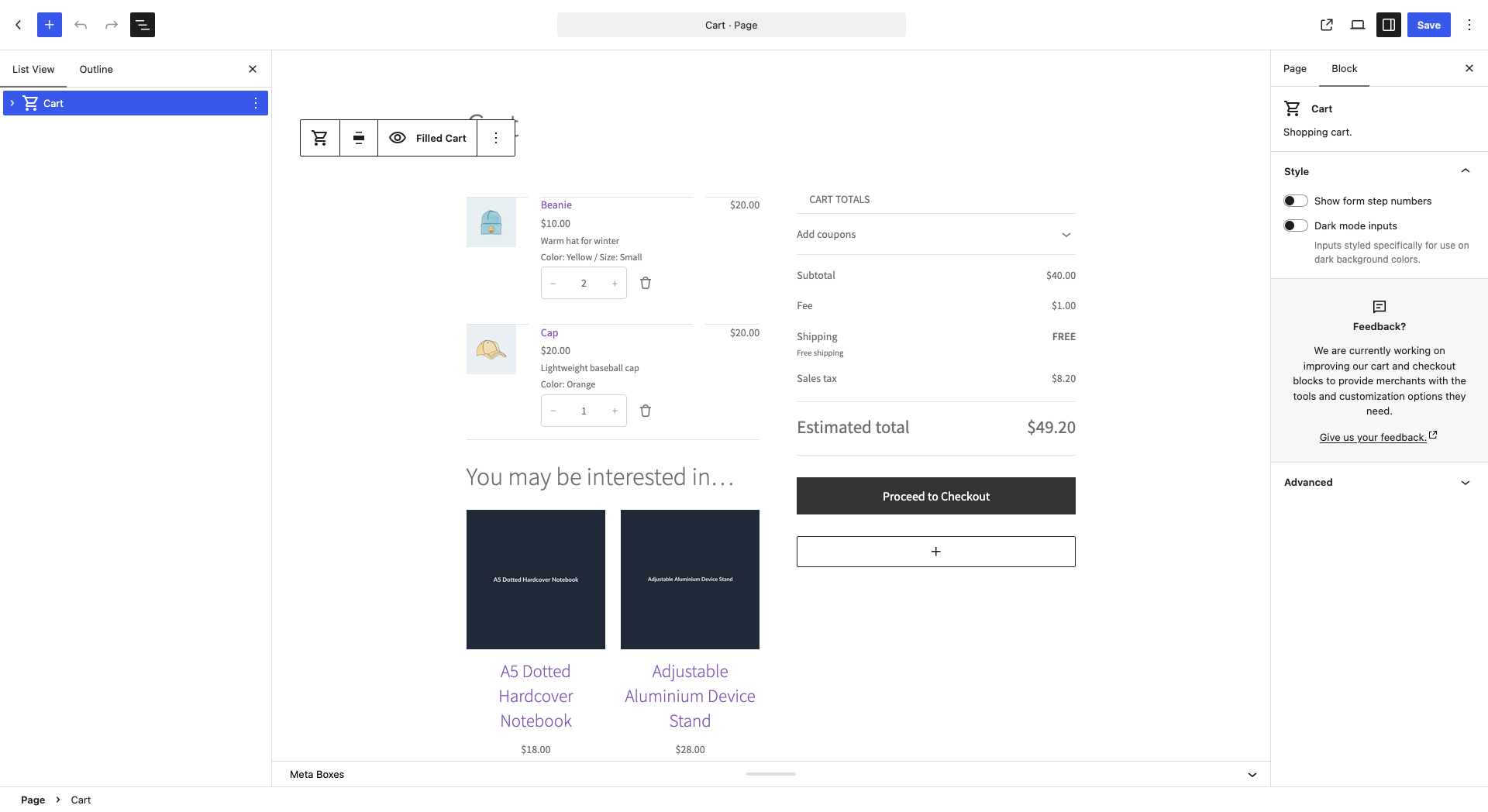
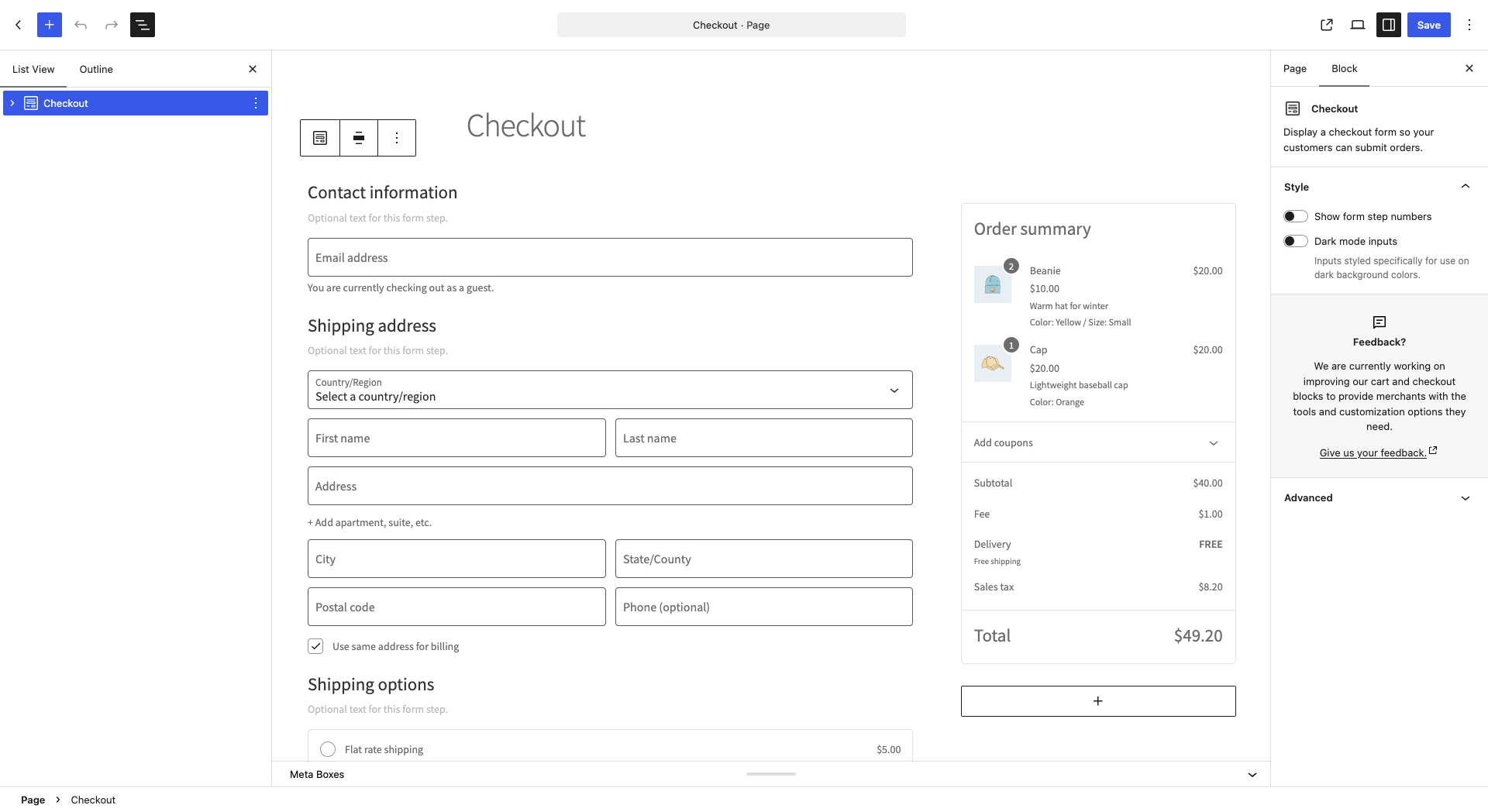
Cet article couvre les pages de blocs. Si vos pages utilisent les shortcodes de panier et de paiement, suivez plutôt les guides pour ces pages. Vous n'avez pas besoin de remplacer des pages fonctionnelles uniquement pour utiliser la tarification de gros.
Comprendre les blocs de boutique et de catalogue
Pour les requêtes de produits basées sur des blocs prises en charge, Premium applique les règles de visibilité des produits pour le rôle de gros du client. Les administrateurs et les responsables de boutique contournent ce filtrage de gros à partir de la version 2.1.1 ; leur vue n'est donc pas un test fiable de ce qu'un client de gros peut voir.
Les collections de produits et les blocs de produits sélectionnés qui spécifient déjà leur propre liste de produits conservent cette sélection. Vérifiez chaque bloc avec un compte de gros plutôt que de supposer que chaque collection personnalisée suit le même chemin de filtrage. Pour la configuration de la visibilité, consultez le guide de visibilité des produits.
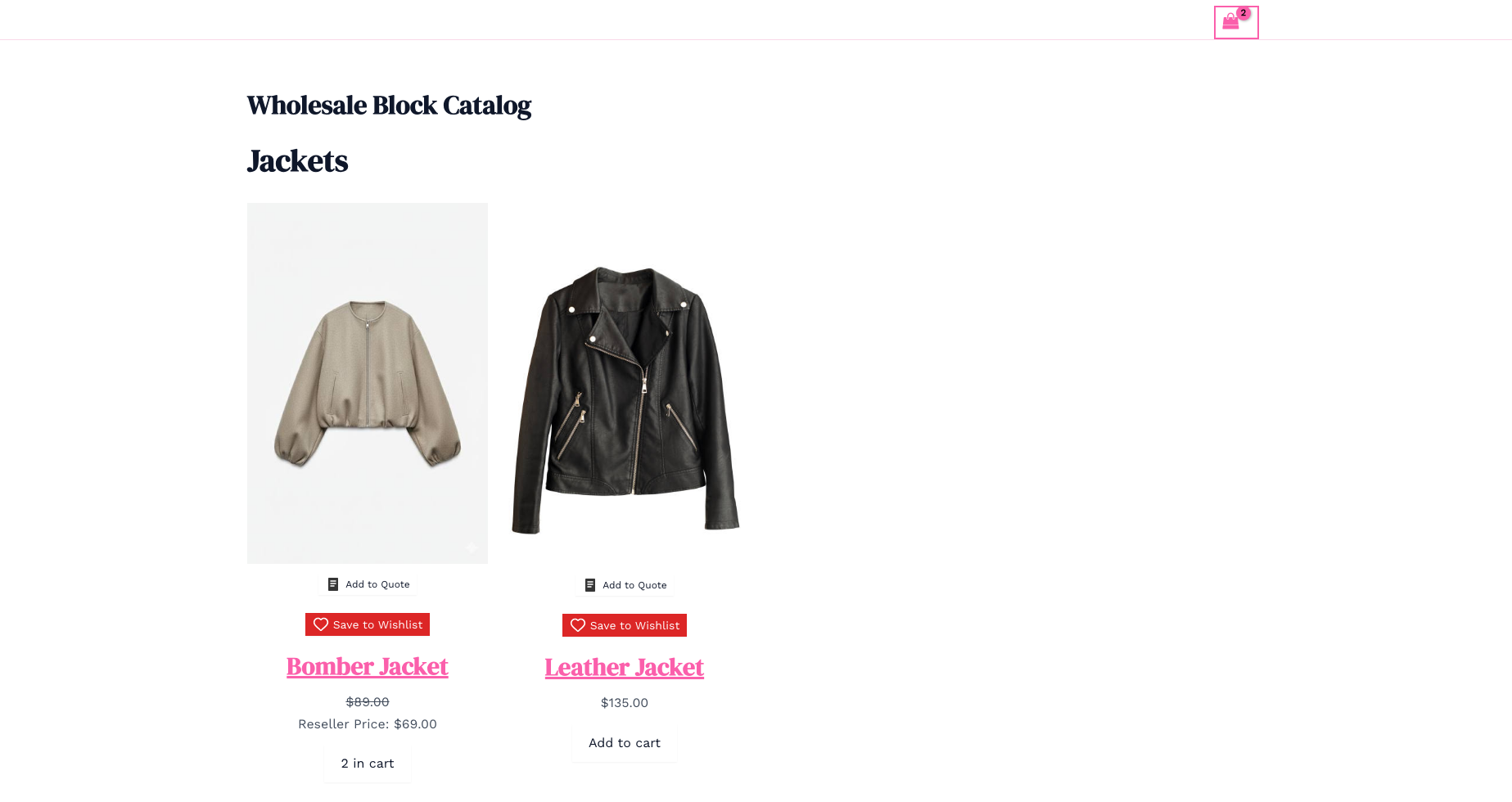
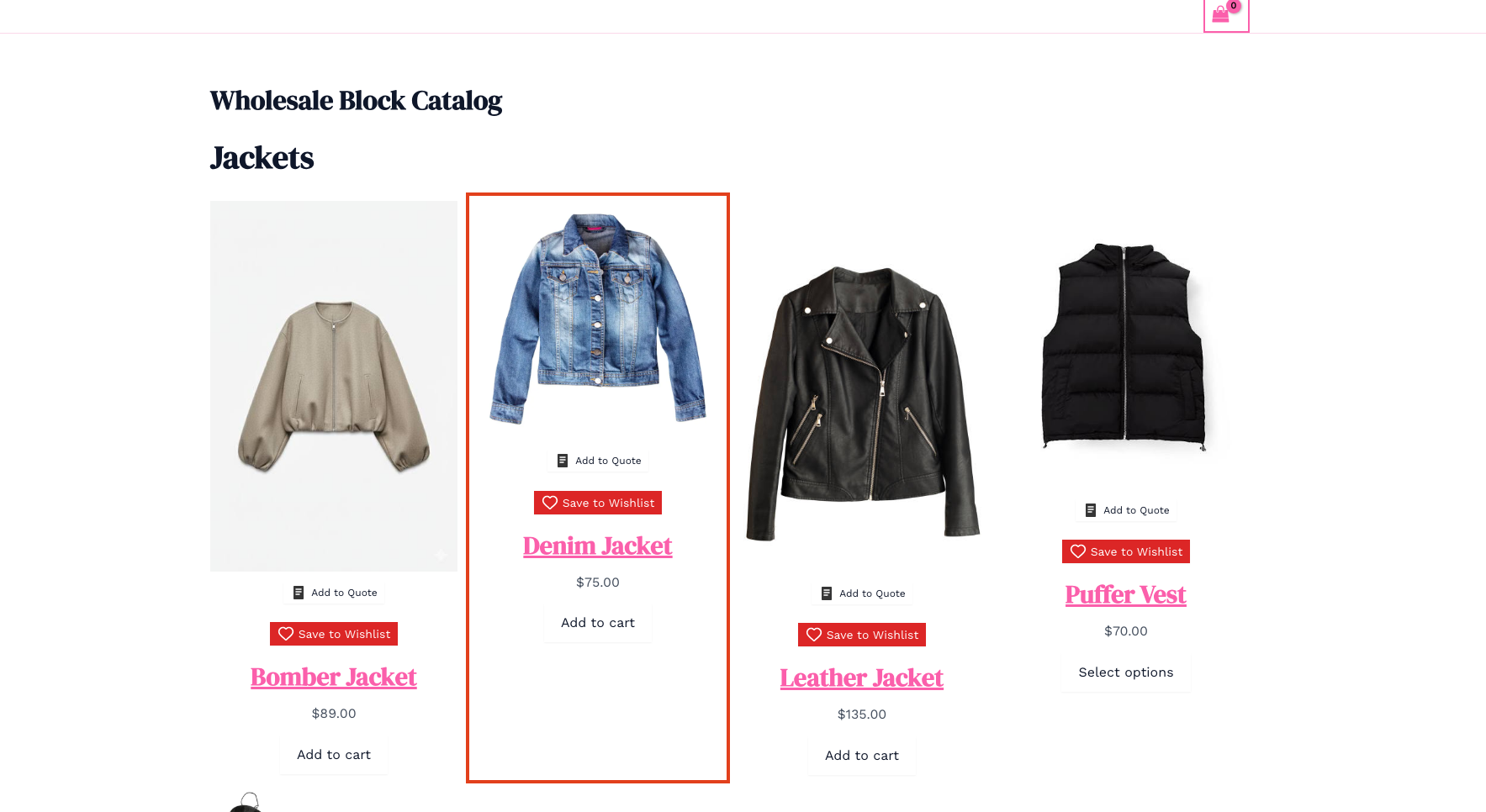
La version 2.1.1 et ultérieures évitent également de construire une liste de visibilité de catalogue complète inutile lorsqu'aucun filtrage de gros n'est nécessaire. Si un grand catalogue n'affiche aucun produit sur une page de boutique basée sur des blocs, mettez à jour Premium avant de vérifier les propres filtres du bloc.
Vérifier les prix et les quantités dans le bloc Panier
Wholesale Prices fournit les prix des articles de gros au panier de blocs.Masquer le prix de détail contrôle si le prix régulier barré est affiché à côté d'un prix de gros applicable. Voir le guide d'affichage.
Premium fournit des quantités minimales par produit et des pas de quantité au panier de blocs. Ceux-ci diffèrent d'une exigence de commande totale minimale. Configurez vos règles en utilisant le guide des exigences minimales.
- Connectez-vous en tant que votre client de test de gros.
- Ajouter un produit au prix de gros.
- Ouvrez la page Panier.
- Modifiez la quantité pour tester vos règles de minimum et de pas de quantité.
- Vérifiez les prix et les totaux des articles.
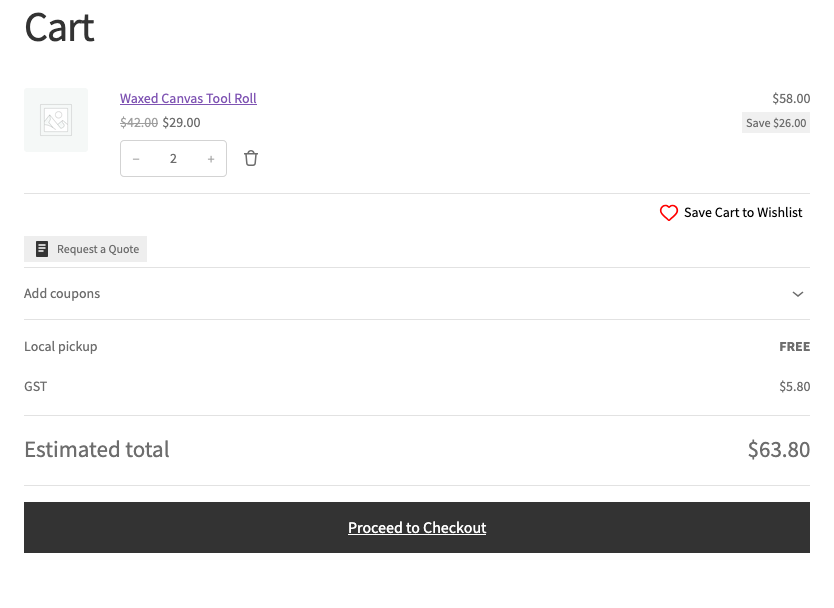
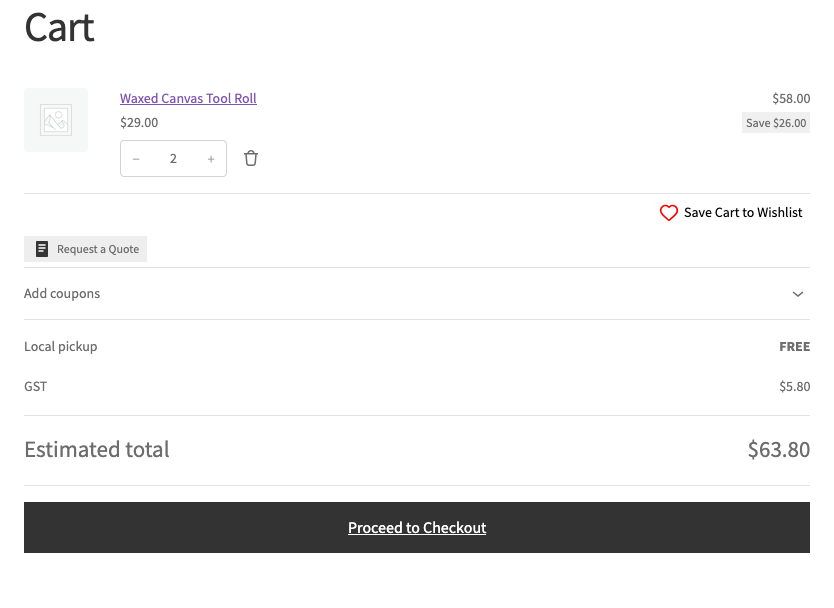
Lorsque Désactiver les coupons pour les utilisateurs en gros s'applique, le plugin supprime également les coupons pour les clients en gros dans le panier du bloc. Testez la connexion du client et le flux des coupons avant le lancement.
Vérifiez les notifications de commande minimum et l'accès au paiement
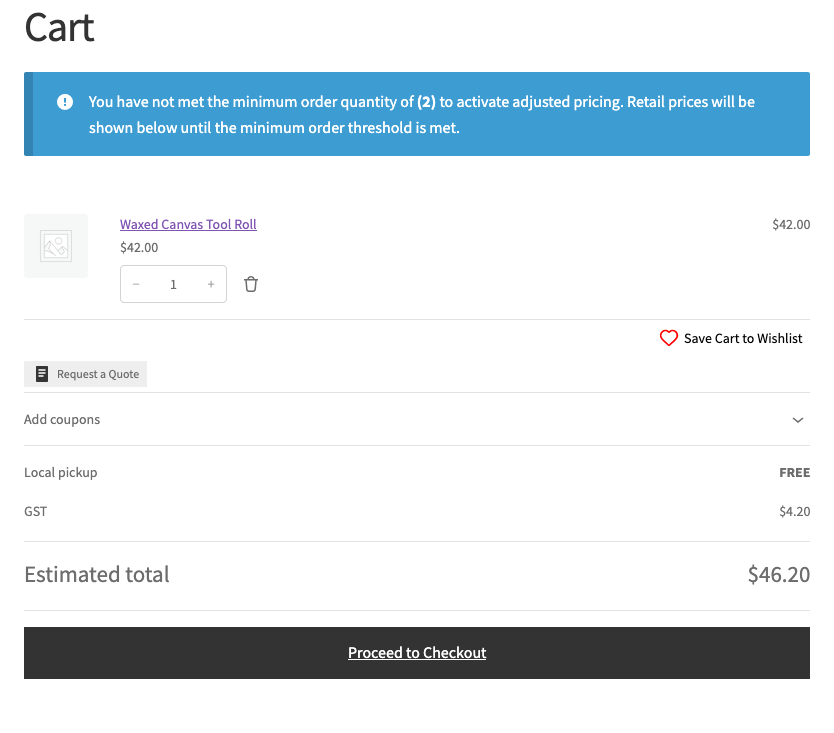
Lorsqu'un panier est inférieur à un minimum de vente en gros, Premium affiche une notification expliquant l'exigence et utilise les prix de détail jusqu'à ce que la règle soit satisfaite. Par exemple, avec Quantité de commande minimum par défaut définie sur 2 sous Vente en gros → Paramètres → Prix de vente en gros → Général → Exigences de commande, un panier avec un produit simple éligible affiche l'exigence. L'augmenter à deux active le prix de gros et efface la notification.
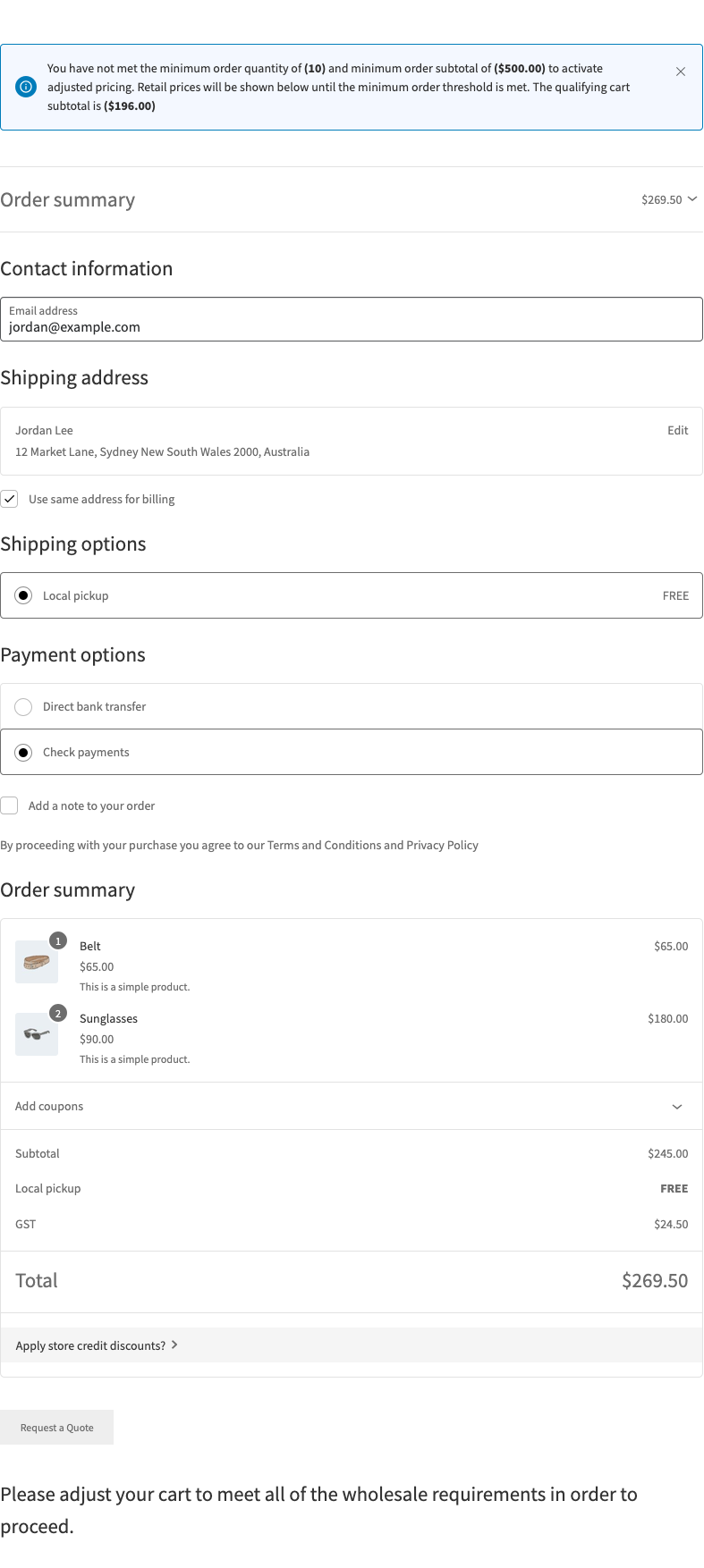
Une règle de minimum active la tarification de gros ; elle n'empêche pas toujours un achat au détail. Si le rôle de vente en gros du client a Empêcher l'achat si la condition de vente en gros n'est pas remplie activé sous Vente en gros → Rôles, Premium masque également l'action de paiement tant que l'exigence n'est pas satisfaite. Le client est invité à ajuster le panier avant de continuer. Lorsque cette restriction de rôle est désactivée, le paiement peut rester disponible aux prix de détail.
- Connectez-vous avec votre compte de test en gros.
- Définissez le panier en dessous de votre minimum configuré.
- Vérifiez la notification d'exigence et les prix des articles de détail.
- Ouvrez directement la page Paiement.
- Utilisez le lien de paiement dans le panier.
- Augmentez la quantité ou le sous-total du panier pour atteindre le minimum.
- Confirmez que la notification disparaît.
- Confirmez que les prix de gros s'appliquent et que l'action de paiement est disponible.
Afficher les économies en gros dans les blocs
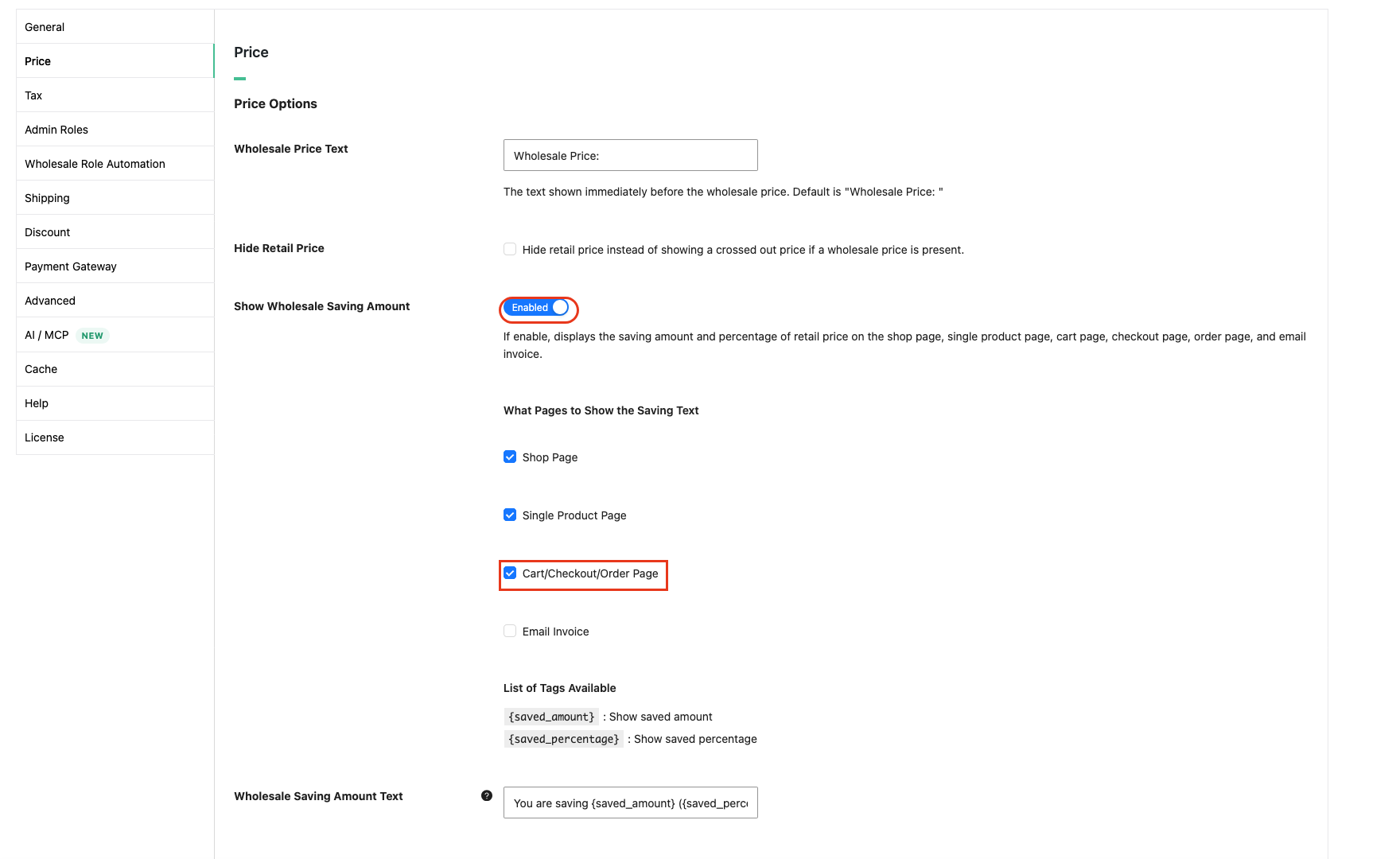
- Allez dans Wholesale → Settings → Wholesale Prices → Price.
- Activez Afficher le montant des économies en gros.
- Sous Quelles pages afficher le texte d'économie, activez Page panier/paiement/commande.
- Cliquez sur Enregistrer les modifications.
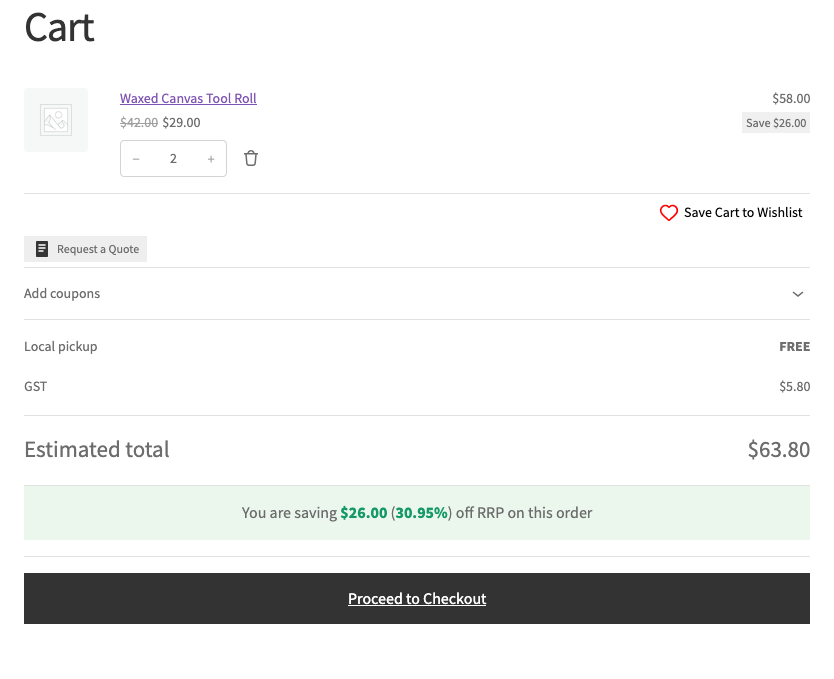
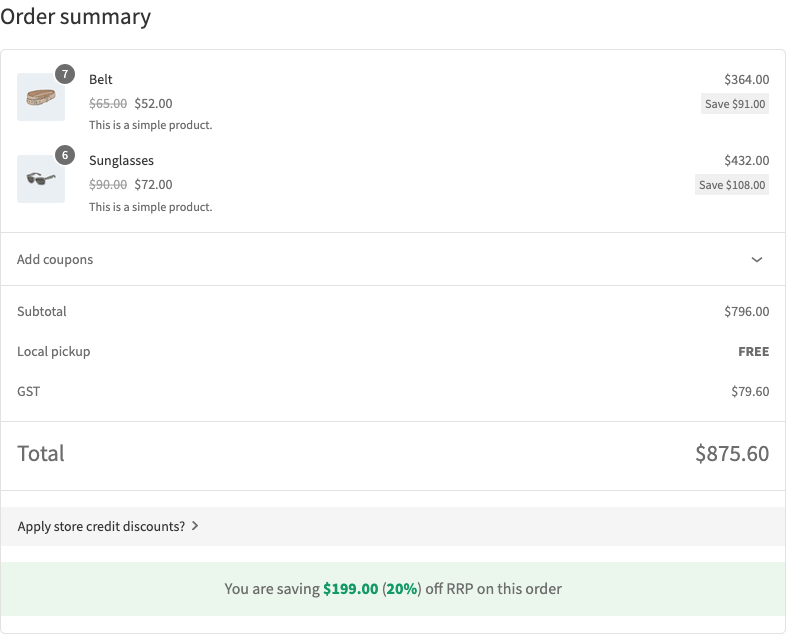
- Ouvrez les pages Panier et Paiement en tant que client en gros dont le panier respecte les minimums de vente en gros.
Premium ajoute automatiquement l'affichage des économies en gros aux blocs Panier et Paiement lorsque ces paramètres s'appliquent. Vous n'avez pas besoin d'insérer un bloc d'économies séparé dans l'éditeur de page. Le montant n'apparaît que lorsque la comparaison produit une économie ; un minimum non atteint qui laisse le panier aux prix de détail ne produit pas d'économie en gros.
Le message d'économies en gros s'affiche dans les blocs Panier et Paiement à partir de Premium 2.1.2 et versions ultérieures. S'il n'apparaît pas, mettez à jour Premium, puis vérifiez les deux pages avec un compte client en gros dont le panier respecte le minimum.
Vérifiez les méthodes de paiement dans le bloc de paiement
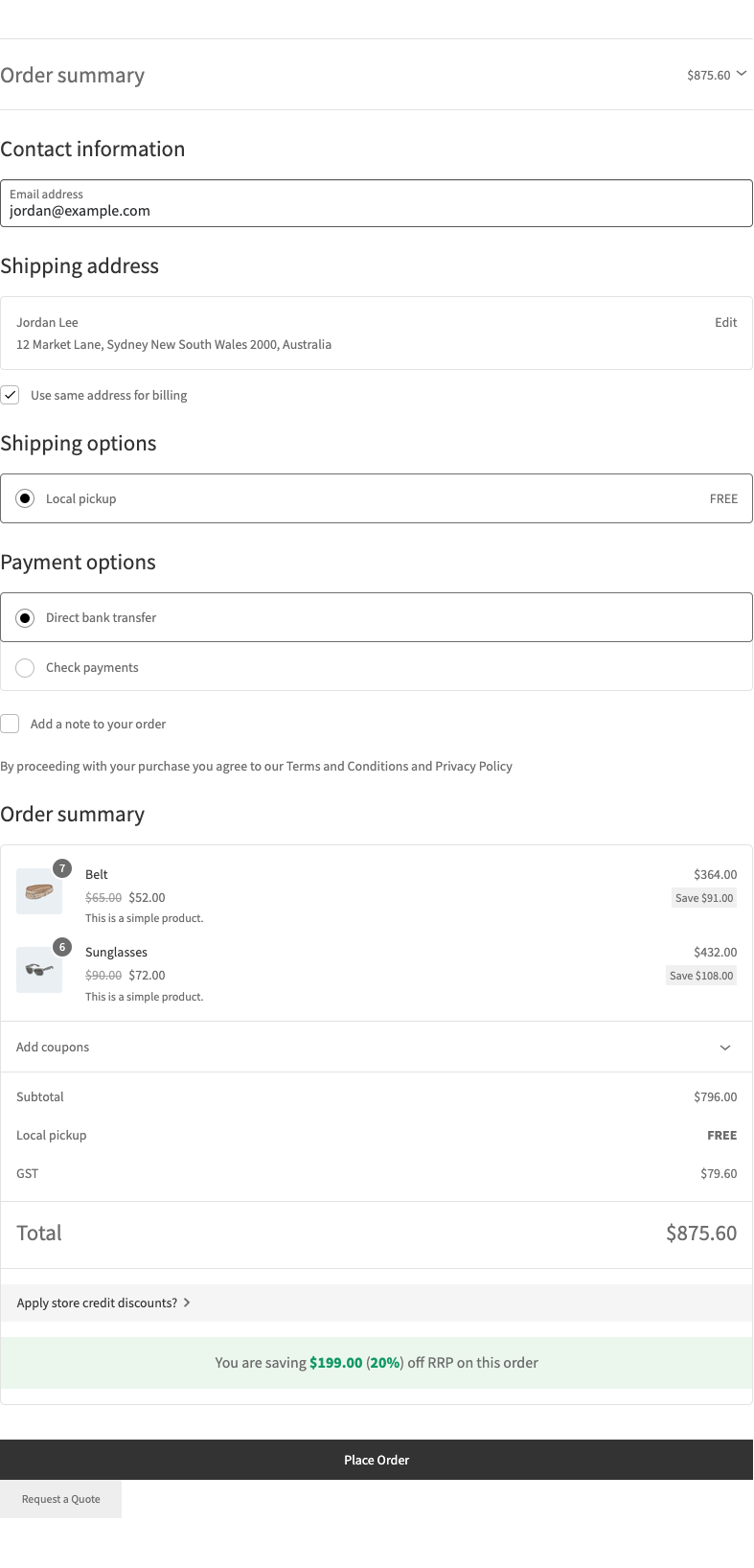
Premium applique les restrictions de passerelle de paiement du rôle de gros dans le paiement par bloc. Configurez ces restrictions en utilisant le guide des passerelles de paiement.
- Continuez vers la page de paiement avec votre compte de test en gros.
- Vérifiez les méthodes de paiement disponibles.
- Comparez le résumé de la commande avec le panier.
- Passez une commande test en utilisant le mode test de votre passerelle.
Premium enregistre également le type de commande en gros pour les commandes passées via le bloc de paiement. Confirmez la commande résultante dans votre administration après le test.
Dépannage
Le panier affiche les prix de détail. Confirmez le rôle du compte, le prix de gros du produit sélectionné et si les exigences minimales sont satisfaites.
Un administrateur voit plus de produits. Testez avec le compte du client en gros. Les administrateurs et les gérants de boutique contournent le filtrage du catalogue de gros.
Une méthode de paiement est manquante. Vérifiez les exigences de disponibilité WooCommerce de la passerelle et vos restrictions de rôle de gros.
Questions fréquemment posées
Les deux plugins déclarent-ils la compatibilité avec les blocs ?
WooCommerce Wholesale Prices déclare explicitement la compatibilité avec les blocs Panier et Paiement. Premium ne fait pas cette déclaration ; WooCommerce traite par défaut les plugins non déclarés comme compatibles. Utilisez les vérifications client ci-dessus pour valider votre configuration.
Les quantités minimales sont-elles identiques aux totaux de commande minimums ?
Non. La quantité minimale d'un article contrôle son champ de quantité. Un total de commande minimum s'applique à la commande dans son ensemble ; testez votre règle choisie à la caisse.
Besoin d'aide ?
Si vous avez une question ou rencontrez des problèmes, nous sommes là pour vous aider.
- Utilisateurs premium : Ouvrir un ticket de support
- Utilisateurs gratuits : Visitez notre forum communautaire

