
Si vous gérez une boutique de vente en gros, vous avez probablement besoin que les clients commandent un certain volume avant d'accéder aux prix de gros. Sans ce contrôle, un client de gros pourrait déclencher les prix de gros en ajoutant un seul article à son panier, contournant ainsi les seuils de volume sur lesquels repose votre structure de remise.
WooCommerce Wholesale Prices Premium inclut une exigence de commande minimum au niveau du magasin qui agit comme un portail de prix : les clients de gros voient les prix de détail jusqu'à ce que leur panier atteigne un seuil basé sur le nombre d'articles, le sous-total, ou les deux. Vous pouvez également définir un seuil différent pour chaque rôle de gros. Cet article couvre ces deux contrôles au niveau du magasin.
Prérequis
- WooCommerce Wholesale Prices Premium installé et activé. Obtenez WooCommerce Wholesale Prices Premium ici.
- Au moins un rôle de gros configuré dans votre boutique.
- WooCommerce installé et actif.
Définition des exigences de commande minimum au niveau du magasin
L'exigence de commande minimum au niveau du magasin contrôle quand les prix de gros s'activent dans le panier d'un client. Tant que le seuil n'est pas atteint, les clients de gros voient les prix de détail et une notification dans le panier leur indiquant combien ils doivent ajouter.
Pour configurer les valeurs par défaut :
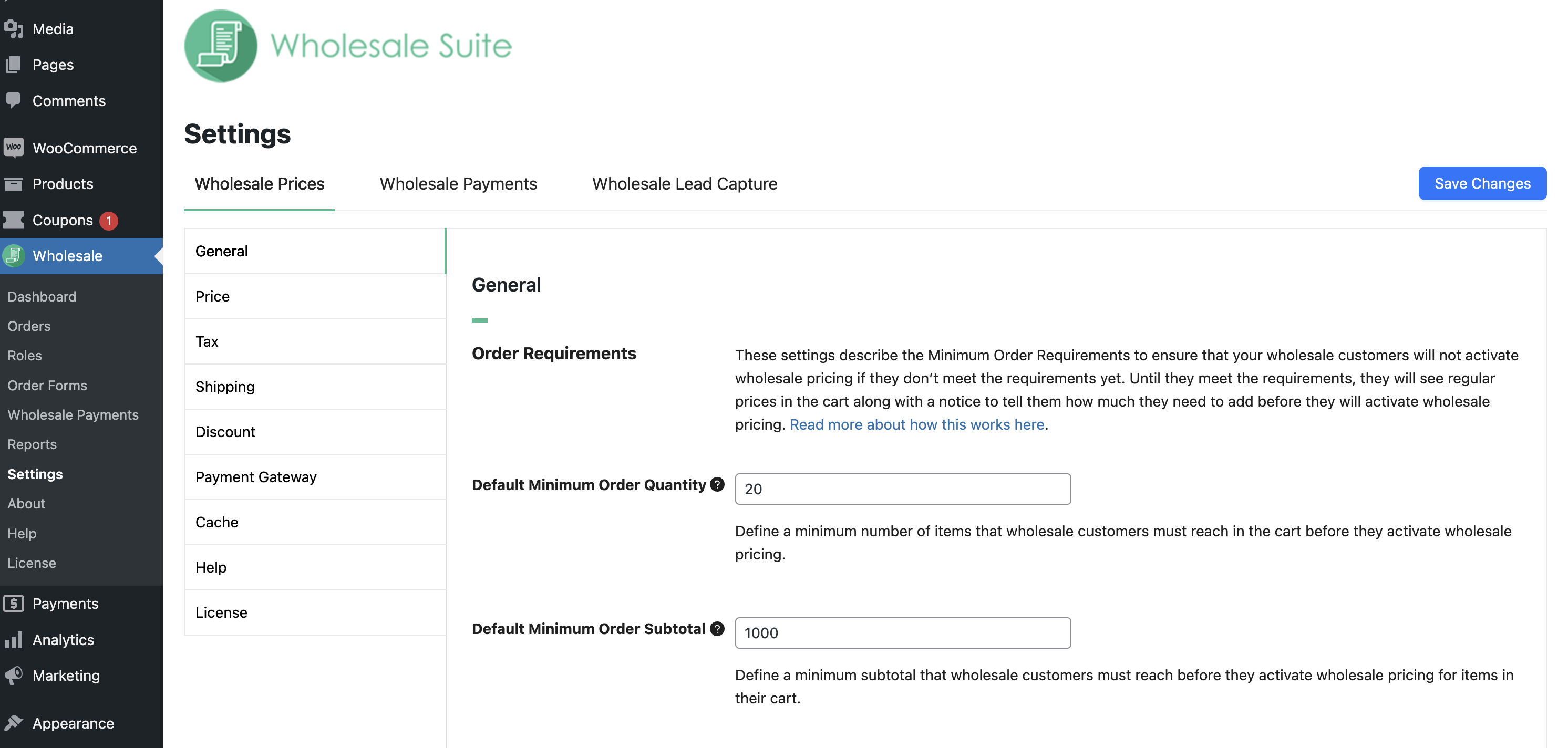
- Allez dans Gros → Paramètres → Prix de gros → Général.
- Dans la section Exigences de commande, saisissez une valeur dans Quantité de commande minimum par défaut pour définir le nombre minimum d'articles requis, ou laissez 0 ou vide pour désactiver.
- Saisissez une valeur dans Sous-total de commande minimum par défaut pour définir le total minimum du panier requis, ou laissez 0 ou vide pour désactiver.
- Sous Le client doit-il satisfaire l'une ou l'autre des règles de commande minimum ?, sélectionnez Quantité ET Sous-total requis pour exiger les deux seuils, ou Quantité OU Sous-total requis pour exiger l'un ou l'autre. Si un seul seuil est actif, ce paramètre est ignoré.
- Cliquez sur Enregistrer les modifications.
Remplacement des exigences minimum par rôle de gros
Si vous avez plusieurs rôles de gros avec différents niveaux d'achat, vous pouvez définir un seuil de commande minimum différent pour les rôles individuels. Les rôles non listés continuent d'utiliser les paramètres par défaut ci-dessus.
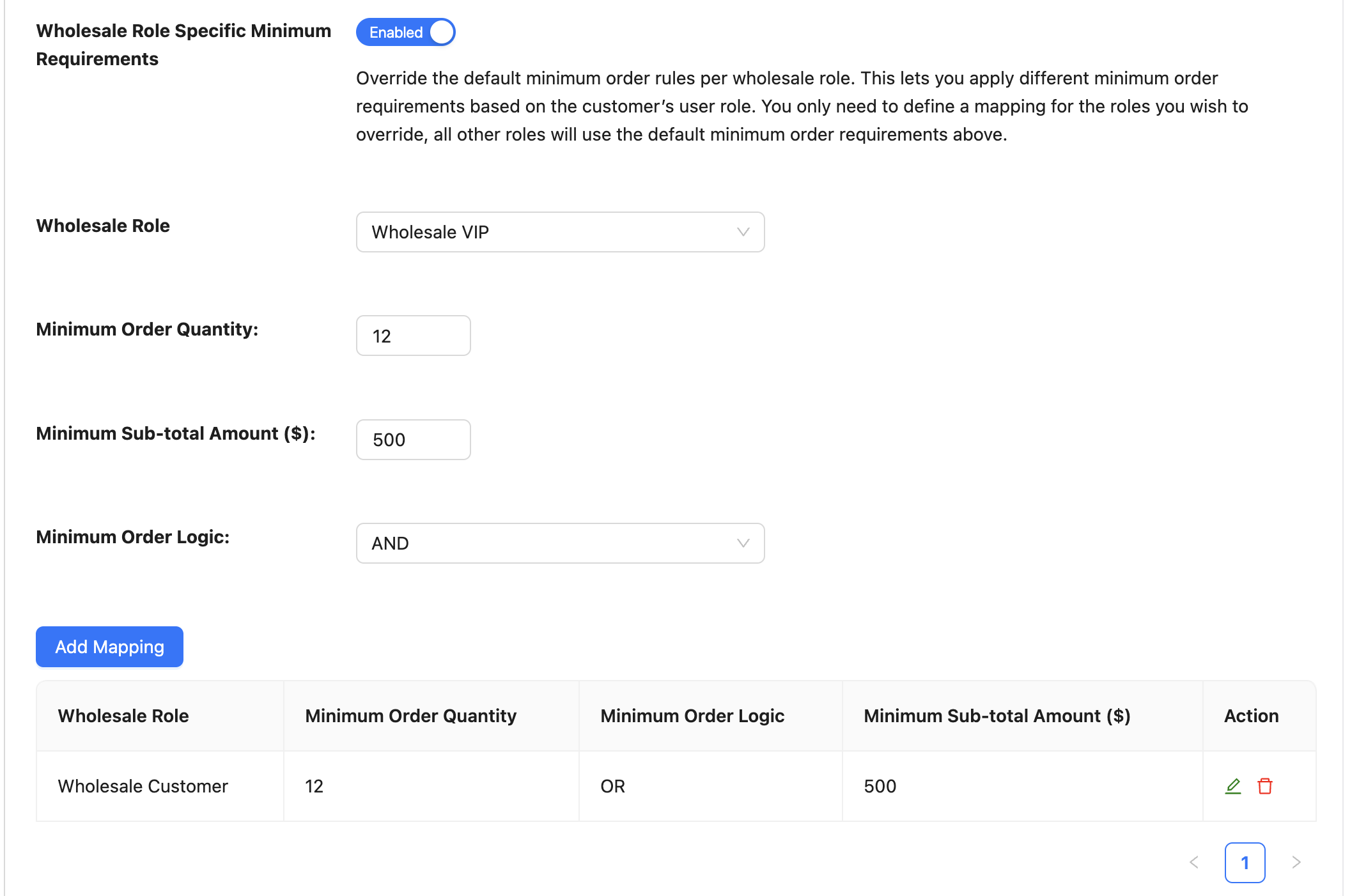
- Allez dans Gros → Paramètres → Prix de gros → Général.
- Activez Exigences minimum spécifiques au rôle de gros.
- Dans le tableau de correspondance qui apparaît, cliquez sur Ajouter une correspondance.
- Sélectionnez le rôle de gros dans la liste déroulante, puis entrez la Quantité minimum de commande et le Montant minimum du sous-total ($) pour ce rôle.
- Définissez la Logique de commande minimum sur ET ou OU.
- Cliquez sur Enregistrer les modifications.
Pour les quantités de commande minimum par produit et les étapes de quantité de commande, consultez Comment définir la quantité de commande minimum et la quantité par étapes pour les clients de gros.
Ce que les clients voient dans les blocs Panier et Paiement
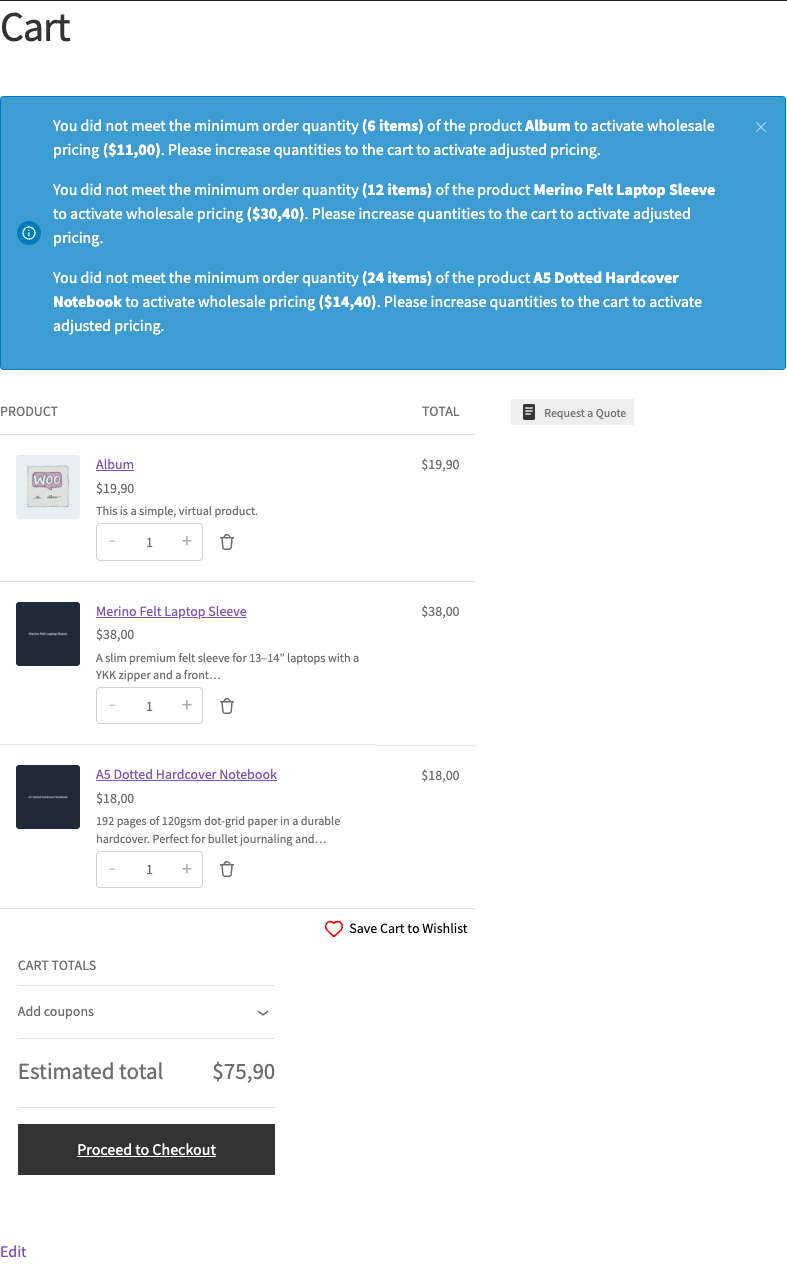
Dans les blocs Panier et Paiement WooCommerce, les notifications de commande minimum se mettent à jour automatiquement à mesure que le panier change. Les clients n'ont pas besoin de rafraîchir la page pour voir l'exigence actuelle.
Jusqu'à ce que le panier réponde à l'exigence de quantité ou de sous-total au niveau du magasin, le client voit les prix de détail et une notification expliquant ce qui est encore requis. Lorsque l'exigence est satisfaite, la notification disparaît et la tarification de gros s'active.
La notification du bloc peut signaler les exigences au niveau du panier et les quantités minimum par produit. Si votre magasin n'autorise que les achats en gros, le client peut également être empêché de continuer vers le paiement tant que toutes les exigences applicables ne sont pas satisfaites.
Dépannage des notifications de commande minimum
La notification clignote, disparaît ou n'apparaît qu'après un rafraîchissement.
- Mettez à jour WooCommerce Wholesale Prices Premium vers la version 2.1.2 ou ultérieure.
- Testez avec le rôle de client de gros prévu plutôt qu'avec un compte administrateur.
- Confirmez que le paramètre pertinent au niveau du magasin, spécifique au rôle ou minimum par produit est activé et enregistré.
- Videz les caches de votre site et de votre navigateur, puis modifiez à nouveau la quantité du panier pour confirmer que la notification se met à jour sans rafraîchissement de page.
Guides associés
- Comment remplacer les paramètres de gros pour les utilisateurs individuels en gros
- Comment définir un seuil minimum plus bas ou des prix de gros plus bas pour la première commande
- Comment empêcher l'achat si les conditions de gros ne sont pas remplies
Questions fréquemment posées
Quelle est la différence entre l'exigence de commande minimum au niveau du magasin et les quantités minimum par produit ?
L'exigence de commande minimum au niveau du magasin est une porte de tarification. Tant que le panier d'un client n'atteint pas le seuil, il voit les prix de détail. Une quantité de commande minimum par produit est également une porte de tarification, mais pour un seul produit. Si une ligne est inférieure à son minimum, cette ligne revient à la tarification de détail et le client voit une notification nommant le produit et la quantité nécessaire. Wholesale Prices Premium augmente également le champ de quantité sur la page du produit au minimum.
Que voient les clients de gros avant d'atteindre le minimum au niveau du magasin ?
Ils voient les prix de détail dans leur panier, ainsi qu'une notification leur indiquant combien ils doivent ajouter avant que la tarification de gros ne s'active.
Puis-je exiger un minimum de quantité et un minimum de sous-total ?
Oui. Définissez les deux champs et choisissez Exiger la quantité ET le sous-total sous Le client doit-il satisfaire les deux règles de commande minimum ou seulement une ? pour exiger les deux seuils avant que la tarification de gros ne s'active.
Puis-je définir des exigences minimums différentes pour différents rôles de grossistes ?
Oui. Activez Exigences minimum spécifiques au rôle de gros et ajoutez une ligne de mappage pour chaque rôle que vous souhaitez remplacer. Les rôles non répertoriés reviennent aux paramètres par défaut du niveau du magasin.
Besoin d'aide ?
Nous avons une équipe de support dédiée pour Wholesale Suite qui connaît très bien nos produits, WooCommerce et le secteur. Vous êtes invité à utiliser leur expertise à tout moment, partout dans le monde.
Si vous êtes un client existant, veuillez vous rendre sur le formulaire de demande de ticket de support et envoyez-nous un message.
Si vous êtes un utilisateur de plugin gratuit, veuillez nous envoyer une demande de support sur le forum. Nous surveillons activement les forums de support de WordPress.org pour le plugin gratuit et aidons nos utilisateurs du mieux que nous pouvons.

