
Lorsqu'un client en gros part, cesse de payer ou enfreint vos conditions, vous devez mettre fin immédiatement à son accès en gros. Ce guide vous montre comment désactiver un compte en gros afin que le client soit déconnecté et ne puisse plus commander à prix de gros. Il vous montre également comment vérifier que le compte est complètement bloqué. Vous avez besoin de WooCommerce Wholesale Lead Capture pour cela.
Avant de commencer
- WooCommerce Wholesale Lead Capture version 2.0.5 ou ultérieure. La version 2.0.5 et les versions ultérieures déconnectent le client dès que vous désactivez le compte.
- Un compte administrateur ou gérant de boutique. Vous ne pouvez pas désactiver votre propre compte.
Ce qui se passe lorsque vous désactivez un compte en gros
La désactivation d'un compte fait trois choses à la fois. Elle supprime le rôle de vente en gros du client et lui attribue le rôle standard WooCommerce Client. Elle marque le compte comme Inactif. Elle déconnecte également le client de tous les navigateurs et appareils où il est connecté.
Comme le rôle de vente en gros a disparu, les prix de gros cessent de s'appliquer immédiatement. Si le client avait un panier ouvert, il sera déconnecté la prochaine fois qu'il chargera une page. Il ne pourra pas finaliser cette commande en tant que client en gros.
La désactivation ne supprime pas le compte et ne modifie aucune commande passée. Le client peut toujours se reconnecter, mais uniquement en tant que client au détail normal payant vos prix habituels. Si vous souhaitez l'empêcher de se connecter du tout, consultez la section Bloquer complètement le client de la connexion ci-dessous.
Désactiver un compte en gros
Utilisez toujours l'action Désactiver décrite ci-dessous. Ne modifiez pas manuellement le rôle du client sur l'écran Modifier l'utilisateur de WordPress. Un changement de rôle manuel ne déconnecte pas le client et ne marque pas le compte comme inactif.
Vous pouvez désactiver les comptes depuis la page Leads ou depuis la liste Utilisateurs de WordPress. Les deux font la même chose.
Option 1 : Depuis la page Leads
- Accédez à Gros → Prospects.
- Trouvez le client. Utilisez la boîte Rechercher (nom ou e-mail) si vous avez beaucoup de prospects.
- Cliquez sur l'icône d'édition (crayon) sur la ligne du client. Le panneau Modifier l'utilisateur s'ouvre.
- Cliquez sur Désactiver en haut du panneau.
- Ce bouton n'apparaît que lorsque le statut du prospect est Approuvé ou Rejeté.
- Dans la boîte Désactiver l'utilisateur ?, cliquez sur Ok.
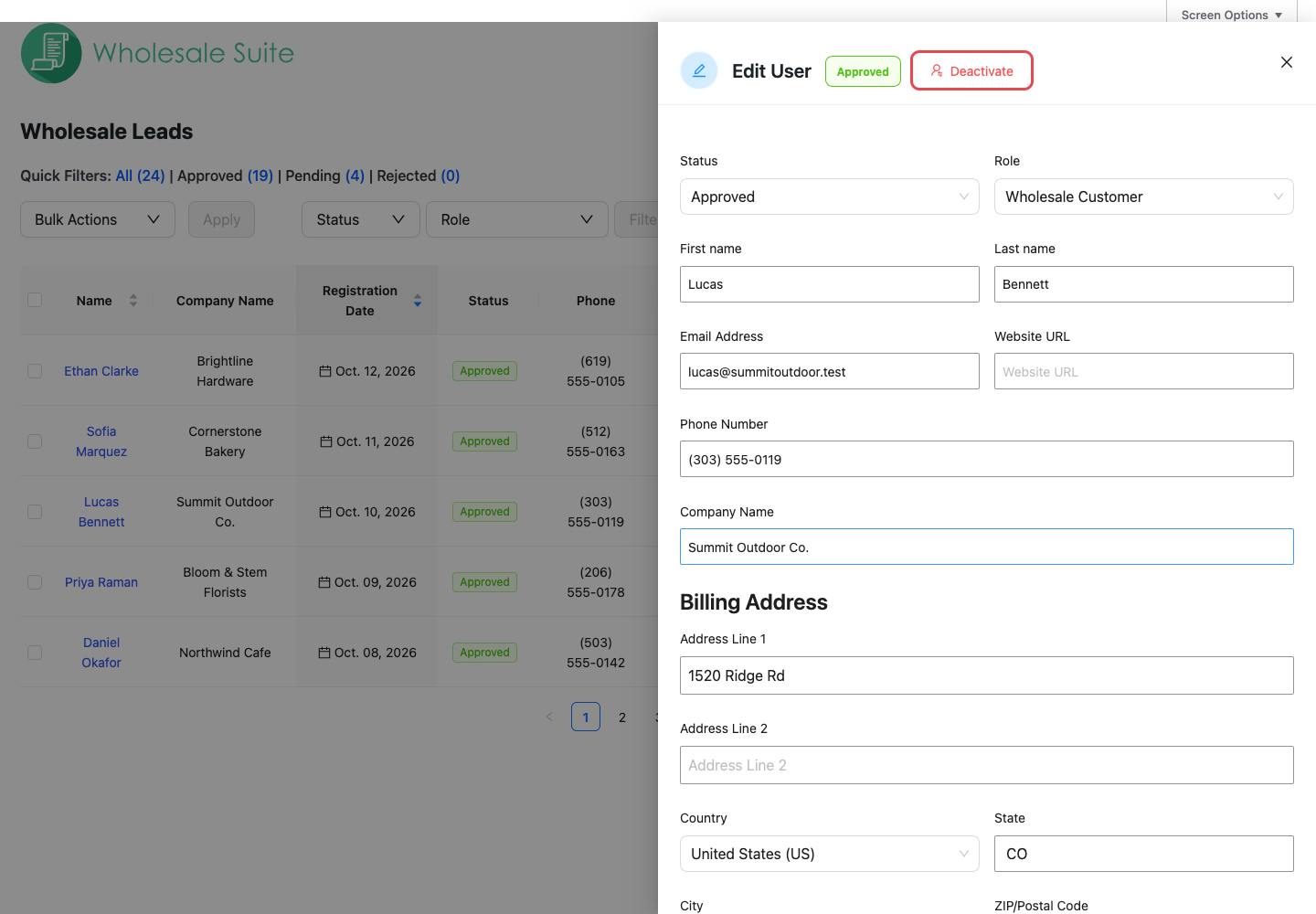
Vous pouvez également définir le menu déroulant Statut dans le panneau Modifier l'utilisateur sur Inactif, puis cliquer sur Enregistrer l'utilisateur. Cela fait exactement la même chose que le bouton Désactiver.
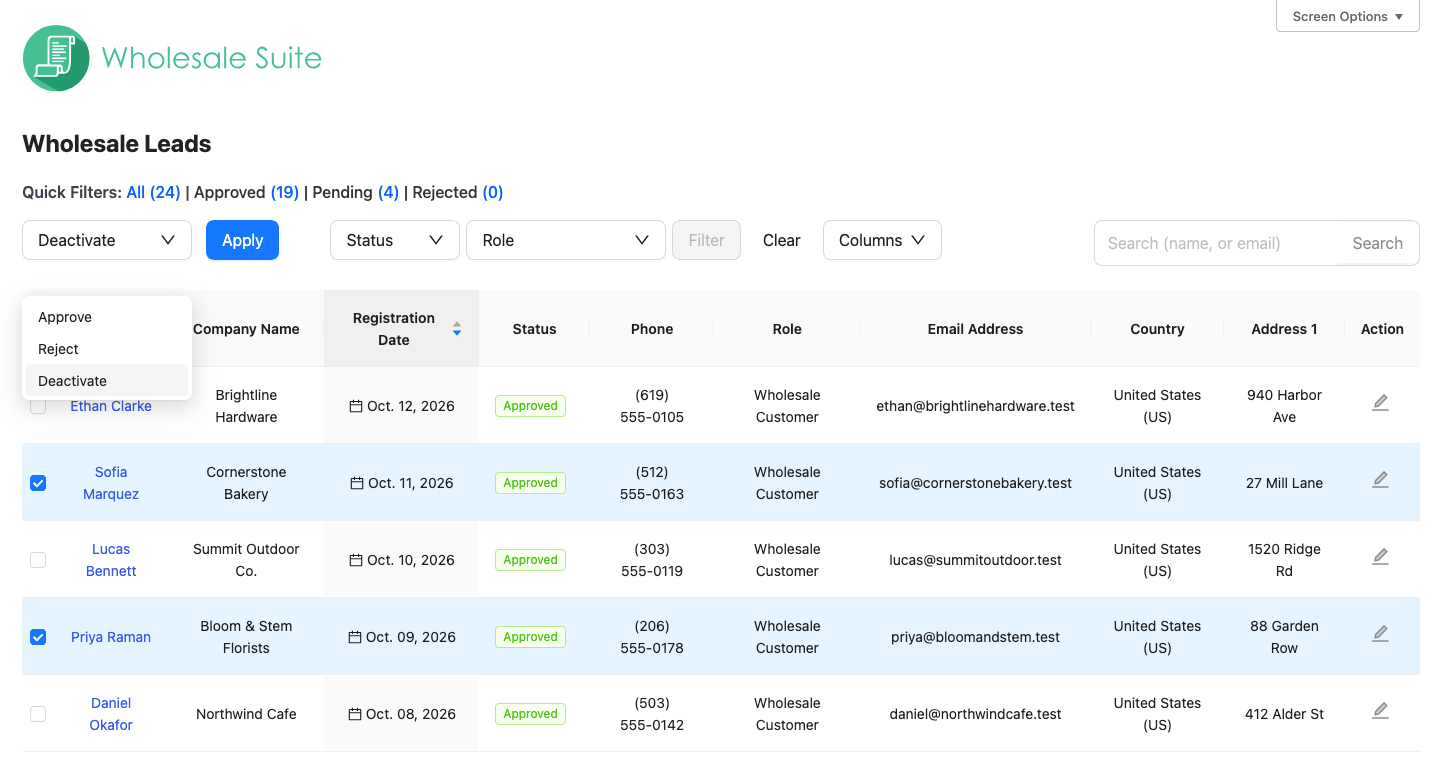
Pour désactiver plusieurs clients à la fois :
- Sur la page Leads, cochez la case à côté de chaque client.
- Ouvrez le menu déroulant Actions groupées et sélectionnez Désactiver.
- Cliquez sur Appliquer.
Option 2 : Depuis la liste des utilisateurs WordPress
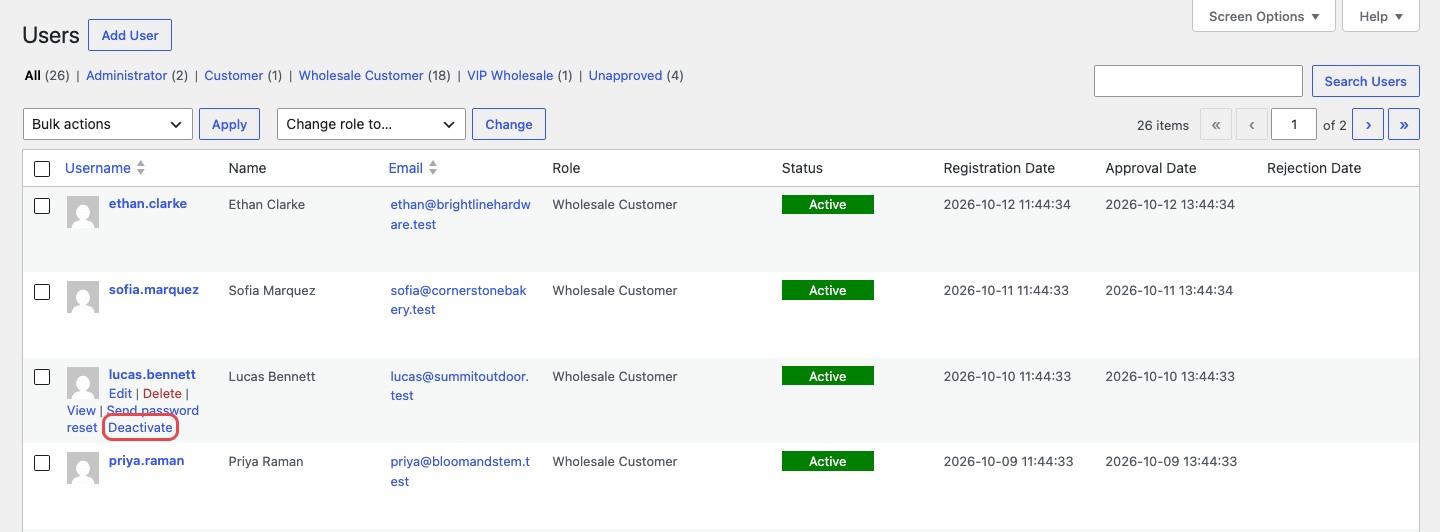
- Allez à Utilisateurs → Tous les utilisateurs.
- Survolez le nom du client.
- Cliquez sur Désactiver dans les actions de la ligne sous le nom.
Confirmer que le compte est bloqué
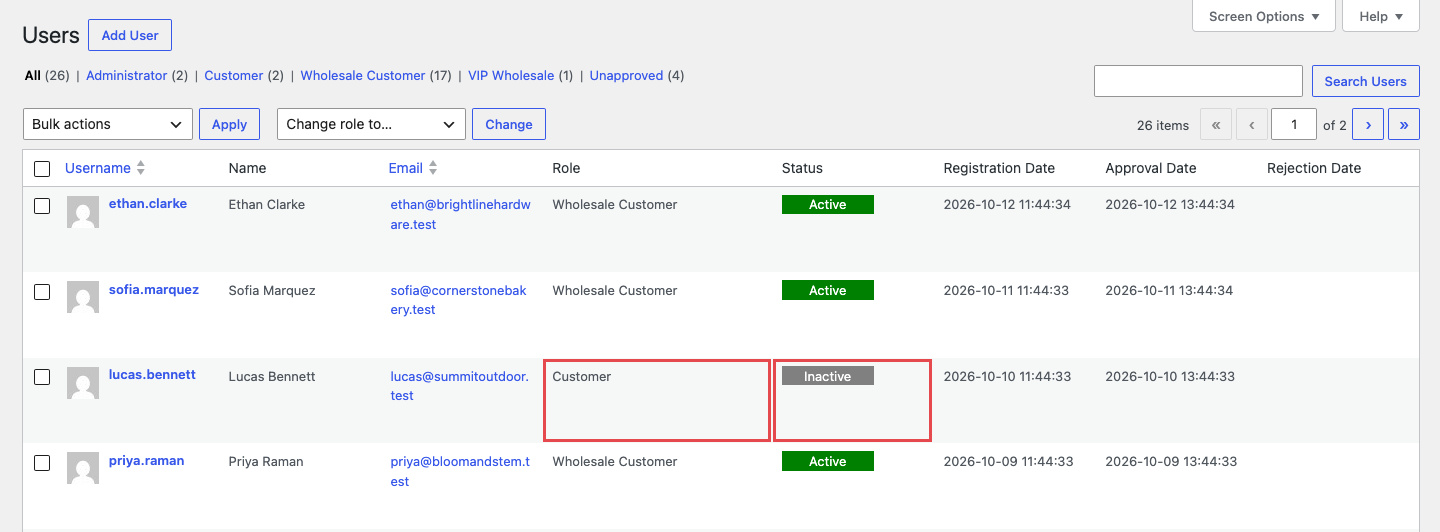
- Allez à Utilisateurs → Tous les utilisateurs.
- Recherchez le client et vérifiez la colonne Statut. Elle doit indiquer Inactif.
- Vérifiez la colonne Rôle. Elle doit indiquer Client, et non un rôle de vente en gros.
Sur la page Leads, cliquez sur le filtre rapide Tous pour trouver le client. Son étiquette de statut indique Inactif. Le menu déroulant de filtre de statut ne comprend pas d'option Inactif, utilisez donc Tous.
Vous voulez voir du côté du client ? Utilisez un compte de vente en gros de test pour cette vérification. Avant de le désactiver, connectez-vous avec ce compte dans une fenêtre de navigateur privée et ajoutez un produit au panier. Après avoir désactivé le compte, actualisez cette fenêtre. Vous devriez être déconnecté. Si vous vous reconnectez avec ce compte, vous verrez les prix de détail au lieu des prix de gros.
Bloquer complètement le client de la connexion
La désactivation arrête les commandes en gros, mais le client peut toujours se connecter et acheter aux prix de détail. Pour l'empêcher de se connecter, désactivez d'abord le compte, puis rejetez-le. Gardez cette commande. La désactivation déconnecte le client. Le rejet seul ne le fait pas, donc un client avec une session de navigateur ouverte reste connecté.
- Allez à Vente en gros → Leads et ouvrez le panneau Modifier l'utilisateur du client.
- Cliquez sur Désactiver, puis cliquez sur Ok. Cela déconnecte le client.
- Définissez le Statut sur Rejeté.
- Cliquez sur Enregistrer l'utilisateur.
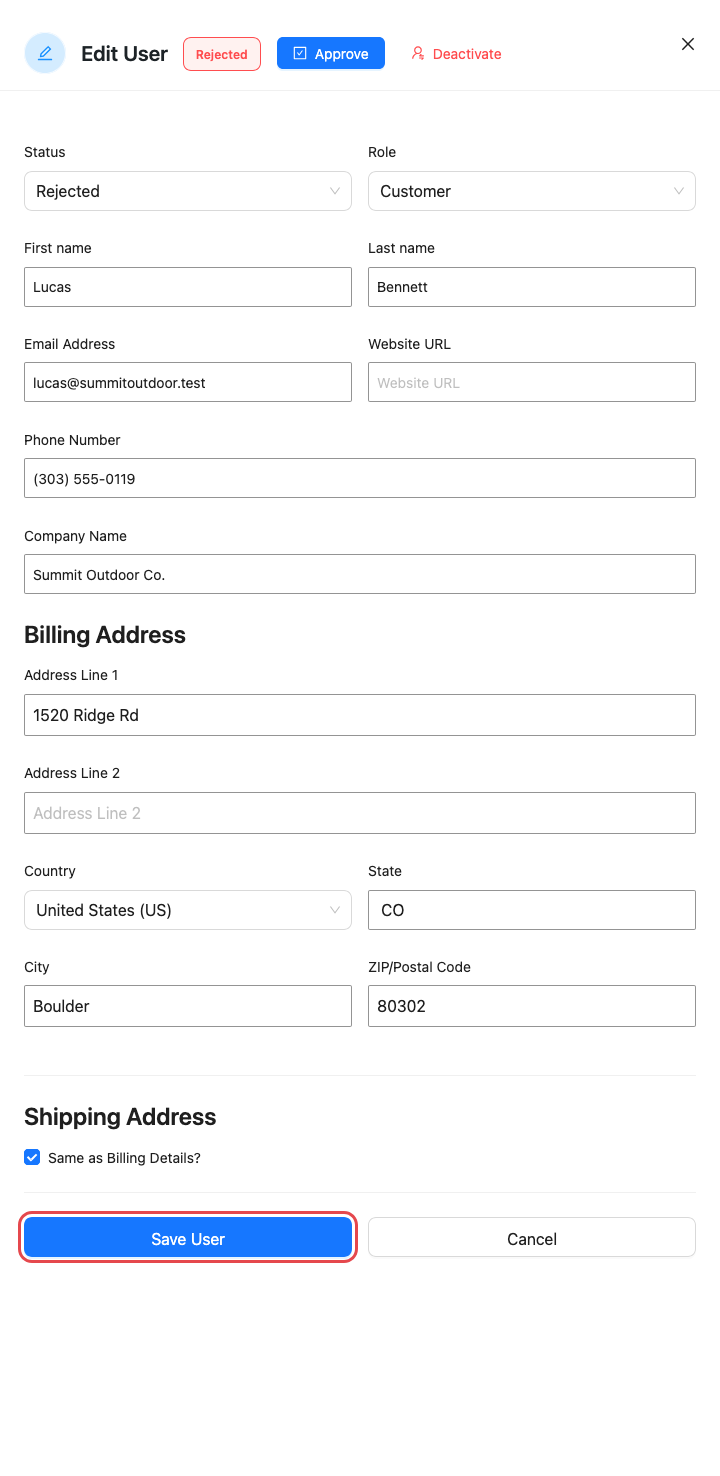
Ne cliquez pas sur Désactiver à nouveau après avoir rejeté le compte. La désactivation redonne le rôle Client au client, ce qui lui permet de se connecter.
Le rejet envoie au client l'e-mail Compte de vente en gros rejeté. S'il essaie de se connecter sur le formulaire de connexion standard WordPress ou WooCommerce, il voit une erreur Requête invalide. Sur votre page de connexion de vente en gros, il voit « Nom d'utilisateur ou mot de passe invalide ».
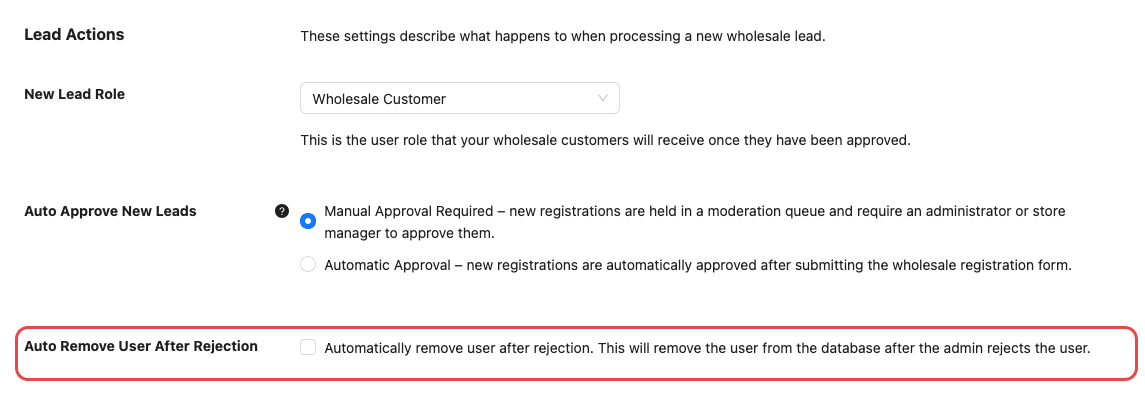
Vérifiez un paramètre avant de rejeter qui que ce soit. Si Supprimer automatiquement l'utilisateur après le rejet est activé, le rejet supprime définitivement le compte. Vous le trouverez dans Vente en gros → Paramètres → WooCommerce Wholesale Lead Capture → Général, dans la section Actions sur les leads.
Dépannage
Le client est toujours connecté après que j'ai changé son rôle
Exécutez Désactiver depuis la page Leads ou la liste Utilisateurs. Le client est immédiatement déconnecté. Changer le rôle manuellement sur l'écran Modifier l'utilisateur de WordPress ne déconnecte pas le client et ne marque pas le compte comme inactif.
Le client désactivé est resté connecté et a passé une commande
Mettez à jour WooCommerce Wholesale Lead Capture vers la version 2.0.5 ou ultérieure, puis désactivez à nouveau le compte. La version 2.0.5 et ultérieures déconnectent le client dès que vous désactivez le compte.
Le client désactivé passe à nouveau des commandes
Vérifiez les prix des commandes. Si les commandes sont aux prix de détail, la désactivation fonctionne comme prévu : le client s'est reconnecté en tant que client régulier. Pour arrêter cela, désactivez puis rejetez le compte (voir Bloquer complètement le client de la connexion).
Je ne vois pas le bouton Désactiver dans le panneau Modifier l'utilisateur
Vérifiez le tag de statut du prospect. Le bouton n'apparaît que pour les prospects Approuvés ou Rejetés. Si le compte affiche déjà Inactif, il est déjà désactivé.
Questions fréquemment posées
La désactivation d'un compte annule-t-elle ou modifie-t-elle ses commandes existantes ?
Non. La désactivation ne modifie que le rôle et le statut du compte du client. Les commandes passées et en cours restent telles quelles.
Comment redonner accès à un client désactivé ?
Allez dans Utilisateurs → Tous les utilisateurs, survolez le nom du client et cliquez sur Activer. Cela n'envoie pas d'e-mail au client. Vous pouvez également le faire depuis le panneau Modifier l'utilisateur sur la page Prospects. Définissez le Rôle sur le rôle de gros du client, définissez le Statut sur Approuvé, puis cliquez sur Enregistrer l'utilisateur. Changez également le rôle, sinon le client conserve le rôle Client. Cette méthode renvoie au client l'e-mail Compte de gros approuvé.
Retrouvera-t-il son ancien rôle de gros lorsqu'il sera réactivé ?
Pas automatiquement. L'action Activer donne au client le rôle défini dans le paramètre Rôle par défaut pour les nouveaux prospects, pas le rôle qu'il avait auparavant. S'il avait un rôle de gros différent, changez-le dans le menu déroulant Rôle du panneau Modifier l'utilisateur après la réactivation, puis cliquez sur Enregistrer l'utilisateur. L'enregistrement du panneau renvoie au client l'e-mail Compte de gros approuvé. Pour définir le rôle et approuver en un seul enregistrement, utilisez la méthode du panneau Modifier l'utilisateur dans la réponse ci-dessus. Pour en savoir plus sur les rôles de gros, consultez Comment ajouter des niveaux de rôle supplémentaires pour les utilisateurs de gros ?
Le client est-il informé que son compte a été désactivé ?
Non. Wholesale Lead Capture n'envoie pas d'e-mail au client lorsque vous désactivez son compte. Si vous souhaitez qu'il le sache, contactez-le vous-même.
Connexes : Comment approuver et gérer les prospects à partir du tableau de bord des prospects en gros
Besoin d'aide ?
Si vous avez une question ou rencontrez des problèmes, nous sommes là pour vous aider.
- Utilisateurs premium : Ouvrir un ticket de support
- Utilisateurs gratuits : Visitez notre forum communautaire

