
Si vous demandez aux candidats en gros un certificat de revente, un document fiscal ou une référence commerciale, vous pouvez le collecter dans le formulaire d'inscription lui-même. Cet article vous montre comment ajouter un champ de téléchargement de fichiers et où trouver le fichier une fois qu'un candidat l'a soumis. Cette deuxième partie est celle qui bloque la plupart des gens, car le fichier n'apparaît pas dans la liste des prospects.
Ce dont vous aurez besoin
- WooCommerce Wholesale Lead Capture, actif sur votre boutique
- Un compte administrateur, afin que vous puissiez ouvrir les paramètres de WooCommerce Wholesale Lead Capture et le profil d'un utilisateur
Ajouter un champ de téléchargement de fichiers au formulaire d'inscription
- Allez dans WooCommerce > Wholesale > Paramètres et ouvrez l'onglet WooCommerce Wholesale Lead Capture.
- Sélectionnez Formulaire d'inscription. Le tableau liste chaque champ du formulaire, avec son Nom de champ, son ID de champ, son Type de champ, et s'il est Requis et Activé.
- Sélectionnez Ajouter un champ personnalisé. Un panneau s'ouvre sur la droite, et l'ID de champ est automatiquement préfixé par
wwlc_cf_. - Donnez au champ un nom que vos candidats comprendront, par exemple Certificat de revente, et définissez le Type de champ sur Fichier.
- Définissez Types de fichiers autorisés sur les extensions que vous acceptez, séparées par des virgules, par exemple
pdf,jpg,png. - Définissez Taille maximale de fichier autorisée sur le plus grand fichier que vous accepterez, en mégaoctets.
- Enregistrez le champ, puis enregistrez la page des paramètres.
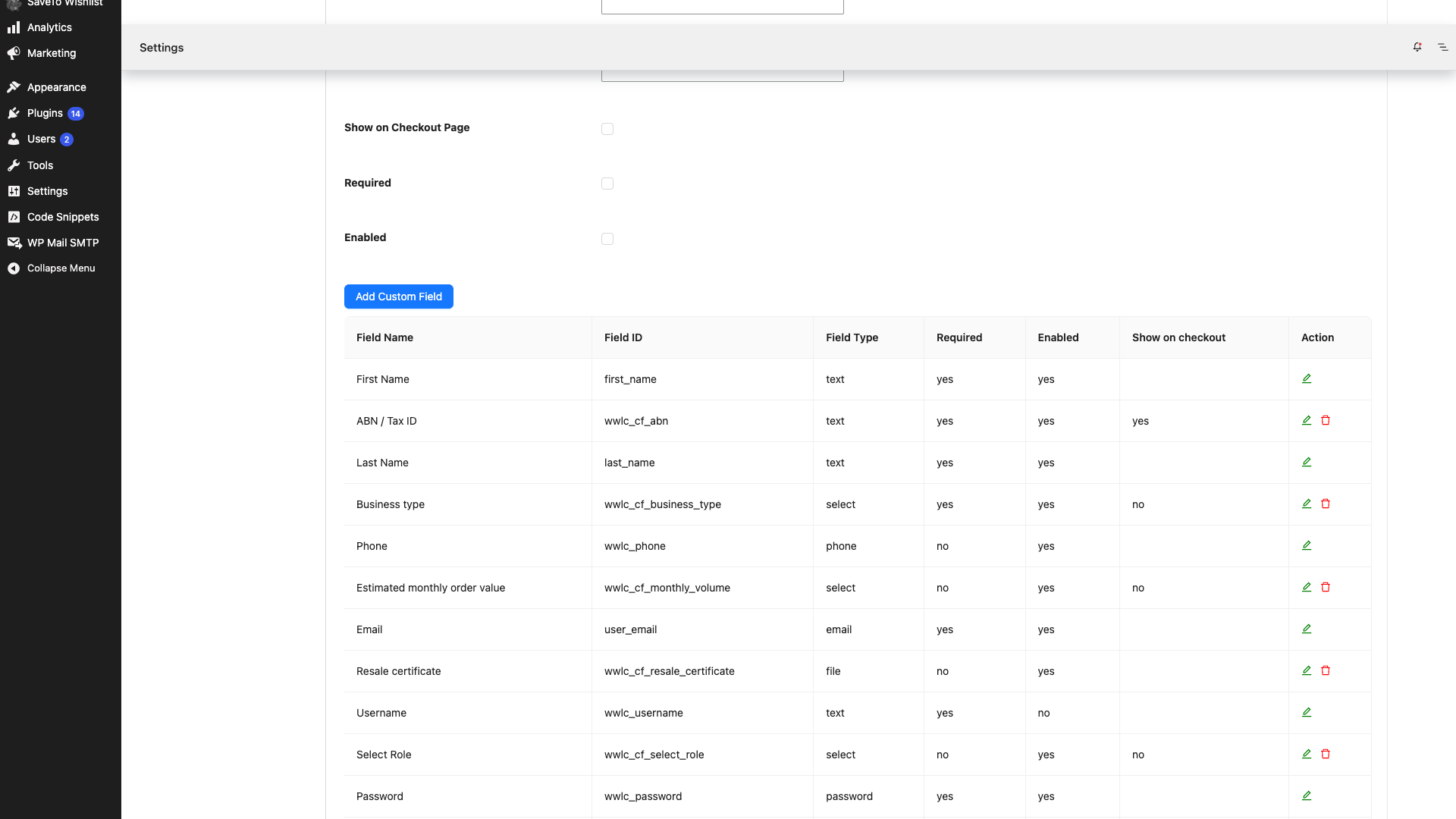
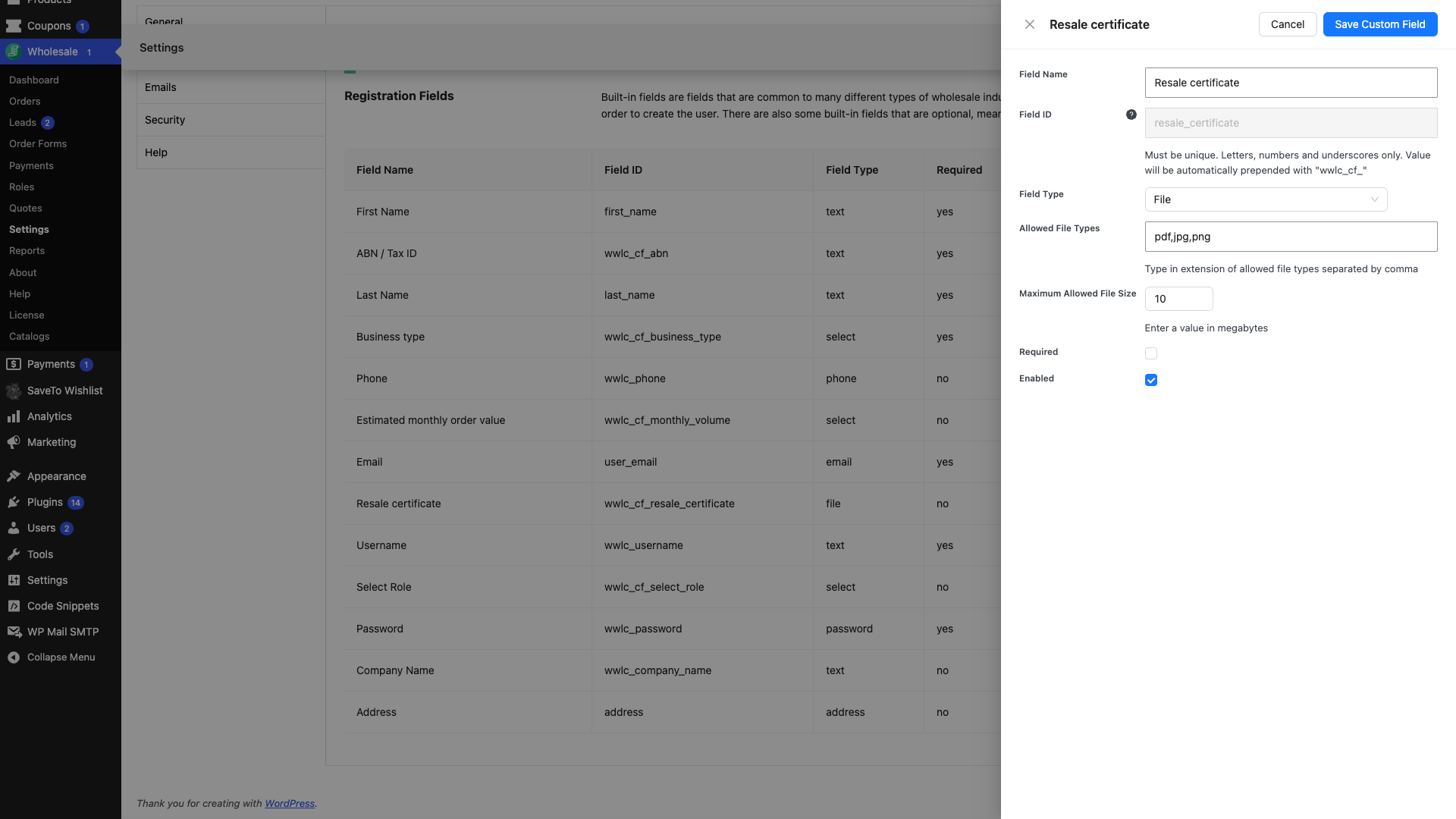
Quelques points à connaître sur le champ lui-même :
- Les types de fichiers et la limite de taille sont appliqués sur votre serveur, pas seulement dans le navigateur, donc un candidat ne peut pas les contourner en renommant un fichier.
- Le plugin vérifie le type de fichier réel ainsi que l'extension. Un fichier renommé avec une extension autorisée est toujours rejeté.
- Afficher à la caisse ne s'applique pas aux champs de fichiers. Ils apparaissent uniquement sur le formulaire d'inscription.
Où trouver un fichier soumis par un candidat
Les fichiers téléchargés sont joints au compte utilisateur du candidat, et non à une ligne dans la liste des prospects. Pour en voir un, ouvrez l'utilisateur et faites défiler jusqu'à la section Informations sur les prospects en gros de son profil.
- Allez dans Utilisateurs et sélectionnez le candidat, ou ouvrez-le depuis Gros volumes > Prospects.
- Faites défiler jusqu'à Informations sur les prospects en gros. Chaque champ personnalisé apparaît ici comme sa propre ligne, étiquetée avec le nom de champ que vous avez choisi.
- La ligne de téléchargement de fichier affiche le fichier que le candidat a soumis. Lorsque rien n'a été soumis, elle affiche un sélecteur de fichier vide, que vous pouvez utiliser pour attacher vous-même un document.
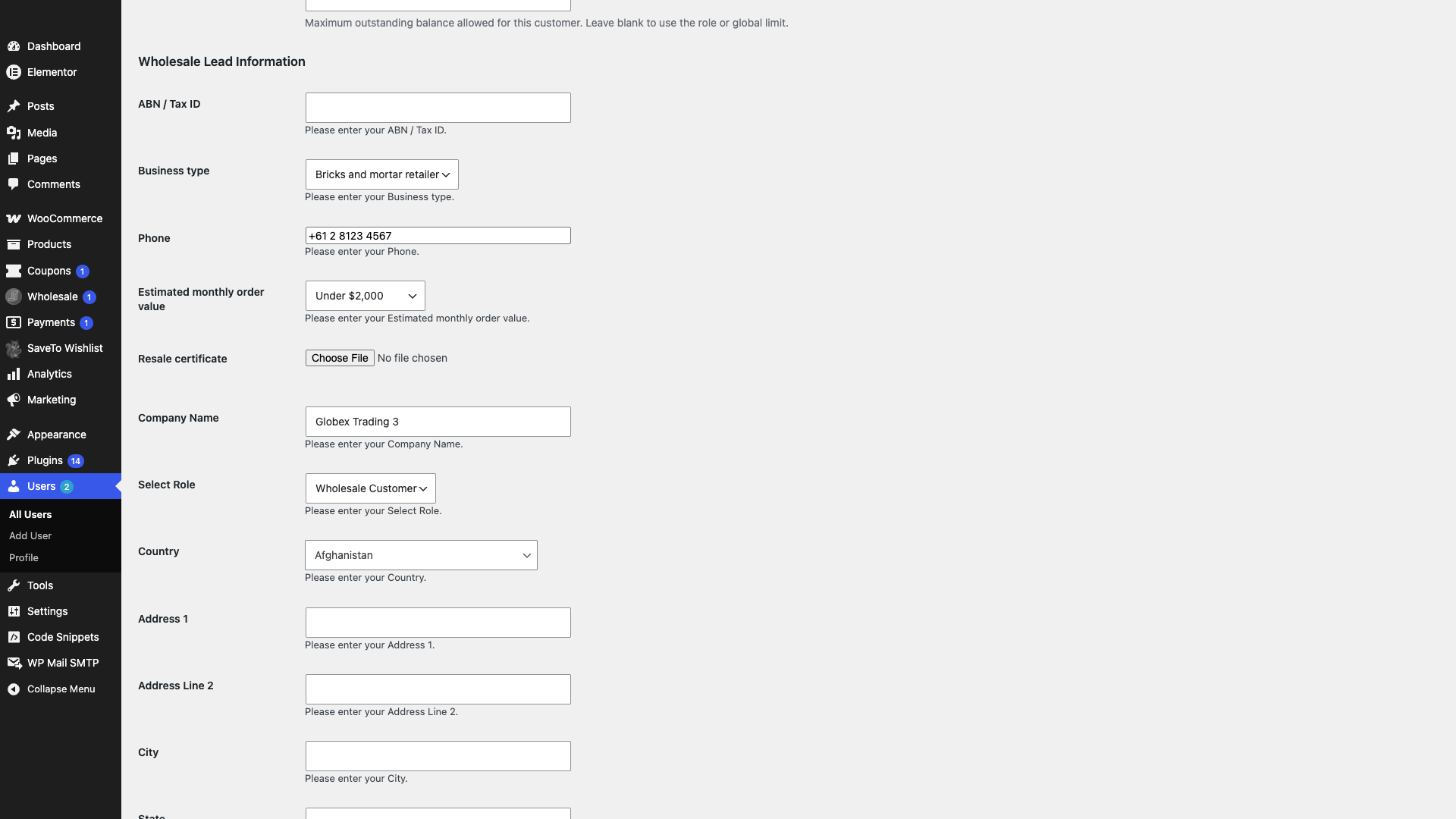
Étant donné que le fichier est stocké avec l'utilisateur, il reste avec ce compte après que vous ayez approuvé le prospect. La suppression de l'utilisateur supprime également son fichier.
Dépannage
Le candidat dit que le téléchargement a été rejeté
Vérifiez les types de fichiers que vous avez autorisés sur le champ. Le plugin vérifie le type de fichier réel, de sorte qu'un document enregistré avec une extension incorrecte, par exemple un .png renommé en .pdf, est refusé avec un message indiquant que le format n'est pas pris en charge. Élargissez les types autorisés sur le champ si le format est celui que vous souhaitez accepter.
Je ne trouve pas le fichier d'un prospect
Ouvrez le profil utilisateur du candidat et regardez sous Informations sur les prospects de gros. La liste des prospects n'affiche pas les champs de fichiers, et le fichier n'est pas envoyé en pièce jointe par e-mail, le profil est donc l'endroit où chercher.
Le champ n'apparaît pas sur le formulaire d'inscription
Vérifiez que le champ est Activé dans le tableau Formulaire d'inscription, et que vous avez enregistré la page des paramètres après l'avoir ajouté.
Questions fréquemment posées
Un candidat peut-il télécharger plus d'un fichier dans un seul champ ?
Non. Chaque champ de fichier contient un fichier. Ajoutez un deuxième champ si vous avez besoin d'un deuxième document.
Puis-je télécharger un document au nom du candidat ?
Oui. La ligne de fichier sur son profil accepte un téléchargement, ce qui est utile lorsque quelqu'un vous envoie le document par e-mail au lieu de le joindre au formulaire.
Les fichiers téléchargés sont-ils publics ?
Les fichiers sont stockés dans la zone de téléchargement de votre site. Traitez l'URL comme sensible et ne la partagez pas en dehors de votre équipe.
Besoin d'aide ?
Si vous avez une question ou rencontrez des problèmes, nous sommes là pour vous aider.
- Utilisateurs premium : Ouvrir un ticket de support
- Utilisateurs gratuits : Visitez notre forum communautaire

