
Vos clients peuvent ajouter des produits à un devis, mais le compteur WooCommerce Wholesale Quotes n'apparaît jamais dans votre en-tête. Ouvrez la console de votre navigateur et vous pourriez également voir des erreurs 404 pour les fichiers sous /common/. Les deux symptômes remontent généralement à la même cause. Ce guide vous aide à écarter d'abord les explications simples, puis à corriger la véritable.
D'abord, écartez les raisons pour lesquelles le compteur se masque intentionnellement
WooCommerce Wholesale Quotes masque le compteur dans trois situations par conception. Vérifiez-les avant de chercher un conflit.
Vous regardez la page de devis. Le compteur ne s'affiche jamais sur la page que vous avez sélectionnée comme Nouvelle page de devis. Cela fonctionne de la même manière que WooCommerce masque le mini-panier sur la page du panier : vous regardez déjà le devis, donc un badge qui y pointe n'ajoute rien. Vérifiez le compteur sur une page de boutique ou de produit à la place.
Le widget de compteur est désactivé. Allez dans Wholesale → Paramètres → WooCommerce Wholesale Quotes → Nouvelle page de devis et trouvez la section Paramètres du widget de compteur. Afficher le widget de compteur est défini sur Activé par défaut, donc cela n'a d'importance que si quelqu'un l'a désactivé.
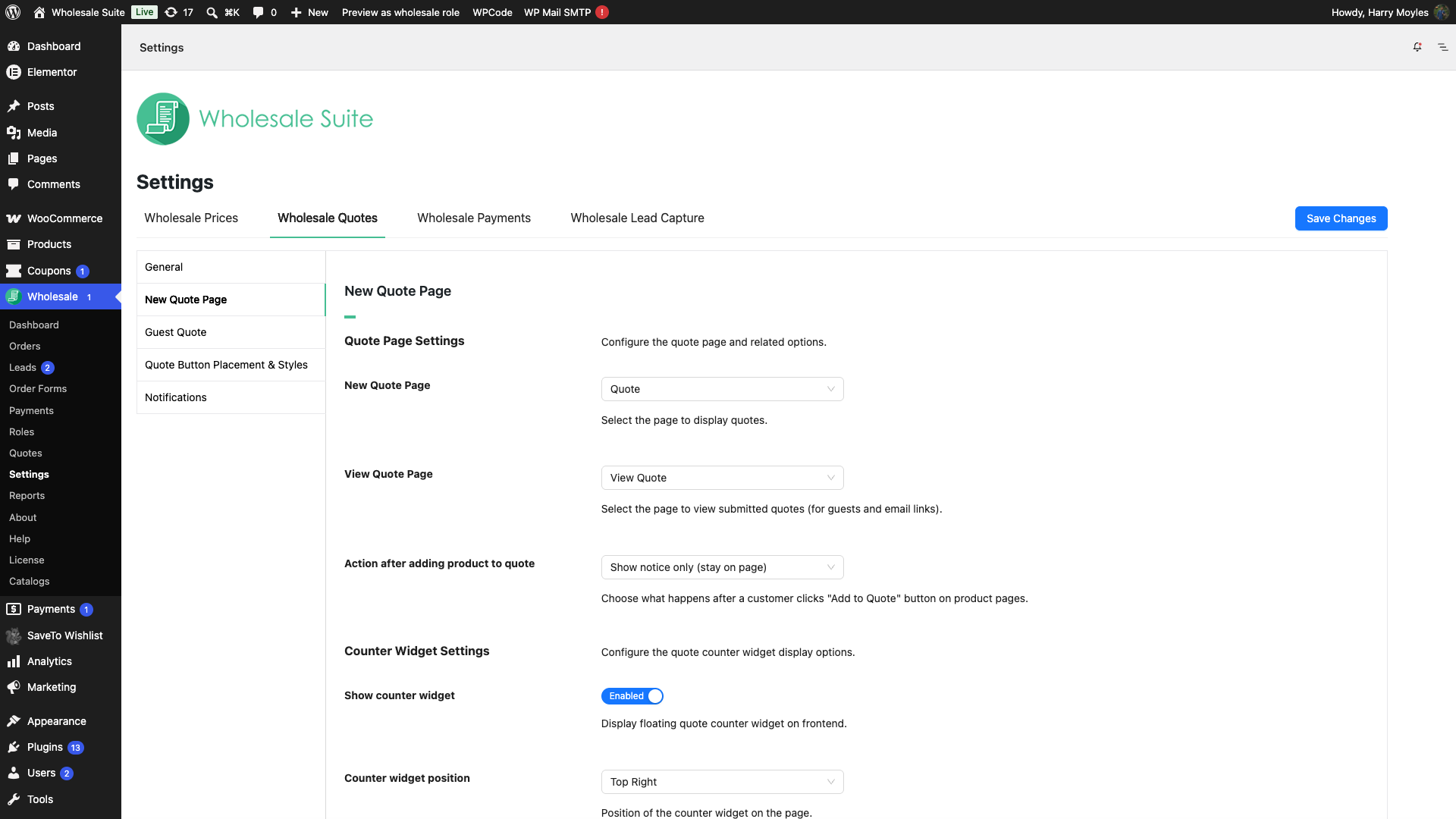
Les devis invités sont désactivés et l'acheteur est déconnecté. Lorsque les devis invités sont désactivés, le compteur ne s'affiche que pour les clients connectés. Si vous testez en étant déconnecté, connectez-vous en tant que client de gros et vérifiez à nouveau.
Le compteur ne s'affiche nulle part sur votre boutique
Ce qui se passe
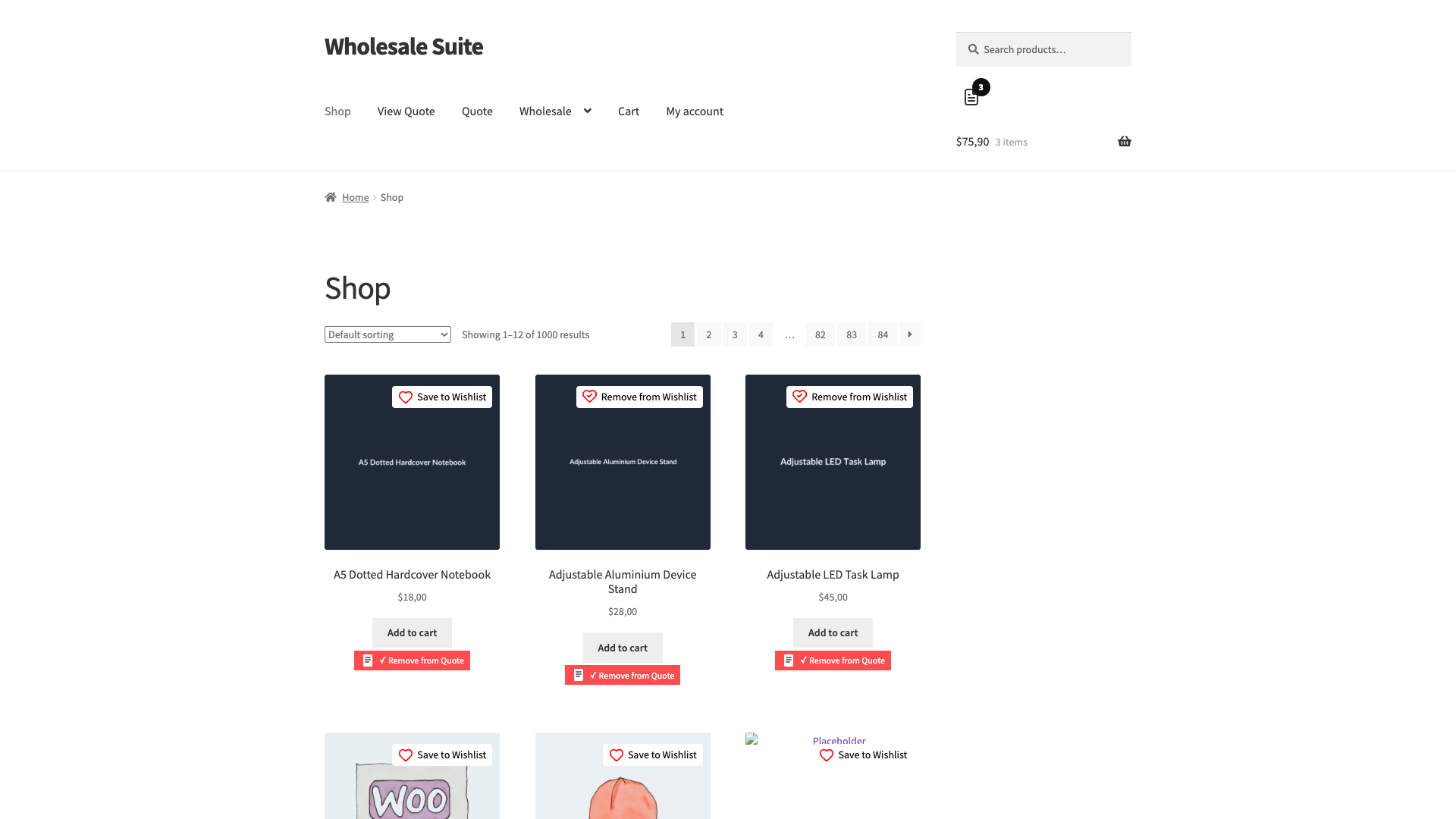
Le bouton Ajouter au devis fonctionne, les produits sont ajoutés au devis et le total du devis est correct. Le badge du compteur n'apparaît tout simplement jamais dans votre en-tête, sur aucune page.
Pourquoi cela se produit
Un plugin de mise en cache ou d'optimisation combine, reporte ou retarde le script front-end de WooCommerce Wholesale Quotes, de sorte qu'il ne s'exécute jamais ou trop tard.
Ce script a une tâche que la plupart des gens ne voient jamais. De nombreux thèmes gardent le mini-panier caché jusqu'à ce qu'un client clique sur l'icône du panier, et WooCommerce Wholesale Quotes rend le compteur à l'intérieur de ce mini-panier. Le script déplace le compteur hors de la zone cachée et le place à côté de votre icône de panier visible. Si le script ne s'exécute pas, ou s'exécute après que WooCommerce a déjà actualisé le panier en arrière-plan, le compteur reste à l'intérieur de la zone cachée et personne ne le voit jamais.
Comment y remédier
Excluez le dossier WooCommerce Wholesale Quotes de l'optimisation JavaScript, puis videz vos caches. La formulation exacte diffère selon les plugins, donc les étapes ci-dessous décrivent ce qu'il faut rechercher plutôt qu'un seul chemin de menu.
Excluez le plugin dans votre plugin d'optimisation
- Ouvrez les paramètres de votre plugin de mise en cache ou d'optimisation. Les plus courants sont WP Rocket, LiteSpeed Cache, WP-Optimize, SiteGround Optimizer, Autoptimize et Perfmatters.
- Trouvez ses options JavaScript. Celles-ci sont généralement nommées Combiner JavaScript, Fusionner JavaScript, Minifier JavaScript, Différer JavaScript et Retarder JavaScript.
- Ajoutez le dossier du plugin à la liste d'exclusion pour chacune de ces options :
wp-content/plugins/woocommerce-wholesale-quotes/ - Enregistrez vos modifications.
- Certains plugins conservent une liste d'exclusion distincte par option. Ajoutez le dossier à chaque option JavaScript que vous avez activée, pas seulement à la première.
- Si votre plugin n'accepte qu'un chemin de fichier complet, utilisez également
wp-content/plugins/woocommerce-wholesale-quotes/assets/js/wholesale-quotes-frontend-scripts.jsainsi que le dossier.
Désactivez l'optimisation JavaScript sur votre CDN
Un CDN peut réécrire le JavaScript après que votre plugin d'optimisation a terminé, donc cette étape est distincte.
- Ouvrez votre tableau de bord CDN et trouvez ses paramètres de performance ou d'optimisation. Sur Cloudflare, ceux-ci se trouvent sous Speed.
- Désactivez Rocket Loader, et désactivez la minification JavaScript si elle est activée.
- Enregistrez vos modifications.
Videz les caches et vérifiez
- Videz le cache de votre plugin d'optimisation.
- Videz le cache de votre page.
- Videz le cache de votre CDN.
- Ouvrez une page de boutique dans une fenêtre de navigation privée et recherchez le compteur.
La console du navigateur affiche des erreurs 404 pour les fichiers /common/
Ce qui se passe
La console de votre navigateur liste des erreurs 404 pour les fichiers qu'elle ne trouve pas, à des chemins comme /common/ ou /wp-content/common/. Les noms de fichiers le révèlent, car ce sont les bibliothèques partagées que Wholesale Quotes distribue :
/common/vue.esm-bundler.[hash].js/wp-content/common/pinia.[hash].js- D'autres sous les mêmes dossiers, tels que
quotesStore,quote-apietrestApi
Les erreurs ressemblent à ceci. Le dossier du milieu change en fonction de l'endroit où l'optimiseur a placé le fichier, mais les noms de fichiers à la fin sont toujours les mêmes :
GET https://yourstore.com/wp-content/common/pinia.fikamNF6.js 404 (Not Found)
GET https://yourstore.com/wp-content/common/vue.esm-bundler.DN4Y7oEq.js 404 (Not Found)
GET https://yourstore.com/wp-content/common/quotesStore.MaDbR_mT.js 404 (Not Found)
GET https://yourstore.com/wp-content/common/restApi.CYcLk56s.js 404 (Not Found)
GET https://yourstore.com/wp-content/common/AntdIcon.BOwhF_Va.js 404 (Not Found)
Vous verrez généralement une douzaine de ces erreurs à la fois, car le fichier principal charge toutes ses bibliothèques partagées de la même manière. Les lettres et les chiffres dans chaque nom de fichier changent entre les versions du plugin, donc les vôtres ne correspondront pas exactement à ceux-ci.
Pourquoi cela se produit
La page de devis, les écrans Mes devis et Voir le devis, et l'invite d'e-mail invité sont construits comme des modules JavaScript modernes. Le fichier principal de chaque écran charge ses bibliothèques partagées à partir d'un dossier common qui se trouve à côté de lui, en utilisant un chemin relatif à son propre emplacement. Ce chemin est correct tant que le fichier est servi depuis l'endroit où il a été installé : /wp-content/plugins/woocommerce-wholesale-quotes/dist/.
Lorsqu'un optimiseur combine ce fichier dans un bundle, l'intègre dans la page ou le sert à partir d'un dossier de cache, le fichier n'est plus à son emplacement d'origine. Les chemins relatifs montent toujours le même nombre de dossiers, ils atterrissent donc maintenant dans un endroit qui n'existe pas.
Le dossier dans le 404 vous indique où votre optimiseur a placé le fichier. Un fichier servi depuis /wp-content/cache/min/1/ demande /wp-content/cache/common/. Un dossier de cache moins profond demande /wp-content/common/, et un fichier servi depuis la racine du site demande /common/. Les trois posent le même problème.
Comment y remédier
La correction est la même exclusion décrite ci-dessus. Une fois que les fichiers du plugin sont à nouveau servis depuis leur propre dossier, les chemins relatifs se résolvent correctement et les 404 cessent.
Vérifiez vos autres plugins Rymera sur le même site
Plusieurs de nos plugins sont construits de la même manière et chargent des bibliothèques partagées depuis leur propre dossier common. Si l'un d'eux est optimisé, vous pouvez également observer le même schéma de 404 pour ce plugin. Cela affecte Advanced Coupons, SaveTo Wishlist, WooCommerce Wholesale Payments, WooCommerce Wholesale Order Form et WooCommerce Wholesale Prices Premium.
Exclure le dossier de chaque plugin des paramètres de combinaison, de fusion et de délai du JavaScript résout le problème pour tous.
Questions fréquemment posées
L'exclusion du plugin ralentira-t-elle mon site ?
La différence est minime. Vous excluez les scripts d'un plugin d'être regroupés avec tout le reste, et ces scripts ne se chargent que sur les pages où un bouton ou un compteur de devis peut apparaître. La mise en cache, l'optimisation des images et l'optimisation CSS continuent de fonctionner comme avant.
Le compteur affiche un nombre mais il ne change jamais. Est-ce le même problème ?
Oui, et la même correction s'applique. Votre serveur rend le nombre dans le badge lorsque la page se charge, il peut donc apparaître avec un compte obsolète même lorsque le script qui le maintient à jour est bloqué.
Dois-je également exclure le CSS du plugin ?
Commencez par le JavaScript uniquement, car c'est ce qui casse le compteur et provoque les 404. Si le compteur apparaît mais semble non stylisé ou mal placé, ajoutez également le même dossier à vos exclusions de combinaison et de minification CSS.
Cela affecte-t-il le bouton Ajouter au devis ?
Cela peut arriver. Le bouton envoie des données à votre serveur, donc l'ajout d'un produit fonctionne souvent toujours, mais la confirmation et la redirection vers la page de devis dépendent du même script. Si le bouton semble ne pas répondre, considérez-le comme faisant partie du même problème. Pour savoir comment le bouton est configuré, voir Comment configurer le bouton Ajouter au devis.
Comment puis-je confirmer que l'exclusion a bien fonctionné ?
Ouvrez une page de boutique, affichez le code source de la page et recherchez woocommerce-wholesale-quotes. Les balises de script doivent pointer vers /wp-content/plugins/woocommerce-wholesale-quotes/. S'ils pointent vers un dossier de cache ou de téléchargements à la place, l'exclusion n'est pas encore appliquée.
Que lire ensuite
- Démarrage avec les devis de gros WooCommerce
- Référence des paramètres des devis de gros WooCommerce
- Comment configurer le bouton Ajouter au devis
Besoin d'aide ?
Si vous avez une question ou rencontrez des problèmes, nous sommes là pour vous aider.
- Utilisateurs premium : Ouvrir un ticket de support
- Utilisateurs gratuits : Visitez notre forum communautaire

