
Gérer une boutique de gros signifie prendre des décisions basées sur des chiffres : quels produits se vendent, quels clients achètent le plus, et si vos revenus de gros augmentent. Le tableau de bord Wholesale Analytics intégré de Wholesale Suite vous donne tout cela en un seul endroit, mis à jour en temps réel sans quitter votre administration WordPress.
Ce guide vous présente chaque vue du tableau de bord afin que vous sachiez exactement ce que vous regardez et comment l'utiliser pour prendre des décisions plus intelligentes pour votre entreprise.
Prérequis
- WooCommerce Wholesale Prices Premium installé et activé.
- Votre compte utilisateur WordPress a besoin des permissions de gestion de WooCommerce, que les rôles Gérant de boutique et Administrateur incluent tous deux.
- Au moins quelques commandes de gros dans votre boutique afin que le tableau de bord ait des données à afficher.
Comment ouvrir les analyses de gros
- Connectez-vous à votre espace d'administration WordPress.
- Dans le menu de gauche, allez à Gros → Rapports.
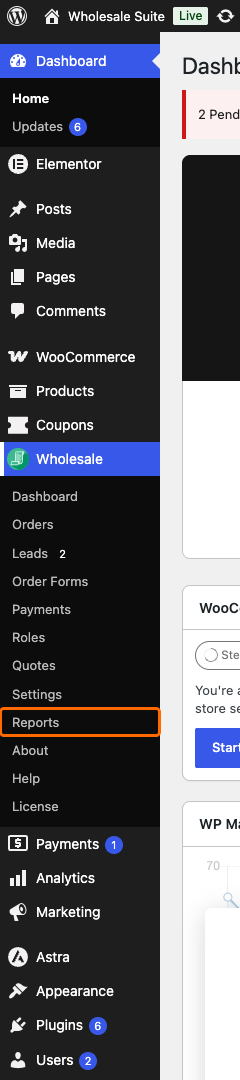
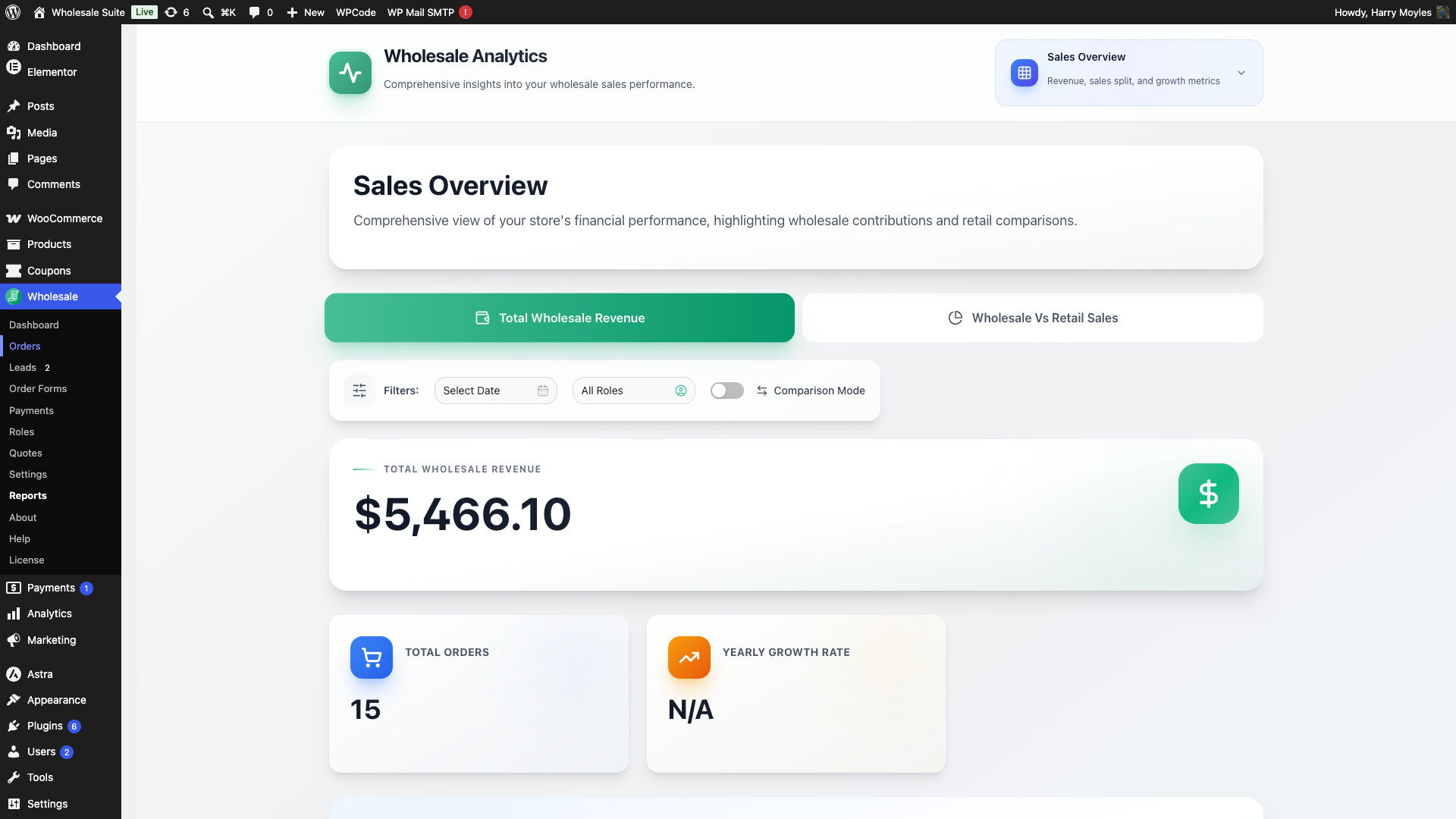
Le tableau de bord s'ouvre sur Aperçu des ventes. Il y a quatre vues au total, et vous basculez entre elles à partir du menu déroulant dans l'en-tête de la page, qui affiche toujours la vue sur laquelle vous vous trouvez : Aperçu des ventes, Aperçu des ventes par produit, Analyses des performances des produits et Informations sur les commandes.
Comprendre les filtres
Avant de plonger dans chaque vue, il est utile de connaître les filtres qui apparaissent dans tout le tableau de bord. Ils contrôlent les données que vous voyez partout.
Le menu déroulant de date vous permet de réduire la période que vous analysez. Par défaut, il est réglé sur Sélectionner une date, et les options sont les 7 derniers jours, les 30 derniers jours, les 90 derniers jours, l'année dernière, et Personnalisé, où vous choisissez vos propres dates de début et de fin.
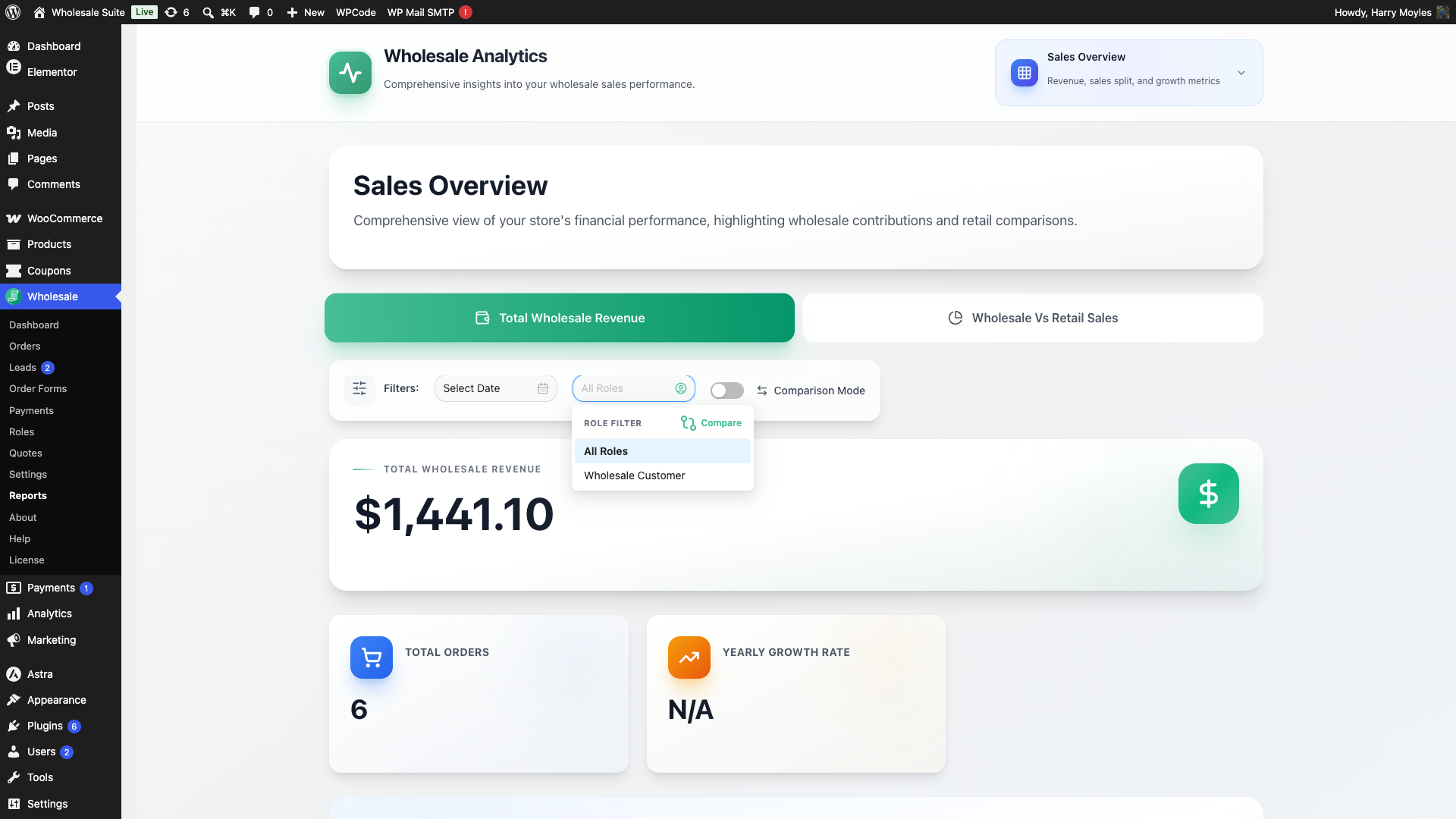
Le Filtre de rôle filtre tous les graphiques et tableaux pour un rôle de client de gros spécifique, utile si vous avez plusieurs niveaux (par exemple, « Client de gros » et « Distributeur »). Par défaut, il affiche tous les rôles combinés. Le même menu déroulant est également l'endroit où vous passez en mode Comparaison de rôles, abordé dans la section suivante.
Le menu déroulant de catégorie, disponible sur les deux vues de produits, réduit les données de produits à une catégorie de produits spécifique. Cela aide lorsque vous souhaitez vous concentrer sur un domaine de votre catalogue.
Le Mode Comparaison est une bascule distincte qui active une comparaison basée sur le temps : elle vous permet de comparer la période actuelle à une période précédente. Lorsqu'il est activé, un sélecteur de date « Comparer avec : » apparaît sous la ligne de filtre afin que vous puissiez choisir la période de comparaison.
Sous la ligne de filtre, une ligne indique « Affichage des commandes en cours de traitement et terminées ». Cette ligne nomme les statuts de commande derrière les chiffres à l'écran. Par défaut, les revenus comptent les commandes avec les statuts En cours de traitement et Terminées. Les commandes en attente ne font pas partie de ces chiffres. La vue Aperçu des ventes les affiche séparément, comme décrit dans la section suivante.

Comparer les rôles de gros côte à côte
Si vous gérez plusieurs niveaux de vente en gros (par exemple « Client en gros », « Distributeur » et « Gros VIP »), la comparaison des rôles vous permet de voir les performances de chaque niveau par rapport aux autres sur le même écran. Au lieu de basculer le filtre de rôle entre les rôles et de comparer mentalement les chiffres, le tableau de bord affiche une colonne par rôle dans chaque carte sensible à la comparaison.
Comment activer la comparaison des rôles
- Cliquez sur la liste déroulante des rôles dans la barre de filtre. Elle affiche Tous les rôles jusqu'à ce que vous affiniez, et s'ouvre sous un en-tête Filtre de rôles.
- Dans l'en-tête de la liste déroulante, cliquez sur le bouton Comparer.
- La liste déroulante se transforme en une liste Sélectionner les rôles à comparer. Cochez la case à côté de chaque rôle que vous souhaitez inclure. Tout sélectionne tous les rôles et Effacer les désélectionne.
- Les rôles sélectionnés apparaissent sous forme de pastilles colorées sous la barre de filtre et les cartes du tableau de bord se mettent à jour pour afficher une colonne par rôle.
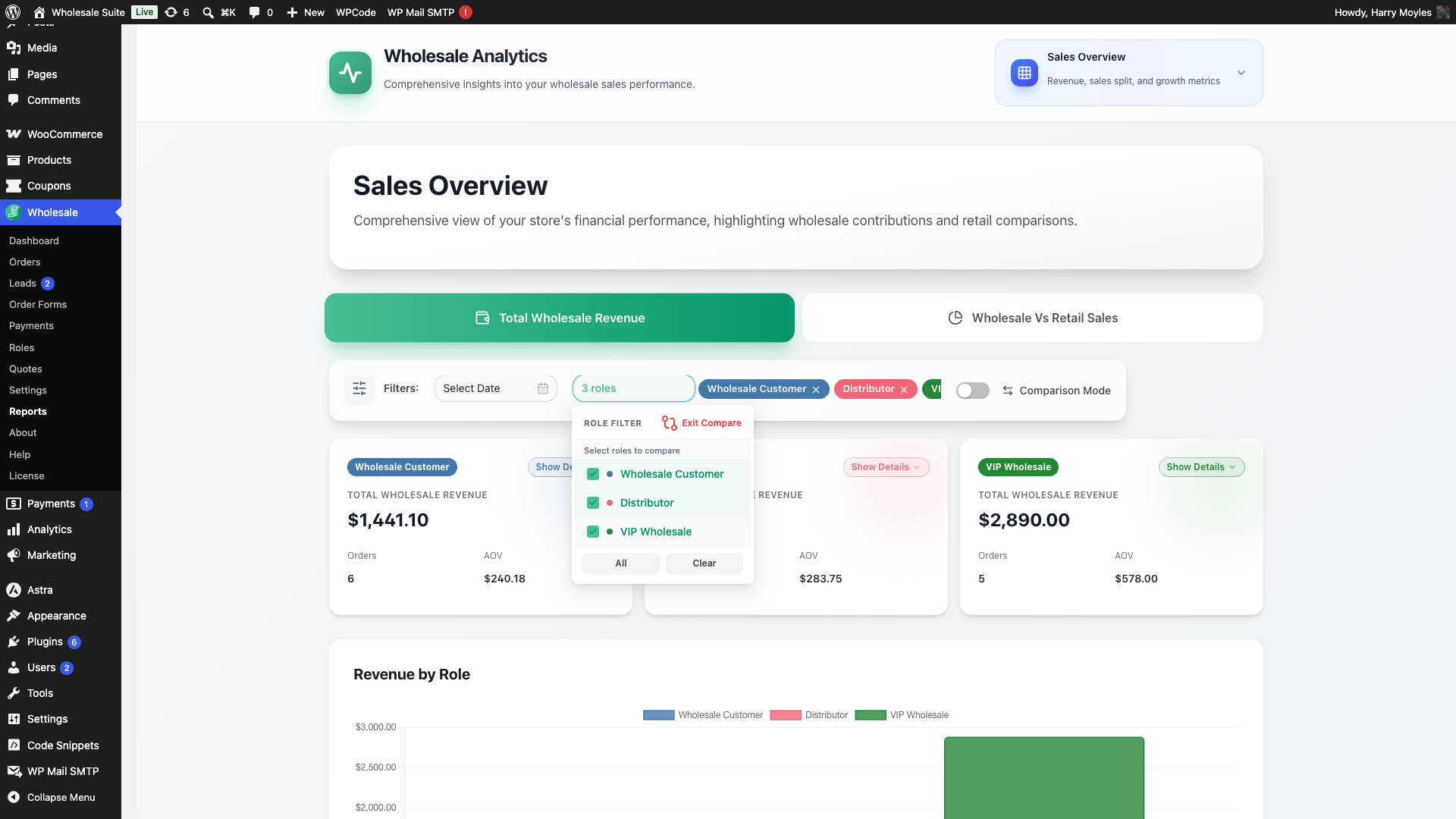
Pour quitter la comparaison des rôles, ouvrez à nouveau la liste déroulante du filtre de rôles et cliquez sur Quitter la comparaison. Le tableau de bord revient à la vue d'un seul rôle (ou de tous les rôles).
Ce que vous pouvez comparer
Lorsque la comparaison des rôles est active, les sections suivantes affichent une colonne de carte par rôle sélectionné :
- Revenu total en gros par rôle, y compris les indicateurs de croissance et la différence de revenus entre les rôles.
- Part Gros vs Détail par rôle afin que vous puissiez voir quel niveau contribue le plus au revenu total en gros.
- Meilleures ventes par volume et Meilleures ventes par revenu par rôle, avec les produits les plus vendus de chaque rôle listés séparément.
- Performance par catégorie par rôle, montrant comment chaque niveau dépense dans votre catalogue.
- Produits les plus vendus par volume en gros et Produits les plus vendus par revenu en gros par rôle.
- Valeur moyenne des commandes par rôle, afin que vous puissiez rapidement voir quel niveau passe des commandes plus importantes.
- Clients en gros uniques par rôle, avec les décomptes de nouveaux clients et de clients récurrents répartis par niveau.
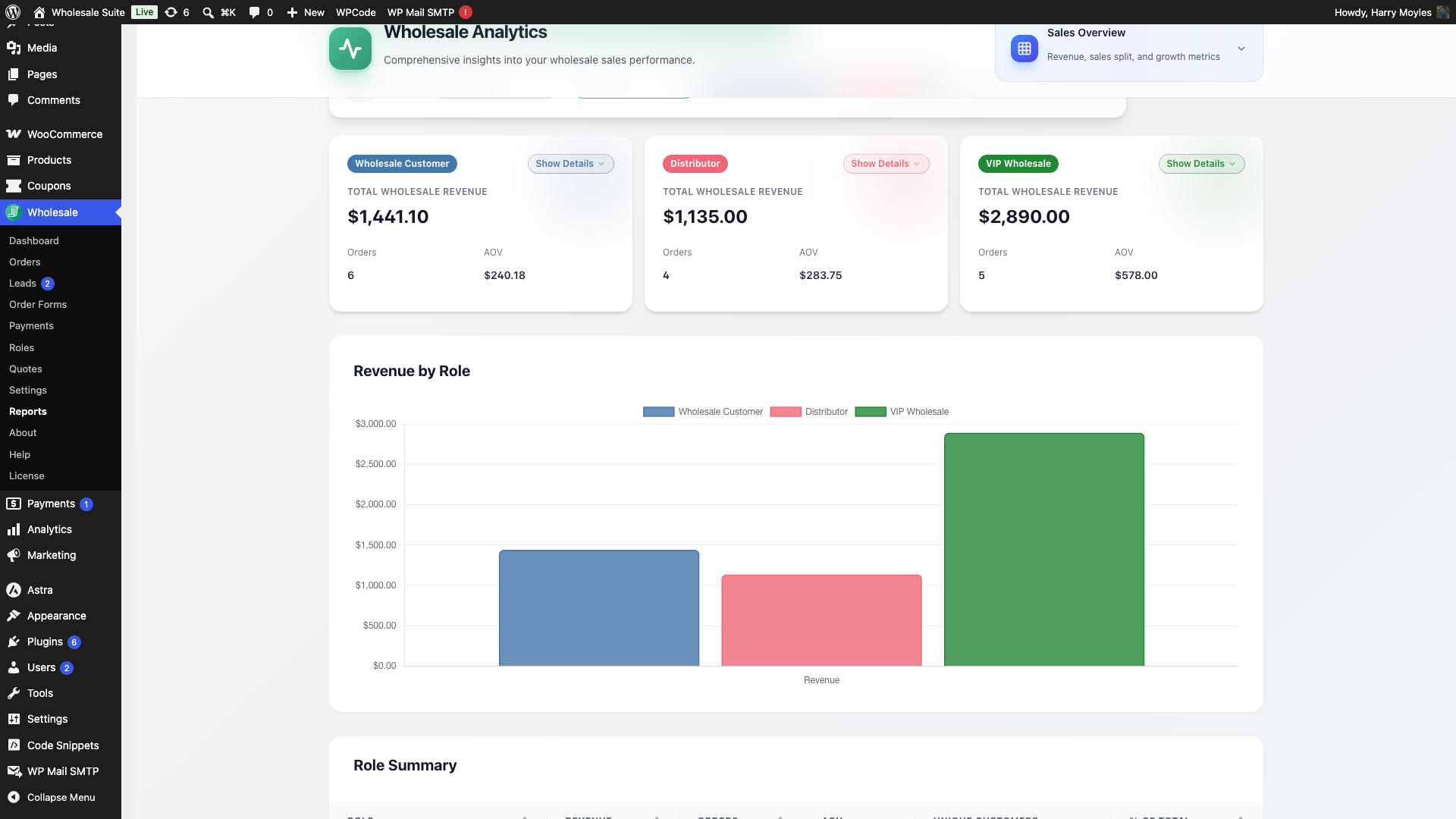
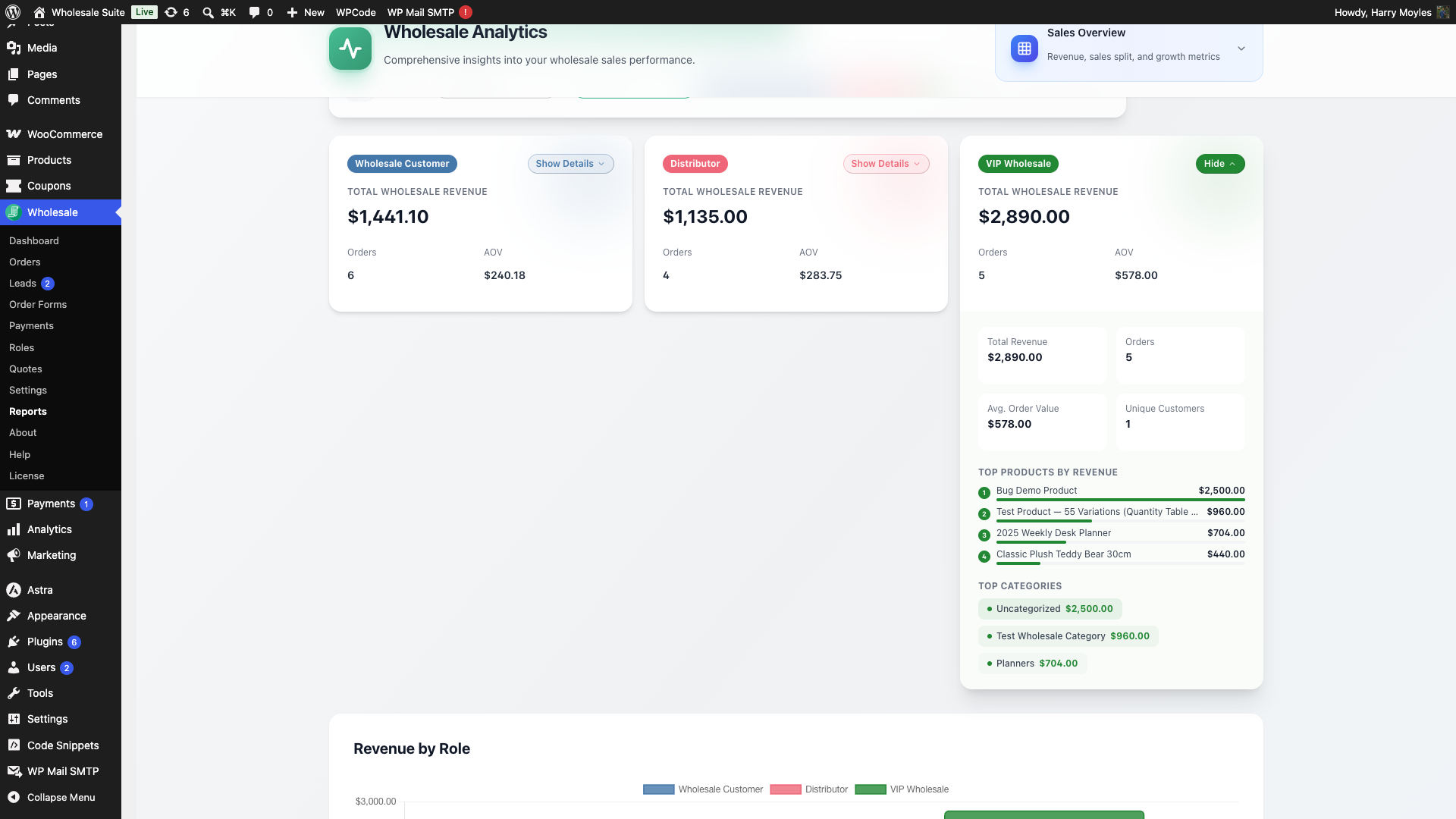
Chaque carte de rôle est développable. Cliquez sur une carte de rôle pour accéder à la ventilation par rôle pour cette métrique, y compris les meilleurs produits qui génèrent le résultat. Utilisez ceci lorsqu'un rôle surpasse un autre et que vous souhaitez voir quels produits en sont responsables.
Comparer de nombreux rôles à la fois peut rendre les graphiques plus difficiles à lire. Le tableau de bord affiche une note « La comparaison de nombreux rôles peut réduire la lisibilité des graphiques » si vous sélectionnez un grand nombre de rôles. Pour la plupart des magasins, deux à quatre rôles constituent le point idéal.
Aperçu des ventes
Aperçu des ventes est votre tableau de bord financier de haut niveau. Il comporte deux sections : Revenu total en gros et Ventes en gros vs au détail.
Revenu total en gros
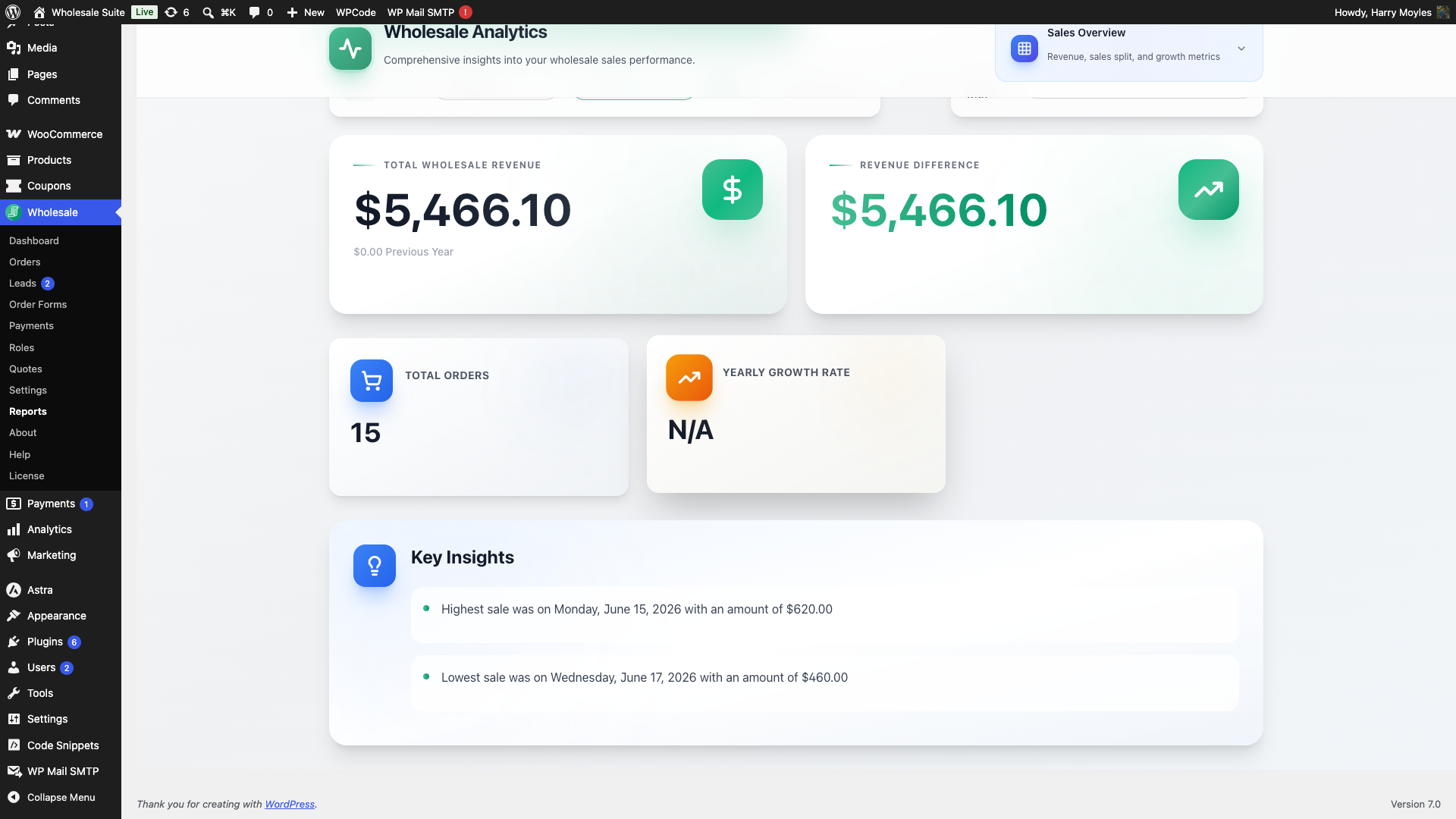
Cette section montre votre revenu cumulé en gros ainsi que les indicateurs de croissance clés : pourcentage de croissance de tous les temps, tendances hebdomadaires et annuelles, et un résumé de vos ventes les plus élevées et les plus basses de la semaine dernière.
Le chiffre principal des revenus ne compte que les commandes payées. Les commandes en attente attendent le paiement, elles ne sont donc pas ajoutées à ce chiffre. Au lieu de cela, la carte En attente (en attente de paiement) dans cette section affiche les revenus et le nombre de commandes en attente de paiement, pour la même période et le même filtre de rôle. Lorsqu'une commande en attente est payée et passe au statut En cours de traitement ou Terminée, elle est comptabilisée dans le chiffre principal.
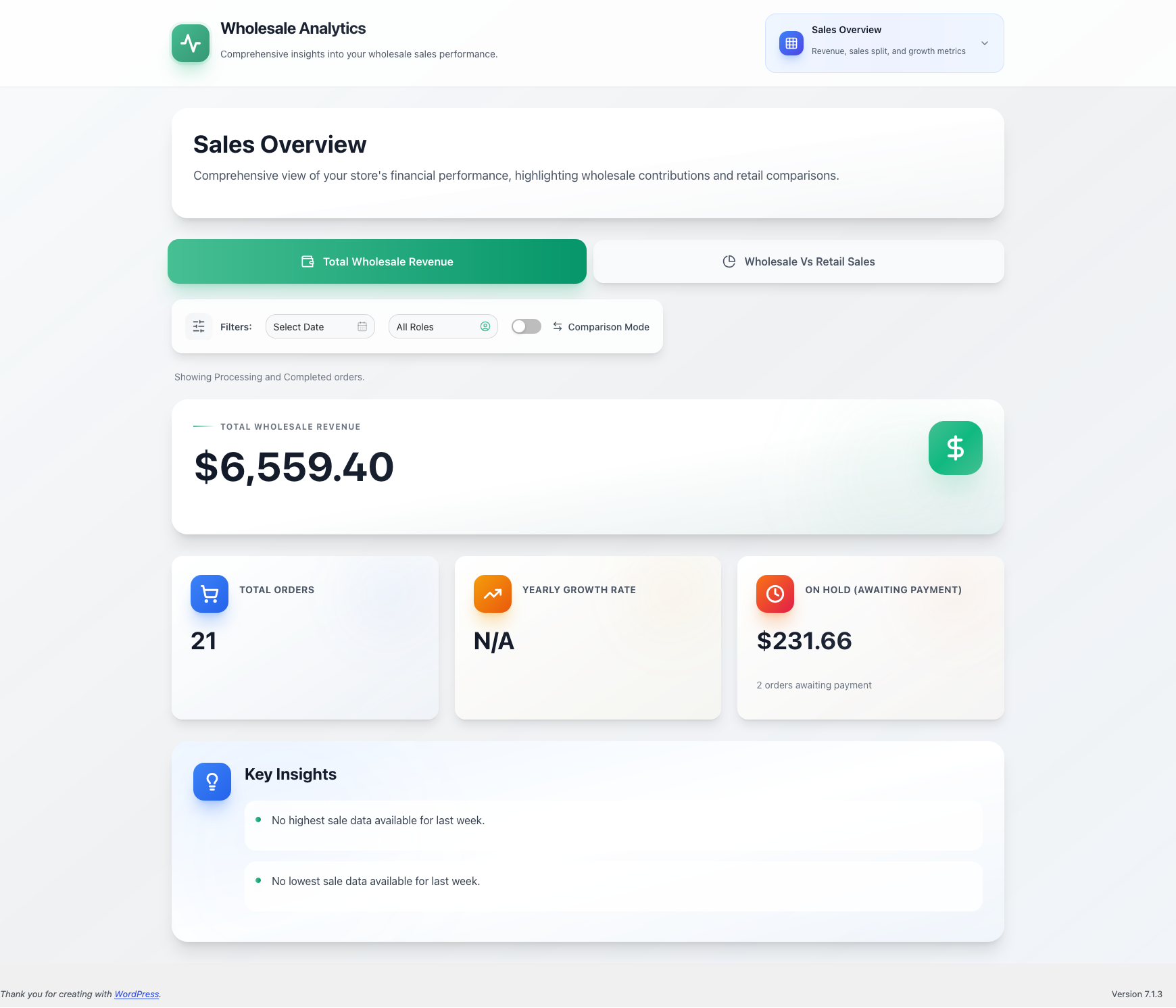
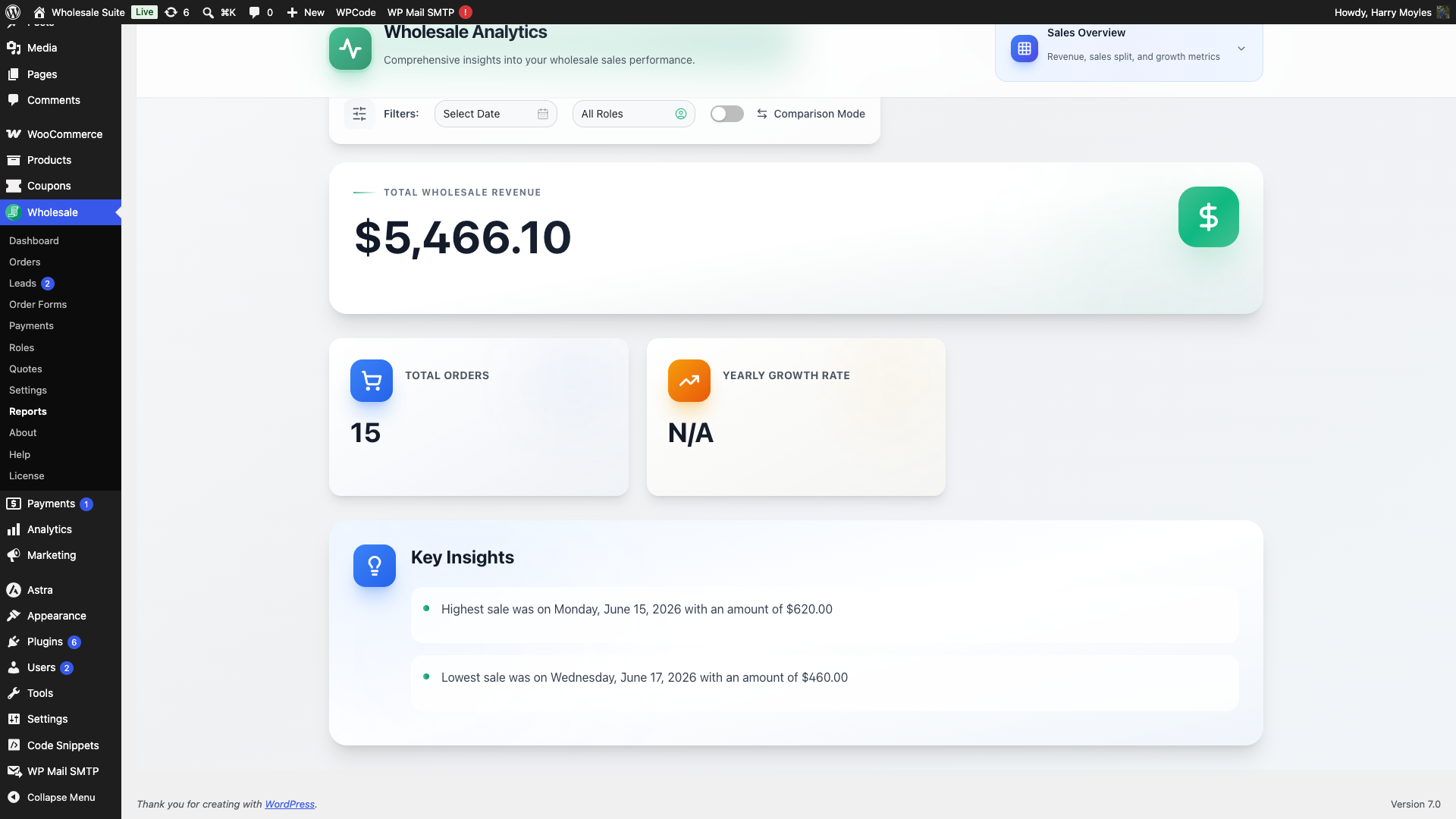
Vous pouvez activer le Mode Comparaison pour voir comment la période actuelle se compare à une période précédente. Choisissez entre Période Précédente, Même Période l'Année Dernière, ou une plage de comparaison Personnalisée. Lorsque le mode comparaison est activé, une deuxième carte apparaît à côté de la période actuelle afin que vous puissiez voir la différence en un coup d'œil.
Ventes en gros vs ventes au détail
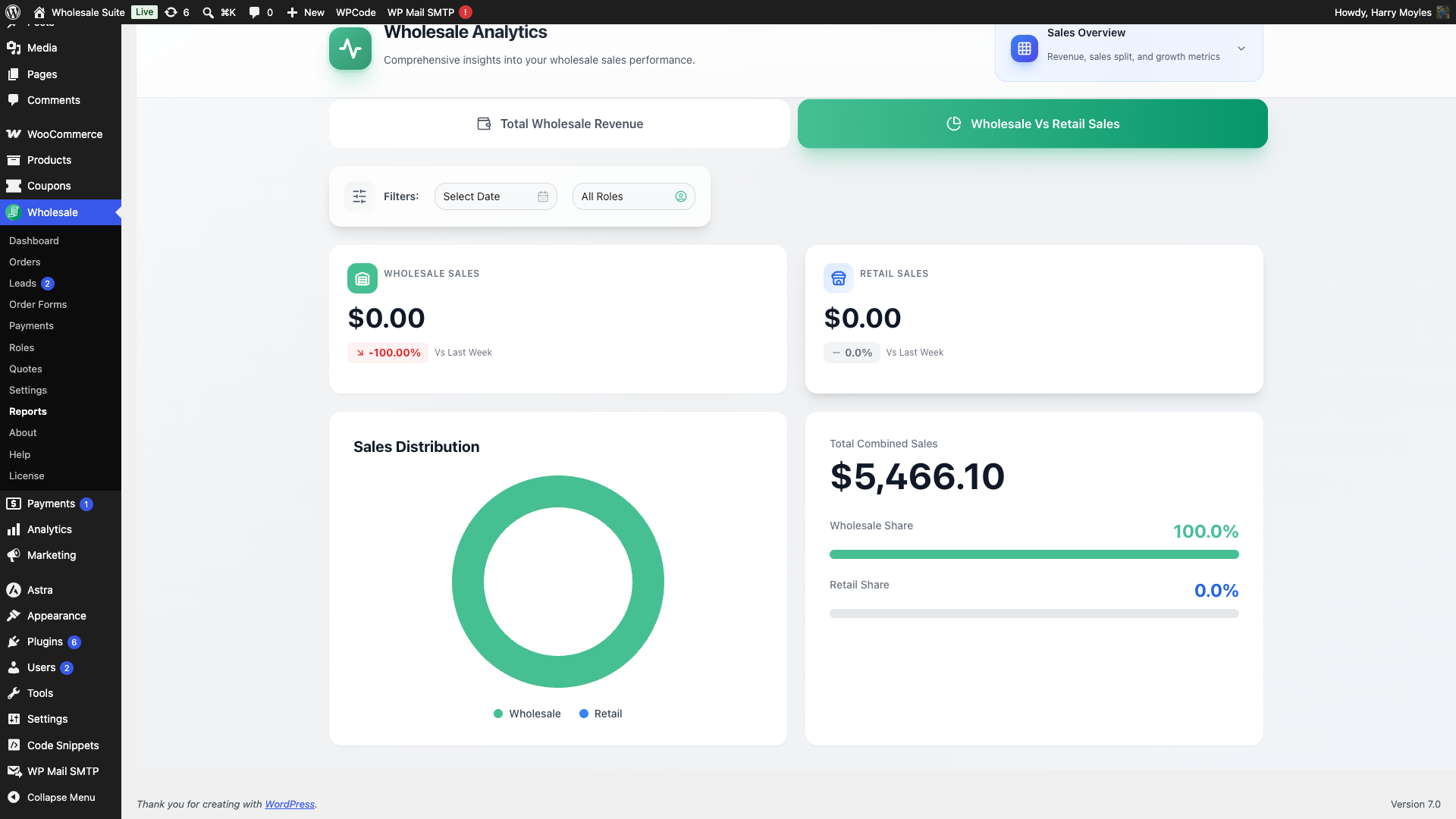
Cette section détaille la part du chiffre d'affaires total de votre boutique provenant des clients de gros par rapport aux clients de détail. Vous verrez des cartes individuelles pour chaque canal (avec des tendances de croissance hebdomadaires), une carte récapitulative combinée et un graphique circulaire montrant la répartition en pourcentage.
Aperçu des ventes par produit
Aperçu des Ventes de Produits contient deux tableaux triables, Produits Principaux par Volume de Gros et Produits Principaux par Chiffre d'Affaires de Gros. Un seul s'affiche à la fois. Utilisez les deux boutons au-dessus du tableau pour basculer entre eux. Les deux vous aident à identifier les produits que vos clients de gros achètent réellement.
Les deux tableaux n'affichent pas les mêmes colonnes.
- Produits Principaux par Volume de Gros : ID, Produit, Unités Totales Vendues, Chiffre d'Affaires Total, Valeur Moyenne de Commande, Nombre de Commandes.
- Produits Principaux par Chiffre d'Affaires de Gros : ID, Produit, Chiffre d'Affaires Total, Unités Totales Vendues, Prix Moyen Unitaire, Nombre de Commandes.
La Valeur Moyenne de Commande n'apparaît que dans le tableau de volume, et le Prix Moyen Unitaire uniquement dans le tableau de chiffre d'affaires. Cliquez sur l'en-tête d'une colonne pour trier la liste selon cette métrique.
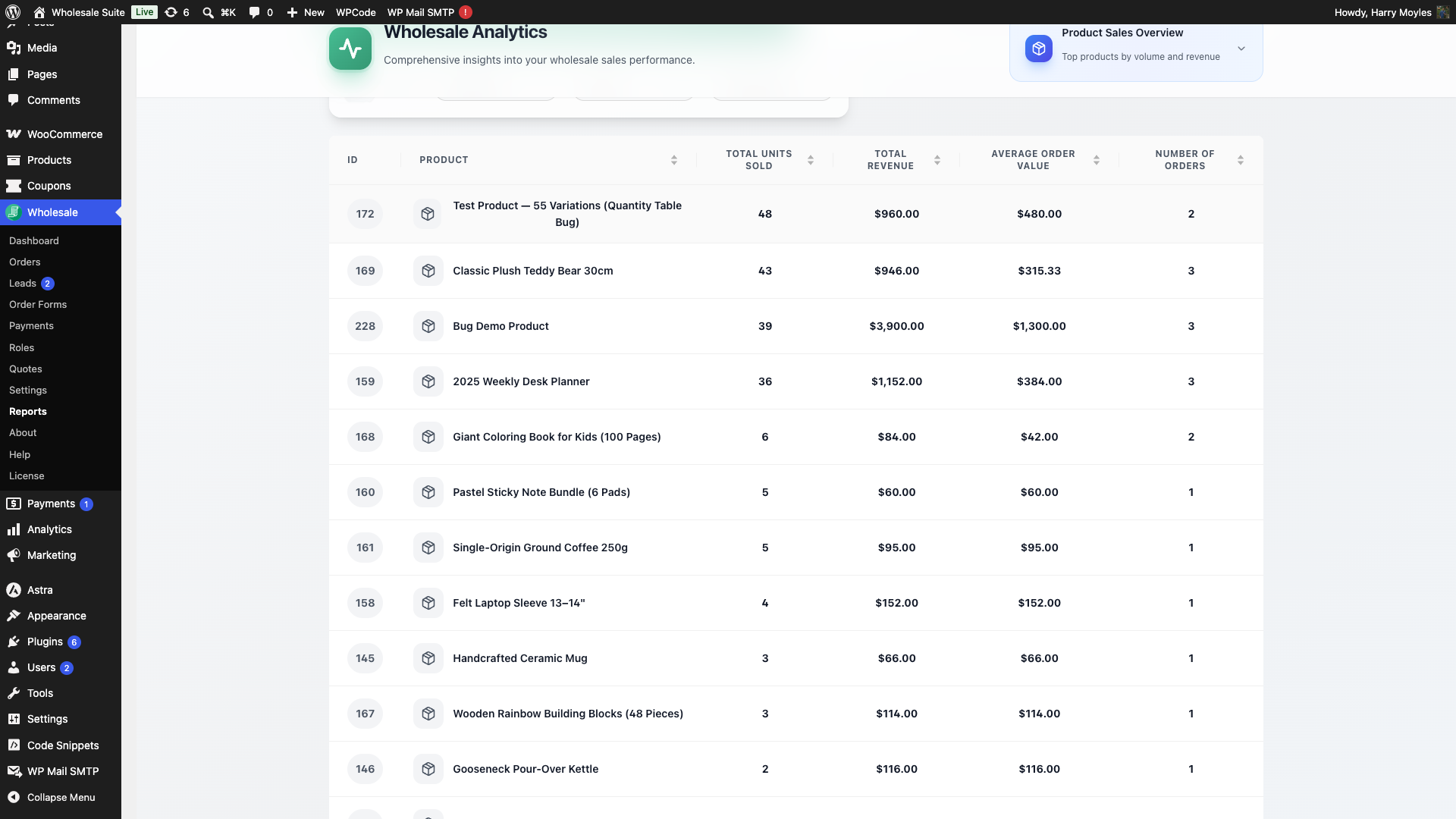
Par défaut, le tableau affiche 15 lignes par page. Utilisez le sélecteur de taille de page en bas pour passer à 50 ou 100 lignes si vous souhaitez en voir plus à la fois.
Le filtre Catégorie en haut est particulièrement utile ici. Si vous vendez dans plusieurs gammes de produits, filtrez sur une seule catégorie pour concentrer votre analyse.
Analyses des performances des produits
Cette vue visualise vos produits les plus vendus et les performances des catégories sous forme de graphiques plutôt que de tableaux.
Meilleures ventes par volume et par revenu
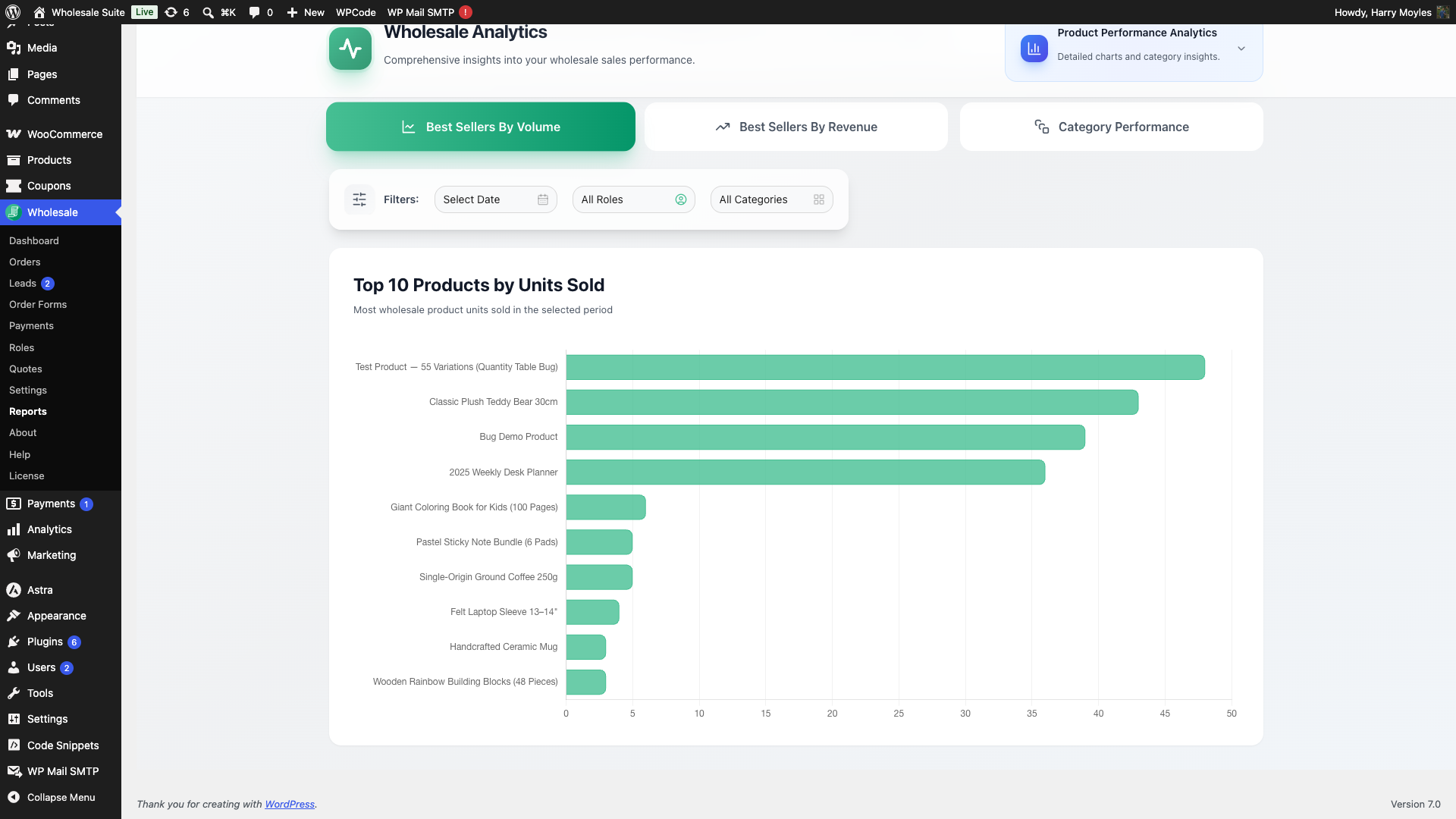
Deux graphiques à barres horizontales montrent vos 10 meilleurs produits : un classé par unités vendues et un par chiffre d'affaires. Les graphiques vous donnent une idée visuelle rapide des produits qui dominent et dans quelle mesure.
Performance par catégorie
Le graphique Performance des Catégories affiche jusqu'à 10 catégories de produits côte à côte. Chaque catégorie a deux barres, une pour le total des unités vendues et une pour le total du chiffre d'affaires, vous permettant de comparer le volume et la valeur de votre catalogue en un coup d'œil.
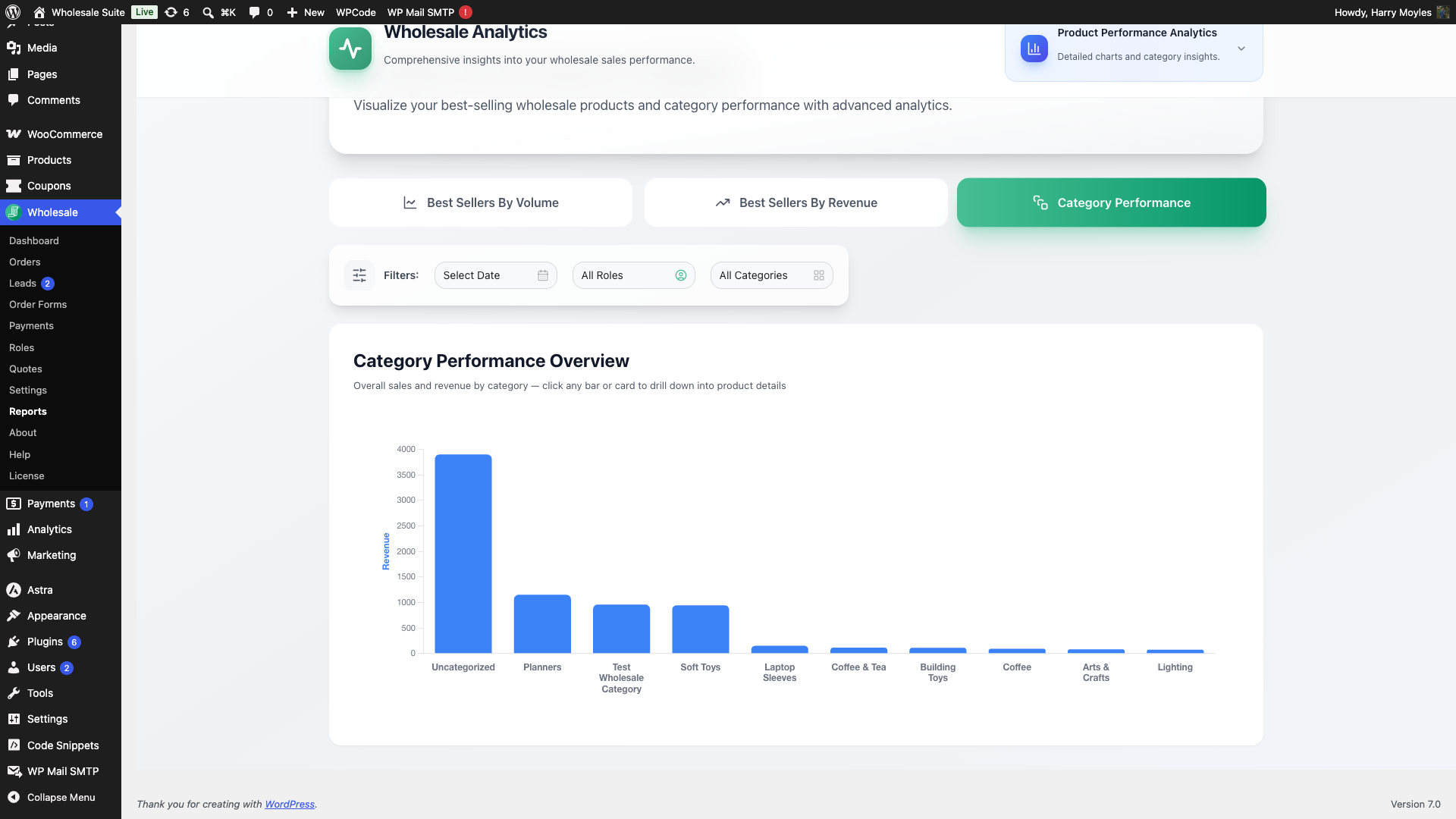
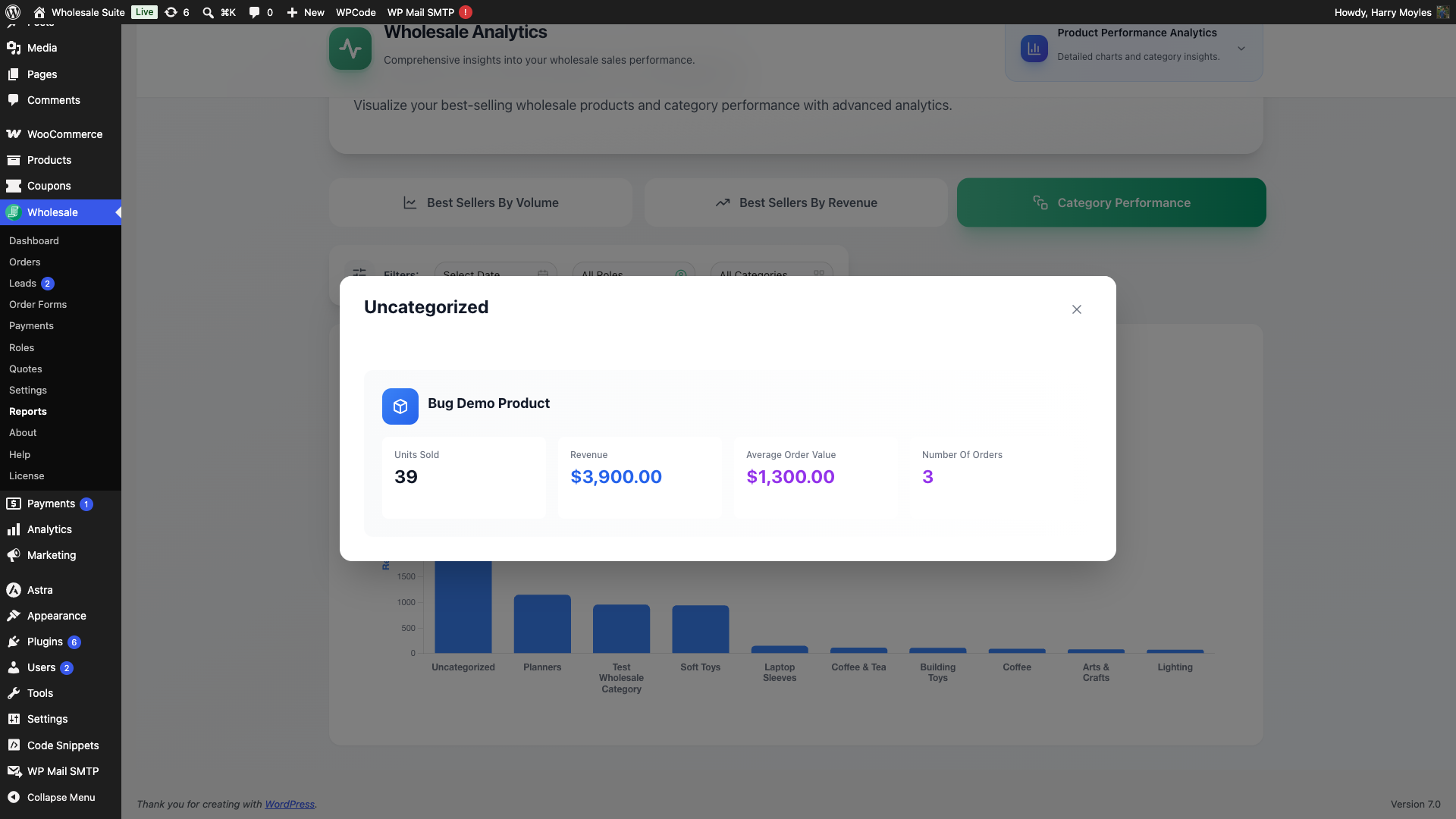
Cliquez sur n'importe quelle barre (ou carte de catégorie sous le graphique) pour ouvrir une ventilation détaillée de cette catégorie. La fenêtre contextuelle affiche des cartes de produits individuelles dans la catégorie, chacune listant les unités vendues, le chiffre d'affaires, la valeur moyenne de commande et le nombre de commandes.
Informations sur les commandes
Insights sur les Commandes vous aide à comprendre la valeur moyenne des commandes et la croissance de votre clientèle de gros au fil du temps.
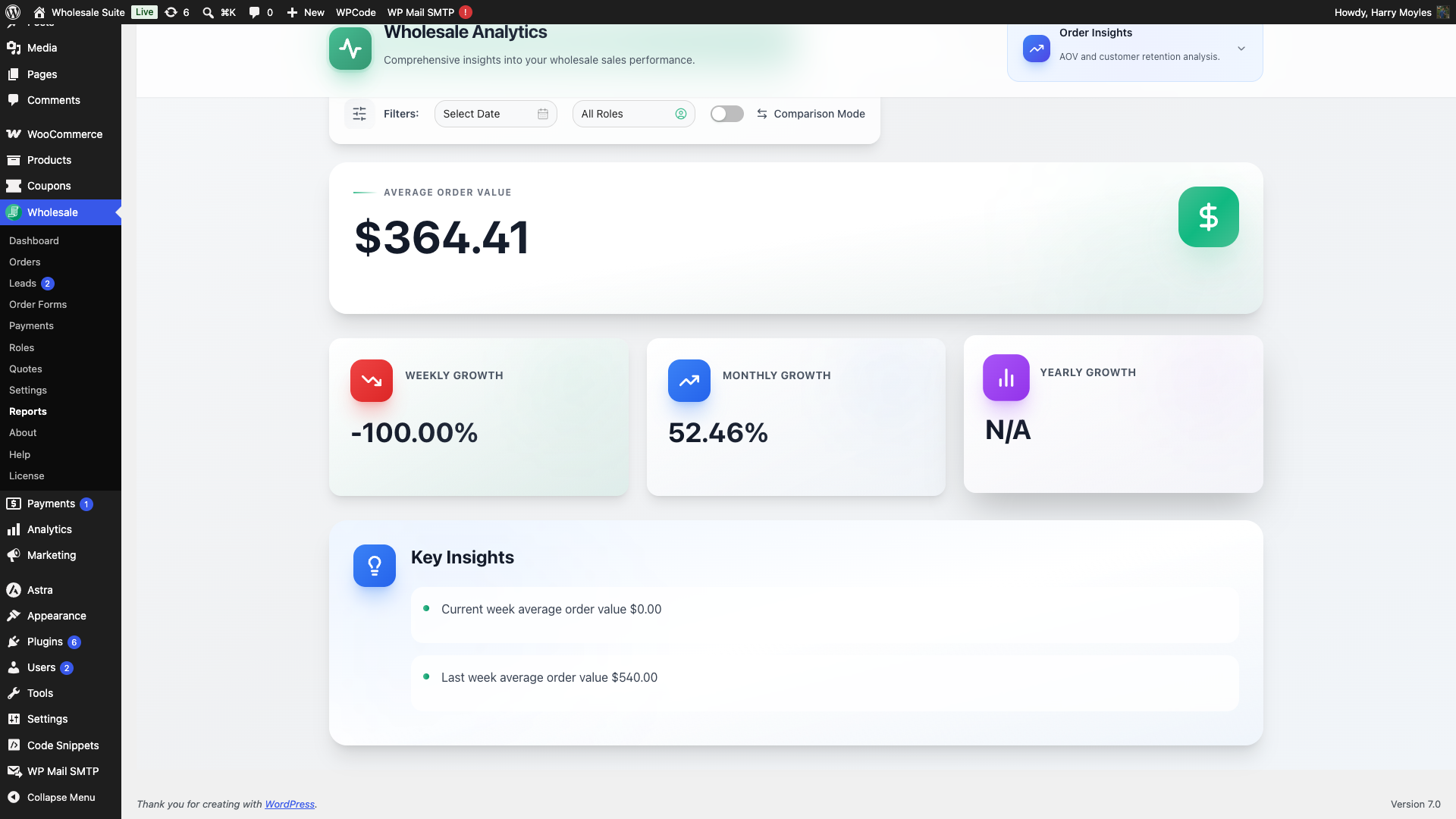
Valeur moyenne des commandes (AOV)
Cette section montre la valeur moyenne d'une commande de gros, ainsi que les taux de croissance ventilés par semaine, mois et année. Utilisez le Mode Comparaison ici pour voir si votre VMC évolue à la hausse ou à la baisse par rapport à une période précédente.
Clients uniques en gros
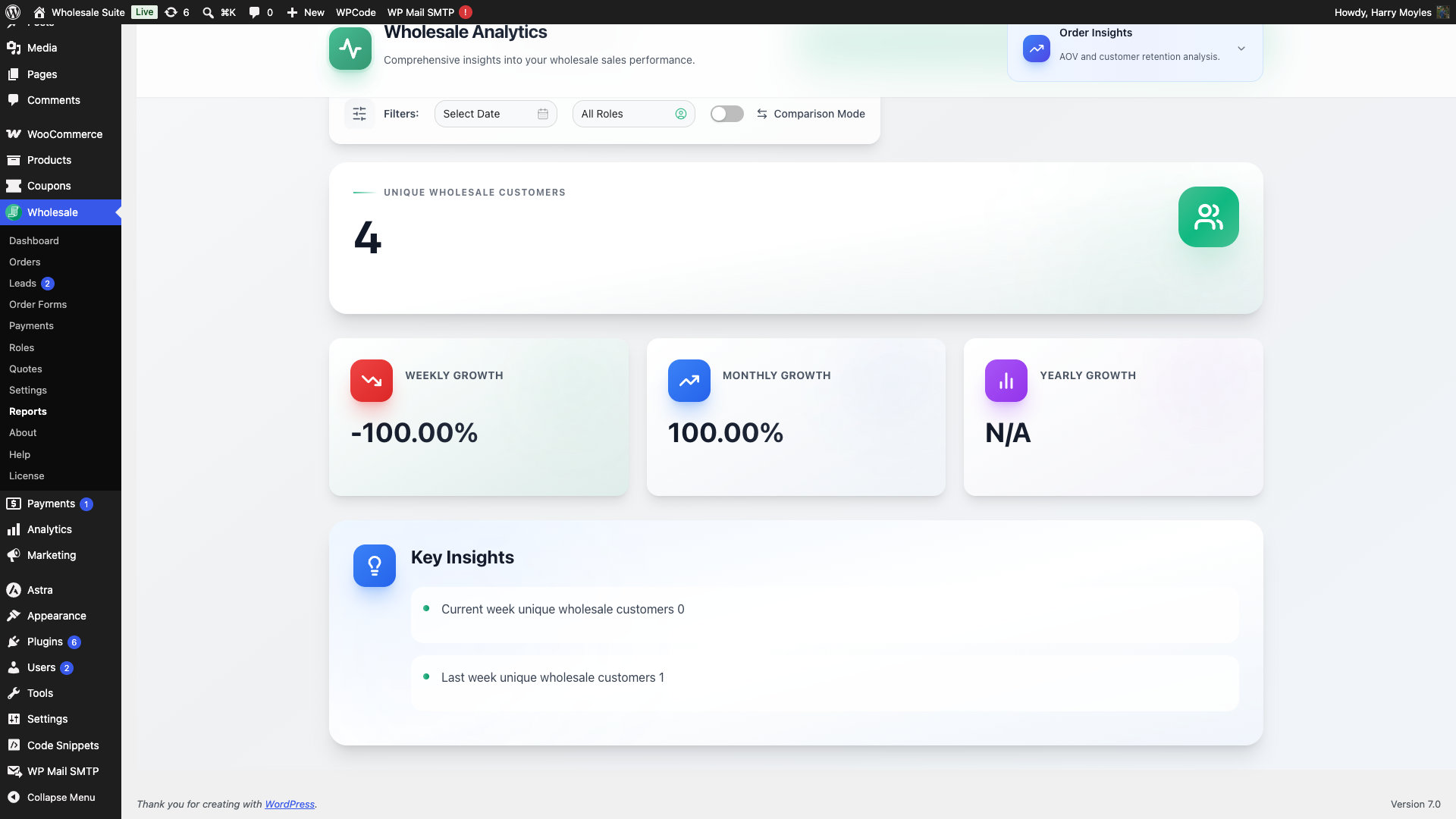
Cette section compte les clients de gros distincts qui ont passé des commandes. Les indicateurs de croissance fonctionnent de la même manière que l'AOV : vous pouvez voir les changements semaine après semaine, mois après mois et année après année, et activer le mode Comparaison pour comparer avec une période antérieure.
Questions fréquemment posées
Pourquoi le tableau de bord n'affiche-t-il aucune donnée ?
Le tableau de bord n'inclut que les commandes marquées comme commandes de gros par Wholesale Suite. Si vos commandes ont été créées en dehors du flux de paiement normal (par exemple, créées manuellement sans le flux de travail des commandes de gros), elles peuvent ne pas apparaître. Vérifiez que vos clients de gros se connectent avec leur compte de gros avant de passer des commandes.
Puis-je exporter les données des rapports ?
Le tableau de bord n'inclut pas d'option d'exportation ou de téléchargement intégrée. Si vous avez besoin d'exporter des données pour une analyse externe, vous pouvez utiliser l'exportation de commandes intégrée de WooCommerce ou un plugin d'exportation tiers.
Qui peut accéder à la page Rapports ?
Rapports nécessite les permissions de gestion WooCommerce, qui est la capacité manage_woocommerce. Les rôles de Gérant de boutique et d'Administrateur la détiennent tous deux, et un rôle personnalisé peut également la détenir. Si un membre de l'équipe ne peut pas voir le menu Rapports, vérifiez que son rôle possède cette capacité.
Puis-je comparer plus de deux rôles de gros à la fois ?
Oui. La comparaison de rôles prend en charge autant de rôles que vous en avez configurés, mais la sélection d'un grand nombre peut rendre les graphiques plus difficiles à lire. Le tableau de bord affiche une note de lisibilité lorsque vous dépassez la plage confortable. Deux à quatre rôles donnent généralement l'image la plus claire.
Pourquoi les commandes en attente ne sont-elles pas dans mon total de revenus ?
Les commandes en attente attendent le paiement, le tableau de bord ne les compte donc pas comme des revenus payés. Elles apparaissent dans la carte En attente (en attente de paiement) sur la vue Aperçu des ventes. Une fois que la commande passe au statut En cours de traitement ou Terminée, elle est comptabilisée dans le chiffre principal des revenus.
Besoin d'aide ?
Si vous avez une question ou rencontrez des problèmes, nous sommes là pour vous aider.
- Utilisateurs premium : Ouvrir un ticket de support
- Utilisateurs gratuits : Visitez notre forum communautaire

