

Vorresti che le fatture potessero inviarsi e addebitarsi da sole? Questo nuovo aggiornamento ti offre proprio questo! La nostra ultima funzionalità in Wholesale Suite ti consente di inviare fatture automatiche ai tuoi clienti all'ingrosso.
In questo articolo, ti guideremo attraverso il funzionamento, dove trovare le impostazioni e come attivarle. Che tu sia nuovo nel settore all'ingrosso o stia già elaborando molti ordini, questo aggiornamento ti aiuterà a risparmiare tempo e a mantenere tutto in ordine.
Vediamo come funziona realmente l'invio di fatture automatiche dietro le quinte.
Invio di fatture automatiche
Con questa nuova funzionalità, l'invio di fatture automatiche è ora efficiente. Quando un cliente all'ingrosso effettua un acquisto utilizzando termini di pagamento come Net 30/60/90, il sistema ora può addebitarlo automaticamente alla data di scadenza.
Ecco come funziona
Al momento del checkout, Stripe salva i dettagli di pagamento del cliente in modo sicuro e protetto. Quindi, quando arriva la data di pagamento, il sistema addebita immediatamente il metodo di pagamento salvato.
Se il pagamento va a buon fine, l'ordine viene contrassegnato come "Pagato" sia in Stripe che nel tuo negozio. Ma cosa succede se il pagamento fallisce? Non preoccuparti! Stripe ci riproverà alcune volte. Se ancora non funziona, l'amministratore del negozio riceverà un messaggio per poter intervenire.
Puoi anche vedere gli addebiti automatici imminenti nella tua dashboard di amministrazione. Quindi, se vuoi controllare cosa sta arrivando o apportare modifiche, è tutto lì. E non preoccuparti, funziona bene con il sistema di checkout che stai già utilizzando. Sia che tu voglia inviare fatture o addebitare automaticamente, le impostazioni del tuo negozio sono pronte per entrambe le cose.
Attivazione dell'addebito automatico nelle impostazioni all'ingrosso
💡Nota: Prima di eseguire questi passaggi, assicurati di aver già installato il plugin e di utilizzare l'ultima versione di Wholesale Payments. Questa funzionalità funziona solo se Wholesale Payments è attivo e aggiornato.
Attivare la funzionalità di addebito automatico nel tuo negozio è molto semplice. Innanzitutto, vai su Impostazioni all'ingrosso e fai clic su WooCommerce Wholesale Payments.
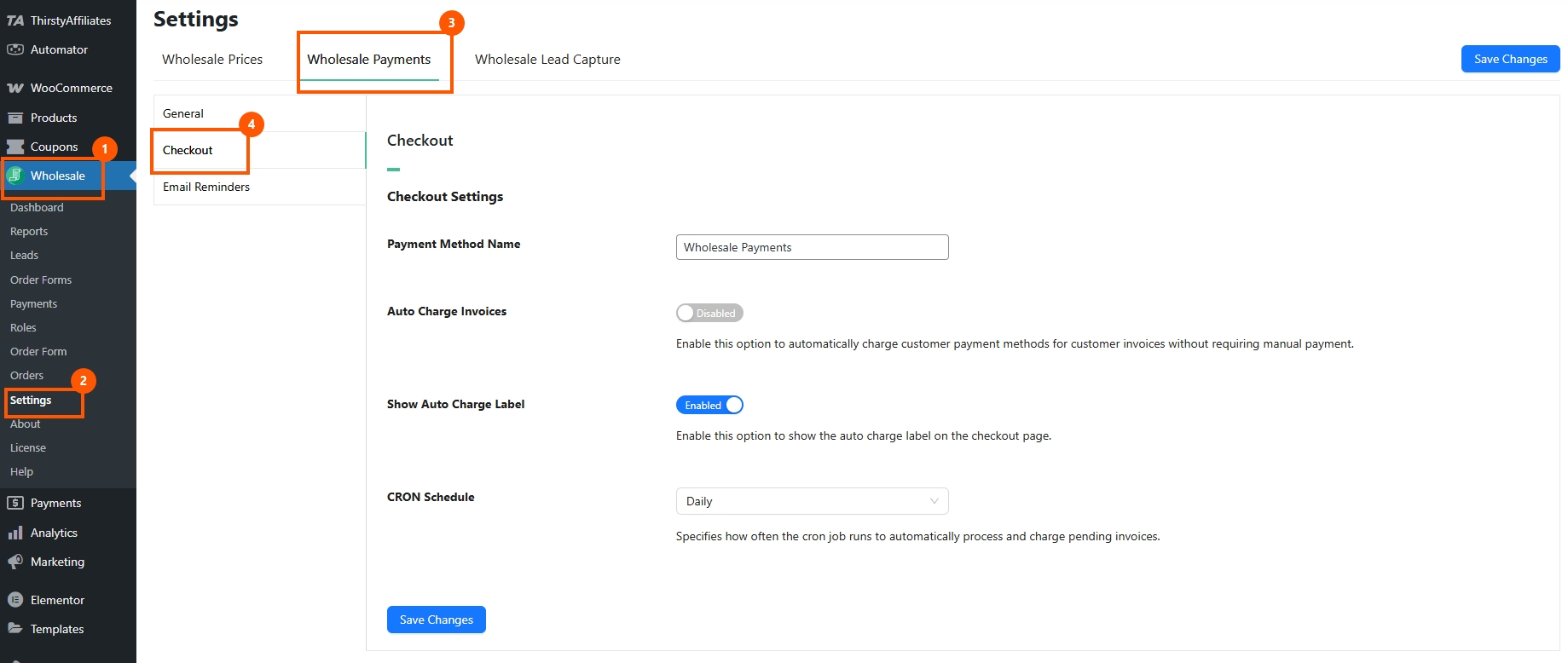
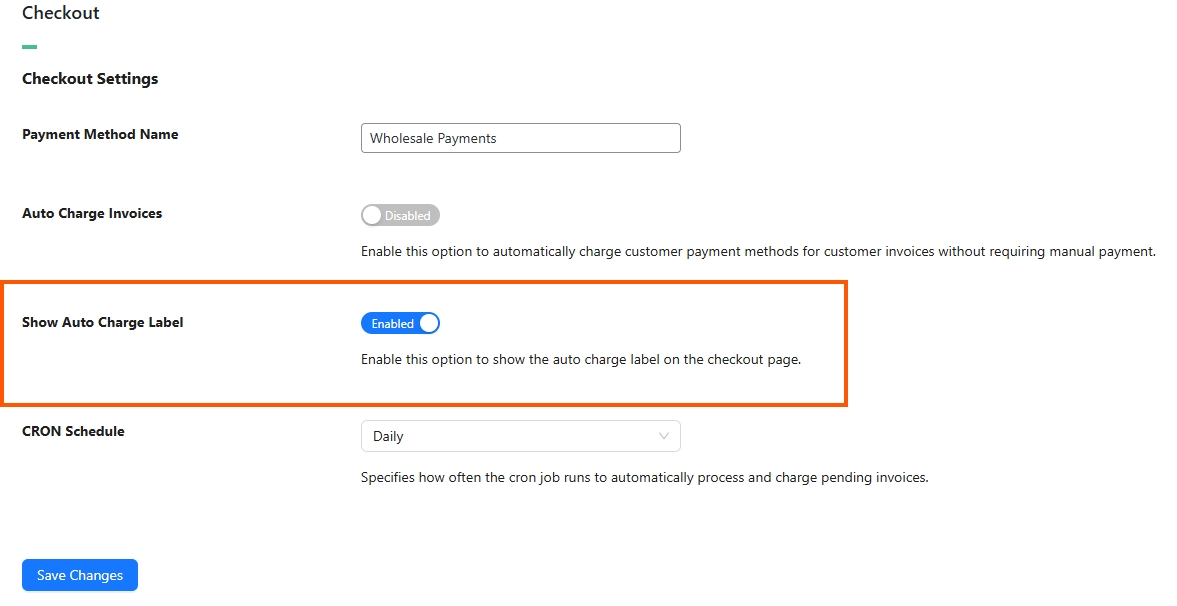
Da lì, apri la scheda Checkout. Vedrai un'opzione chiamata "Mostra etichetta addebito automatico." Attivala in modo che i clienti possano vedere che il loro metodo di pagamento potrebbe essere addebitato automaticamente durante il checkout.
Inoltre, c'è anche un'opzione per "Fatture ad addebito automatico."
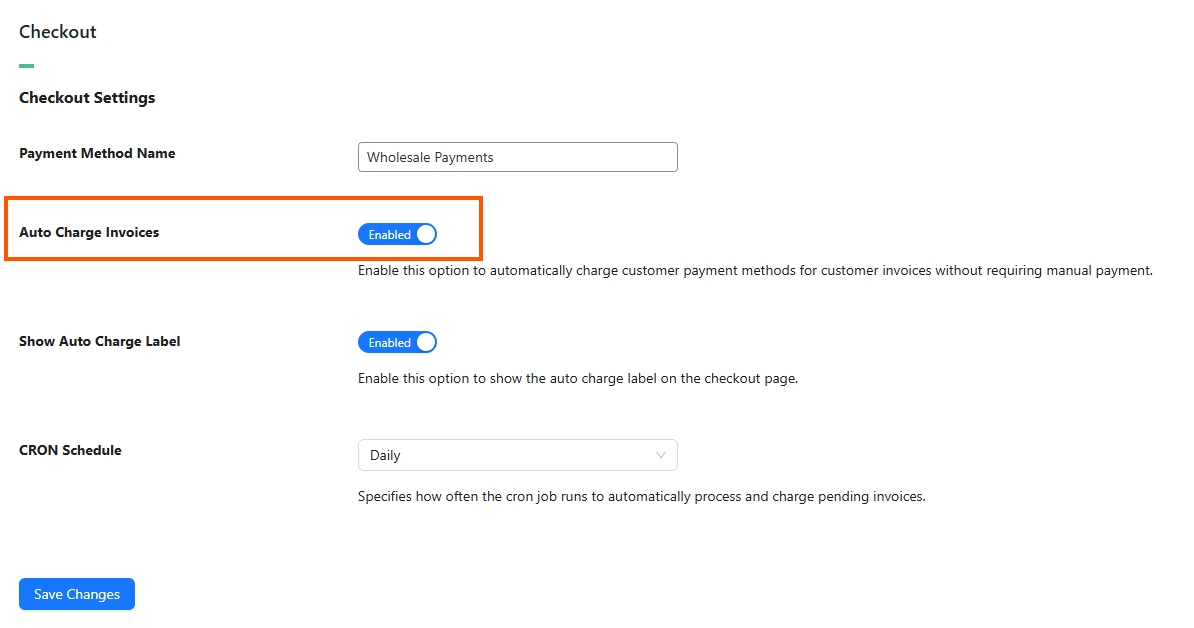
Quando attivi questa opzione, il tuo negozio addebiterà automaticamente i metodi di pagamento salvati dei tuoi clienti per le loro fatture. Ciò significa che non dovranno pagare manualmente e tu non dovrai seguirli o inviare promemoria. È un'opzione utile se i tuoi clienti preferiscono pagare in tempo senza passaggi aggiuntivi.
Una volta che tutto è configurato secondo le tue preferenze, non dimenticare di fare clic su Salva.
Attivazione dell'addebito automatico sui piani di pagamento
💡Nota: Prima di procedere con questo passaggio, assicurati di aver già abilitato “Mostra etichetta addebito automatico” nelle impostazioni del tuo Checkout, nella sezione Pagamenti all'ingrosso. Questo farà apparire l'opzione di addebito automatico durante il checkout.
Per applicare l'addebito automatico a un piano di pagamento specifico, vai alla tua dashboard e fai clic su All'ingrosso > Pagamenti > Piani di pagamento. Scegli il piano di pagamento che desideri modificare. Una volta entrato nel piano, scorri fino in fondo. Lì vedrai un'opzione chiamata “Applica fatture addebito automatico.” Attivala, quindi fai clic su Salva.
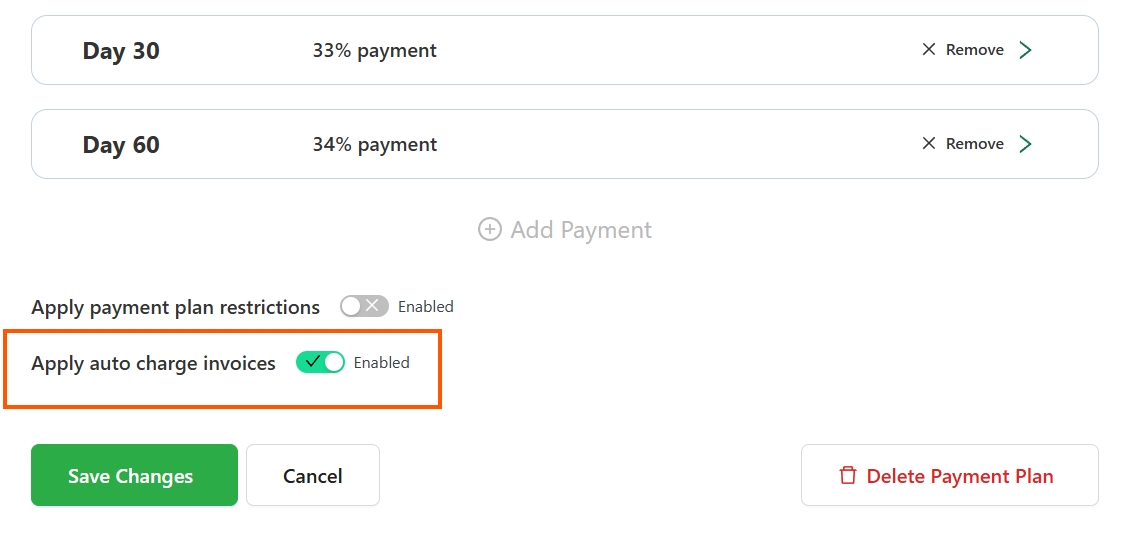
Dopo aver attivato questa opzione, l'addebito automatico apparirà ora sulla pagina di checkout per quel piano specifico. Ciò significa che quando un cliente utilizza questo piano, il suo metodo di pagamento salvato verrà addebitato automaticamente alla data di scadenza.
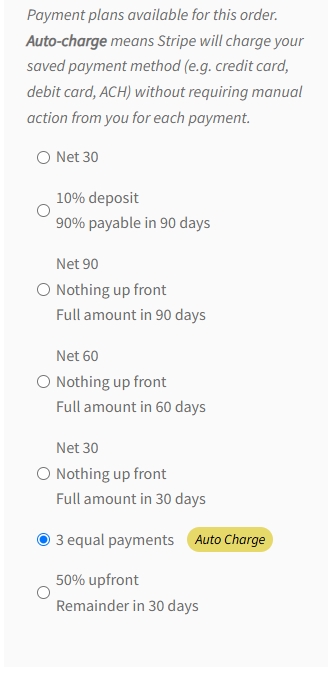
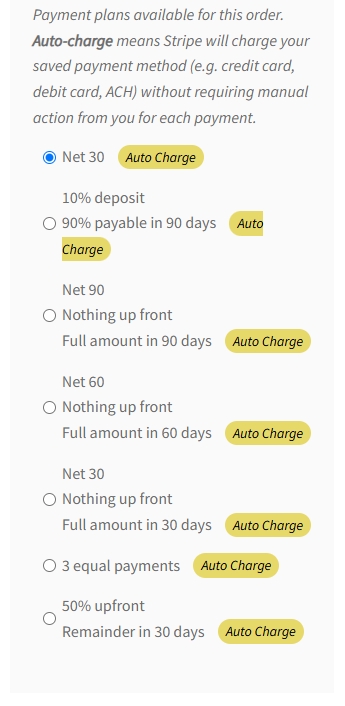
Ma se vuoi rendere l'addebito automatico disponibile per tutti i tuoi piani di pagamento, non solo per uno, puoi tornare a Impostazioni all'ingrosso > Pagamenti all'ingrosso WooCommerce > Checkout, quindi attivare l'opzione “Fatture addebito automatico”. Questo si applicherà a tutti gli ordini con termini di pagamento e utilizzerà le fatture automatiche per impostazione predefinita.
Addebito automatico sulle fatture
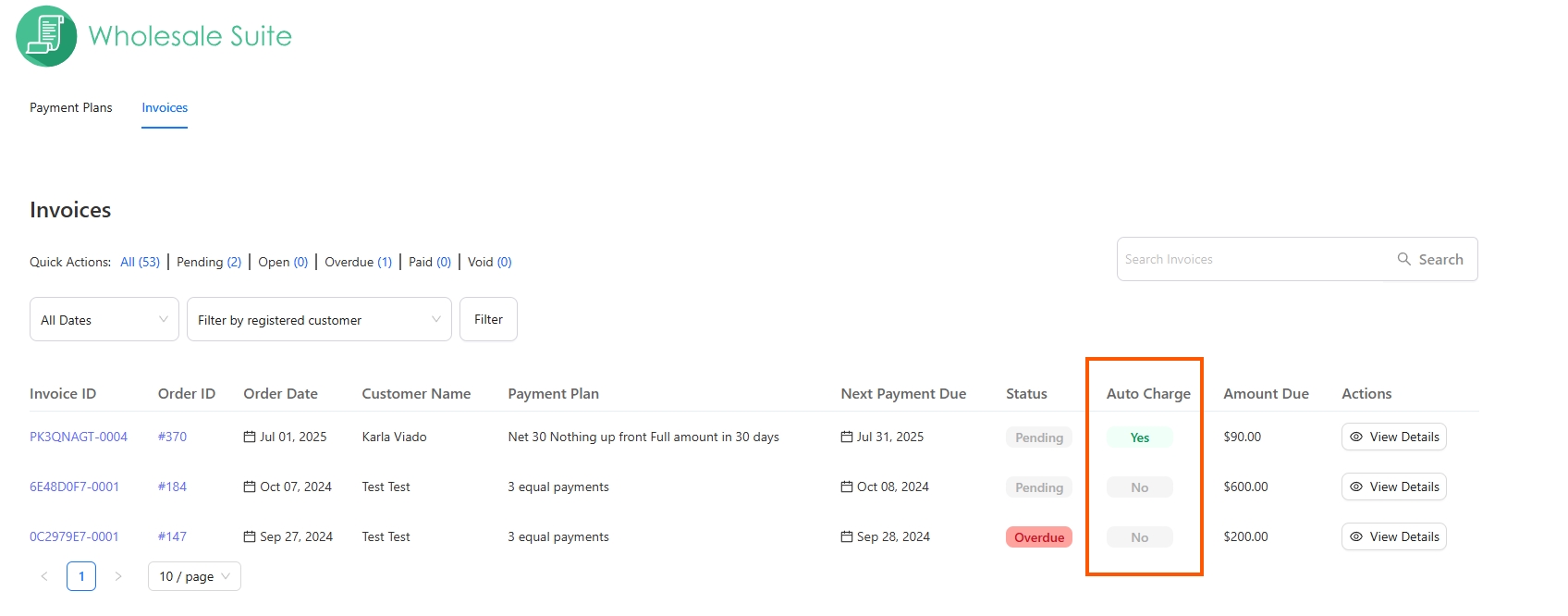
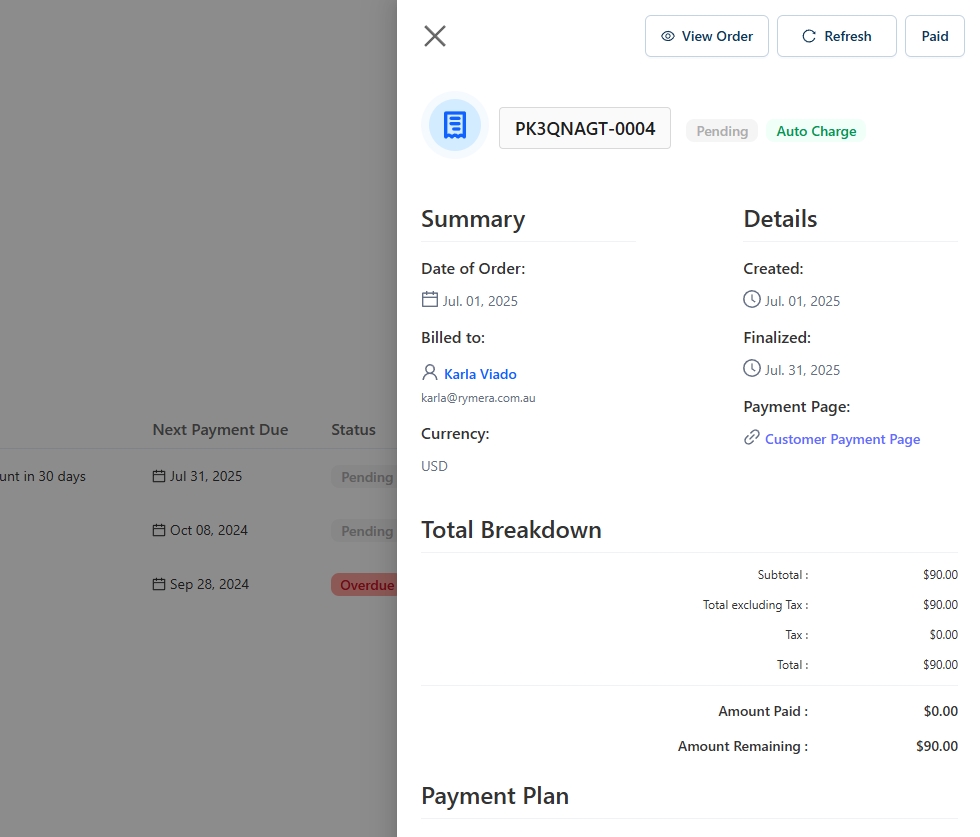
Puoi anche vedere nella scheda Fatture se il piano di pagamento di un cliente è ancora impostato per l'addebito automatico o meno.
Quando fai clic su “Visualizza dettagli”, vedrai anche sulla fattura del cliente se è già contrassegnato per l'addebito automatico. Sotto il suo piano di pagamento, potrai visualizzare lo stato e quando è previsto il prossimo pagamento.
Conclusione
L'invio di fatture non deve più richiedere il tuo tempo. Con questa nuova funzionalità di Pagamenti all'ingrosso, dal salvataggio dei metodi di pagamento all'addebito alla data di scadenza esatta, le fatture automatiche semplificano il processo.
In questo articolo sulla funzionalità, abbiamo discusso tutto ciò che devi sapere sull'attivazione delle fatture automatiche:
- Invio di fatture automatiche
- Abilitazione dell'addebito automatico nelle impostazioni all'ingrosso
- Abilitazione dell'addebito automatico sui piani di pagamento
- Addebito automatico sulle fatture
Se prima gestivi tutto manualmente, ora è un buon momento per provare le fatture automatiche. Mantiene i tuoi pagamenti organizzati, ti evita di inviare promemoria e aiuta automaticamente i clienti a pagare in tempo.
Hai domande riguardo alle fatture automatiche di Pagamenti all'ingrosso? Faccelo sapere nei commenti!



