

Questo tutorial ti mostrerà come impostare in blocco il prezzo all'ingrosso su tutte le varianti di un prodotto variabile in una sola volta in WooCommerce.
A volte, quando hai un prodotto variabile, può diventare difficile da gestire molto rapidamente. Questo è solitamente dovuto al modo in cui le singole varianti possono accumularsi.
Ad esempio, immagina di vendere una maglietta e di averla disponibile in 4 colori e 3 taglie. Sono già 12 varianti distinte che devi gestire per quel prodotto.
Questo è un esempio piuttosto blando, la maggior parte delle magliette sono disponibili in circa 5 o 6 taglie e talvolta 5-10 colori diversi. Sono quasi 50 o 60 varianti!
Ora immagina di voler gestire i prezzi all'ingrosso per tutte queste varianti.
La best practice dice che dovresti effettivamente impostare il prezzo all'ingrosso per ogni singola variante, ma in un caso come questo può essere molto lavoro. E stiamo parlando solo di un prodotto.
La maggior parte delle volte in situazioni come questa, il prezzo all'ingrosso è lo stesso e le varianti esistono solo per dire specificamente al proprietario del negozio quale il cliente ha ordinato.
È qui che un'azione di massa entra in gioco per salvare la situazione.
Utilizzo delle azioni di massa per modificare il prezzo all'ingrosso
Questo tutorial presuppone che tu stia utilizzando il nostro plugin WooCommerce Wholesale Prices. Inoltre, potresti anche utilizzare il componente aggiuntivo premium per i prezzi chiamato WooCommerce Wholesale Prices Premium.
Se lo stai facendo, sei fortunato perché puoi modificare i prezzi all'ingrosso (tra le altre cose) per le tue varianti con un'azione di massa.
Ecco un tutorial in video che ti mostrerà come farlo:
Passaggio 1 – Imposta tutte le tue varianti
Presumo che tu abbia configurato correttamente il tuo prodotto, che tutte le tue varianti siano state impostate e che tu abbia già applicato i prezzi normali a tutte le varianti.
Tieni presente anche che puoi utilizzare un'azione di massa simile per assegnare prezzi normali (questa è un'azione fornita dal core di WooCommerce).
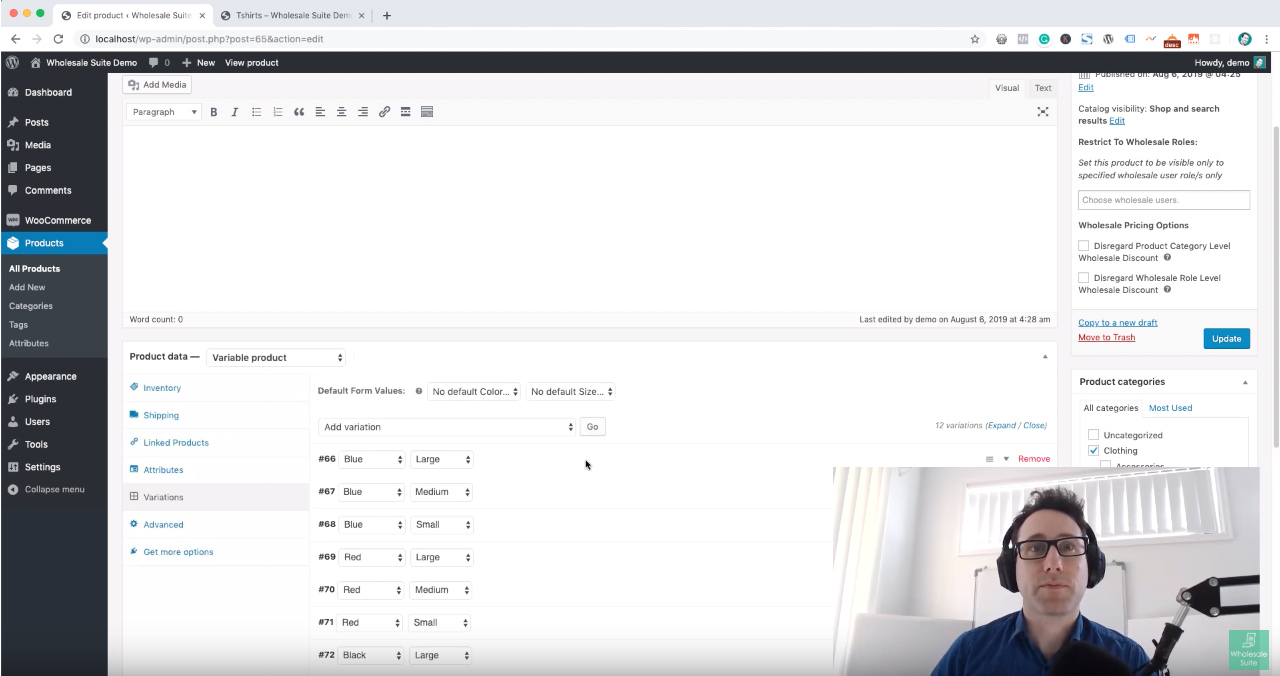
Passaggio 2 – Successivamente seleziona l'azione di massa "Imposta prezzi all'ingrosso"
Nella parte superiore della scheda Varianti, dovresti vedere una casella a discesa (è facile da perdere se ti stai chiedendo perché non l'hai vista prima).
Questa casella contiene una serie di diverse operazioni di massa che puoi eseguire su tutte le tue varianti.
Nel nostro caso, scorri fino in fondo all'elenco e cerca l'azione "Imposta prezzo all'ingrosso". Dovresti vedere una di queste per ogni ruolo all'ingrosso che hai definito in Wholesale Suite.
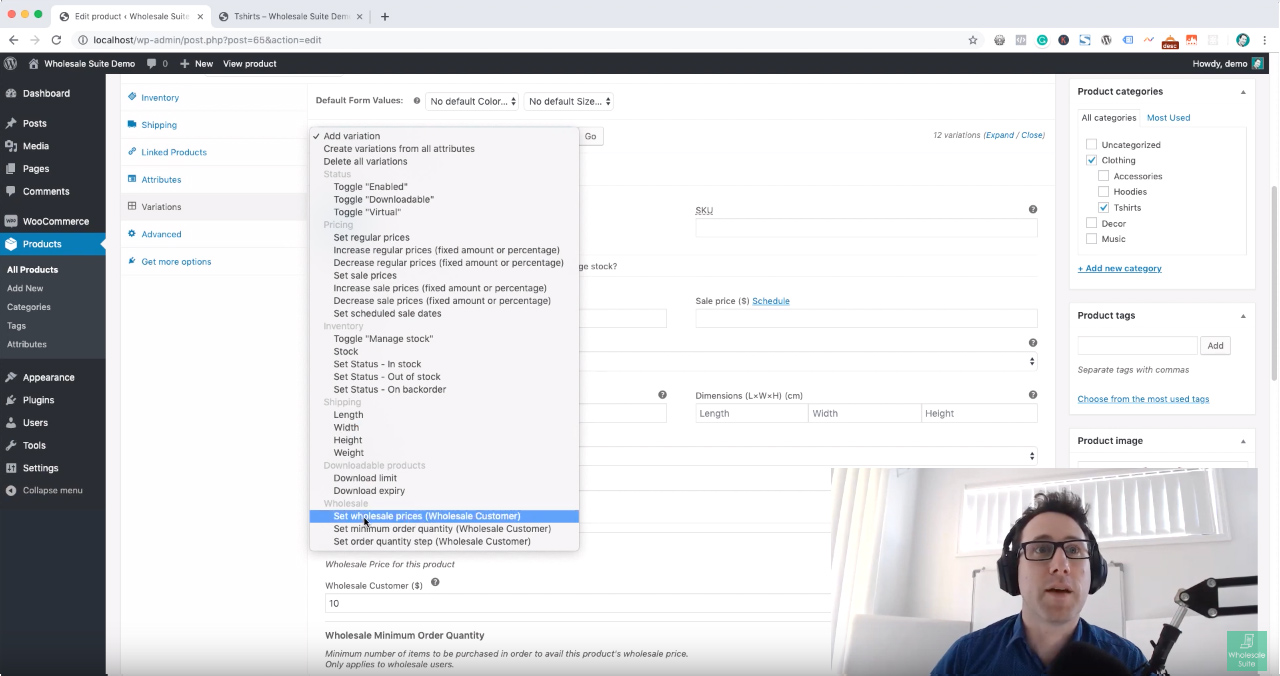
Passaggio 3 – Inserisci il valore
Quando selezioni l'azione di massa "Imposta prezzo all'ingrosso" e premi il pulsante "Vai", riceverai una richiesta che ti chiederà quale valore desideri impostare.
Inserisci il nuovo prezzo all'ingrosso (o lascialo vuoto per rimuoverlo).

Passaggio 4 – Salva e testa
Una volta completato (potrebbe volerci un po' di tempo per l'elaborazione a seconda di quante varianti incontra), dovresti salvare il tuo prodotto.
Sono anche un grande sostenitore dei test. Devi assicurarti che le modifiche che stai apportando abbiano l'esito desiderato. Un piccolo errore a volte può rivelarsi costoso, soprattutto quando si tratta di prezzi.
Imposta un cliente all'ingrosso di prova per eseguire i tuoi test sul front-end del tuo sito.
E questo è tutto!
Ora hai un modo semplice e veloce per gestire i prezzi comuni su tutte le tue varianti.
L'utilizzo delle azioni di massa può farti risparmiare molto tempo amministrativo quando si tratta di prodotti variabili. Ti incoraggio a controllare anche alcune delle altre azioni.





so che questo è per un prodotto, con più varianti,
ma come faccio ad applicare "in blocco" questo a 600 prodotti con circa 4-8 variabili ciascuno? Ho aggiunto un campo personalizzato per recuperare i prezzi all'ingrosso nell'editor "bulk editor" integrato con WooCommerce, ma dopo è diventato difettoso e rallenterà o cancellerà tutte le caselle se sposti la colonna o provi a fare alcune modifiche,
vorrei sapere se nella versione gratuita o a pagamento, c'è integrazione nell'editor bulk avanzato? o se c'è un altro modo fornito per raggiungere questo obiettivo, devo essere in grado di aumentare in percentuale tutti i prodotti in una data effettiva, andare prodotto per prodotto per 600 articoli con una quantità esponenziale di variabili, ci deve essere un modo migliore, *(senza contare quanto è goffo l'esportazione e l'importazione di .csv con i prodotti... ma questa è un'altra storia)
Ciao Vincent,
Per questo, il nostro modo consigliato sarebbe quello di esportare i prodotti che necessitano di aggiornamento, quindi tagliare le colonne non necessarie dal CSV, apportare le modifiche ai prezzi e reimportare. Il CSV è molto più facile da gestire per questo tipo di cose rispetto a qualsiasi plugin.
Abbiamo una guida eccellente su come eseguire questo processo qui (con video): https://wholesalesuiteplugin.com/kb/how-to-import-wholesale-data-into-your-woocommerce-store/
Spero che questo aiuti!