

Con il numero crescente di negozi online, far risaltare la tua attività di e-commerce dalla massa può essere impegnativo. Pertanto, ottimizzare l'elenco dei prodotti WooCommerce del tuo negozio all'ingrosso è essenziale per aumentare i tassi di conversione.
Visualizzare correttamente il tuo elenco di prodotti WooCommerce può aiutare ad aumentare i tassi di conversione del tuo negozio all'ingrosso. Nel frattempo, l'utilizzo della paginazione o del caricamento pigro può migliorare i tempi di caricamento della pagina e il coinvolgimento degli utenti. A loro volta, questi metodi possono far crescere la tua attività all'ingrosso.
In questo post, introdurremo l'elenco dei prodotti WooCommerce e discuteremo perché è importante ottimizzarlo. Quindi, ti mostreremo due diversi modi per visualizzare il tuo elenco di prodotti e i vantaggi di ciascuno. Immergiamoci subito!
Un'introduzione all'elenco dei prodotti WooCommerce
L'elenco dei prodotti WooCommerce visualizza tutti gli articoli nel tuo negozio. Tipicamente, questo elenco fa parte del tuo modulo d'ordine all'ingrosso, consentendo ai clienti di sfogliare i tuoi prodotti e aggiungerli ai loro carrelli:

Per impostazione predefinita, il modulo d'ordine WooCommerce visualizza dieci prodotti per pagina. Questo è utile quando l'utente filtra o cerca prodotti sul tuo sito di e-commerce all'ingrosso poiché non sarà sopraffatto da troppi articoli.
Sebbene questo metodo di visualizzazione faccia un buon lavoro nel mostrare agli acquirenti i tuoi prodotti disponibili, può essere piuttosto limitante. Dopotutto, WooCommerce non include impostazioni per personalizzare e ottimizzare il tuo elenco di prodotti all'ingrosso.
Fortunatamente, la nostra estensione WooCommerce Modulo d'Ordine all'Ingrosso ti offre due modi distinti per visualizzare il tuo elenco di prodotti: paginazione e caricamento pigro.
Fondamentalmente, il nostro plugin ti consente di modificare le impostazioni di visualizzazione per il tuo elenco di prodotti WooCommerce. Inoltre, ti dà accesso a molti strumenti aggiuntivi, inclusi moduli d'ordine ricercabili, filtri per categorie e
Paginazione vs. Caricamento Pigro: Quale è giusto per il tuo negozio all'ingrosso?
La paginazione e il caricamento pigro sono due modi diversi di visualizzare il tuo elenco di prodotti WooCommerce. Ogni metodo ha i suoi vantaggi e la scelta di quello giusto per te dipenderà da come vuoi che i tuoi prodotti all'ingrosso vengano visualizzati sul tuo sito.
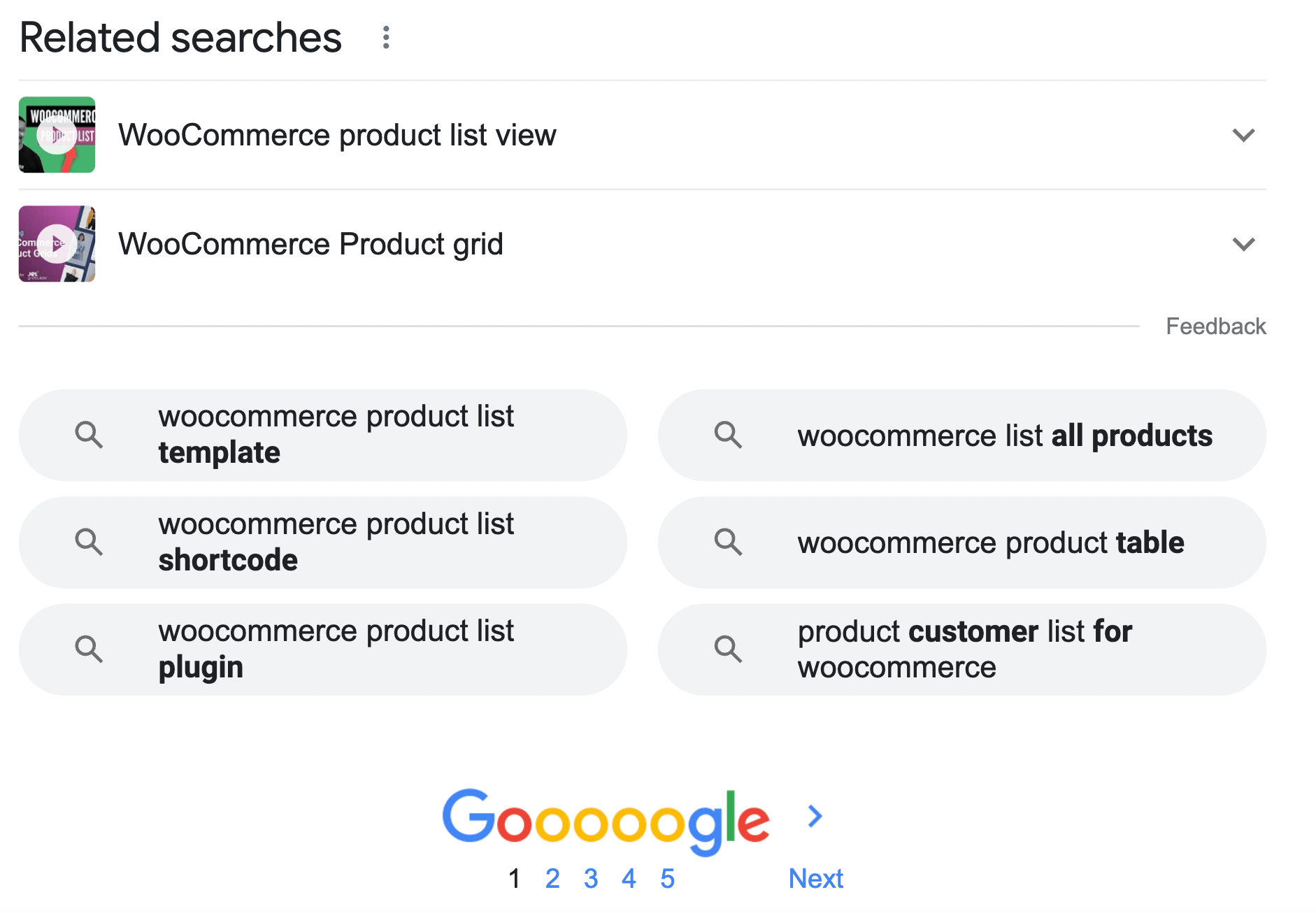
La paginazione suddivide blocchi più grandi di contenuto in parti più piccole, tipicamente pagine separate. Invece di mostrare tutti i tuoi prodotti su una pagina, divide il tuo contenuto in numerazione sequenziale in modo che gli utenti possano ordinare i tuoi articoli.
Un esempio è Google, che divide i risultati di ricerca in diverse pagine:
Ci sono diversi vantaggi nel mostrare il tuo elenco di prodotti con paginazione. Questi includono:
- Tassi di conversione aumentati
- Visualizzazione dei prodotti ottimizzata per dispositivi mobili
- Miglior coinvolgimento dell'utente
- Tassi di rimbalzo inferiori
Tuttavia, la paginazione significa che gli utenti dovranno fare più clic e caricare ogni pagina di prodotti. Pertanto, potrebbe essere scomodo per gli acquirenti navigare tra molte pagine per trovare gli articoli che desiderano.
D'altra parte, il lazy loading utilizza un processo diverso per visualizzare i tuoi articoli. In sostanza, ritarda il caricamento degli elementi non essenziali mentre gli utenti scorrono. In altre parole, i prodotti vengono caricati solo quando sono visibili all'acquirente.
I vantaggi del lazy loading includono i seguenti:
- Conservazione della larghezza di banda
- Riduzione del tempo di caricamento iniziale
- Aumento della velocità della pagina
- Miglioramento dell'esperienza utente (UX)
Tieni presente che il lazy loading può portare a pagine di prodotti molto lunghe. Pertanto, vale la pena limitare il numero di articoli sulla pagina in modo che i visitatori non si perdano in un elenco infinito.
Sia la paginazione che il lazy loading possono avvantaggiare il tuo negozio all'ingrosso. Tuttavia, il metodo migliore per il tuo negozio dipende da come desideri che appaia il tuo elenco di prodotti WooCommerce.
2 modi per visualizzare il tuo elenco di prodotti WooCommerce per aumentare le vendite
Ora che conosci i metodi di paginazione e lazy loading per visualizzare il tuo elenco di prodotti WooCommerce all'ingrosso, vediamo come implementarli sul tuo sito web.
Per questa guida, avrai bisogno dei plugin gratuiti Wholesale Prices e premium Wholesale Order Form. Hai anche bisogno di un negozio WooCommerce funzionante pieno dei tuoi prodotti. Una volta configurati questi strumenti, sei pronto per iniziare.
Tenendo presente questo, ecco due fantastici modi per visualizzare il tuo elenco di prodotti WooCommerce!
1. Paginazione del modulo
Utilizzando Wholesale Order Form, puoi modificare quanti dei tuoi prodotti vengono caricati per pagina.
Apri la tua dashboard di WordPress e naviga su Wholesale > Order Forms. Quindi, crea un nuovo modulo d'ordine all'ingrosso facendo clic su Add Form o modifica uno esistente facendo clic sul suo pulsante di modifica.

Qualunque sia la tua scelta, il sistema ti reindirizzerà alla pagina Form Editor:

Successivamente, fai clic sulla scheda Edit Form sul lato destro della pagina. Troverai Form Pagination sotto Header/Footer Elements.
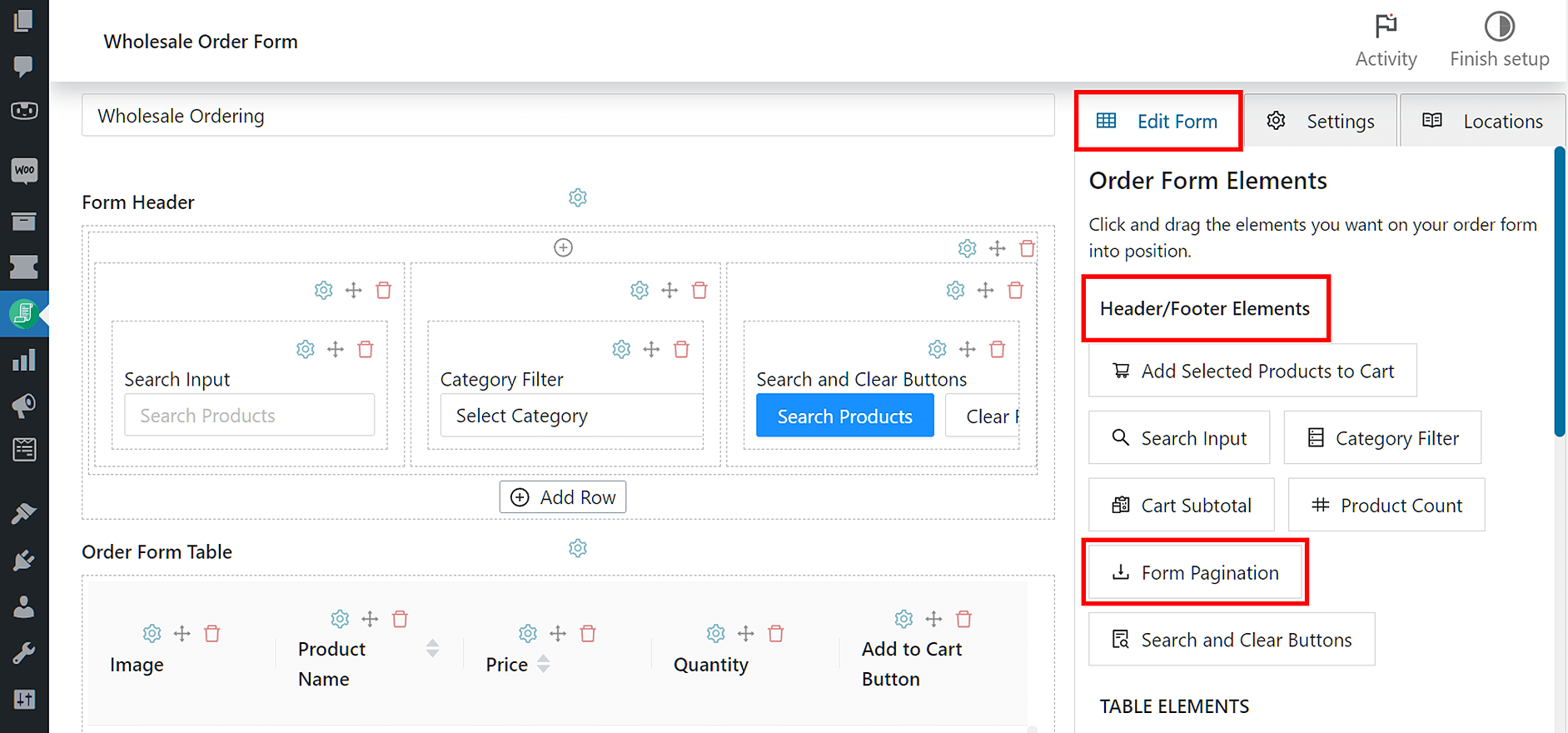
Ora è il momento di inserire l'elemento Form Pagination nella tua tabella. Per prima cosa, crea una riga nella sezione Form Header o Form Footer premendo Add Row. Quindi, fai clic sull'icona + in cima alla riga per creare una colonna.
Una volta fatto, trascina e rilascia Form Pagination nella colonna che hai appena creato.
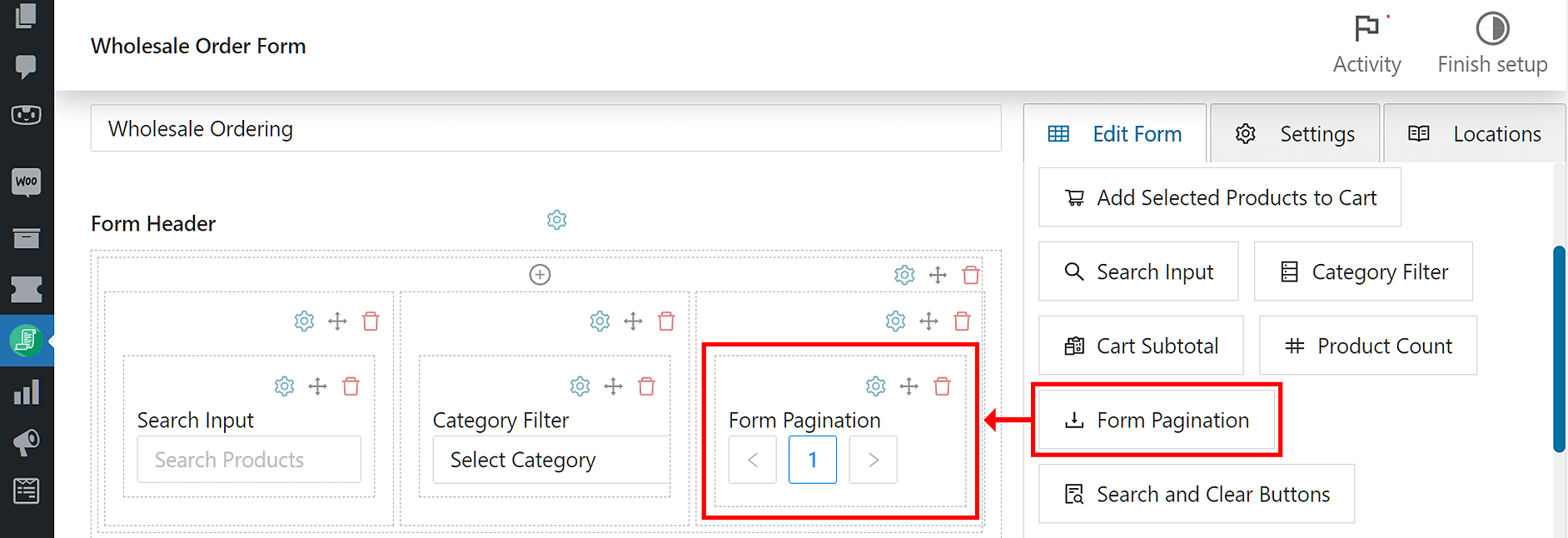
Il tuo modulo d'ordine dividerà ora il tuo elenco di prodotti in pagine, con il numero predefinito di prodotti per pagina pari a 10.
Se desideri modificare quanti prodotti appaiono per pagina, fai clic su Settings nella colonna di destra, quindi inserisci un nuovo numero nel campo Products Per Page. Ad esempio, se desideri che ogni pagina visualizzi 25 prodotti, inserisci semplicemente 25 nel campo sopra menzionato.
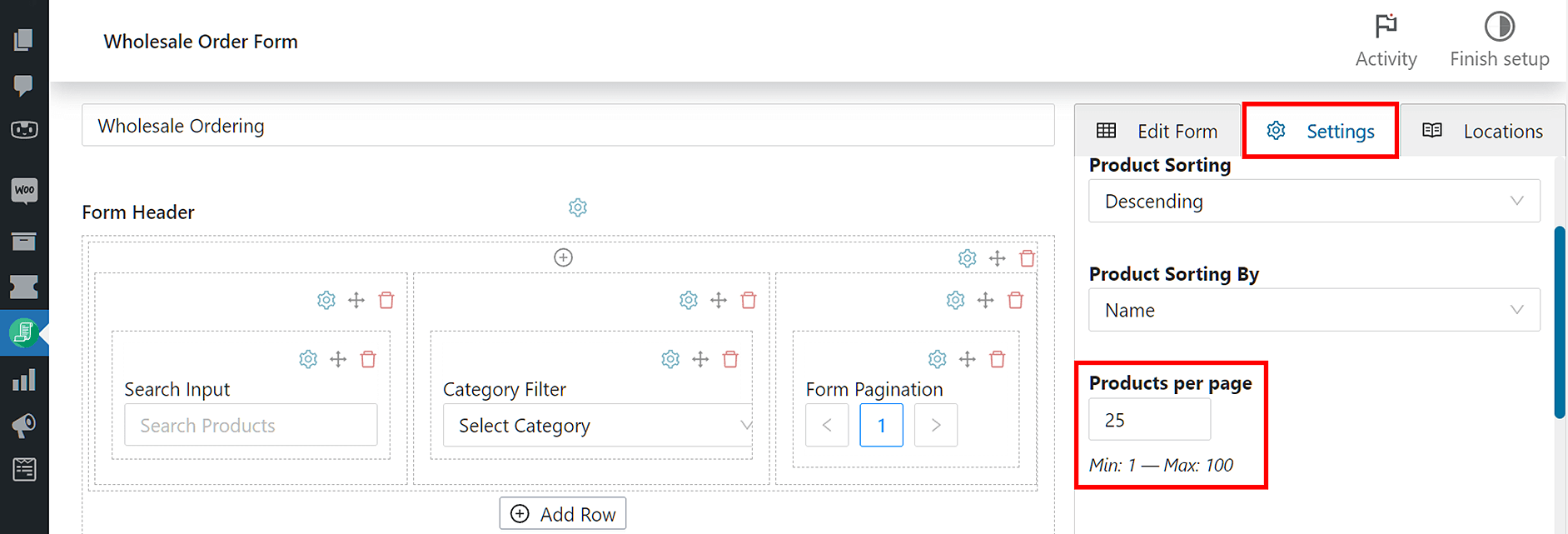
Assicurati di fare clic su Pubblica o Aggiorna al termine. Potresti anche voler visualizzare in anteprima il tuo elenco di prodotti WooCommerce sul front-end:
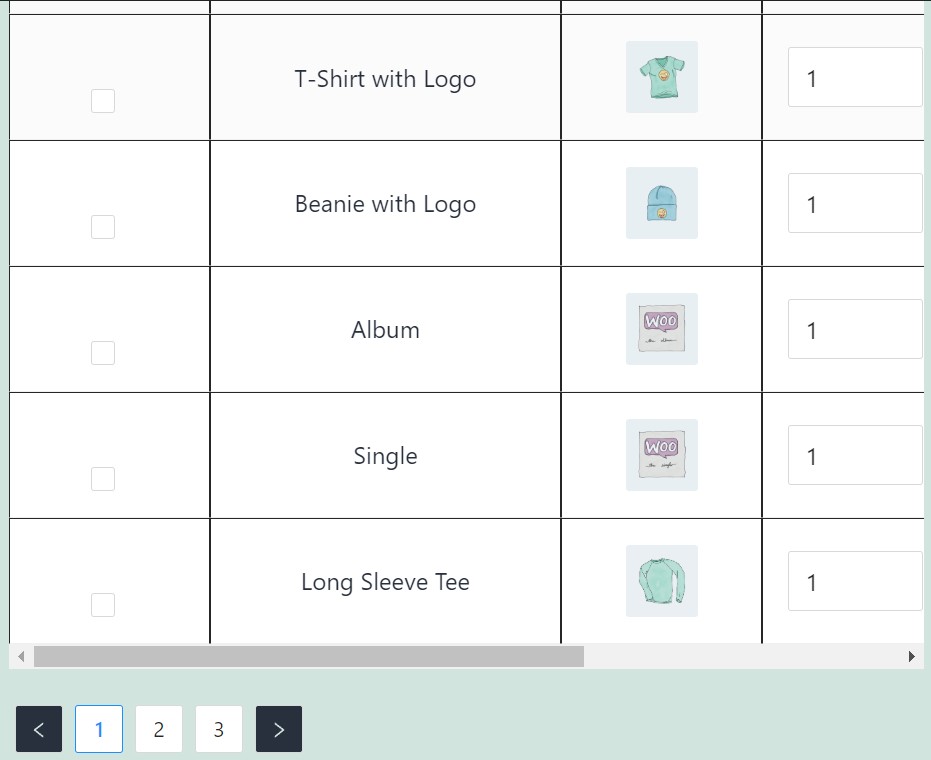
Ora, gli acquirenti possono facilmente fare clic tra le pagine per vedere tutti i tuoi prodotti all'ingrosso!
2. Caricamento pigro
In alternativa, puoi abilitare la funzione Lazy Loading se desideri che i clienti scorrano la pagina per vedere i tuoi prodotti.
Per fare ciò, vai alla pagina Editor modulo e fai clic sulla scheda Impostazioni nella colonna di destra. Quindi, scorri verso il basso fino a Lazy Loading e seleziona la sua casella di controllo.
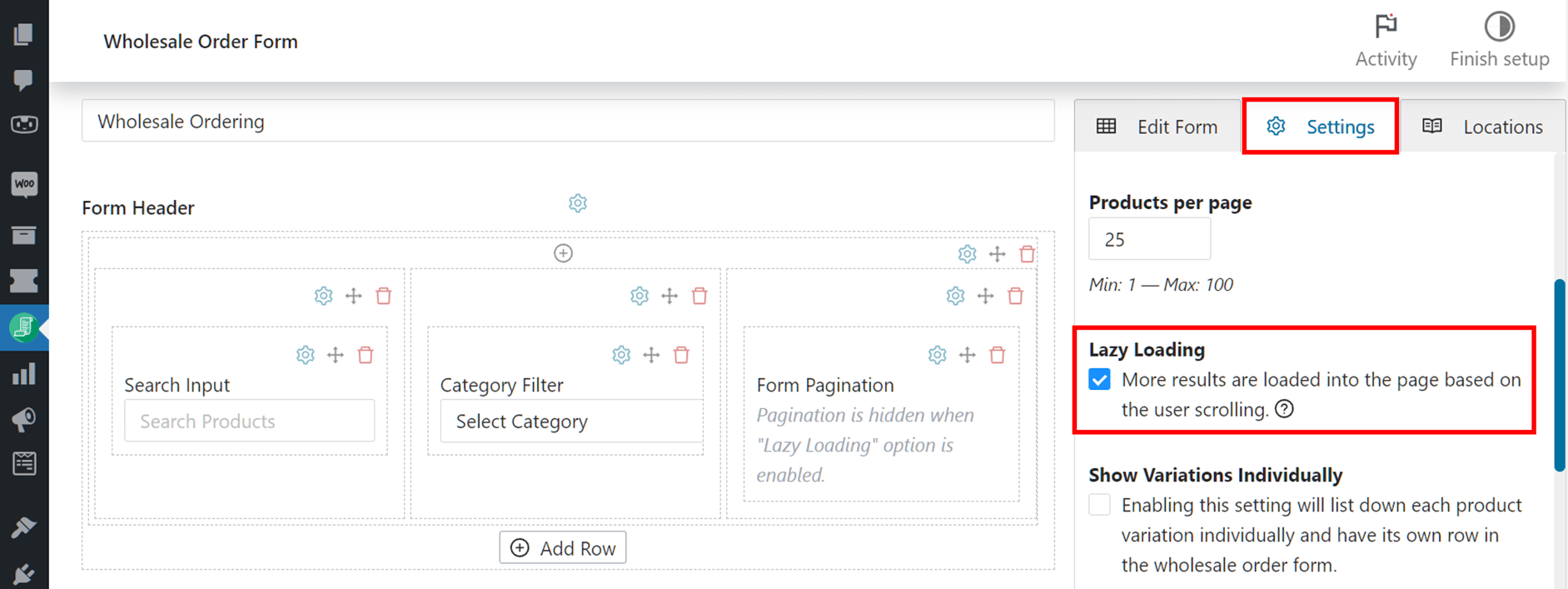
Con Lazy Loading abilitato, il sistema renderizzerà i tuoi prodotti mentre l'utente scorre l'elenco dei tuoi prodotti all'ingrosso. Non dimenticare di Pubblicare o Aggiornare il tuo modulo d'ordine!
Inoltre, vale la pena verificare come appare il Lazy Loading sul front-end:
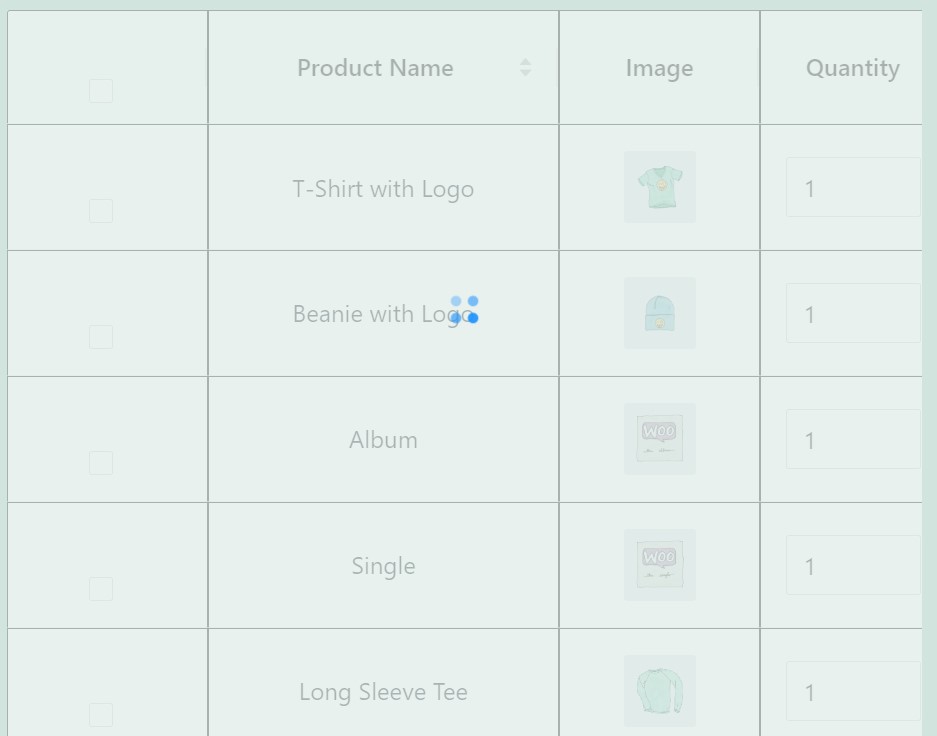
In pratica, dovresti vedere un'icona di caricamento mentre scorri la pagina. Dopo uno o due secondi, l'icona di caricamento scomparirà per rivelare altri prodotti.
Conclusione
Aumentare le conversioni per la tua attività all'ingrosso può essere complicato. Tuttavia, ottimizzare il tuo elenco di prodotti WooCommerce può migliorare l'esperienza utente dei tuoi acquirenti. Questo può aiutarti ad aumentare le vendite e far crescere la tua attività.
Per riassumere, ecco due modi per visualizzare il tuo elenco di prodotti per aumentare le vendite:
- Paginazione del modulo: Dividi i tuoi prodotti in diverse pagine in modo che l'intero elenco di WooCommerce non venga visualizzato su una sola pagina.
- Lazy loading: Renderizza i tuoi prodotti mentre il tuo cliente scorre la tua pagina.
Hai domande sulla configurazione dell'elenco di prodotti WooCommerce per la tua attività all'ingrosso? Faccelo sapere nella sezione commenti qui sotto!


