
Quando gestisci un negozio all'ingrosso WooCommerce, acquisire informazioni accurate dai potenziali clienti all'ingrosso è fondamentale. Il plugin Wholesale Lead Capture ti offre la possibilità di aggiungere campi personalizzati ai tuoi moduli di registrazione, permettendoti di adattare il processo di iscrizione alle esigenze della tua attività.
Uno dei tipi più utili di campi personalizzati è il menu a tendina. I menu a tendina ti consentono di limitare le risposte che gli utenti possono inviare, assicurando che selezionino da un insieme di opzioni predefinite. Questo non solo semplifica i tuoi dati, ma riduce anche gli errori di immissione da parte dell'utente.
Perché Usare un Segnaposto nel Tuo Campo a Menu a Tendina?
Per migliorare l'esperienza utente e garantire che i clienti effettuino una selezione valida, puoi includere un segnaposto in cima alla tua lista a menu a tendina, qualcosa come --- Seleziona ---.
Questo segnaposto non ha un valore assegnato, il che significa che non supererà la convalida se il campo è contrassegnato come obbligatorio. Di conseguenza, gli utenti sono invitati a selezionare un'opzione effettiva prima di inviare il modulo, riducendo così la probabilità di invii di moduli incompleti o errati.
Passo dopo Passo: Aggiungere un Segnaposto a un Campo a Menu a Tendina Personalizzato
Per aggiungere un segnaposto al tuo campo a menu a tendina nel plugin Wholesale Lead Capture, segui questi semplici passaggi:
- Accedi alla tua bacheca WordPress.
- Vai su Ingrosso > Impostazioni > Lead all'Ingrosso > Modulo di Registrazione.
- Nell'interfaccia Campi Personalizzati, aggiungi un nuovo campo a menu a tendina.
- All'interno dell'elenco delle opzioni, fai clic per aggiungere una nuova opzione.
- Imposta il Nome Visualizzato su
--- Seleziona ---. - Lascia il campo Valore Opzione vuoto per assicurarti che non abbia alcun valore.
- Trascina questo segnaposto in cima all'elenco a menu a tendina in modo che appaia per primo.
In questo modo, il modulo visualizzerà il segnaposto come selezione predefinita, spingendo gli utenti a fare una scelta valida prima di procedere.
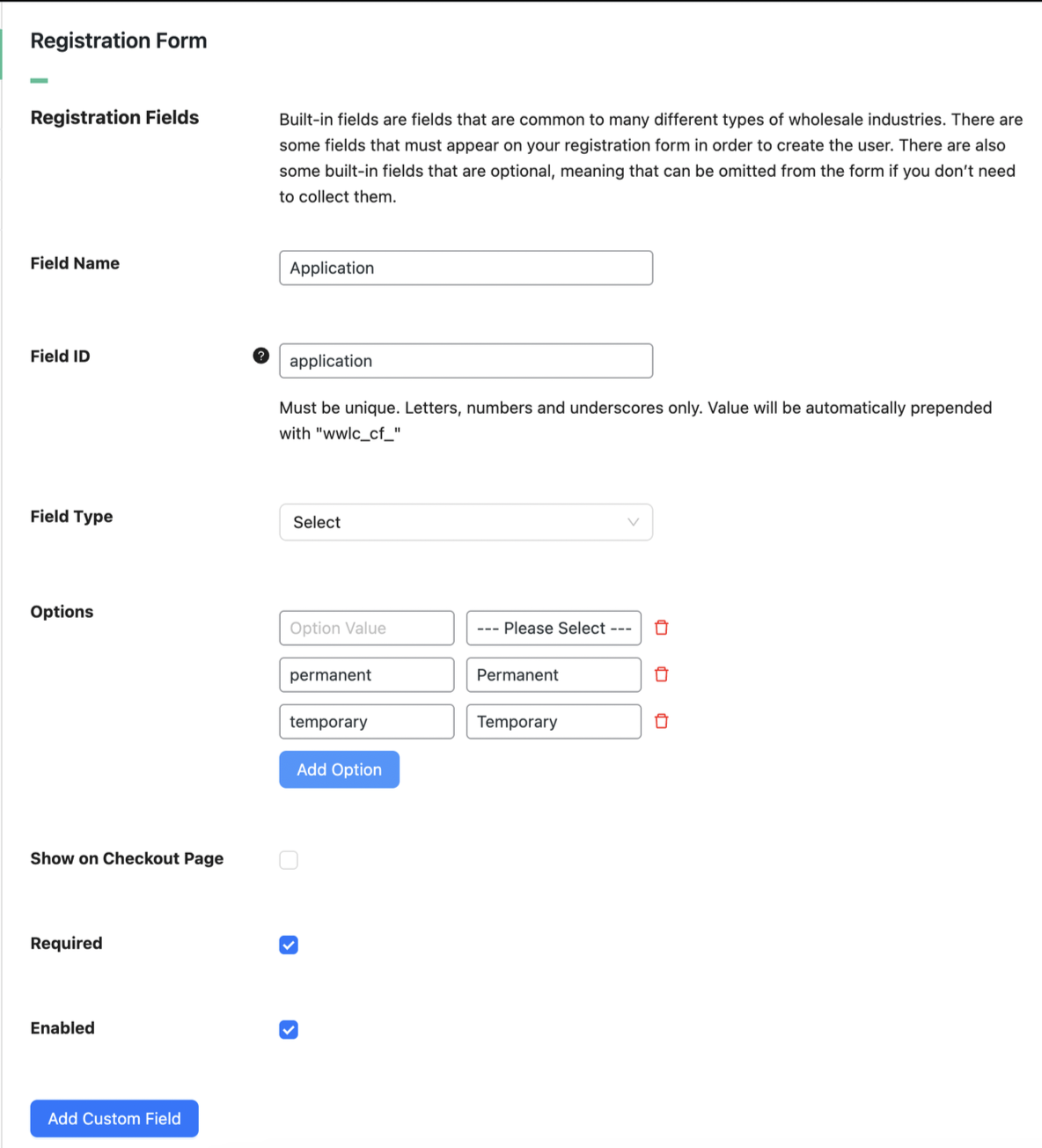
Se desideri forzare gli utenti a selezionare una delle opzioni, assicurati di aver abilitato l'impostazione "Obbligatorio".
Come Appare sul Front End
Sul front end, i tuoi clienti vedranno il menu a tendina --- Seleziona --- come opzione predefinita. Se tentano di inviare il modulo senza effettuare una selezione valida, il modulo visualizzerà un errore di convalida, impedendo l'invio fino a quando il problema non sarà risolto.
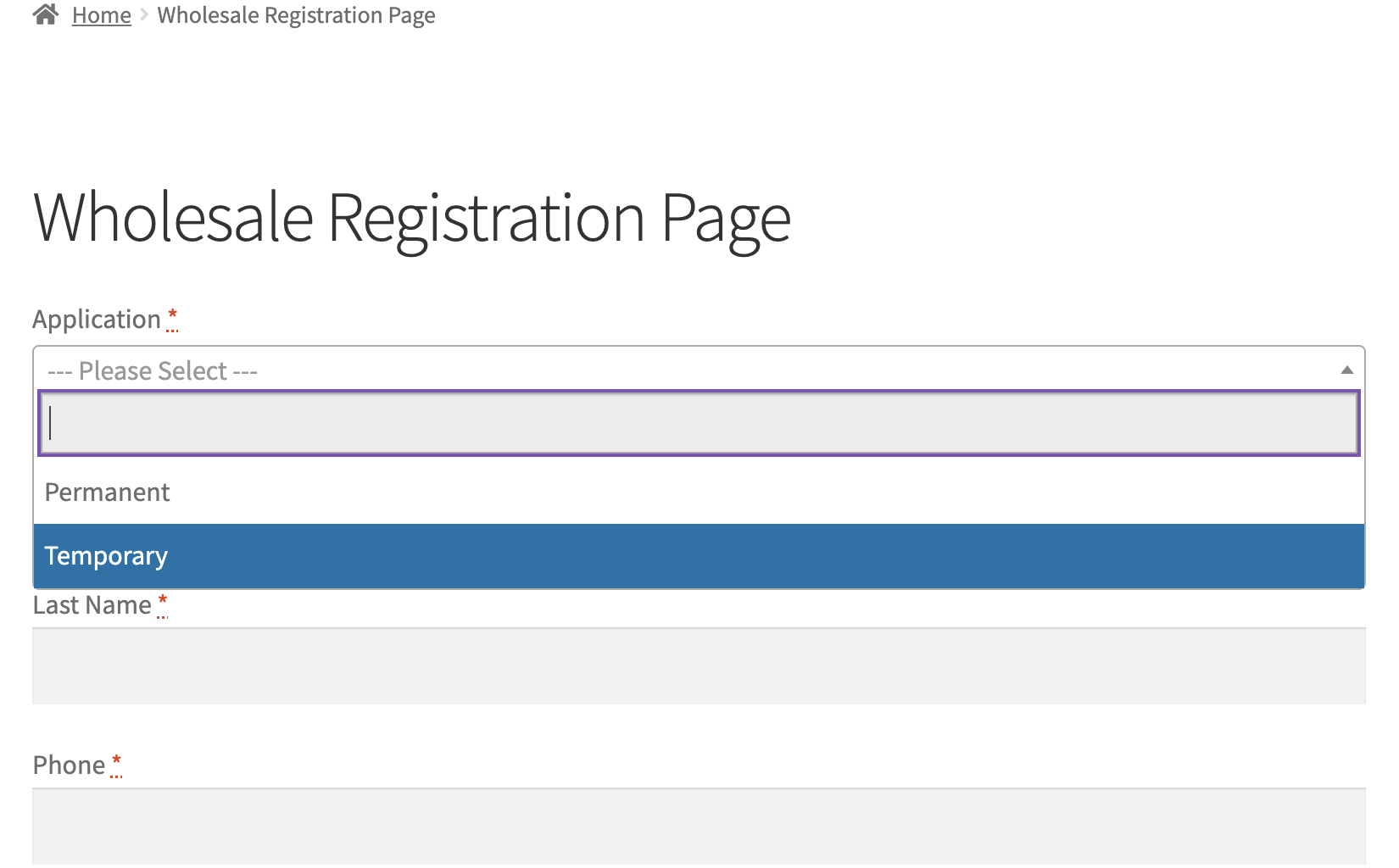
Aggiungere un segnaposto al tuo campo a menu a tendina personalizzato è una piccola modifica che può fare una grande differenza. Migliora non solo l'usabilità del modulo, ma garantisce anche che tu stia raccogliendo dati significativi e accurati dai tuoi richiedenti all'ingrosso.
Seguendo i passaggi sopra descritti, migliorerai il tuo processo di registrazione e creerai un'esperienza più fluida per i nuovi clienti all'ingrosso.
Domande frequenti
Come aggiungo un segnaposto “Seleziona” a un campo a discesa?
Per farlo, vai su Wholesale > Impostazioni > Lead Wholesale > Modulo di registrazione. Aggiungi una nuova discesa, crea una voce con il nome visualizzato “— Seleziona —“, lascia vuoto il suo valore, trascinala in cima, quindi abilita Obbligatorio.
L’opzione segnaposto funziona sui campi a discesa opzionali?
In generale, la prima voce viene visualizzata indipendentemente. Solo quelle obbligatorie bloccano il tentativo quando non viene fatta una scelta reale — i campi opzionali consentono ai candidati di procedere senza selezionare.
Cosa succede se un cliente invia il modulo senza scegliere un’opzione valida?
Tieni presente che un errore di convalida si attiva immediatamente, impedendone l’invio. Il candidato deve scegliere un’opzione reale prima che la registrazione proceda — il solo valore vuoto attiva questo controllo.
Posso aggiungere testo segnaposto anche ad altri input del modulo personalizzato?
Attualmente, l’approccio del valore vuoto è specifico per i menu di selezione. Per gli input di testo, puoi impostare un segnaposto HTML nativo tramite il tuo tema o uno snippet, ma quel metodo non imporrà gli stessi controlli.
Perché la mia opzione “Seleziona” non blocca l’invio del modulo?
Se si cancella all’invio, verifica che il Valore Opzione sia veramente vuoto — qualsiasi spazio conta come una voce reale. Conferma anche che l’interruttore Obbligatorio sia attivo; senza di esso, quella regola non si attiverà.
Serve Aiuto?
Se hai una domanda o riscontri problemi, siamo qui per aiutarti.
- Utenti Premium: Apri un ticket di supporto
- Utenti Gratuiti: Visita il nostro forum della community

