
Se stai utilizzando il plugin Wholesale Lead Capture per semplificare il processo di onboarding dei tuoi clienti wholesale, potresti voler personalizzare l'aspetto e il layout del tuo modulo di registrazione. Una delle funzionalità di personalizzazione più importanti è la possibilità di riordinare i campi sul tuo modulo di registrazione wholesale. Questo non solo migliora l'esperienza utente, ma garantisce anche un processo di raccolta dati più fluido.
In questo tutorial dettagliato, ti guideremo attraverso il processo passo-passo per riordinare i campi utilizzando l'interfaccia backend intuitiva del plugin. Che tu sia nuovo a WooCommerce o un gestore di negozio esperto, questa guida ti aiuterà a gestire in modo efficiente il layout del tuo modulo di registrazione.
Guida passo-passo per riordinare i campi nel modulo di registrazione Wholesale Lead Capture
Passaggio 1: Accedi alla tua bacheca di amministrazione di WordPress
Per iniziare, dovrai accedere al tuo sito WordPress. Vai al tuo URL di accesso (tipicamente tuosito.com/wp-admin) e accedi con le tue credenziali di amministratore. Questo ti porterà alla bacheca di amministrazione di WordPress, dove vengono gestite tutte le impostazioni di configurazione del tuo sito.
Passaggio 2: Naviga nelle impostazioni di Wholesale Lead
Una volta all'interno della bacheca, guarda il menu sul lato sinistro. Scorri verso il basso finché non trovi "Wholesale", a seconda di come appare il tuo plugin.
- Fai clic su Wholesale > Impostazioni > Impostazioni di acquisizione lead.
- Successivamente, seleziona la scheda "Modulo di registrazione" nella parte superiore del pannello delle impostazioni.
Qui troverai tutte le opzioni relative alla configurazione del modulo di registrazione wholesale.
Passaggio 3: Individua la sezione dei campi di registrazione
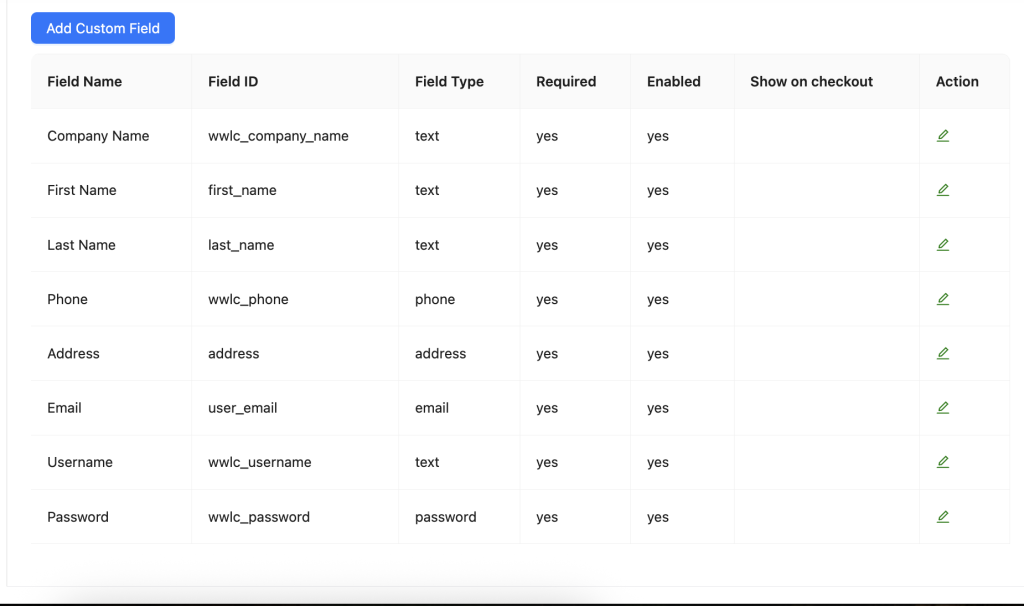
All'interno della scheda Registrazione, scorri verso il basso per trovare l'area di gestione dei campi di registrazione. Questa sezione ti consente di abilitare, disabilitare, personalizzare e riordinare i campi del modulo visualizzati nella tua pagina di registrazione wholesale.
Qui vedrai un elenco di campi predefiniti, come:
- Nome
- Cognome
- Nome Azienda
- Indirizzo email
- Numero di Telefono
- Partita IVA
- Campi personalizzati (se aggiunti)
Passaggio 4: Regola l'ordine dei campi
Per modificare l'ordine dei campi:
- Passa il mouse sopra il campo che desideri spostare.
- Noterai un'icona di trascinamento (solitamente rappresentata da tre linee o punti).
- Fai clic e trascina il campo nella posizione desiderata all'interno dell'elenco.
- Rilascia il pulsante del mouse per posizionare il campo nella sua nuova posizione.
Trascinando e rilasciando i campi, puoi personalizzare completamente l'ordine in cui appaiono ai tuoi clienti wholesale durante la registrazione.
📝 Suggerimento Pro: Considera di posizionare i campi più critici come Nome dell'azienda e Indirizzo email in cima al modulo per una migliore conversione e prioritizzazione dei dati.
Passaggio 5: Salva le modifiche
Dopo aver riorganizzato i tuoi campi di registrazione:
- Scorri fino in fondo alla pagina delle impostazioni.
- Fai clic sul pulsante "Salva modifiche" per applicare il tuo nuovo ordine dei campi.
Il mancato salvataggio delle impostazioni comporterà la perdita delle modifiche, quindi questo passaggio è fondamentale.
Domande frequenti
Come aggiungo campi personalizzati al modulo di registrazione all'ingrosso?
Per prima cosa, apri Impostazioni acquisizione lead. Quindi, vai alla scheda Modulo di registrazione. Successivamente, scorri fino alla sezione campi personalizzati. Da lì, puoi aggiungere nuovi campi, impostare etichette e scegliere se sono obbligatori o facoltativi.
L'impostazione si applica a più pagine di registrazione all'ingrosso?
Dipende dalla tua configurazione. Se utilizzi più pagine, ognuna può avere il proprio layout. Pertanto, è necessario rivedere e regolare l'ordine dei campi su ciascuna pagina separatamente.
Posso rimuovere campi indesiderati dal modulo di iscrizione?
Sì, puoi. Vai semplicemente allo stesso pannello delle impostazioni. Quindi, rimuovi o nascondi i campi che non ti servono. Tuttavia, assicurati di non eliminare quelli obbligatori come l'indirizzo email.
Le voci di iscrizione possono essere contrassegnate come obbligatorie o facoltative?
Sì, possono esserlo. La maggior parte dei campi include un'impostazione per questo. Trova semplicemente il campo e impostalo su obbligatorio o facoltativo secondo necessità.
Perché le mie modifiche all'ordinamento non vengono salvate correttamente?
Se le modifiche non vengono salvate, verifica di aver fatto clic su Salva modifiche. Il semplice trascinamento dei campi non è sufficiente. Inoltre, verifica la presenza di conflitti di plugin che potrebbero influire sulla pagina delle impostazioni.
Serve Aiuto?
Se hai una domanda o riscontri problemi, siamo qui per aiutarti.
- Utenti Premium: Apri un ticket di supporto
- Utenti Gratuiti: Visita il nostro forum della community

